


怎样用ArduinoIDE将项目从ESP8266升级到ESP32
电子说
描述
ESP8266与ESP32引脚比较
这是两个芯片的简要比较。不同的颜色用于说明相应的引脚位置。
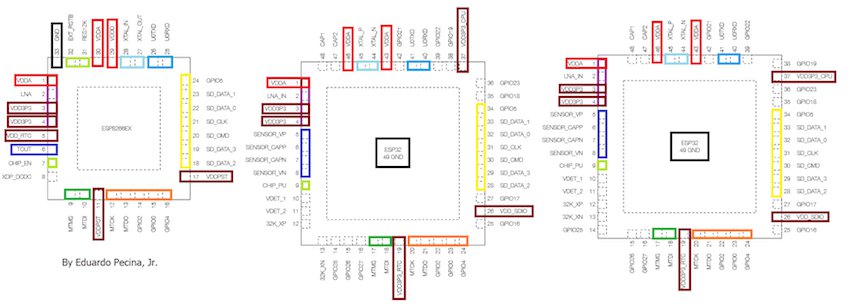
ESP8266(左),ESP32 QFN 6 * 6(中)和ESP32 QFN 5 * 5(右)。
值得注意的硬件更改
在上图中,您可以看到ESP8266上的引脚在两个版本的ESP32上都有相应的引脚。
重要的是要注意一些引脚的命名方式不同,而其他引脚则提供不同的功能。例如,所有栗色盒都用于模拟电源引脚。在ESP8266上,它们支持2.5 V~3.6 V,而ESP32版本支持2.3 V~3.6 V.这是您在升级后的项目中可能需要考虑的一个小变化。黑色接地引脚(GND)也已移至芯片中心,而不是外部有自己的引脚。
虽然图中未指定,但ESP32上的某些引脚功能是不在ESP8266上。例如,GPIO引脚25和26可用作数模转换器,而以下引脚可用作电容式触摸传感器:
GPIO4
GPIO0结果
GPIO2结果
GPIO27结果
MTDO结果
MTCK 《无线电通信》
MTDI结果
MTMS结果
32K_XN结果
32K_XP结果
在图像中显示为青柠绿色矩形,ESP8266的芯片硬件复位引脚CHIP_IN和EXT_RSTB已被替换为ESP32上的CHIP_PU,而串行引脚变为冗余,因为许多其他引脚具有SPI功能。
XDP_DCDC(深度睡眠唤醒)引脚也已被消除。这是因为任何RTC-GPIO引脚都可用于从深度睡眠中唤醒芯片。
SD引脚(以黄色显示)以及一些GPIO在问题上保持相对不变虽然ESP32提供了大量增加的功能,但它们的硬件定位仍然存在。
根据您的开发板,引脚可能位于不同的位置,但快速查看其原理图将为您提供相应的引脚。
有关每个引脚和外设的完整说明,请参考ESP8266数据表(PDF)和ESP32数据表(PDF)。
如何在Arduino IDE中更新软件
正如您可能已经为ESP8266项目所做的那样,您需要安装电路板管理软件才能在Arduino IDE中对ESP32进行编程。请仔细检查以确保您使用的是Arduino IDE的1.8或更高版本。
**注意:Arduino Web Editor在撰写本文时不支持ESP32或ESP8266。
启动Arduino IDE并打开文件。向下滚动并选择首选项。
在“其他Board Manager URL”字段中输入“https://dl.espressif.com/dl/package_esp32_index.json”。如果您已经有其他URL,请记住用逗号分隔它们。从Tools》 Board菜单打开Boards Manager并安装ESP32平台。
从Tools》 Board菜单中选择你的ESP32板,你的草图就可以上传了!如果您想手动或使用其他IDE执行此操作,请查看Espressif的GitHub页面。
ESP32在速度,省电模式和外围设备方面优于ESP8266。只要您按照引脚排列并更新软件,您的ESP8266项目就可以随时使用这个功能更强大的芯片了。
-
esp8266和esp32区别是什么2024-08-19 8342
-
ESP8266 12E如何升级到最新固件?2024-07-22 605
-
将Non-OS SDK从1.3.0升级到1.4.0后,AT CWLAP命令将无法再找到我的AP,为什么?2024-07-17 664
-
灵活的ESP8266和ESP32初始设备配置2023-06-19 875
-
ESP8266或ESP32上的WiFi Webradio2023-06-13 1424
-
ESP8266/ESP32自动下载原理2022-10-10 6351
-
如何在ESP32/ESP8266上使用MicroPython2022-08-19 16211
-
简单的ESP32和ESP8266编程器2022-07-22 1168
-
ESP8266应该升级ESP32吗2021-12-16 1834
-
启明云端分享|盘点Esp32-C3与Esp8266 的区别2021-10-12 6917
-
ESP8266应该升级到ESP32吗2019-08-02 12906
-
怎样用ESP8266的Web控制伺服2019-07-30 7182
-
怎样用Internet控制ESP82662019-07-29 6548
-
ESP32和ESP8266基于Arduino的MQTT收发资料说明2019-01-24 3887
全部0条评论

快来发表一下你的评论吧 !
