


如何在Google助手的帮助下控制任何电器
电子说
描述
第1步:所需的零件和工具
组件列表
1。 Nodemcu
2。继电器模块(取决于您要控制的设备数量)
3。男女跳线
4。 LED(用于检查初始连接)
5。原型板(如果需要)
6。 AC插座和AC插头
7。直流电源(Nodemcu和继电器模块的5V电源)
8。 Nodemcu的USB电缆
工具列表
1 。 烙铁
2。剪线钳
3。螺丝刀
4。万用表
5。交流绝缘胶带
步骤2:Blynk应用程序设置

步骤 (详细指南)
1.根据您的设备下载适用于iOS或Android的Blynk应用程序
2。创建您的Blynk帐户
3。点击创建新项目
4。现在选择你的硬件即Nodemcu(Blynk支持的硬件),然后选择连接类型。
5。现在复制您的Auth Token(它是将硬件连接到智能手机所需的唯一标识符),或者您可以将令牌邮寄到您的邮件地址
步骤3:设置交换机在Blynk上

步骤
1。点击画布上的任意位置以打开小部件框。
2。在屏幕上拖放“按钮”
3。现在点击按钮并按照图像说明进行更改(从按钮切换到切换,我为此项目选择D3引脚,但可以选择任何其他引脚)
4。你可以点击“播放”来运行项目
步骤4:在Arduino IDE上设置Nodemcu和Blynk


的步骤
1。安装Arduino IDE(链接:https://www.arduino.cc/en/Main/Software)
2。现在安装Nodemcu库(参考视频链接:https://www.youtube.com/watch?v = RMSCjCpZ_nQ)
3。现在安装Blynk库(参考视频链接:https://www.youtube.com/watch?v = Ea0y1ExNNnI)
4。现在打开Arduino IDE并更改以下设置,工具→Board→NodeMCU 1.0
步骤5:编程


步骤
1。借助USB电缆将Nodemcu连接到电脑
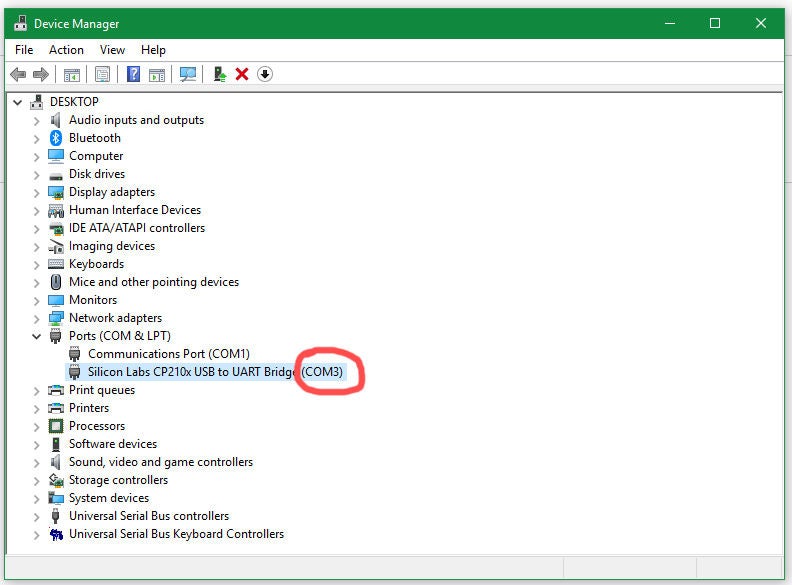
2。现在打开计算机的设备管理器并记下COM端口号
3。现在打开Arduino IDE并转到Tools,选择所需的COM端口号,如图所示
4。编程
现在转到,文件→示例→Blynk(可能需要向下滚动)→Boards_WiFi→Esp8266_Standalone
5。现在你需要在程序上更改三件事并完成,添加之前从Blynk应用程序复制的AuthToken,现在添加ssid名称和密码,即你的WiFi ID和密码
6。现在按下软件上的上传按钮可能需要一段时间
步骤6:电路图

按照以下方式建立连接上面给出的图表,在高压工作时安全工作。如果您愿意,可以跳过继电器部分并使用晶体管或MOSFET控制低压设备
步骤7:将设备与Google智能助理链接



现在,使用Google智能助理通过互联网控制设备,您需要执行以下步骤。
1 。转到IFTTT网站(https://ifttt.com)
2。使用您的Google帐户注册(与Google智能助理一起使用的相同Google帐户)
3。登录后,单击“我的小程序”并选择“新小程序”
(通过此我们将触发打开指示灯)
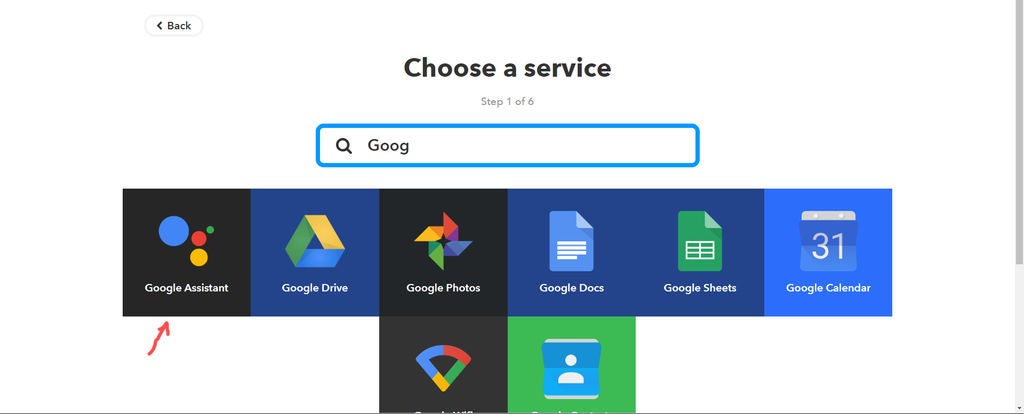
4。现在点击“这个”并在搜索栏中搜索“Google智能助理”并点按它
5。一旦你点击连接并给予许可
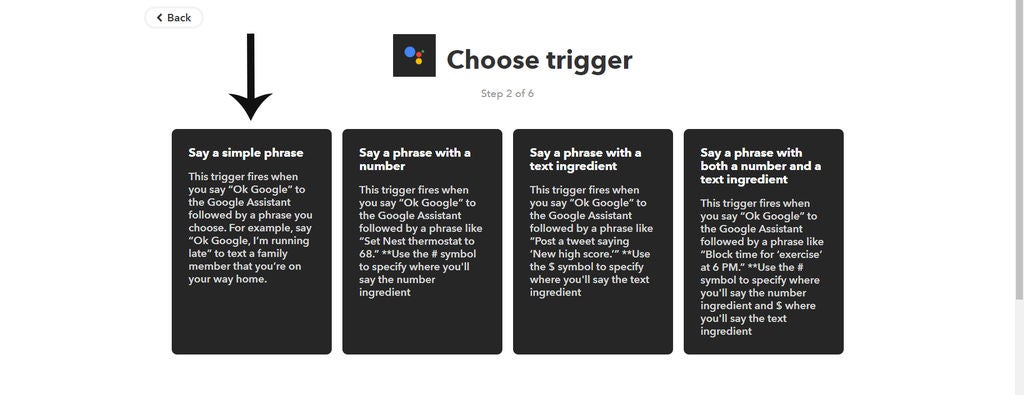
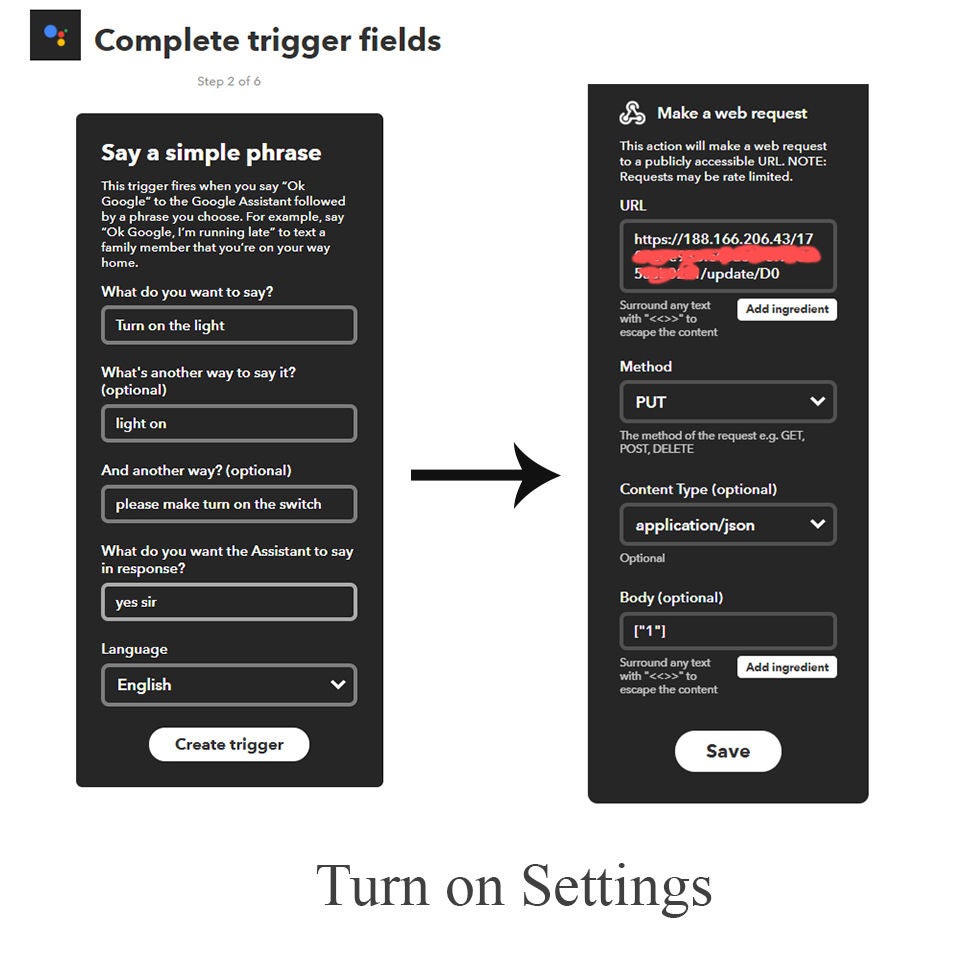
6。现在选择触发器,在这里我选择了第一个选项“Say a simple phrase”,并在下一页上执行,如上图所示。命令将由你给助理。
7。现在创建触发器然后选择“那个”
8。搜索“Webhooks”并连接。然后根据上面的图像填充数据
URL:“https://188.166.206.43/Auth Token/update/D0”
(D0是Nodemcu当量的引脚D3为了打开使用[“1”]
9,使用arduino uno的pin out。现在点击“完成”
10。现在以与上述相同的方式创建另一个新的applet以关闭灯光。过程与上述相同
点击“我的小程序”并选择“新建小程序”→点击“此”→搜索“Google智能助理”→选择触发器→“说一个简单的短语”和在下一页上,如上图所示→创建触发器→选择“那个”→搜索“Webhooks”并连接。然后根据上面的图像URL填写数据:“https://188.166.206.43/Auth Token/update/D0”(D0是Nodemcu的引脚D3相当于arduino uno的引脚输出),用于关闭使用[“0” ]→现在点击“完成”
第9步:完成。..。.. !!!! :)
完成了。这是一个非常简单而又非常酷的项目。
- 相关推荐
- 热点推荐
-
用安卓系统做大脑 Google联合奥迪、沃尔沃推出全新汽车控制平台2017-05-17 2715
-
如何在ubuntu系统使用tcp调试助手2018-10-25 14521
-
如何在Linux下安装字体2019-07-04 1567
-
虚拟助手、Daydream VR、AI与机器学习:Google的当下和未来2016-05-19 1627
-
强强联合 最强语音助手Google Assistant将可以在iPhone上使用!2017-05-18 1984
-
LG推出首款智能音响 内置Google 语音助手2017-12-29 1541
-
如何使用Google助手来控制您的家用电器2019-11-22 1969
-
如何使用Arduino通过Google语音助手通过语音控制房屋的灯光2019-11-13 4563
-
如何在ArduinoUno的帮助下从ArduinoIDE编程ATtiny852019-10-05 9862
-
AI虚拟助手已合并到Google的Allo2020-04-22 2683
-
充电器控制器可对任何容量的电容器充电2021-03-21 858
-
使用Google助手和Bolt IoT实现家庭自动化2022-12-15 877
-
如何在Arduino上使用继电器2023-02-07 1141
-
使用ESP8266 DIY控制任何家用电器2023-06-27 1617
-
Google Play如何帮助您的应用变现2025-01-21 1462
全部0条评论

快来发表一下你的评论吧 !
