


自制PCB图解
电子说
描述
第1步:这是一个过程
我就是这样做的:
我不打算详细介绍如何使用我使用的程序,有关如何使用程序的说明可以在相关的网站上找到。我将要做的是解释过程,以及任何有助于程序的提示。乍一看,这可能看起来有点长,但是一旦完成几次,只需单击一下即可点击。..
步骤2:使用预定编辑器创建电路板

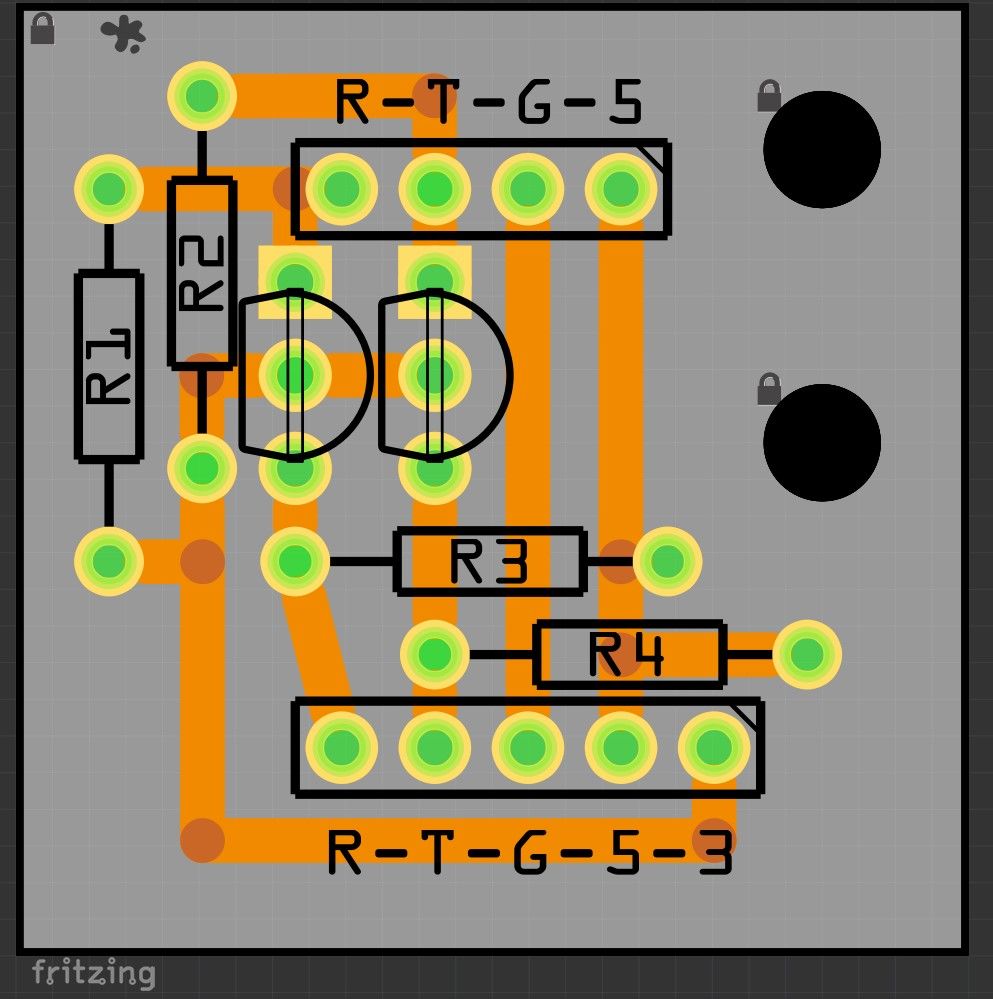
首先我在Fritzing中创建电路。如果你想使用Breadboard或Perfboard原型,Fritzing是一个很好的程序。
更新:我现在开始使用KiCad,这是一组开源应用程序。 KiCad板可以导入FreeCAD。
这是我用来显示这个过程的一个小例子板,它是我用来将我的蓝牙设备连接到我的Arduino的板子。它将数据3.3v移至5v,将5v移至3.3v。
步骤3:导出相关文件
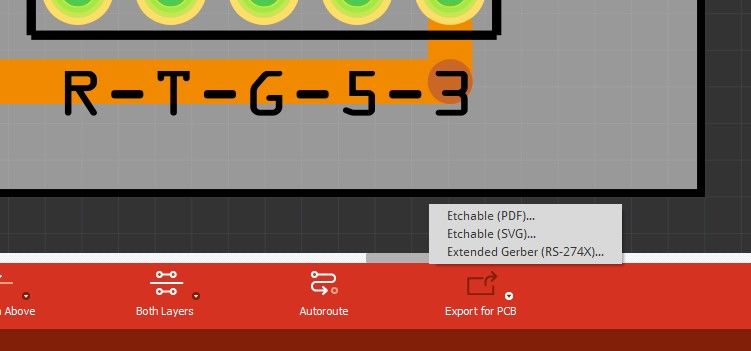
然后我将“Extended Gerber(RS-274X)”和“Etchable(SVG)”中的PCB导出到我的项目文件夹。
我现在有文件可以转换成我的绘图仪可以使用的东西。
步骤4:Scribe的文件
我需要的第一个文件是在电路板铜线上刻划铜线的文件。 (暴露可蚀刻区域)
为此,我使用FlatCAM。
步骤5:FlatCAM步骤1

从文件菜单中,导航到项目文件夹:
打开Gerber文件:??? _ contour.gm1和??? _ copperBottom.gbl
打开Excellon文件:??? _ drill.txt
步骤6:FlatCAM第2步
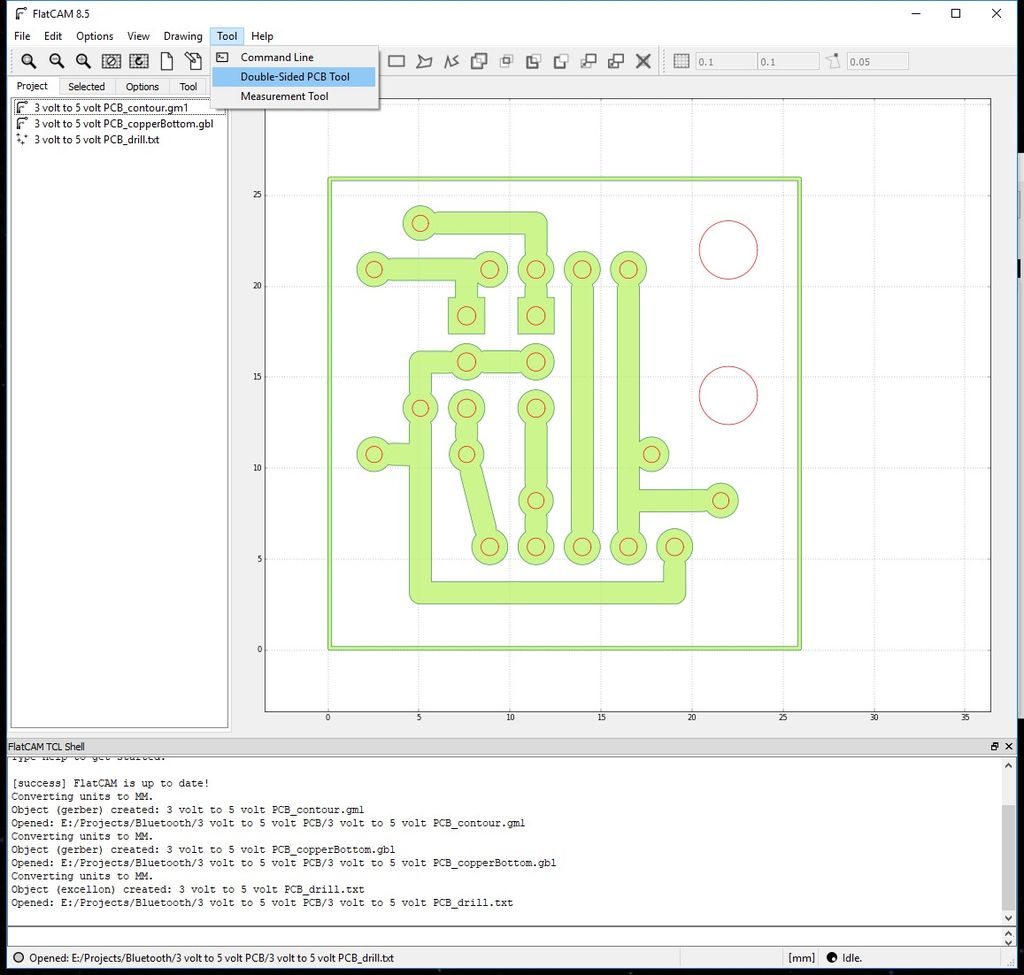
这些是查看过的从上面,所以他们需要翻转。 (我倾向于水平翻转它们)
从顶部菜单中选择工具,选择双面PCB工具。
步骤7:FlatCAM步骤3
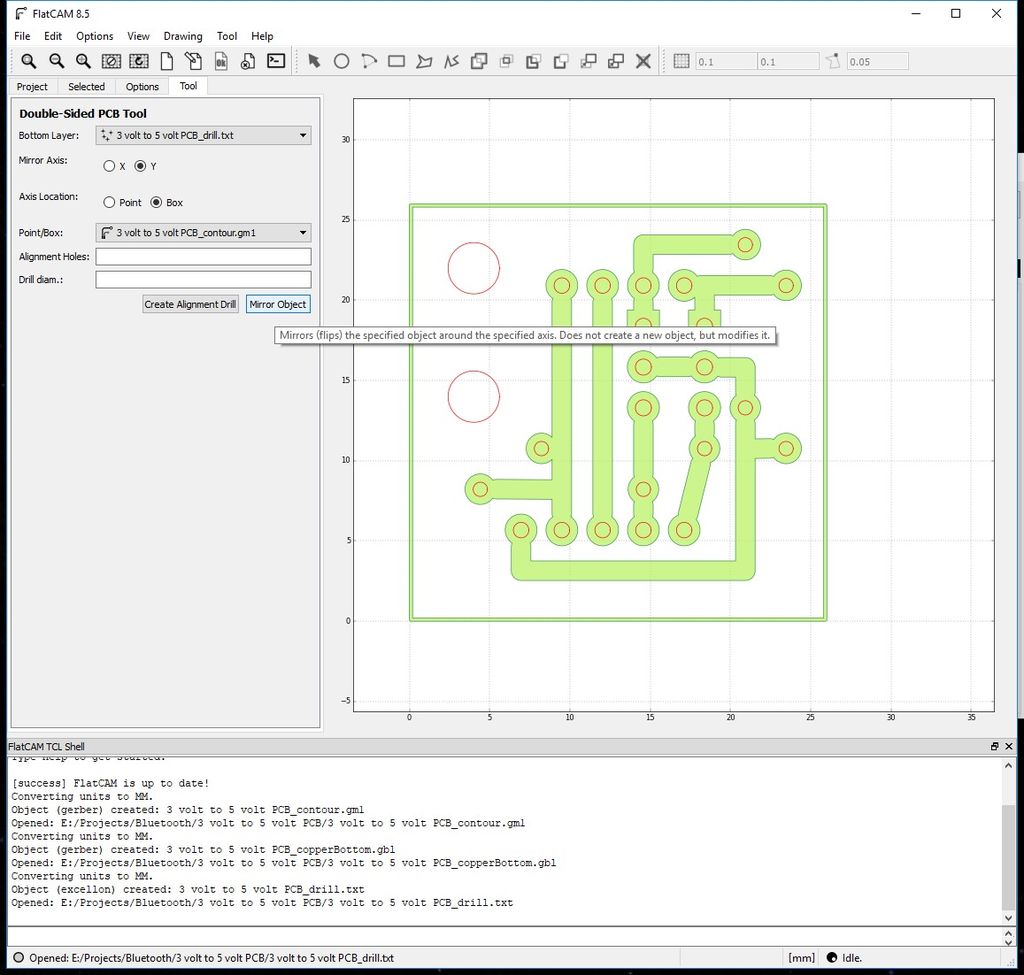
在工具窗口中设置:
镜像轴为“Y”,轴位置为“盒子”品脱/盒为??? _ contour.gm1(这是板的大小,所以它设置区域来翻转东西)
底层是要翻转的文件。
选择:??? _ copperBottom.gbl然后单击镜像对象。
选择:??? _ drill.txt然后单击镜像对象。
步骤8:FlatCAM步骤4
接下来是为划线器的路径创建几何形状。
我同时做铜迹线和孔。 (做孔的原因是,当它们被蚀刻时,它们就像钻头的爆炸标记一样)
步骤9:FlatCAM第5步
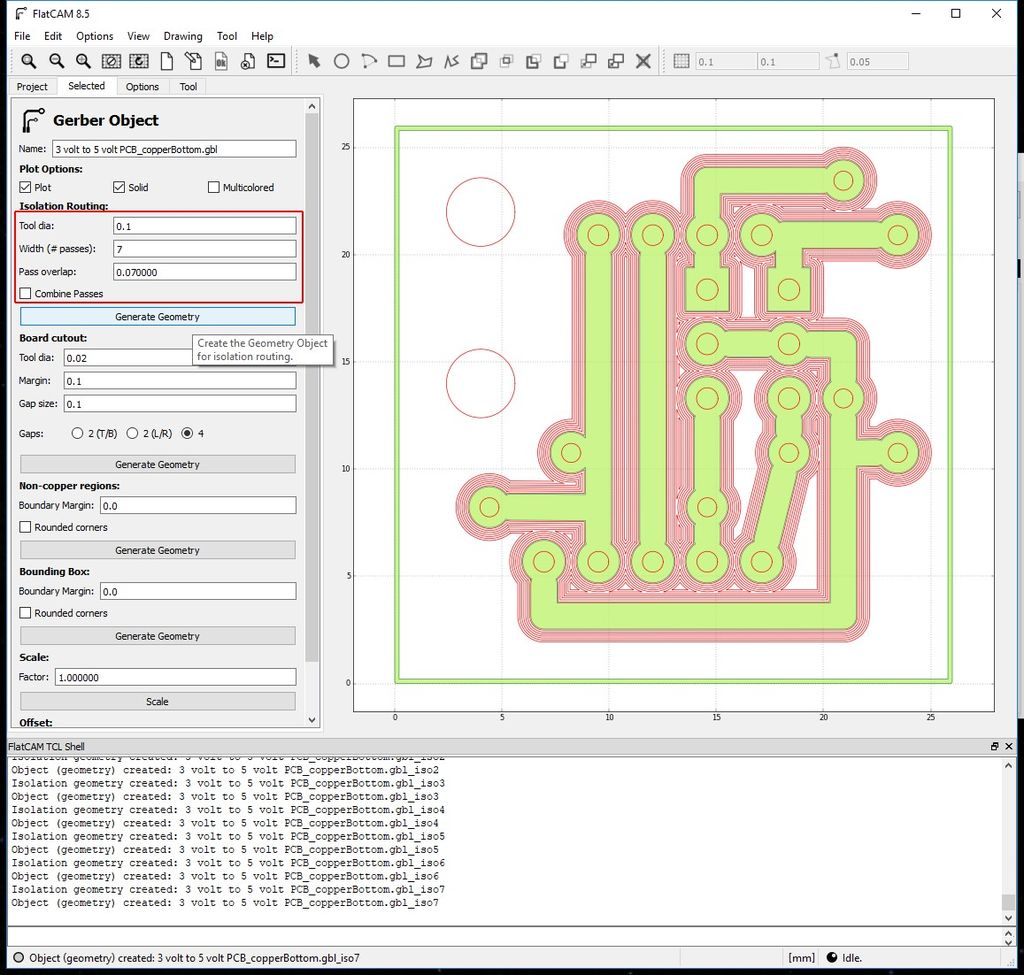
因此,在“项目”选项卡中选择:??? _ copperBottom.gbl文件,然后选择“选定”选项卡。
设置红色边框中显示的设置,然后单击“生成几何“用于隔离路由。
请注意,未勾选组合通行证。 (我稍后会合并的事情)
第10步:FlatCAM第6步
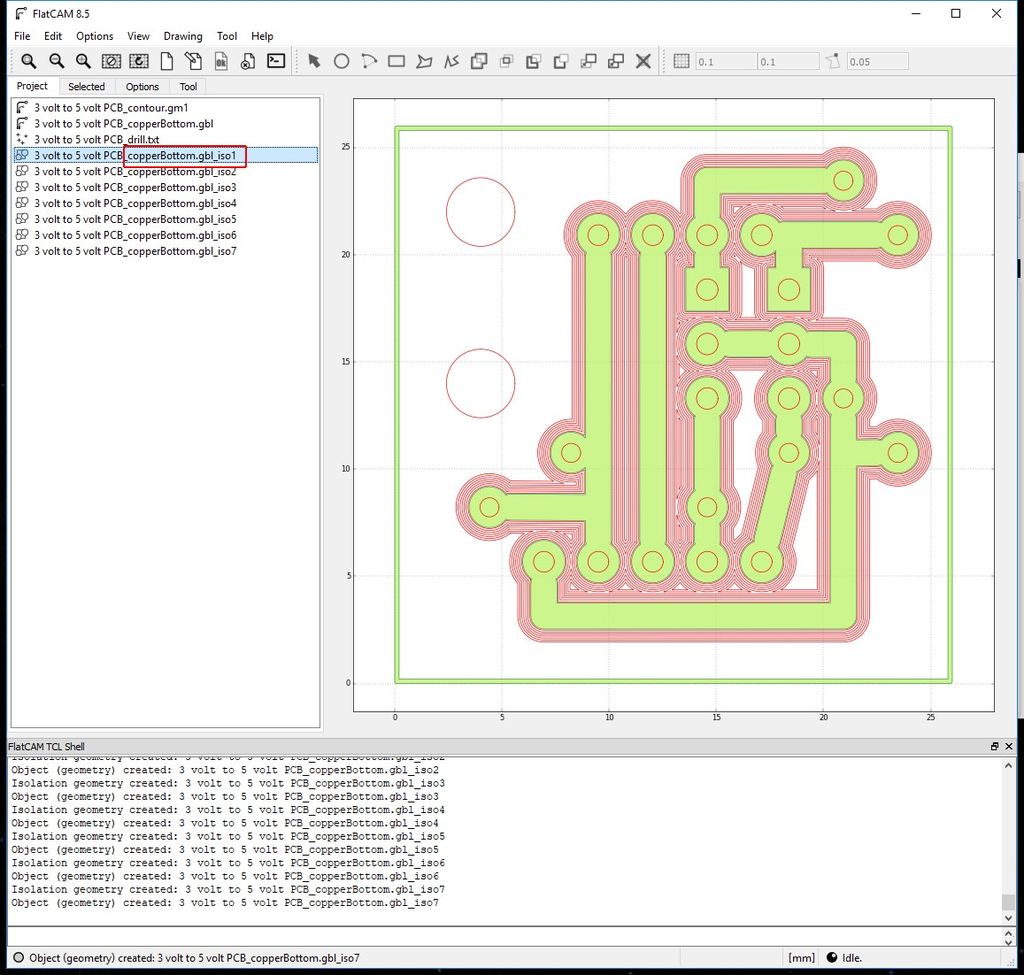
我没有合并的原因传球,是因为我想删除第一关。 (原因有点长,所以我现在不会解释。)
返回“项目”标签并删除第一遍。
步骤11:FlatCAM步骤7
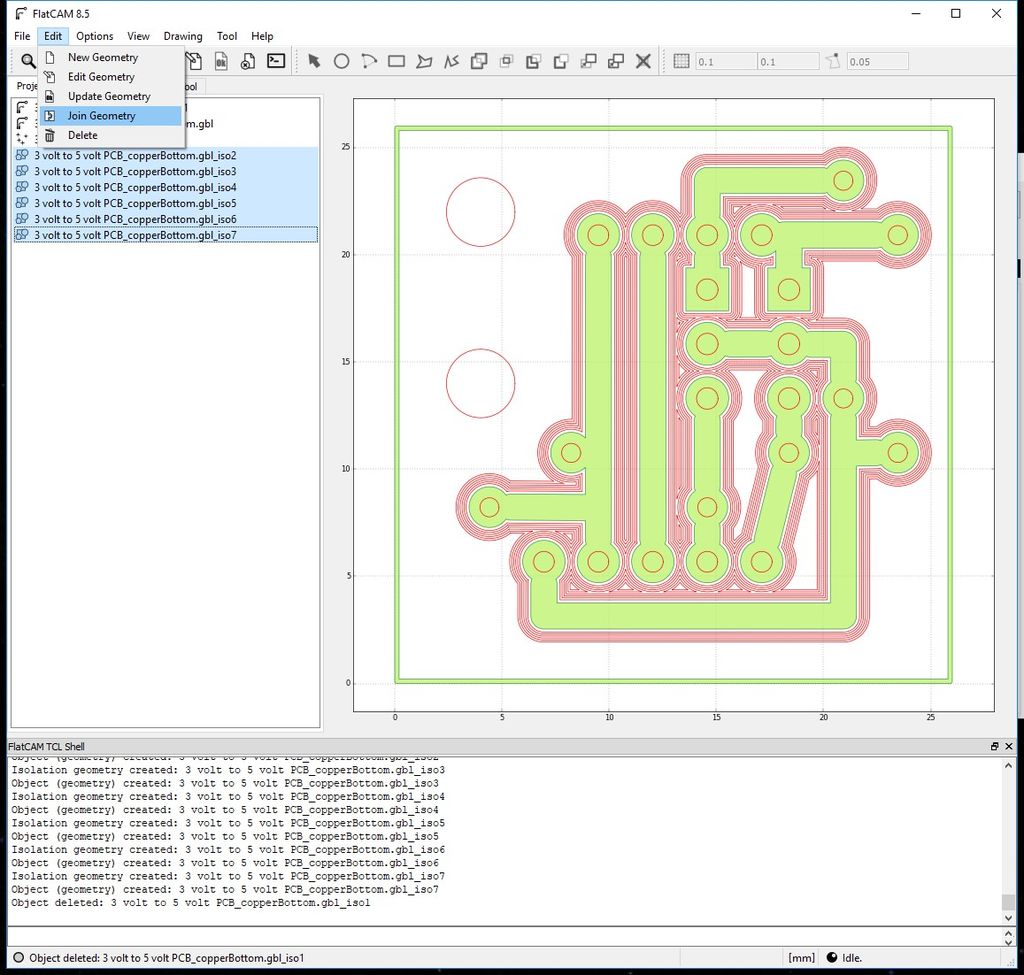
选择其余路径并从主菜单中选择“编辑”并选择“加入几何”
这将创建一个新文件:“Combo”。
步骤12:FlatCAM步骤8
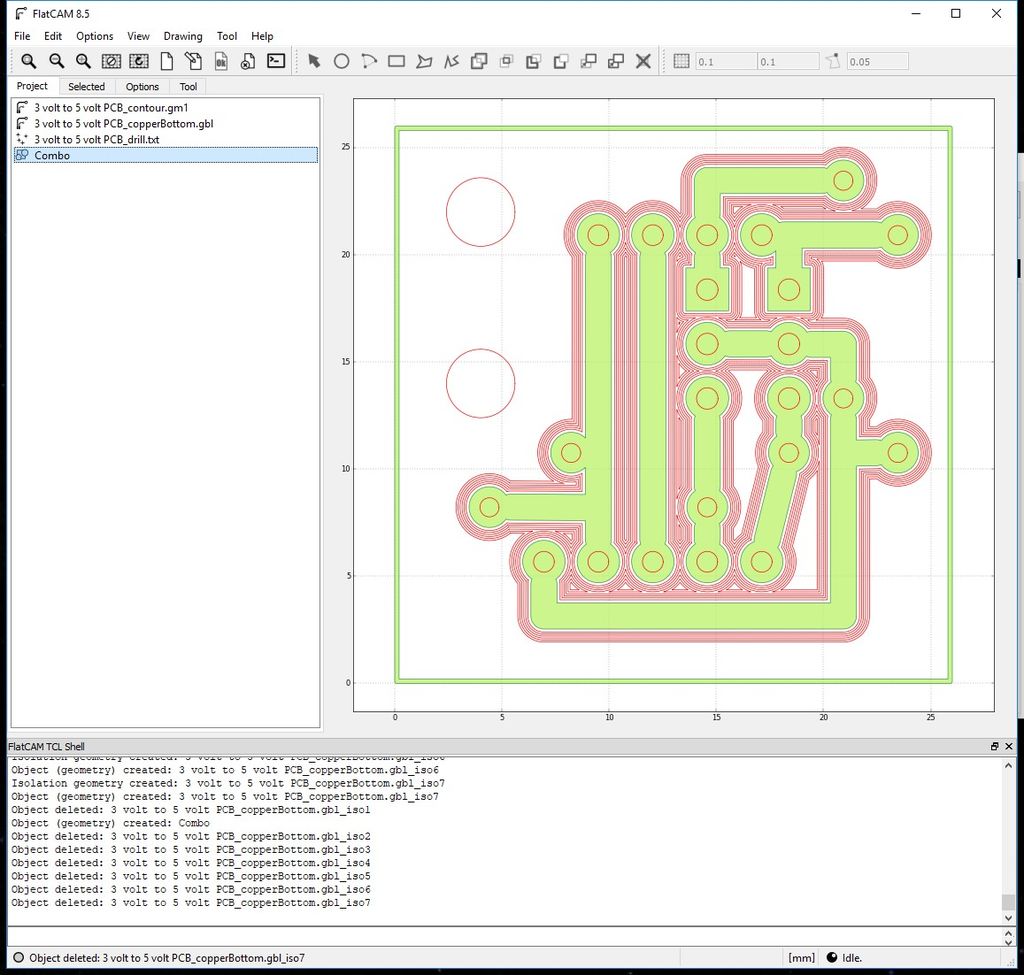
所以原始路径可以删除。
步骤13:FlatCAM第9步
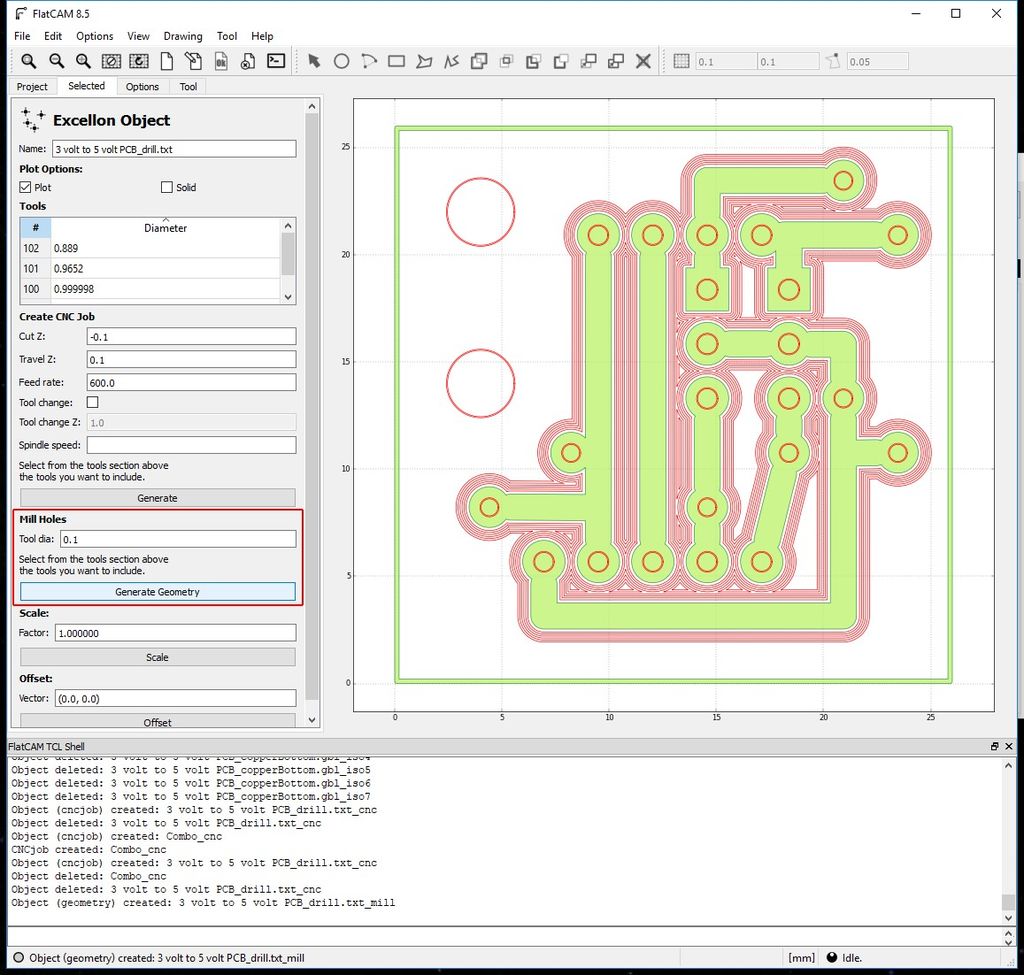
我喜欢蚀刻孔到帮助钻孔过程,因此孔需要路径。
为此,在“项目”选项卡中,选择??? _ drill.txt文件,然后选择“选定”选项卡。/p》
使用红色边框中显示的设置,单击“铣削孔”的“生成几何图形”。
步骤14:FlatCAM步骤10
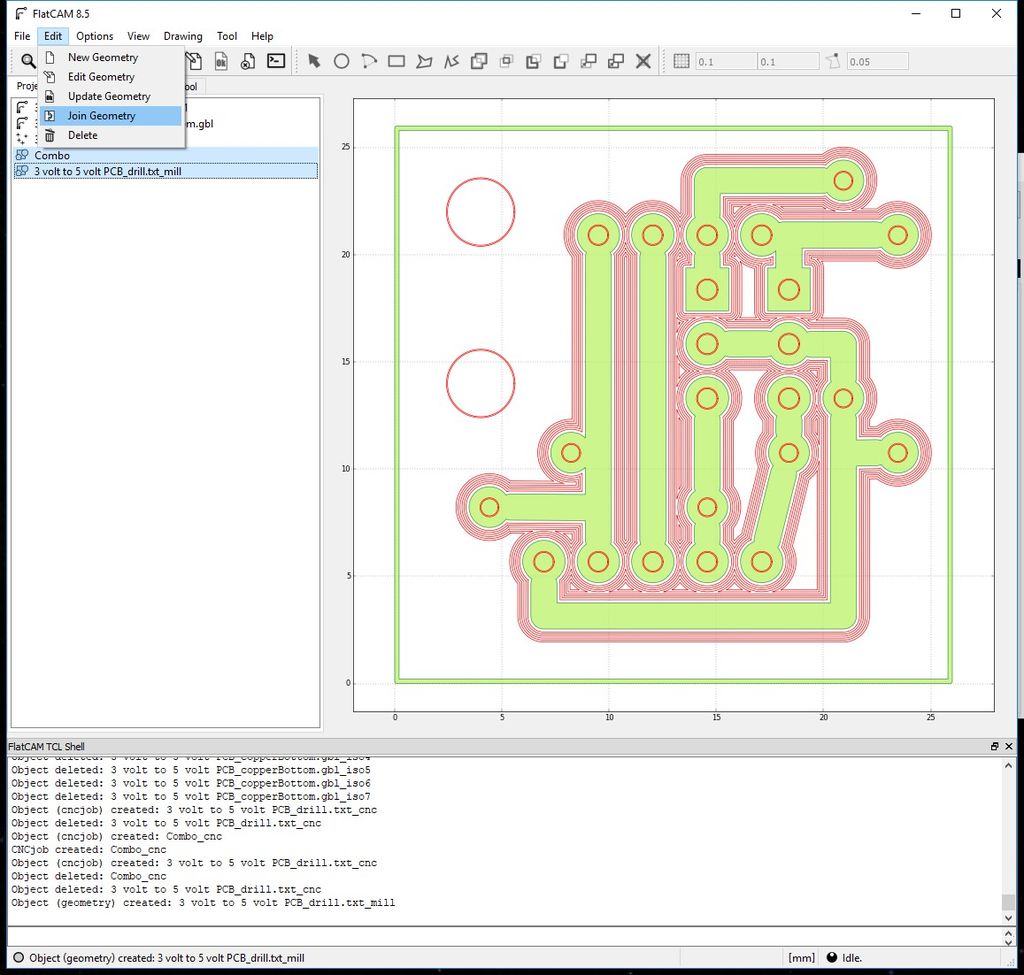
在下一步之前,可以连接两个路径文件。
在“项目”选项卡中,选择2个路径文件,然后从主菜单中选择“编辑”,町ose“加入几何”
步骤15:FlatCAM步骤11
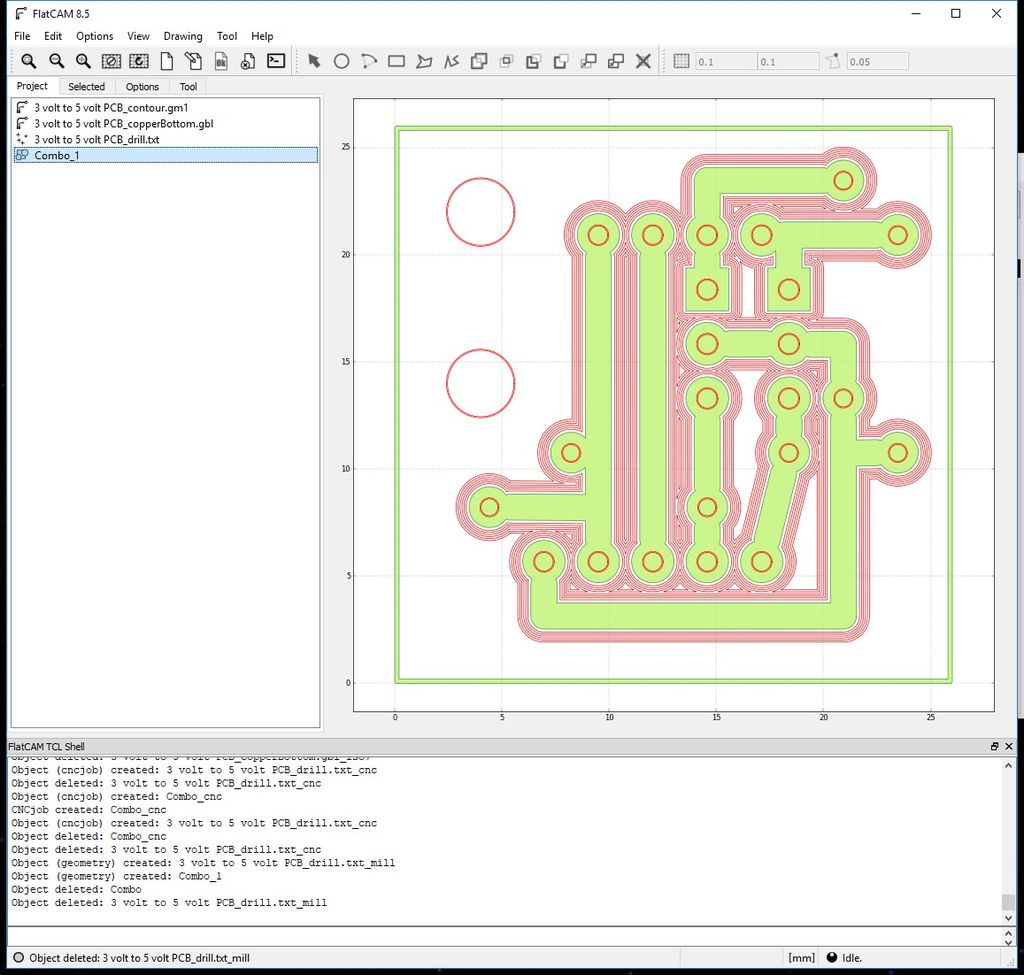
这将创建一个新文件:“Combo_1” 。
因此可以删除原始路径。
步骤16:FlatCAM步骤12

接下来,选择新的组合路径文件(Combo_1)并选择“已选择”选项卡。
设置“工具直径”,如红色边框所示。(当生成时,它以蓝色绘制) “按下”
其他设置依赖于绘图仪(机器)。
它们对我无关紧要,因为我将编辑稍后生成的最终G代码。
单击“生成”按钮。
这将创建一个新的CNC文件。
步骤17:FlatCAM步骤13
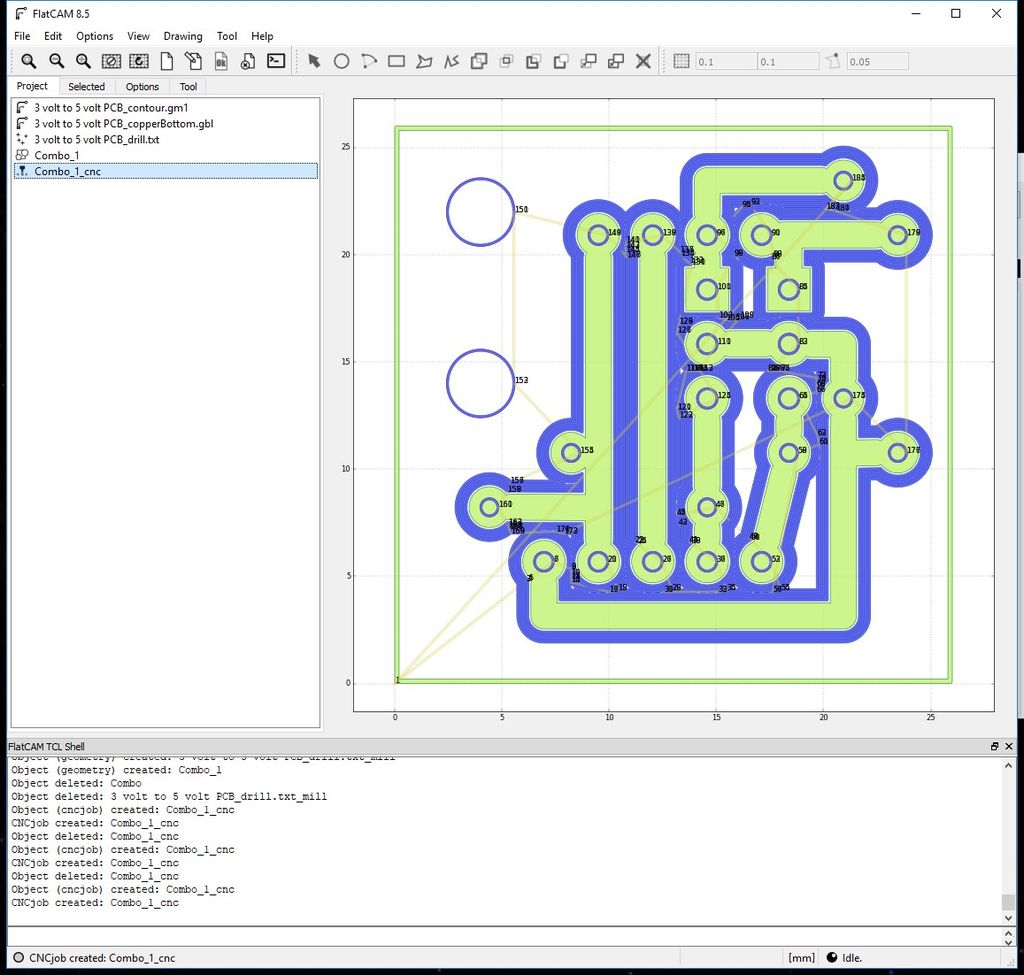
转到“项目”选项卡并选择它。
步骤18:FlatCAM步骤14
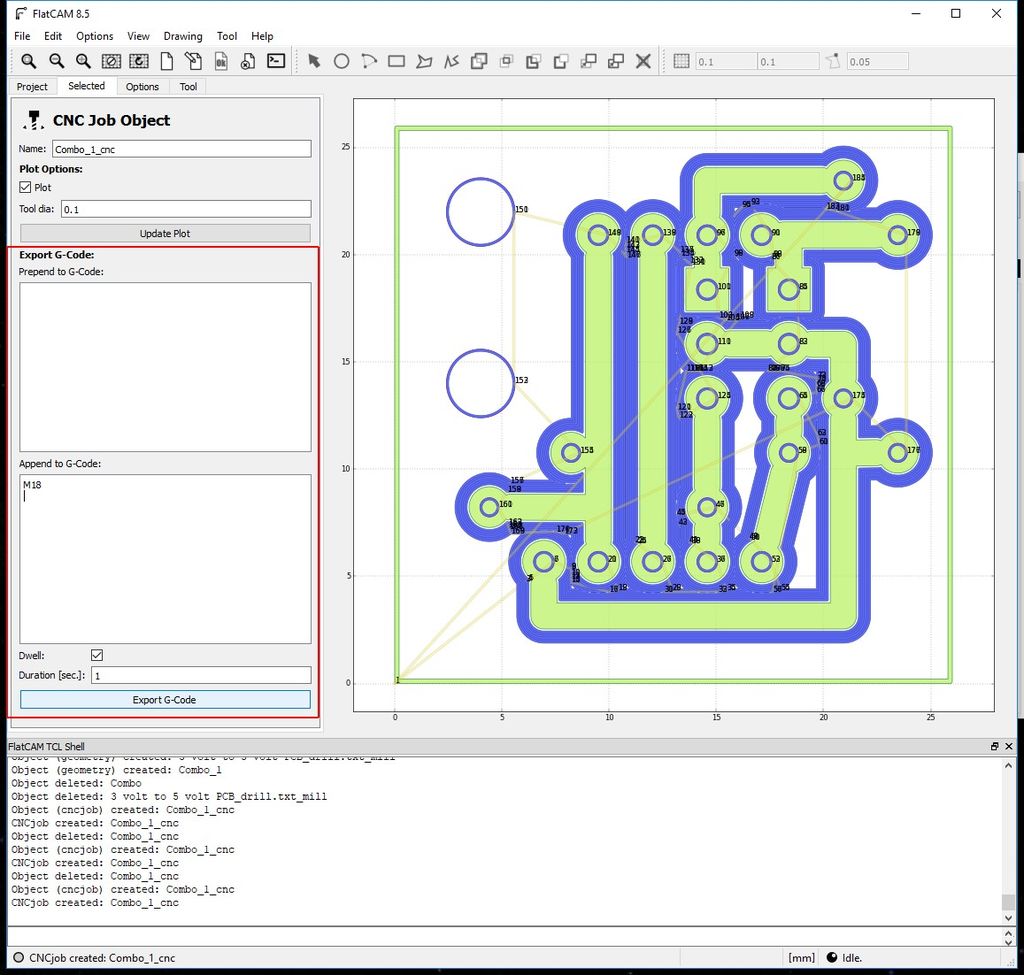
转到“已选择”选项卡。
这是文件导出到G-Code的位置。
此时命令可以被添加到生成的代码中。
我添加M18来关闭mo完成时的躯干。
点击“导出G代码”
我提供的文件名与Fritzing中使用我自己的文件类型生成的文件名相同。
例如。 ??? _ copperBottom(带孔).tgc
如果它将用于运行CNC G-Code的机器,则使用文件类型.gcode
此文件是用来控制划线的那个。
我使用的XY绘图仪是我自己设计和制造的,所以使用的固件和软件就是我所写的。
所以我将编辑此文件,以便我的固件能够理解它。 (它仍然基于G代码)
步骤19:钻孔文件
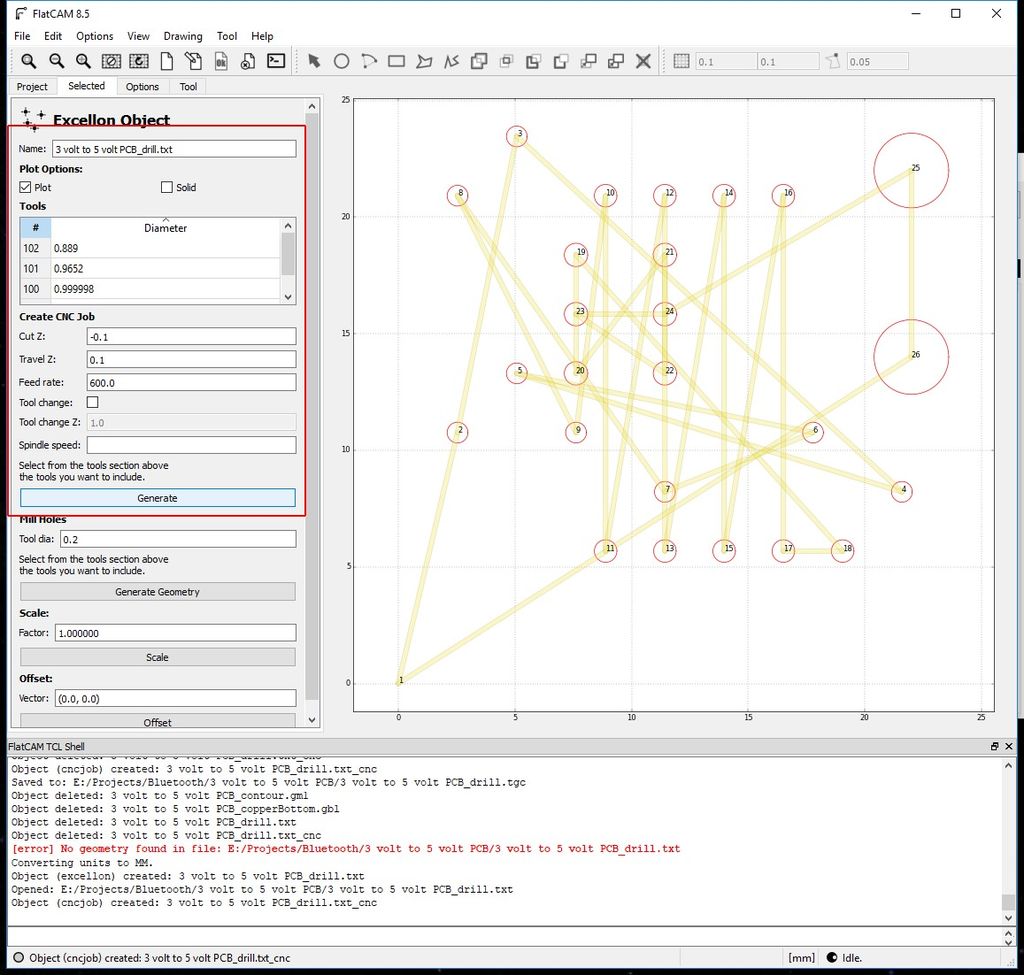
接下来我需要一个钻孔的文件。
为此,我再次使用??? _ drill.txt。
我从“项目”选项卡中删除了所有其他内容。 (记住这个是翻转的,所以如果删除它并重新加载它,你必须再次翻转它)
选择??? _ drill.txt文件并选择“Selected”选项卡。
这次我创建了一个CNC文件。
单击“生成”按钮。
红色边框的设置取决于绘图仪(机器)。
它们对我无关紧要,因为我将编辑稍后生成的最终G代码。
步骤20:FlatCAM步骤15
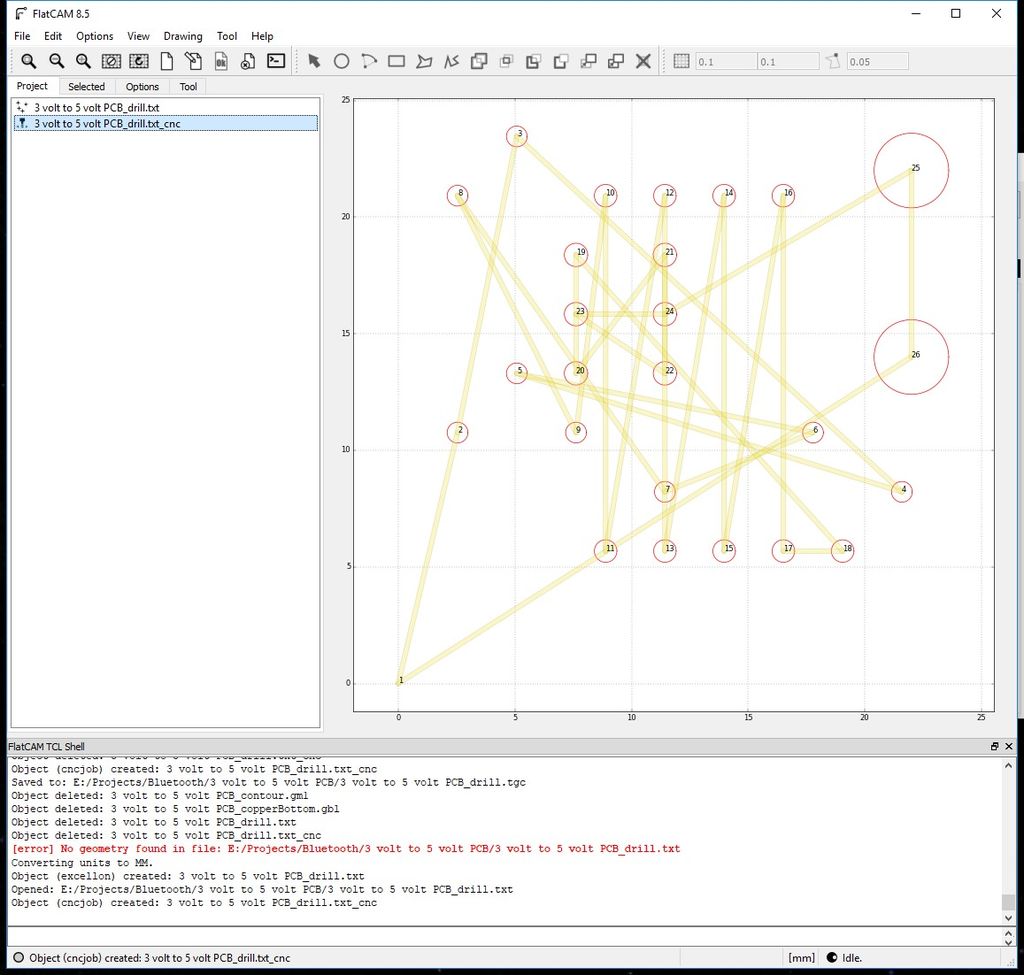
接下来选择“项目”选项卡并选择新的??? _ cnc文件
步骤21:FlatCAM步骤16
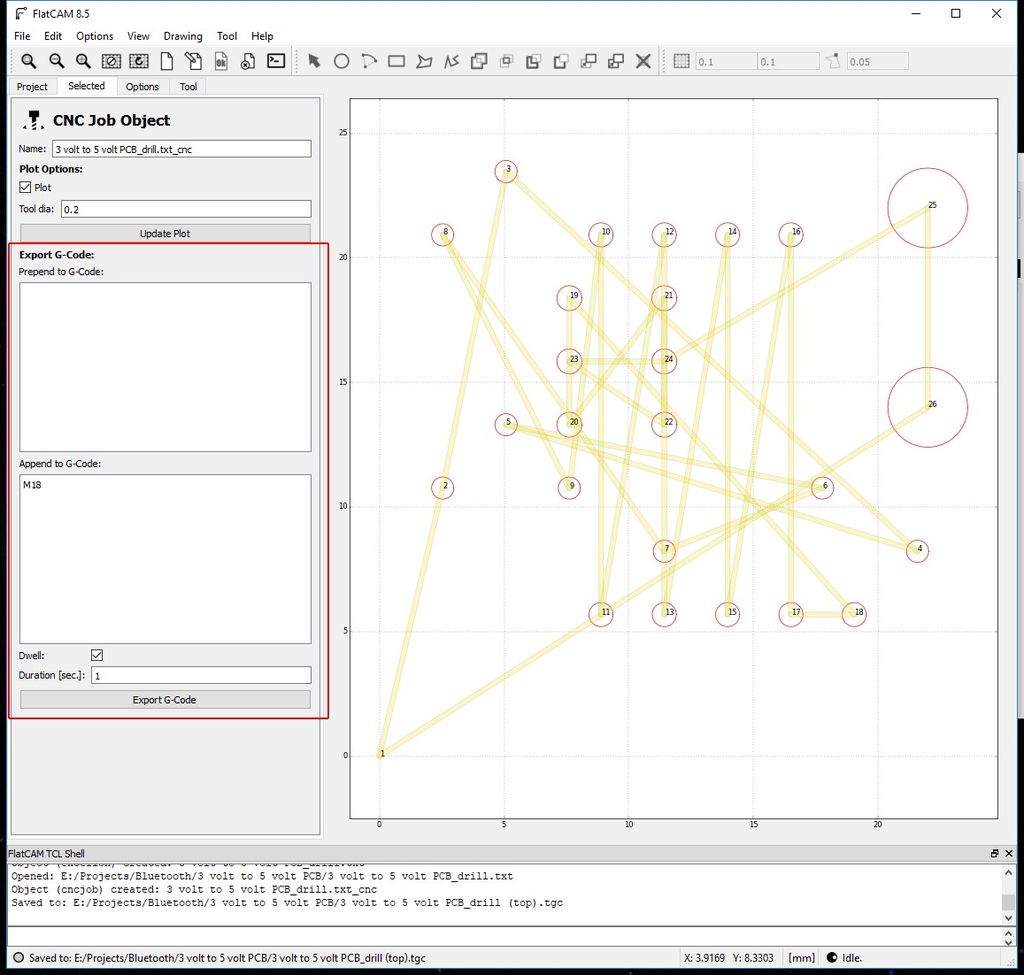
然后选择“已选择”选项卡并像以前一样导出到G代码文件。
此文件将命名为??? _ drill.tgc(文件类型取决于所使用的机器)
此文件是用于控制Drill的文件。我将编辑此文件,以便我的固件理解它。
当我翻转PCB以在顶部绘制组件位置时,我还需要一个文件来对齐我的绘图仪。
《我正在制作另一个钻孔文件,因为我刚刚完成了但是重新加载了一个并且不要翻转它。
我将它命名为??? _钻(顶部).tgc(稍后我将解释)。
我现在已经完成了FlatCam。
目前我已经制作了3个文件:
??? _ copperBottom(带孔).tgc
??? _ drill.tgc
??? _钻(上).tgc
步骤22:绘制组件位置的文件
接下来是为顶部创建文件。 (绘制组件位置)
为此,我在Fritzing创建的项目文件夹中使用??? _ etch_silk_top.svg文件。
这是一个Scale Vector Graphics(SVG) )文件,因此可以使用任何可以处理此类文件的程序进行编辑。
例如Inkscape,我还没有墨迹中的图层,所以我使用Corel Draw并将其导出。
这个文件包含多个图层,我不想全部使用它们,所以我编辑的是它只包含我想要的东西并将其保存为新文件。 (例如??? _ etch_silk_top(modified).svg)
步骤23:编辑SVG第1步
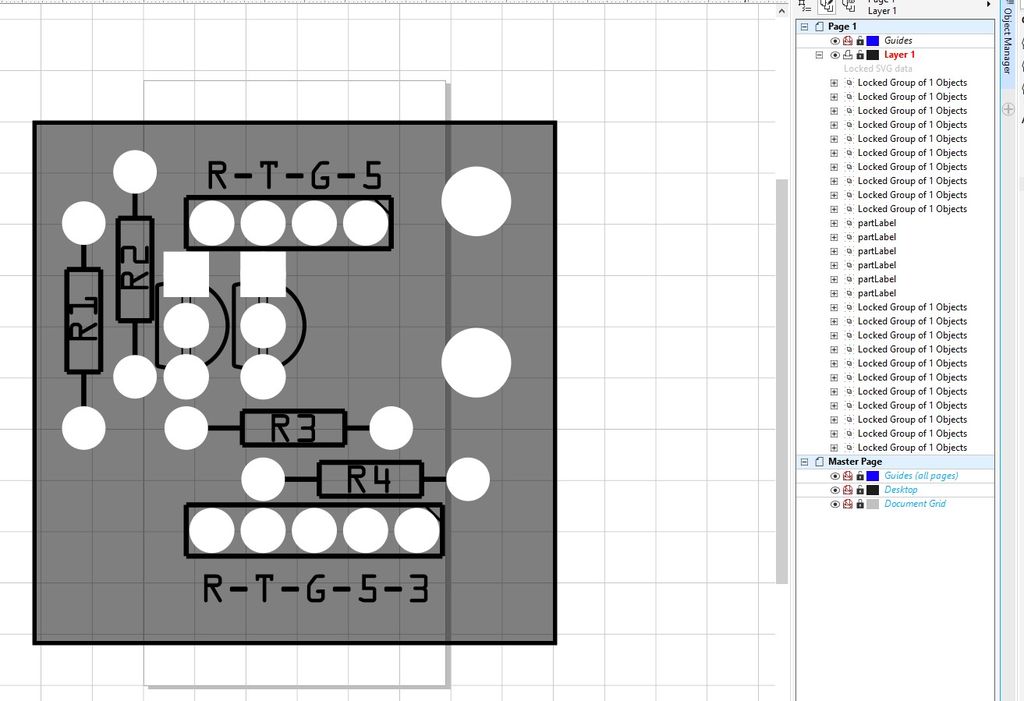
这该文件是什么样的:
我已经在我的软件中编写了一个子程序,用于将SVG转换为G-Code(tgc),但也有Inkscape的附加组件。 (正如我所提到的,我只是展示了我的过程)
步骤24:编辑SVG第2步
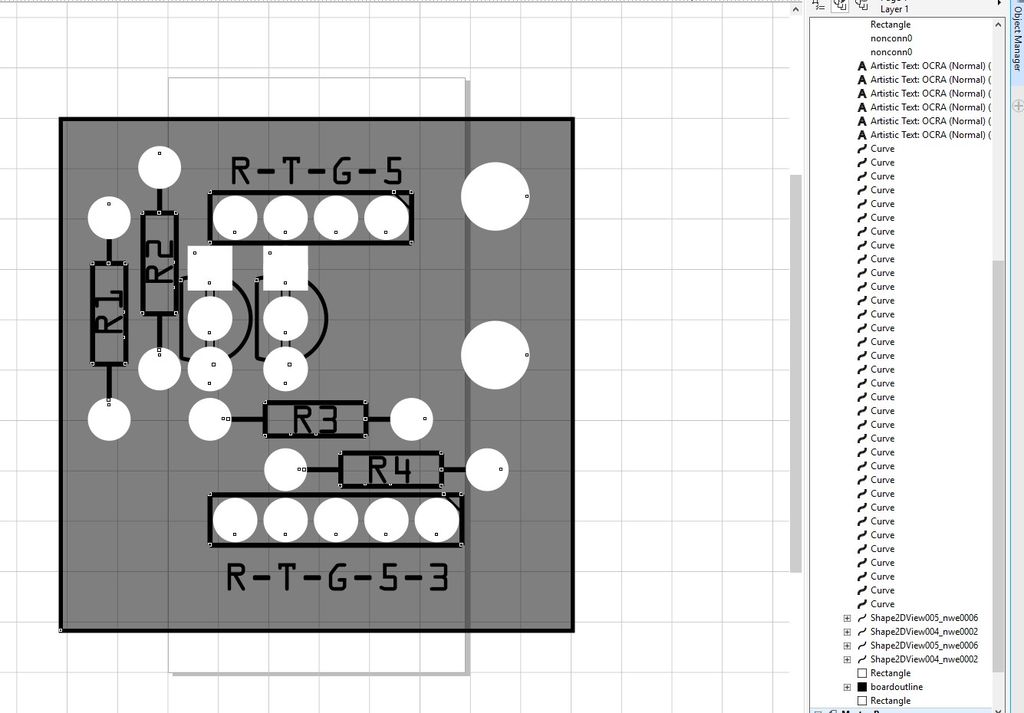
我的软件无法处理多个子组,因此我需要简化文件。
首先我取消所有内容。
步骤25:编辑SVG步骤3
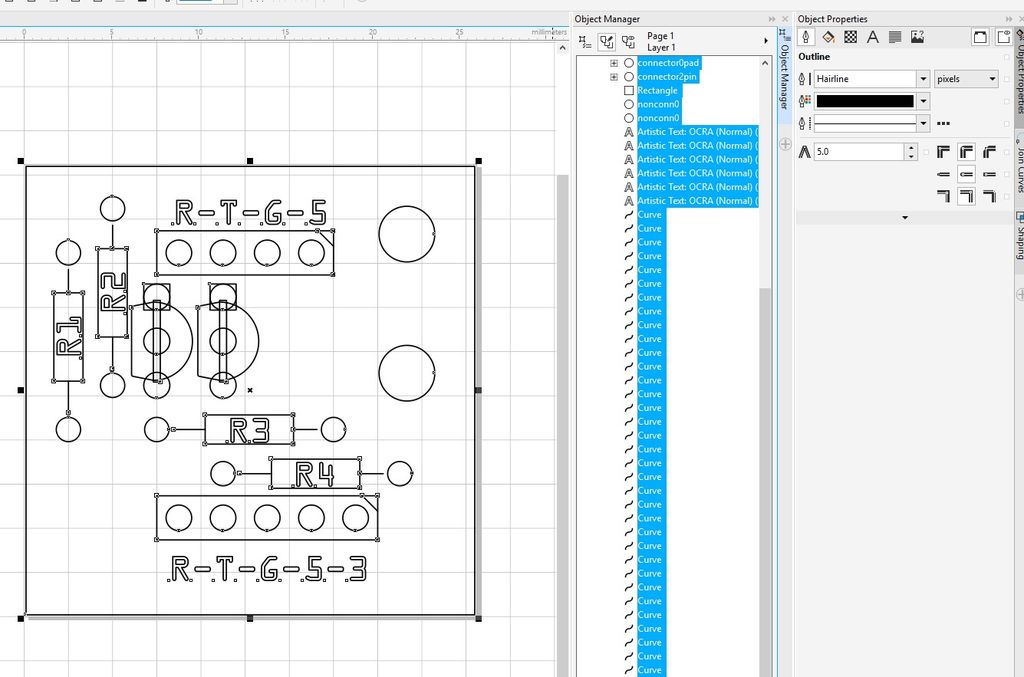
然后我将所有对象设为“Hairline”和“No Fill”。
使画布与电路板大小相同。确保电路板与画布对齐。
步骤26:编辑SVG第4步
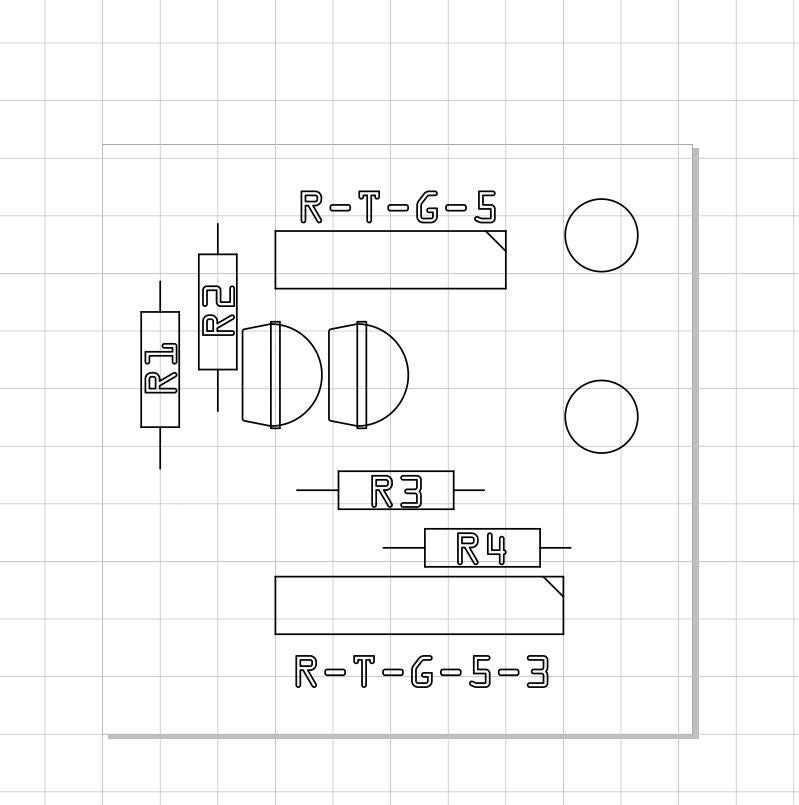
然后删除每一个我不想要的东西。
第27步:编辑SVG第5步
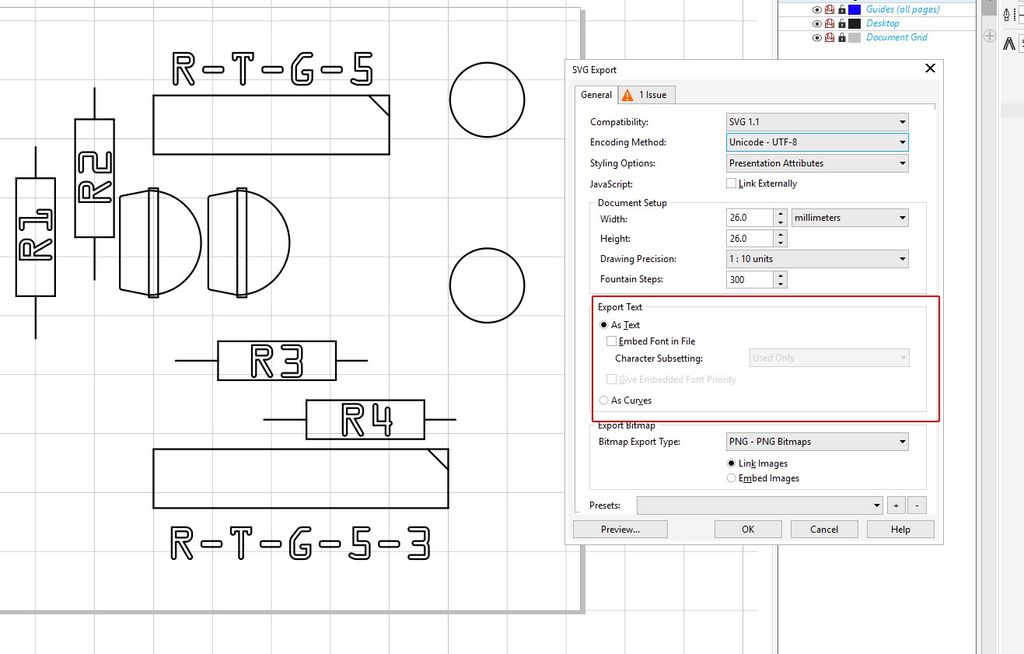
因为我正在使用Corel Draw ,我将其导出为SVG。
我的SVG到G-Code程序使用真实字体(TTF),所以我相应地设置了设置。
步骤28:转换为G代码第1步
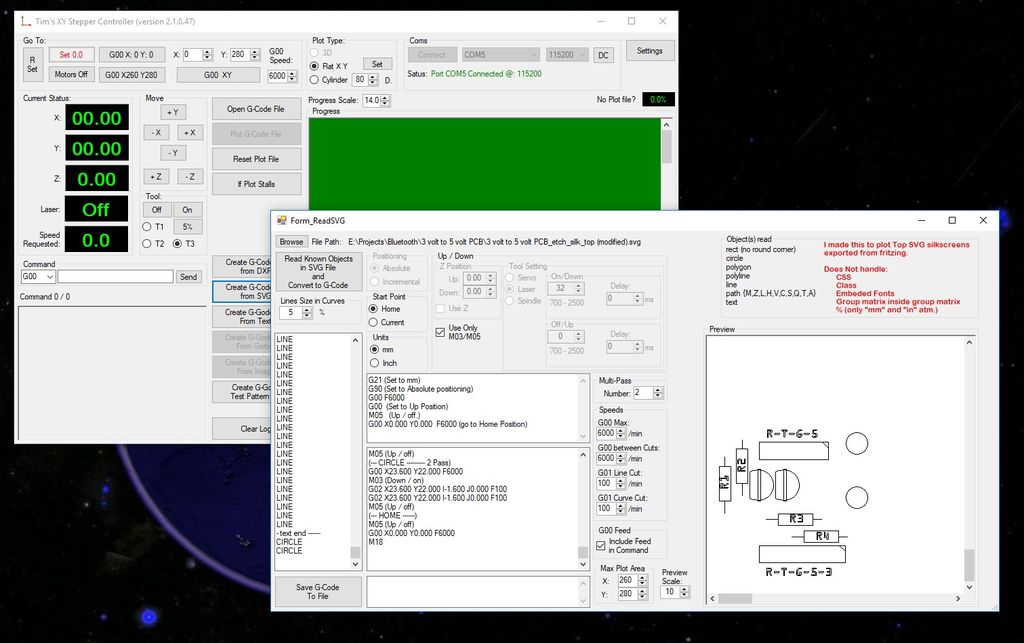
现在我有了我需要的SVG文件,我可以用我的转换为G-Code(tgc)软件。(Tim的XY控制器)
此文件可以按原样发送到我的绘图仪。
步骤29:转换为G代码第2步
熟悉G-Code文件的人会知道你可以获得原件的变化。
举个例子:
CNC G-Code。看看这里:了解常见的Fanuc风格
3D打印机G代码。看看这里:3D打印机
grbl G-Code。看看这里:grbl
如果你一直在想我为什么要提供我的文件,那么文件类型为.tgc?这是“Tim的G代码”。我对G-Code的修改。
我假设您使用的是Plotter,您已经阅读了手册。
我需要编辑其他3个文件,以便我的绘图仪能够理解它们。
它们是小编辑,主要是语法。我有一个绘图和两个钻孔文件要编辑。
要编辑文件我只使用记事本。我使用Edit =》 Replace(全部替换)工具。
步骤30:文件编辑步骤1
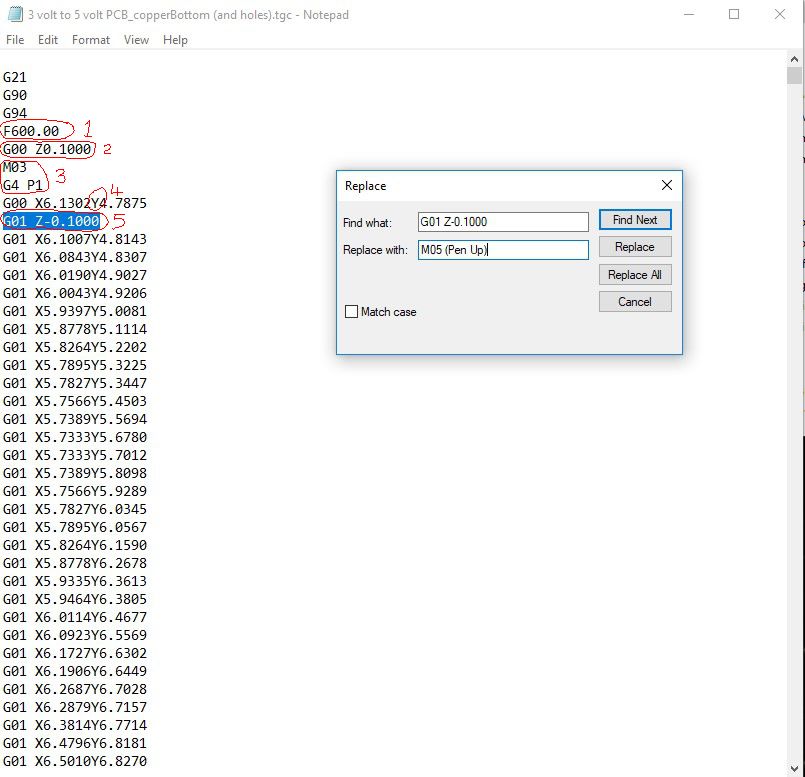
第一个文件:??? _ copperBottom(带孔).tgc
1。这是一个进给速度命令。我需要前面的G00并设置我想要的速度。 (仅限一次)
2。这是一个移动命令,将Z移动到零以上的位置。由于我没有这样的Z机芯,我有伺服或激光,我需要将其更改为关/关命令,我已经使用了代码M05,因此所有这些命令都需要更换。 (点击全部替换)
3。我需要在这一点上删除它们。 (仅限一次)
4。我的固件需要在“Y”前面有一个空间。 (点击全部替换)
5。这是一个移动命令,将Z移动到零以下的位置。由于我没有这样的Z机芯,我有伺服或激光,我需要将其更改为开/关命令,我已经使用了代码M03,因此所有这些命令都需要更换。 (单击全部替换)
步骤31:文件编辑步骤2
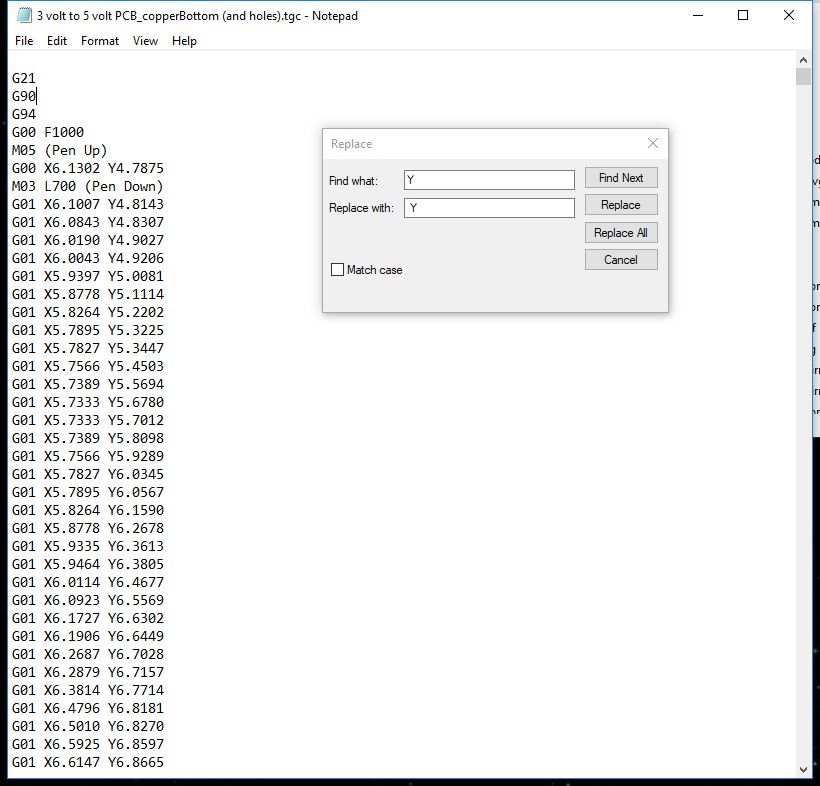
编辑后。
命令“M03 L700(Pen Down)”中的L700是一个电平值,用于设置伺服位置或设置激光功率。
括号内的文字是注释,是被固件忽略。
步骤32:文件编辑步骤3
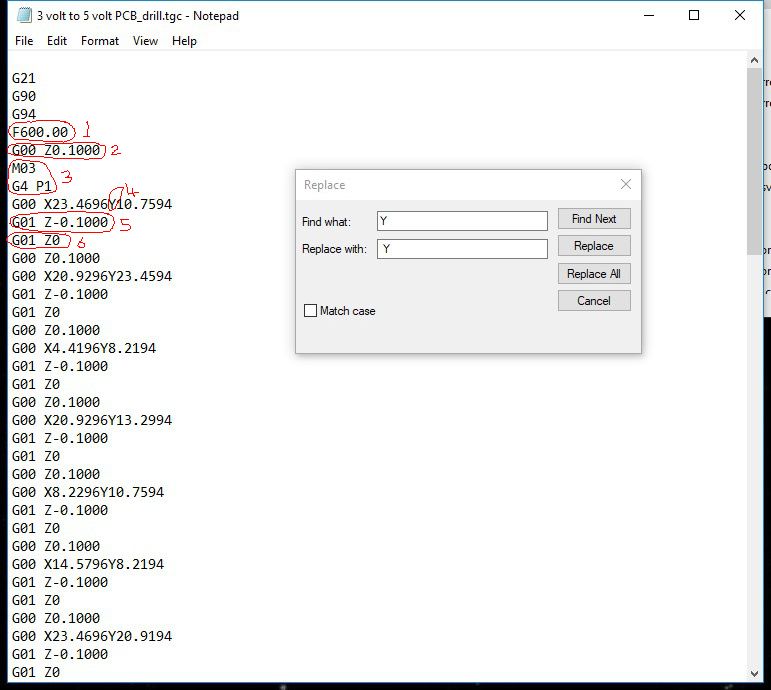
钻取文件:??? _钻.tgc和???钻(顶部).tgc有点不同,钻孔时有一个暂停的命令。
1。这是一个进给速度命令。我需要前面的G00并设置我想要的速度。 (仅限一次)
2。这是一个移动命令,将Z移动到零以上的位置。由于我没有这样的Z机芯,我有伺服或激光,我需要将其更改为关/关命令,我已经使用了代码M05,因此所有这些命令都需要更换。 (点击全部替换)
3。我需要在这一点上删除它们。 (仅限一次)
4。我的固件需要在“Y”前面有一个空间。 (点击全部替换)
5。这是一个移动命令,将Z移动到零以下的位置。由于我没有这样的Z机芯,我有伺服或激光,我需要将其更改为开/关命令,我已经使用了代码M03,因此所有这些命令都需要更换。 (点击全部替换)
6。这是将Z移动到零。我不想要这个,我希望它在钻孔时等待。在这里,我用停留命令“G04 P5000(等待5秒)”替换它。 (单击全部替换)
步骤33:文件编辑步骤4
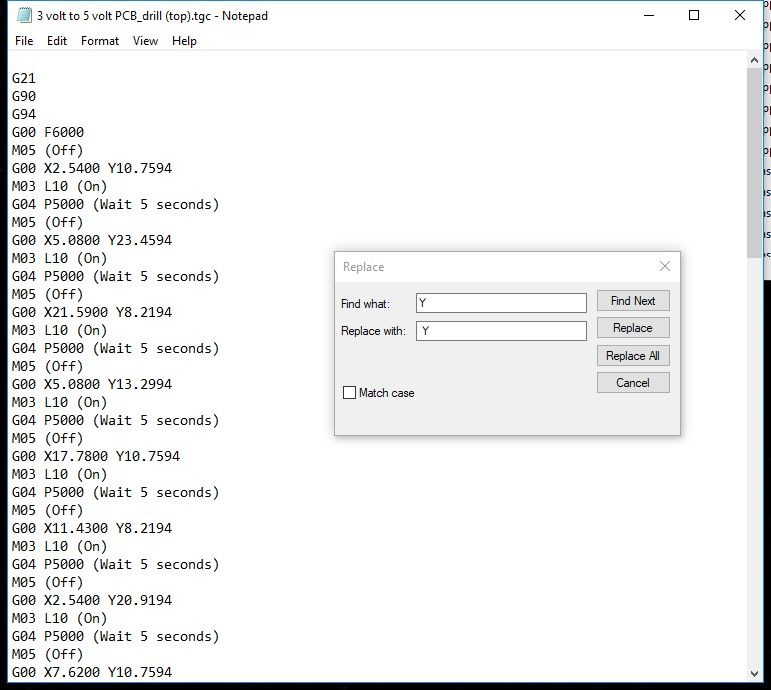
编辑后
我现在有4个文件可用于我的XY绘图仪。
步骤34:PCB支架
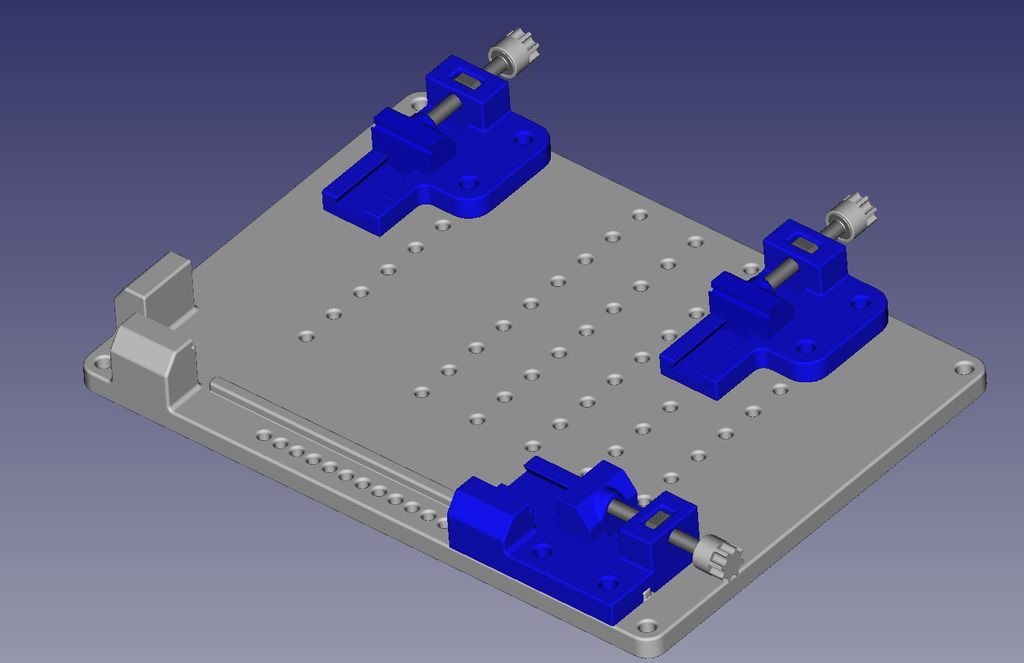
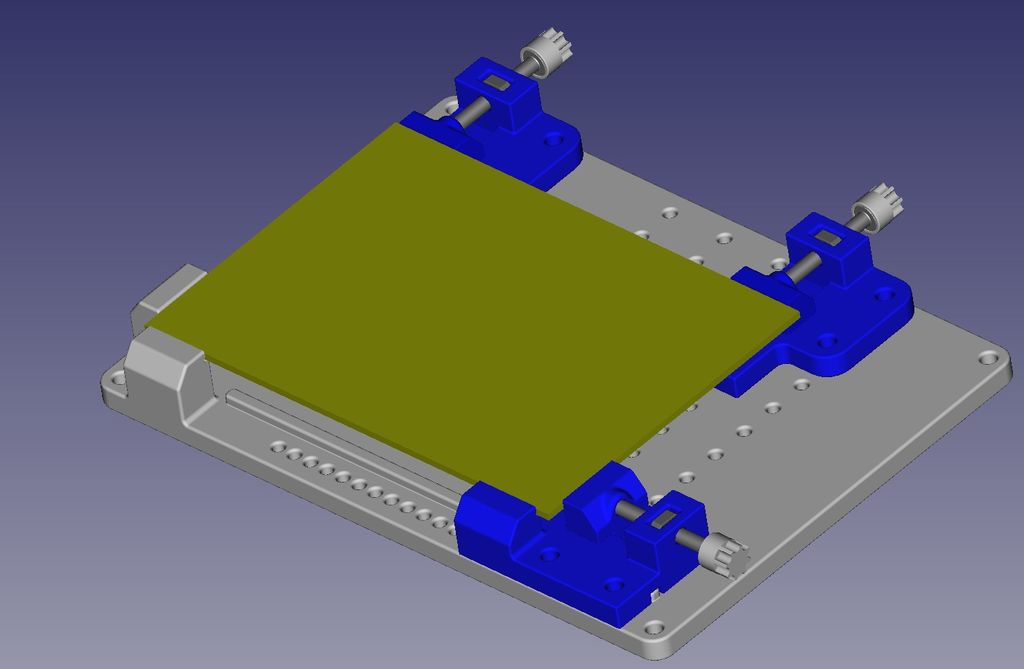
当划线和钻孔我的PCB时,我需要一些东西来固定它。
我发现这是一件好事,如果我可以从支架上取下PCB并更换它在相同的位置它被删除。
它还必须将它固定在床上方,这样在钻孔时,钻头不会对任何东西造成污染。
我已经想出了照片中显示的这种设计,我打印在我的3D上打印机。
我有2个固定支架和支架,1个支架和支架沿着导轨调整以保持平行,2个支架可以移动到多个位置。螺母为M3方形螺母,螺钉为M3x25mm六角头,夹具用2包装粘合剂固定。最大尺寸:105mm X 75mm。
如果你想制作一个STL苍蝇:
Base.stl
Front Clamp Support.stl
前螺丝Stop.stl
Knob.stl
侧背Stop.stl
侧螺丝Stop.stl
步骤35:调整电路板尺寸
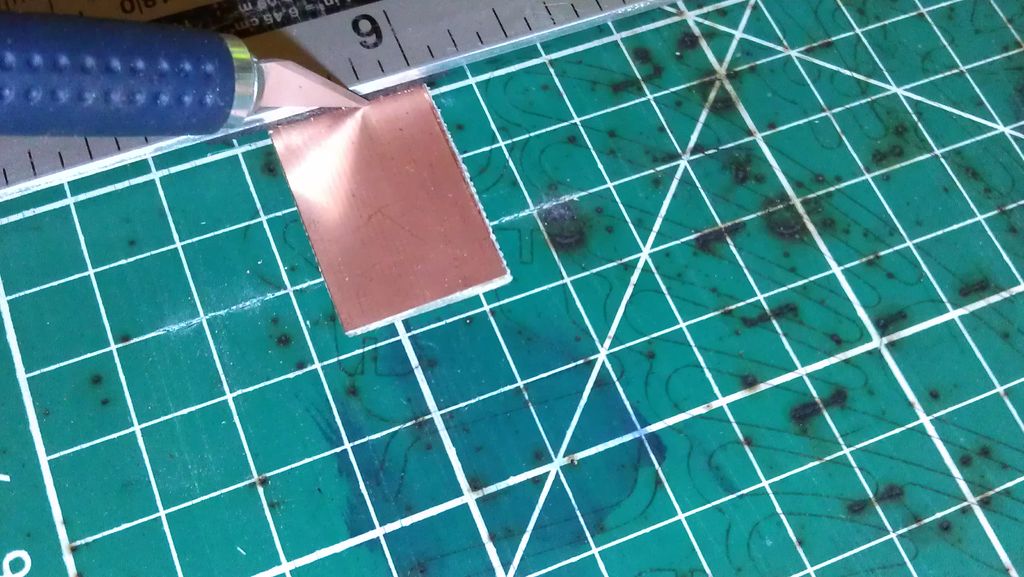
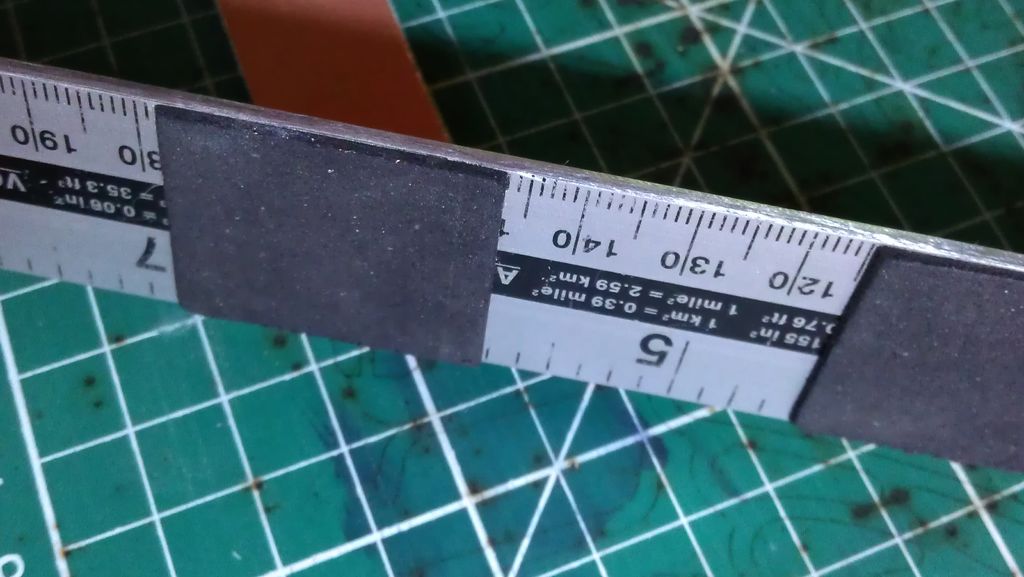
下一步切割铜包板尺寸。
为了做到这一点,我只是用一把手工刀将两侧打成两半并将其折断。(有时最好将其折叠成直边)
我使用背面对于得分较高的刀片,我发现它的分数更好,并且不会消失得太多。
我也在我的规则底部贴了泡沫垫,它会阻止它滑动。
步骤36:准备董事会
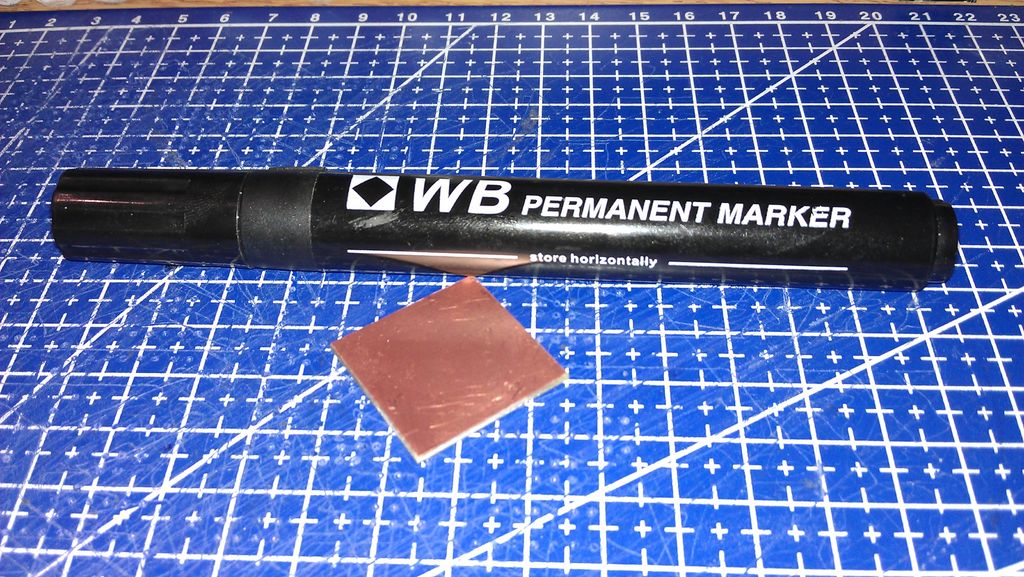
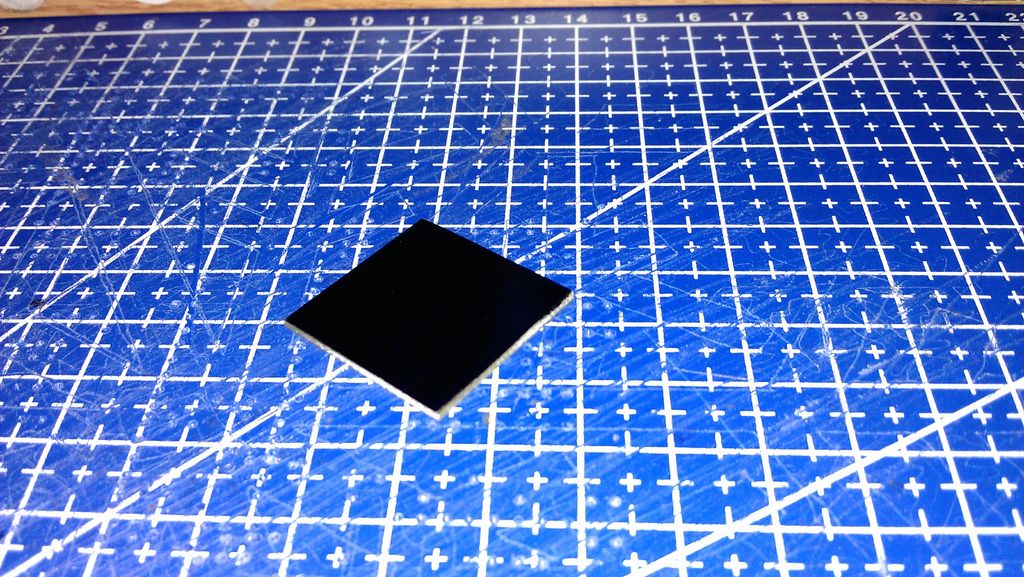
正如我所说,我将使用Scribe来去除蚀刻剂残留膜以使铜暴露于蚀刻剂。
蚀刻剂抗蚀剂只是来自凿尖永久性标记笔的墨水。 (永久性标记是防水剂,因此它也是氯化铁抗蚀剂)
使用Chisel Tipped Permanent Marker Pen在墨水板的铜面涂上墨水。 (我使用凿尖笔,因为它更容易涂层)
步骤37:制作Scribe步骤1
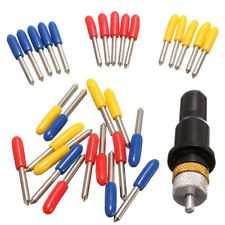
我所知道的市场上没有Scribes,做我想做的事情,所以我不得不做一个。
市场上有一把切割乙烯基的刀。
步骤38:制作一个Scribe步骤2
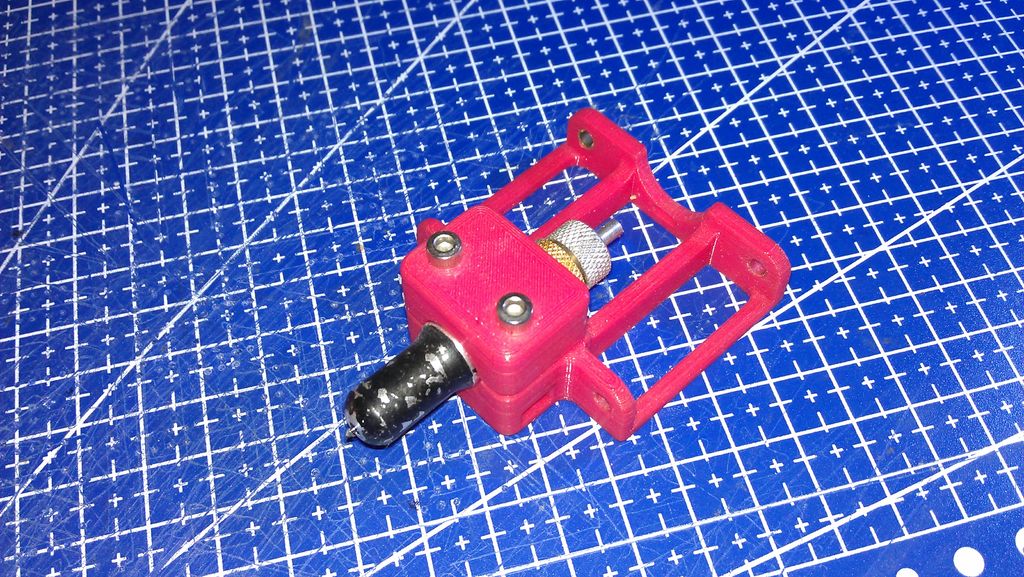
我为此制作了一个适合我的XY绘图仪的附件。
我不能按原样使用它。如果我要使用刀片,它会挖入铜并可能堵塞。我不想要这个。我不想损坏铜。
这个过程的好处之一是:
如果我发现蚀刻之前我在电路中犯了一个错误,那么我我要做的就是再次用墨水涂在纸板上并重新使用纸板。
所以,我拿了一把旧刀并将它重新塑造成一个划线器,它有一个扁平的末端,所以它只是坐在铜的顶部但是在其前缘有一个方形锋利的表面以刮掉墨水。
步骤39:制作Scribe步骤3
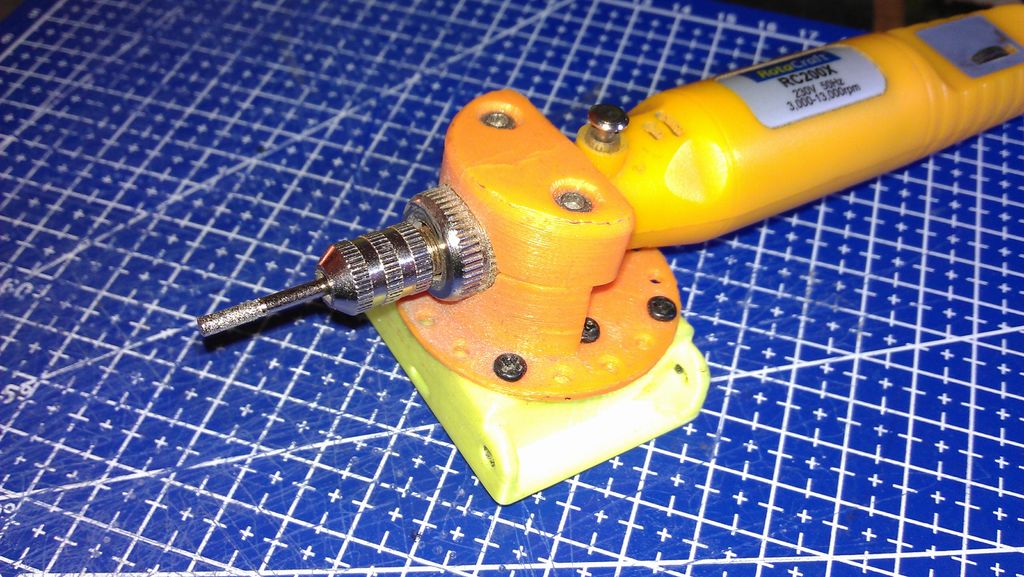
重塑这些刀片中的一个并不容易,但有可能,我做了
你需要一个带钻头的旋转工具才能做到这一点,刀片由很硬的东西制成。
步骤40:制作一个Scribe第4步
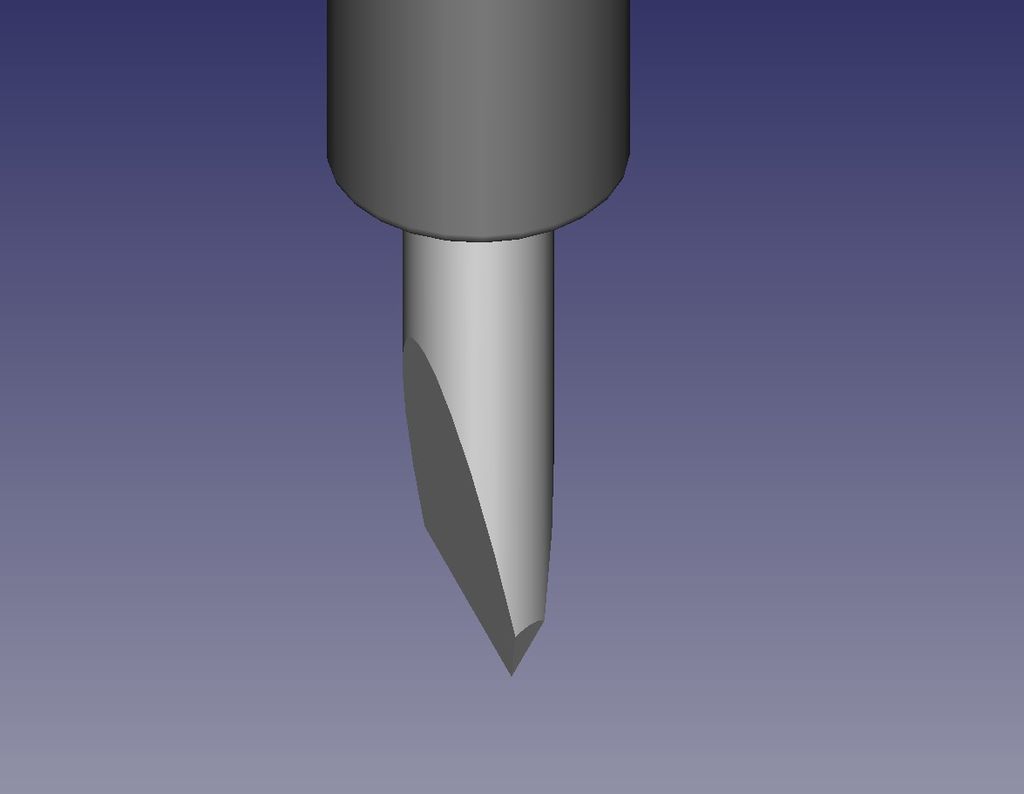
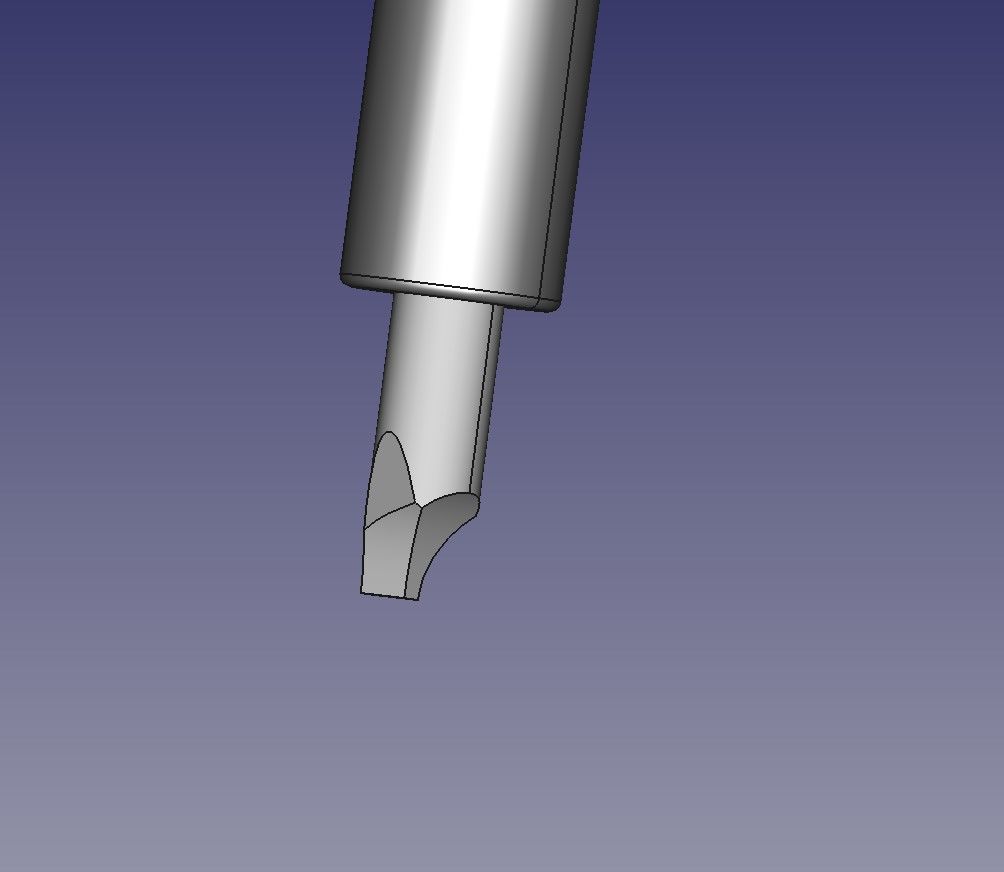
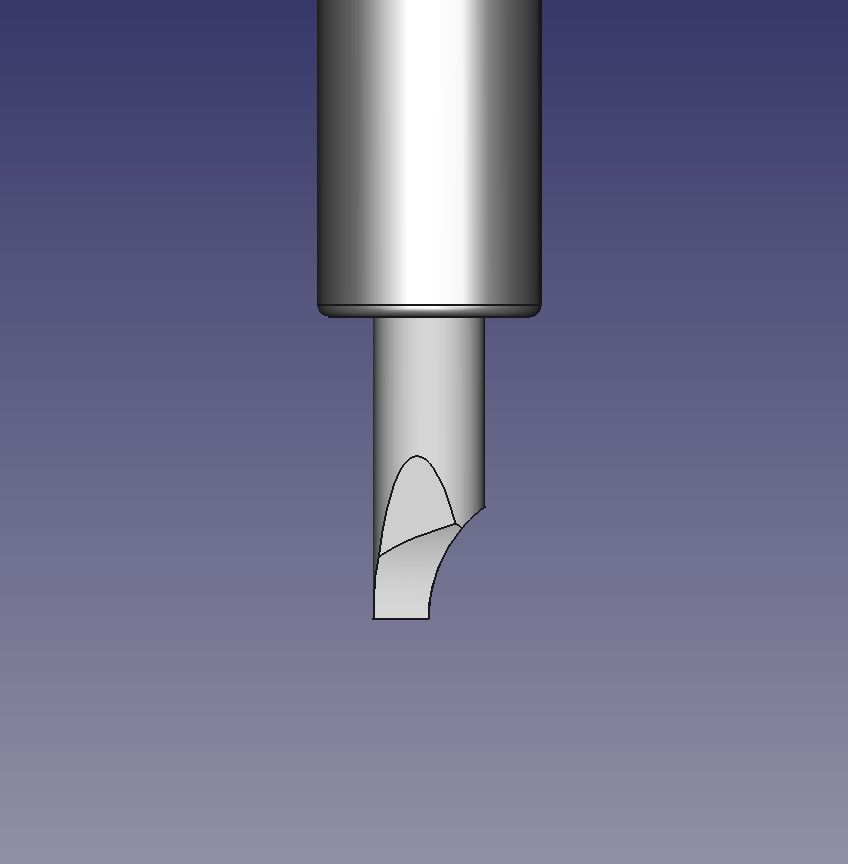
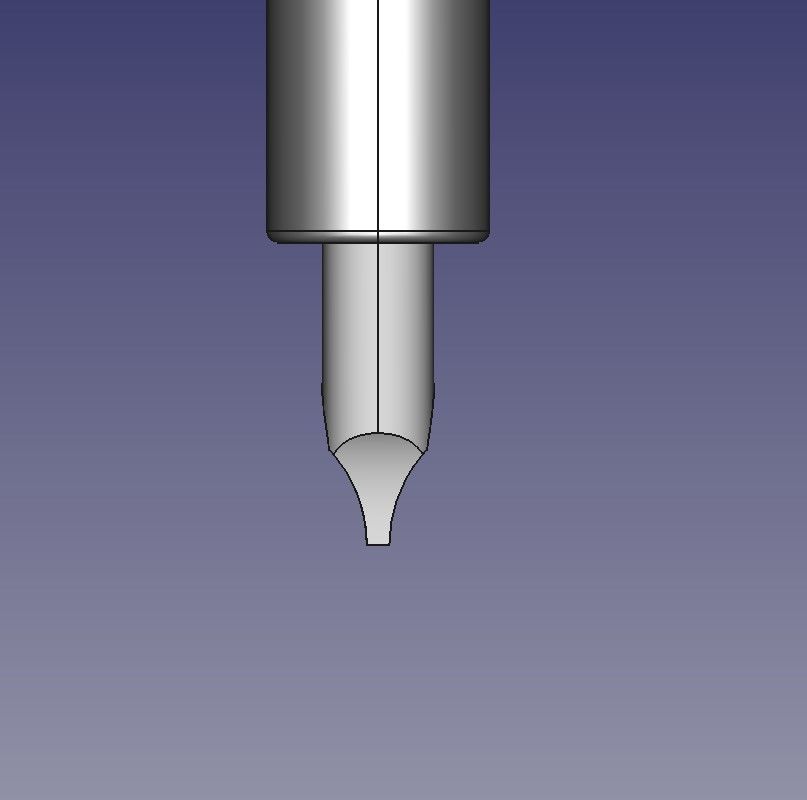
第一张图片是原始形状,其他是不同的视图我制作Scribe的形状。
步骤41:编写董事会第1步
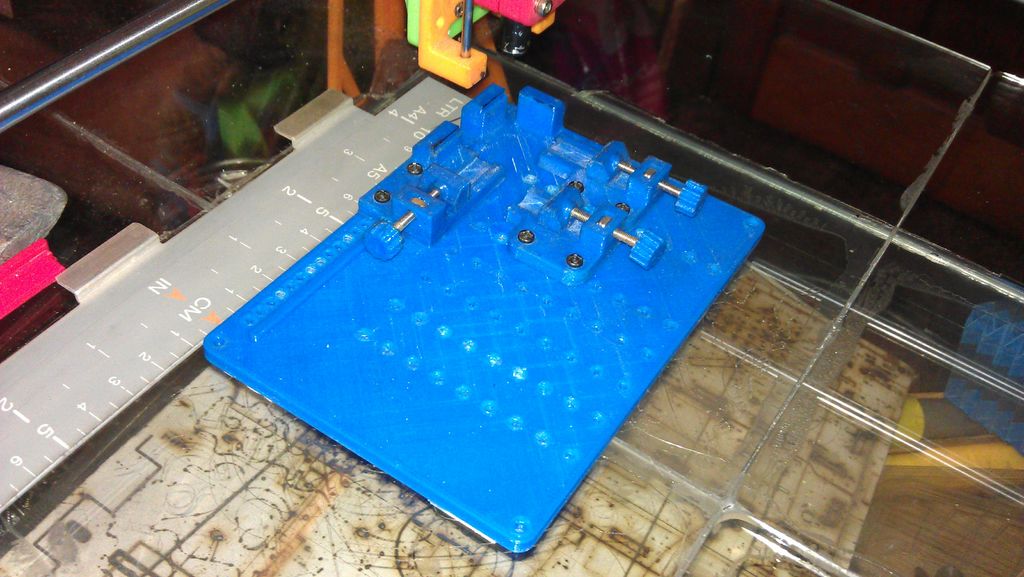
一旦我制作了Scribe ,我设置了我的XY绘图仪。
步骤42:划线板步骤2
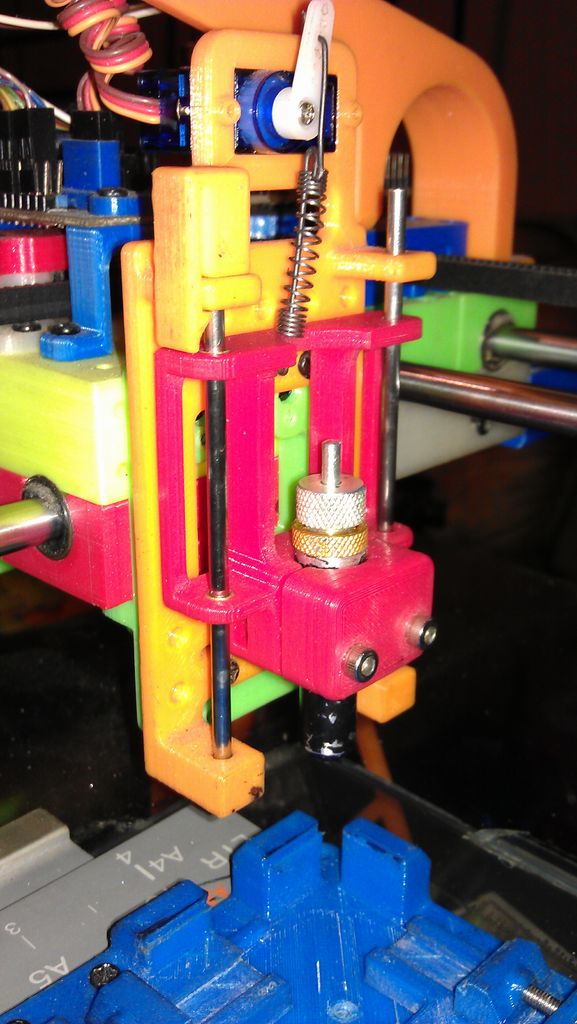
工具架需要要装弹簧。 (使用固定的Z轴将很难调整,因为我们正在消除墨水的厚度)
步骤43:划线板步骤3
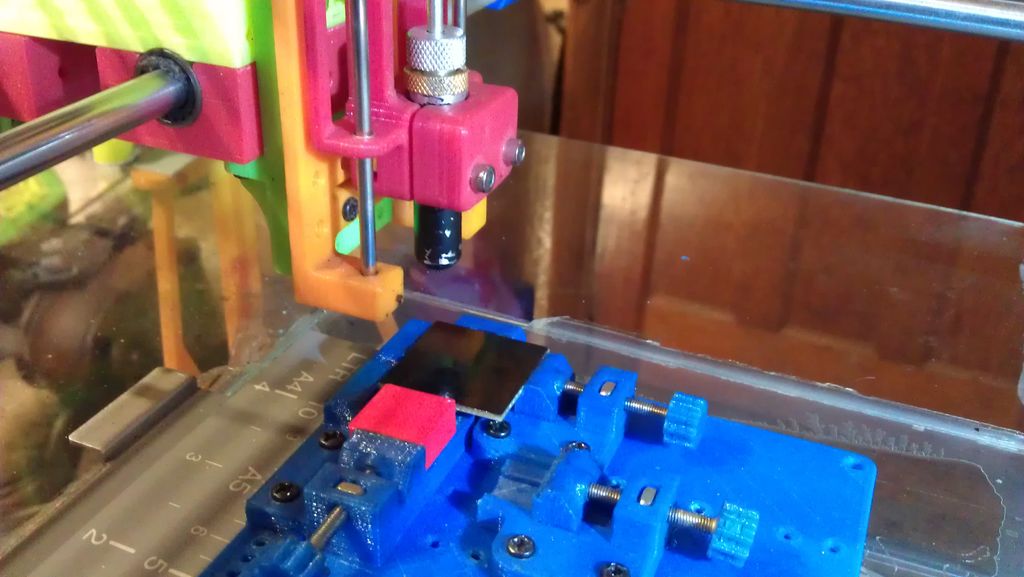
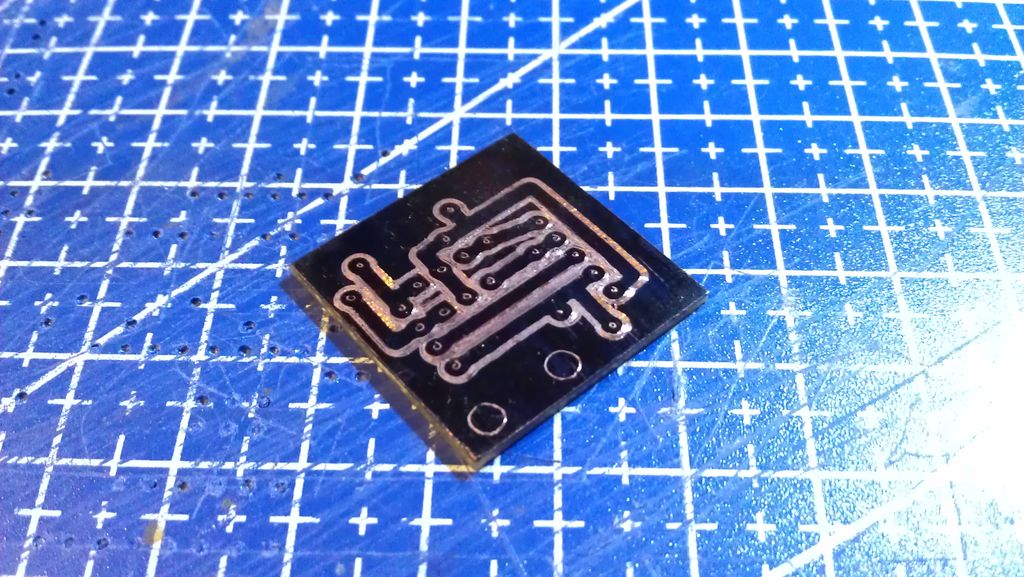
将电路板放置到位并设置绘图仪划线。
(抱歉握手并专注于视频,我用旧手机做视频)
步骤44:蚀刻电路板
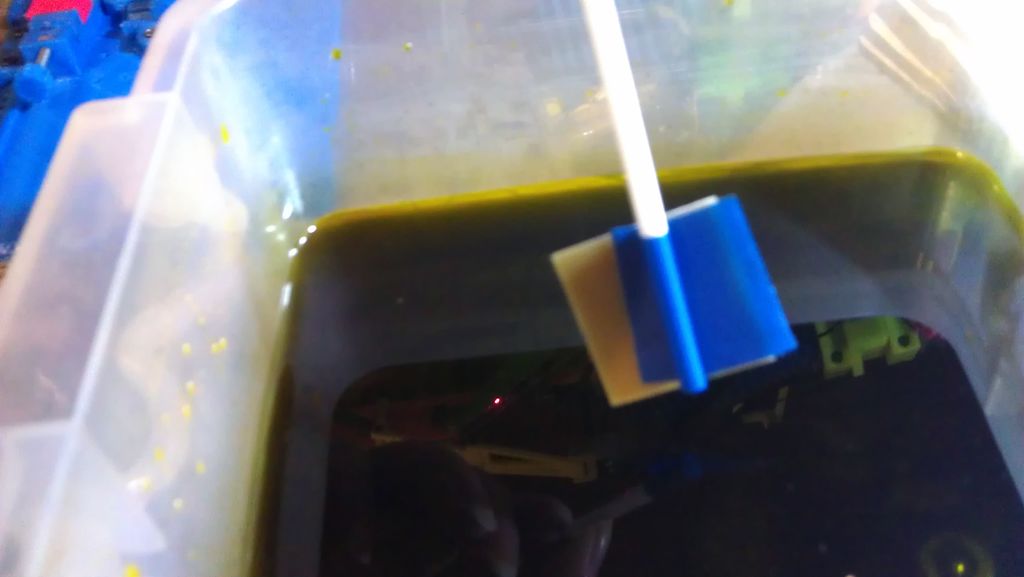
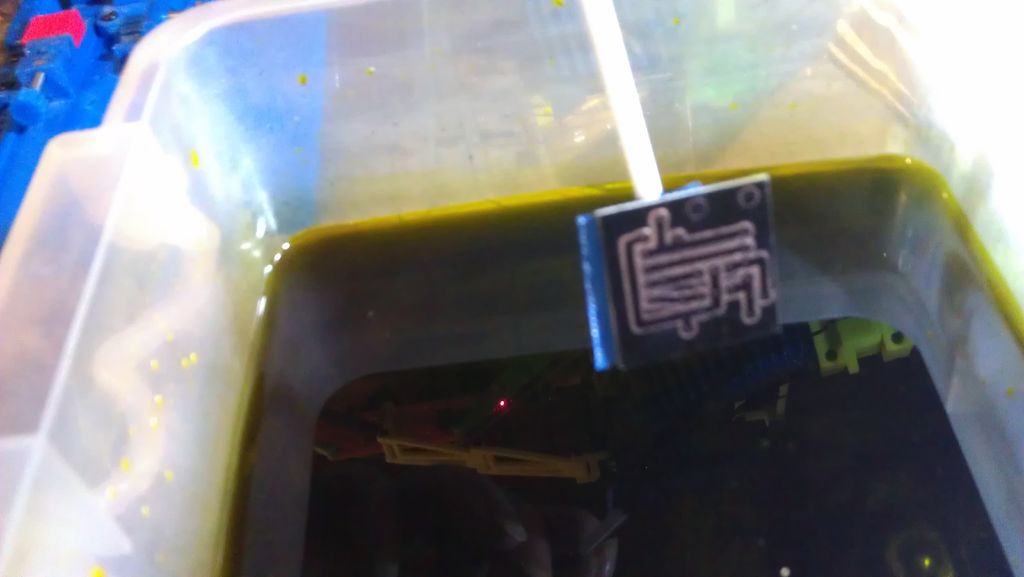

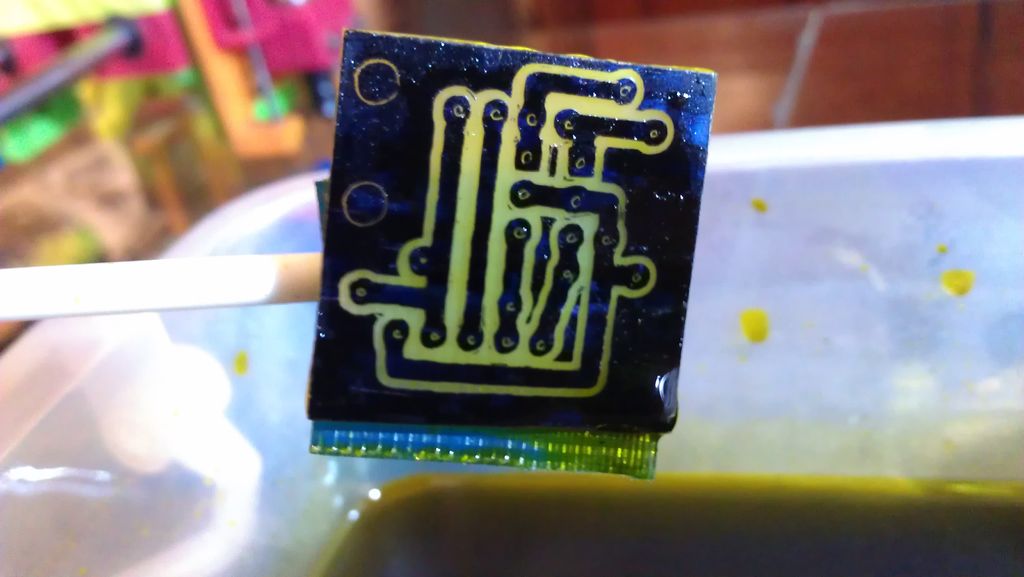
接着,将其浸入氯化铁中一段时间。
我只需将其粘在塑料棒上,然后像勺子一样用它来不时地搅拌氯化铁,我感觉搅拌有助于蚀刻过程。
步骤45:清洁电路板
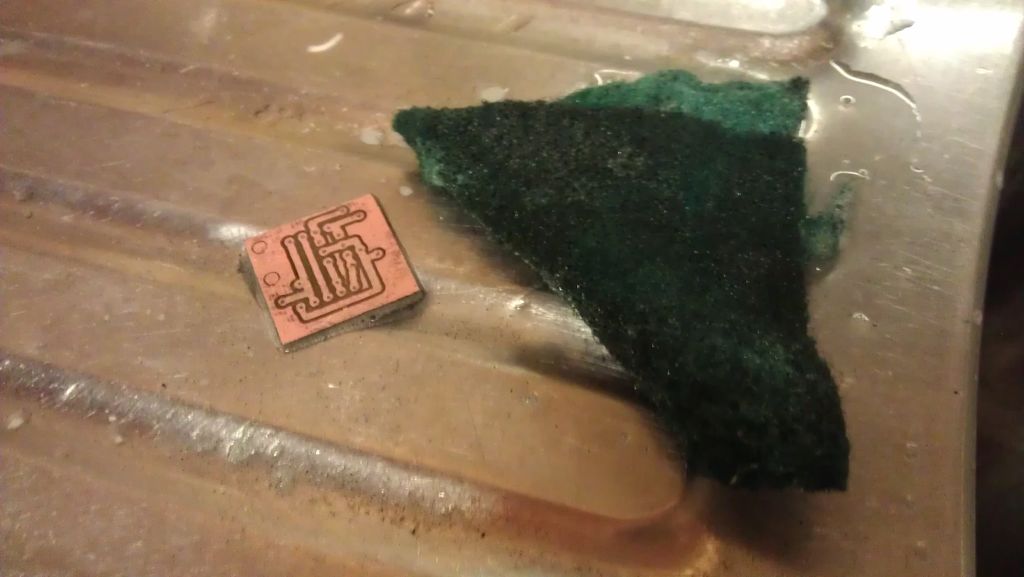
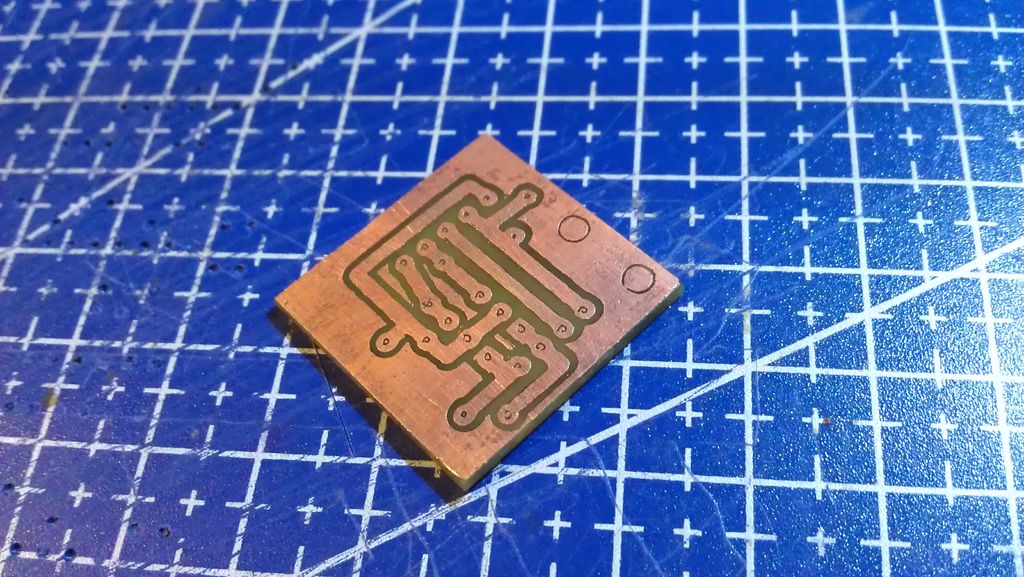
下一步冲洗掉氯化铁并除去油墨。
我有一个小的黄铜钢丝刷开始拆卸,并用一个典型的平底锅洗涤器完成。
步骤46:钻板第1步
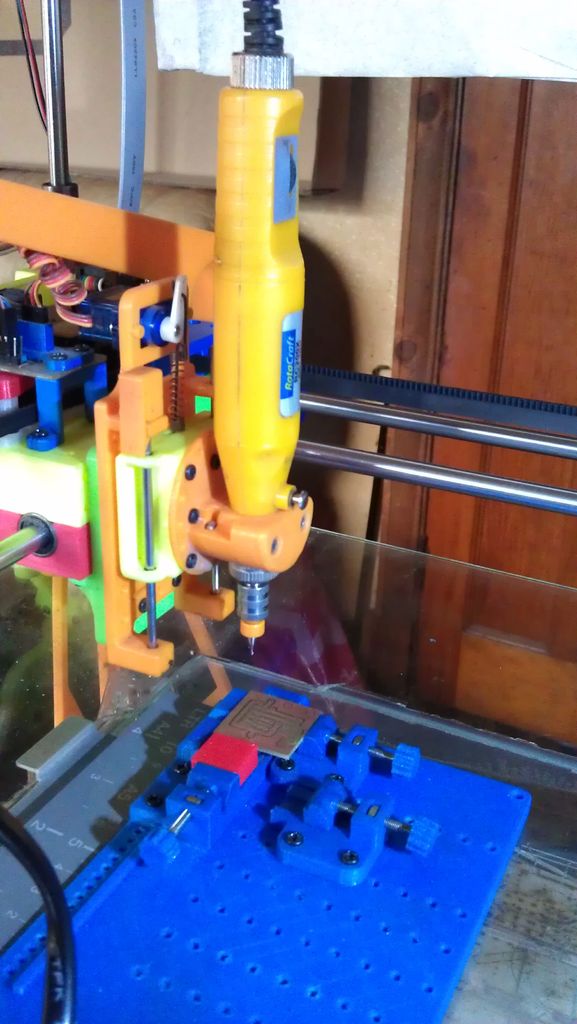
接下来是钻板。
我从铜板钻孔板因为我的钻头上有一点摆动,因为我蚀刻了孔,这些孔被刻蚀了,就像钻头的定位器一样。
蚀刻的孔也有助于检查钻头。绘图的对齐。
因此,使用钻孔工具设置我的XY绘图仪并安装板。
步骤47:钻板步骤2
我首先对地块做一个干运行并对位置进行任何必要的调整。
(在干运行期间我会转动钻头,因为有时会产生凹槽错误的外观)
步骤48:钻板第3步
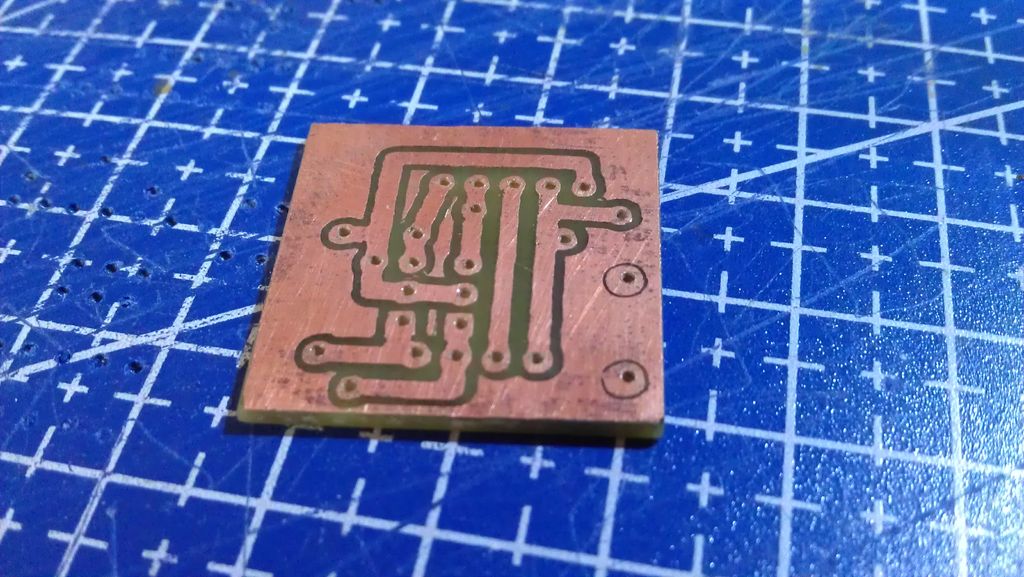
如果对调整感到满意,我会钻板。
用于螺钉固定板的2个孔,我将放大我的手,使用绘图仪钻孔作为飞行员。
步骤49:绘制组件位置
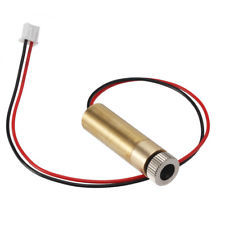
最后一步是在板的顶部绘制组件位置。
这可以通过手或绘图仪永久性的标记,但我没有找到足够精细的笔。
所以我使用激光,而不是昂贵的激光。我有一个提升到15W和一个5伏特1瓦特。
虽然我可以用15W的速度更快地做它,它会烧掉一条粗线,1W就是我用的那个。
eBay搜索:1W激光它给出了一条细线(不是那么快但看起来更好)
我没有使用白板标记在电路板顶部涂上墨水,但我需要检查电路板的对齐情况。
步骤50:激光步骤1
因为我现在已将电路板正面朝上。
这是我使用??? _ drill(顶部).tgc文件的地方。将我的XY绘图仪与电路板对齐。
所以我用激光设置我的绘图仪并将电路板放在夹具中。
运行??? _钻(顶部)。用于检查对齐的tgc文件,根据需要进行调整。
我只检查几个孔,因为电路板是不透明的(半透明)激光对电路板没有任何作用。
激光的焦点没有在视频中显示,我尝试将安全眼镜放在相机前面,但它没有帮助。
我希望你明白我试图展示的内容。
步骤51:激光步骤2
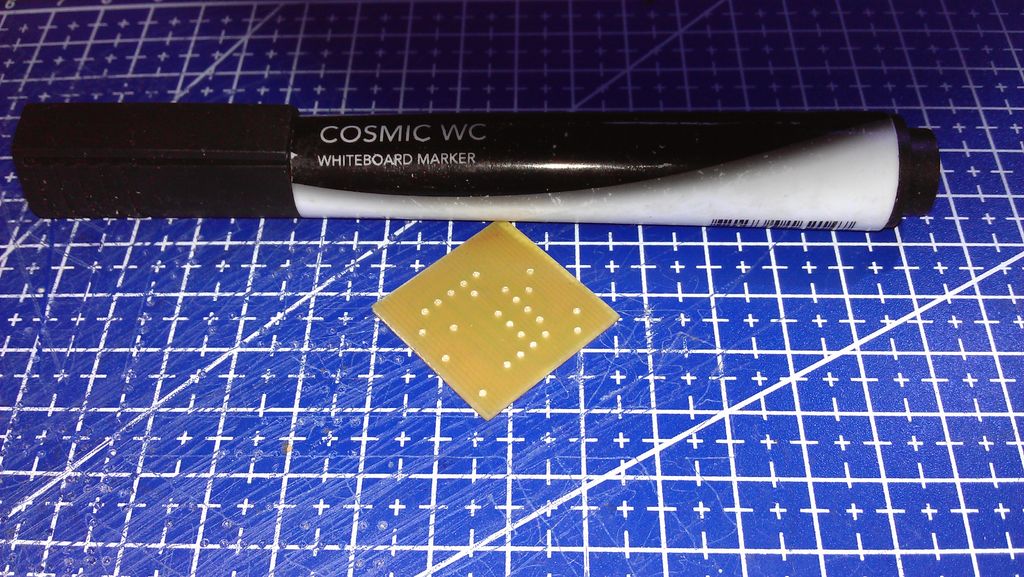
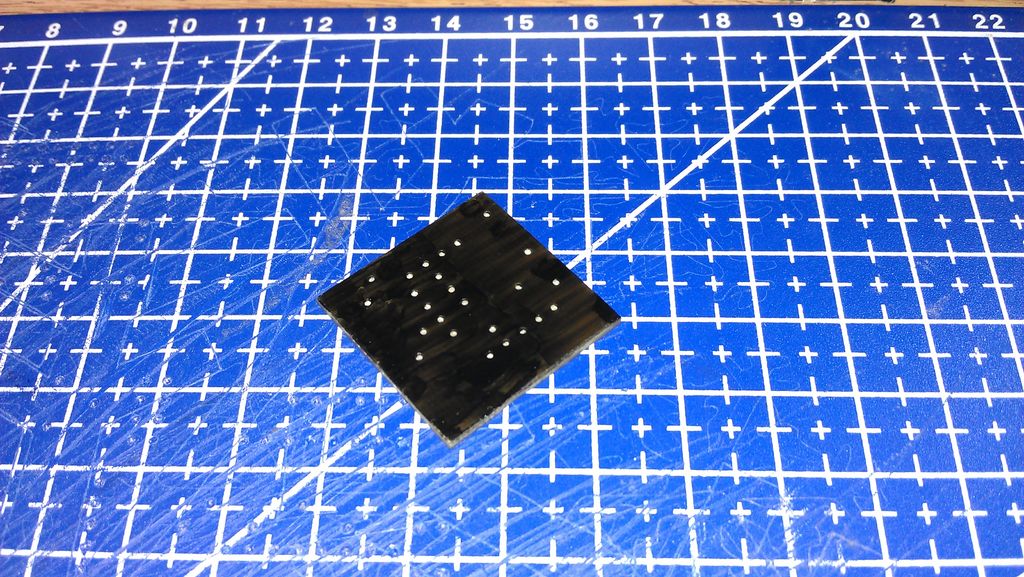
一旦我开心所有人都正确对齐,那就是是时候使用白板标记用墨水涂在电路板顶部了。 (最好凿尖)
(不要混淆你的笔)
步骤52:激光第3步
将电路板放在夹具中,用激光蚀刻元件位置。
(对不起,我用旧电话制作这些视频,有时它不能很好地关注)
步骤53:完成的董事会
完成的董事会:
希望您在我使用帮助的方法中找到一些东西。
我使用的绘图仪是我设计并构建自己的绘图仪,并且还编写了固件和软件。
我目前正在编写一个关于我如何在这里制作绘图仪的博客:Tim的XY当我到处完成博客时,绘图仪我可以将它转换为可指导的。
步骤54:其他一些板
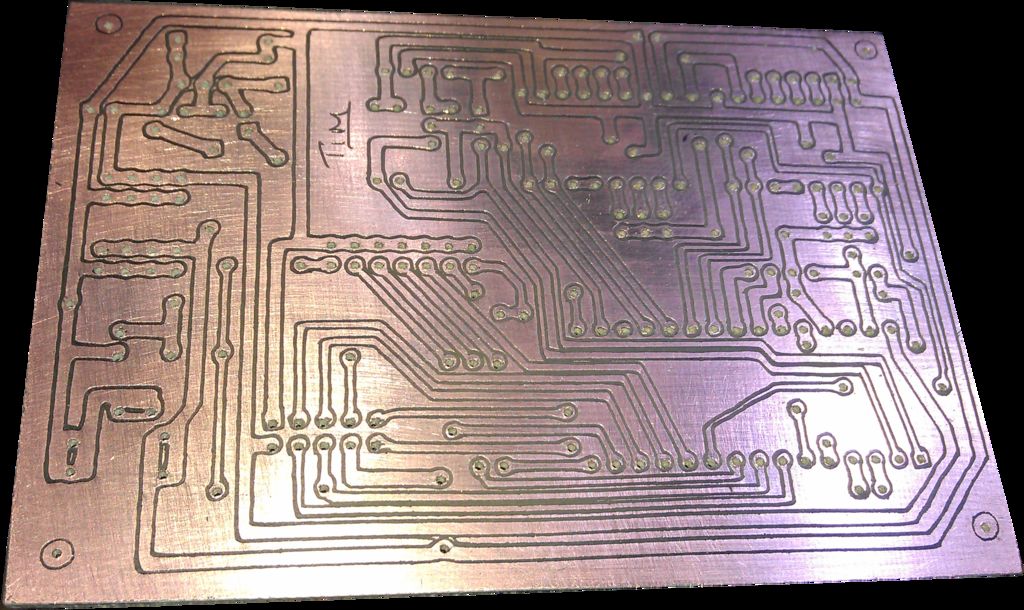
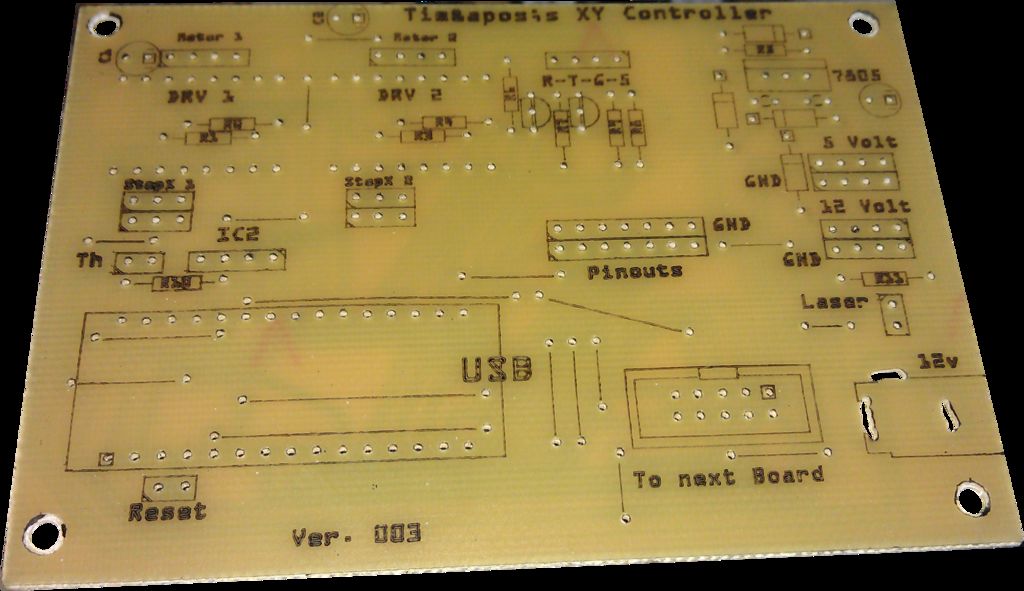
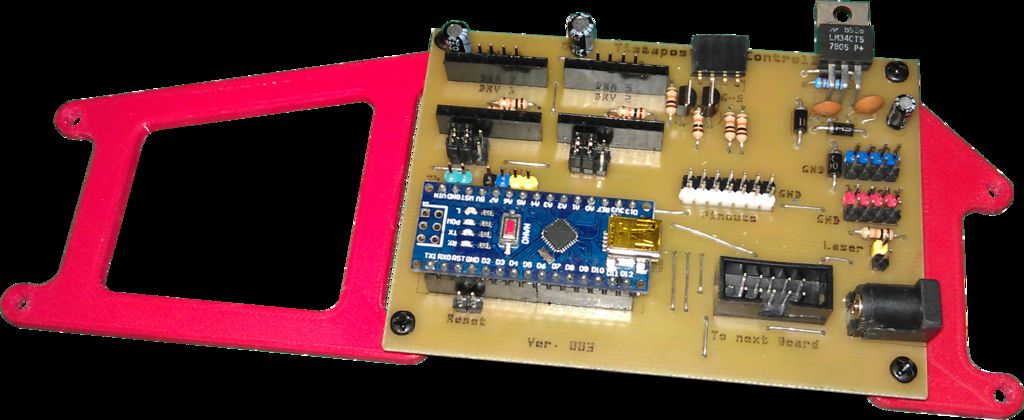
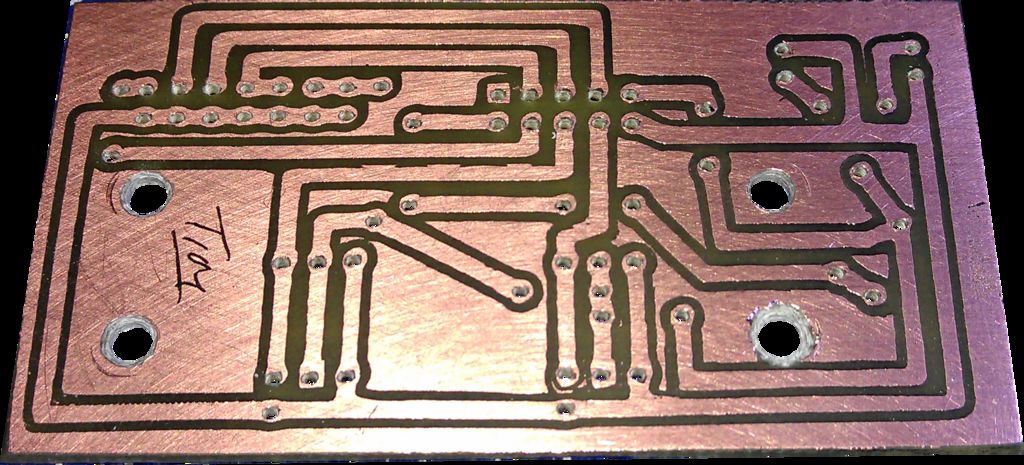
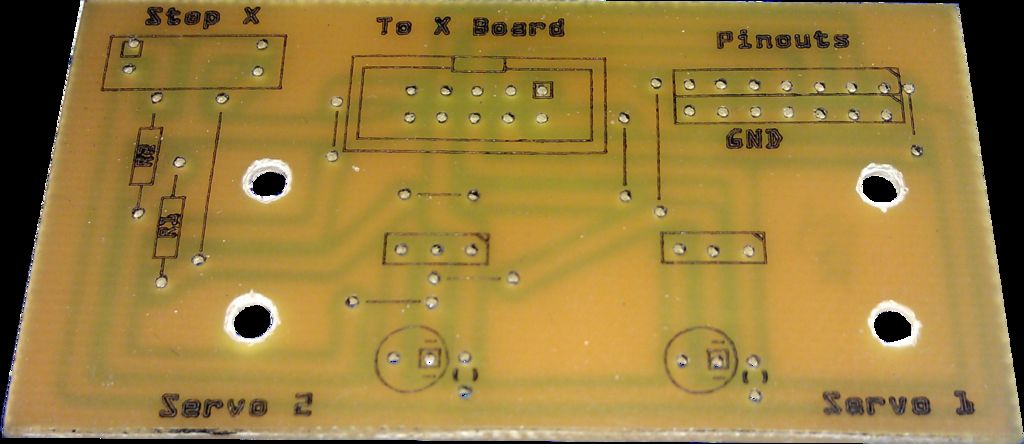
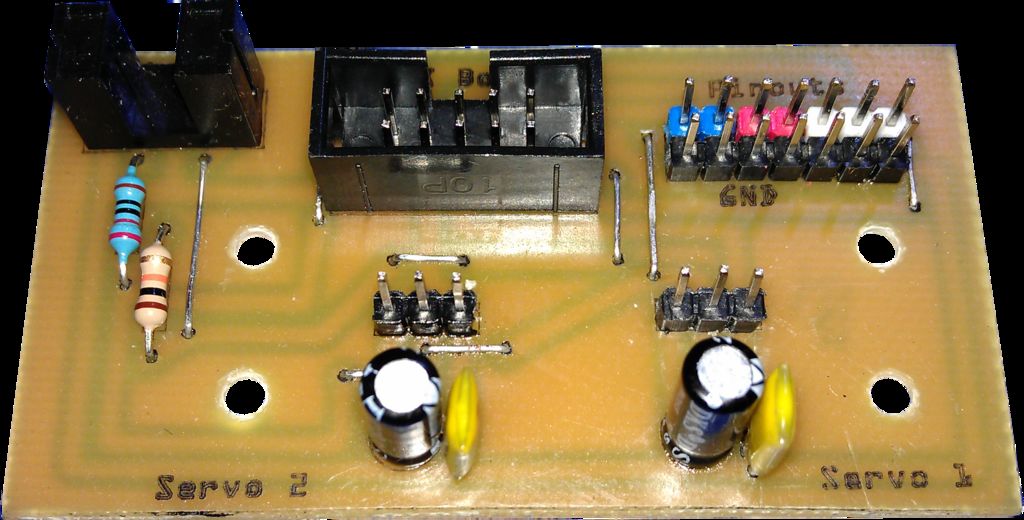
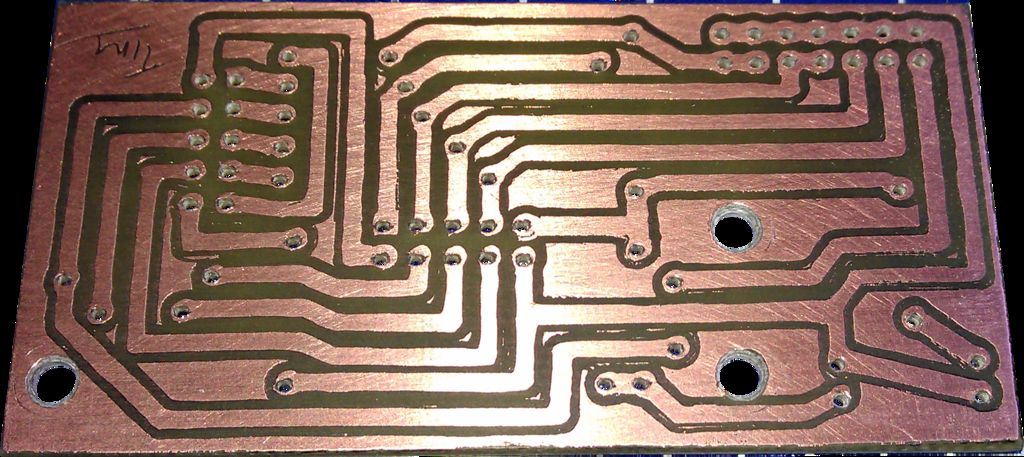

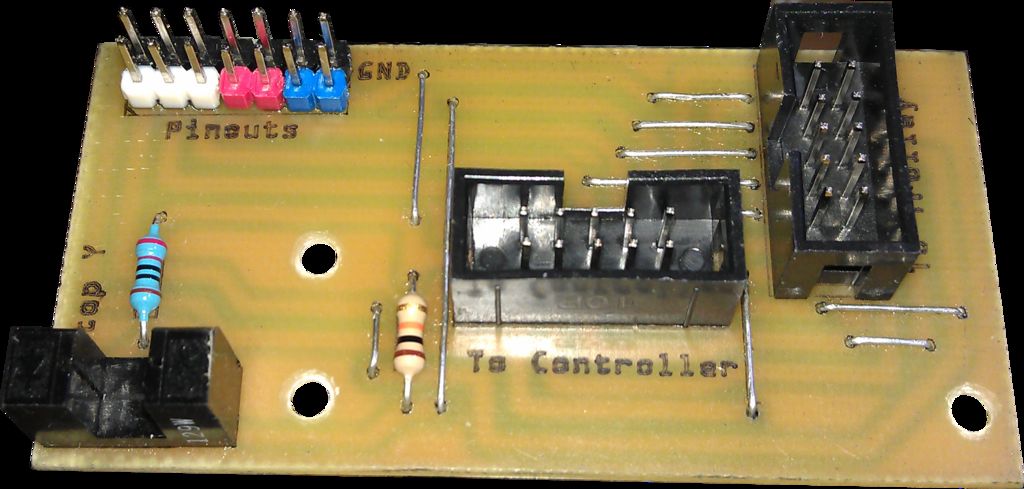
以下是我使用此流程制作的其他几个主板。
- 相关推荐
- 热点推荐
- pcb
-
PCB封装图解2025-04-22 337
-
用PVC管自制遥控火车模型的教程图解2012-12-29 13274
-
自制pcb曝光机2013-10-28 5156
-
PCB板布局原则布线技巧(图解)2014-02-14 22247
-
PCB板布局原则、设计规范(图解)2017-11-04 4218
-
常用零件PCB封装图解2010-02-26 5330
-
图解PCB地线干扰及抑制对策2016-07-29 1147
-
自制STlink2原理图和PCB2016-08-24 1260
-
如何自制手机充电宝?DIY图解步骤2018-01-18 32839
-
PCB阻抗设计与阻抗类型图解2018-01-20 1682
-
自制加湿器图解2018-09-07 101526
-
自制电池制作图解2018-09-20 84272
-
图解PCB地线干扰怎样来抑制2019-08-20 7835
-
自制PCB图解教程2019-11-04 5722
-
自制PCB花环装饰圣诞树2022-07-18 914
全部0条评论

快来发表一下你的评论吧 !
