


如何制作电子纺织品
电子说
描述
第1步:获取耗材
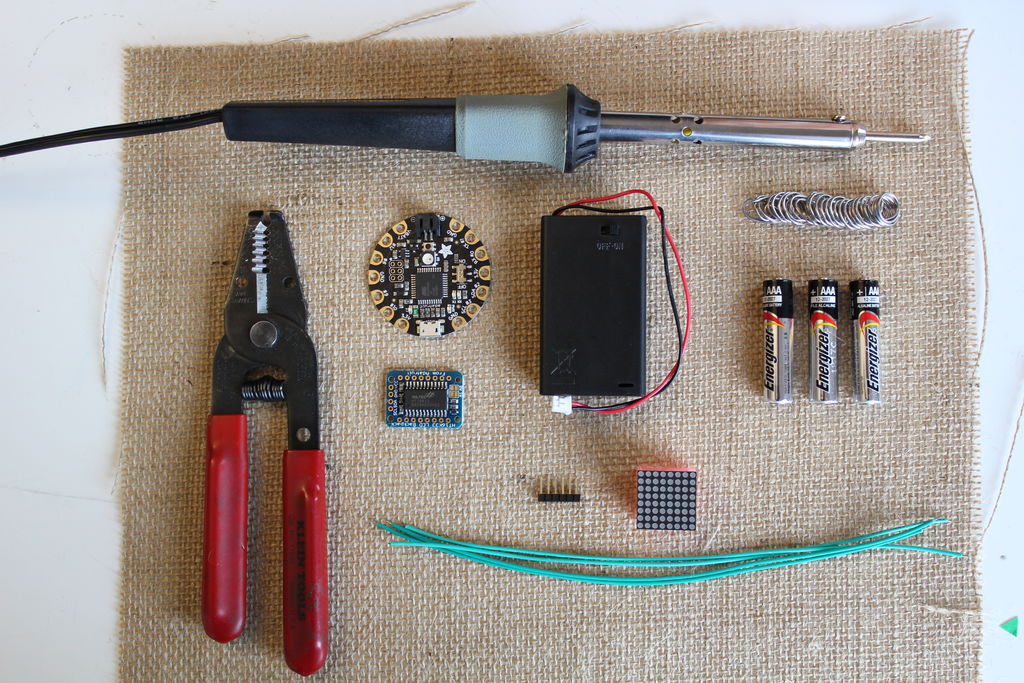
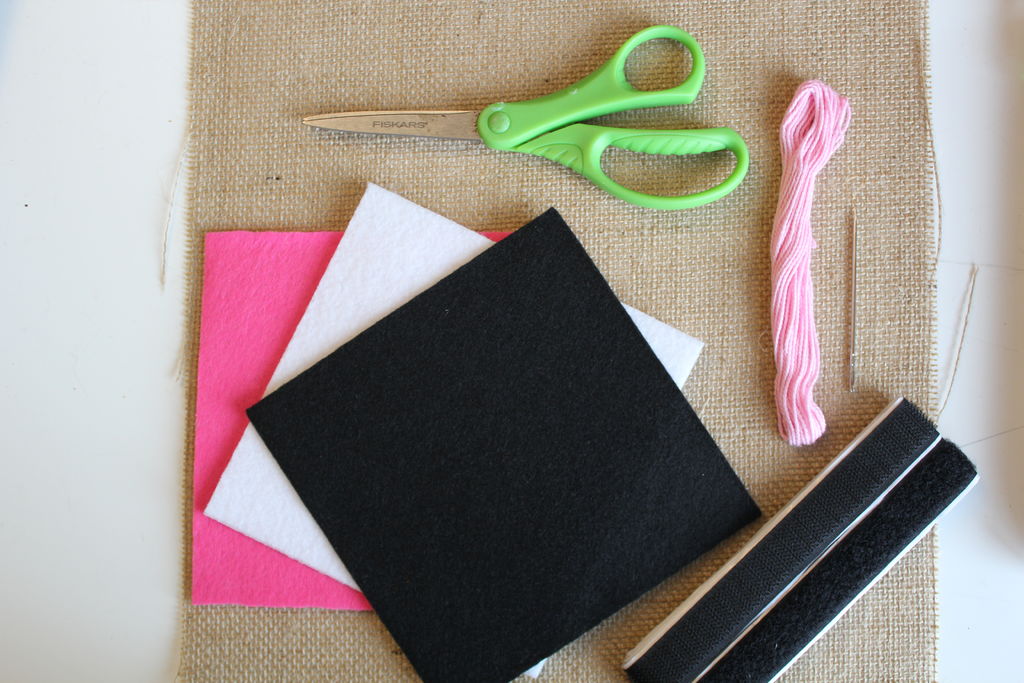
有两个组成这个项目,艺术和技术的不同组件。阶梯术语包括使用消耗材料制造Fiberbot的主体,并且项目的前一部分需要更多使用非消耗品的技术娴熟的方法。对于Fiberbot模板,大多数耗材都可以在您当地的Dollar Store或工艺品商店找到。对于Fiberbot的机器人组件,我在Adafruit在线购买了大部分耗材,但有多个在线商店可以找到它们。我还建议购买或租借Kathy Ceceri所着的 Make:Making Simple Robots 一书。这本书是我发现Fiberbot项目的地方,它提供了描述性的,易于遵循的逐步说明。下面列出的材料都花了我大约40美元,但那是因为我没有自己的。 (我还借用了降低项目价格的烙铁)。这绝对是更便宜的电子纺织品之一,它也非常可爱!
Fiberbot body/template
- 不同颜色的毛毡 - 烙铁
- 剪刀 - 焊接电线
- 绣花线 - 剪线钳/剥线器
- 针刺线或鳄鱼夹
- 魔术贴
- 粗麻布
- 绒毛/干燥棉绒
机器人用品
- Adafruit Gemma微控制器(#1222)
- Adafruit Mini(0.8英寸)8x8 LED矩阵带背包
- Adafruit 3 x AAA电池座带开/关开关和2针JST连接器电缆(#727)
- 迷你USB线(#260 - 手机线缆工作)
- 计算机(Windows或Mac)
步骤2:将身体放在一起
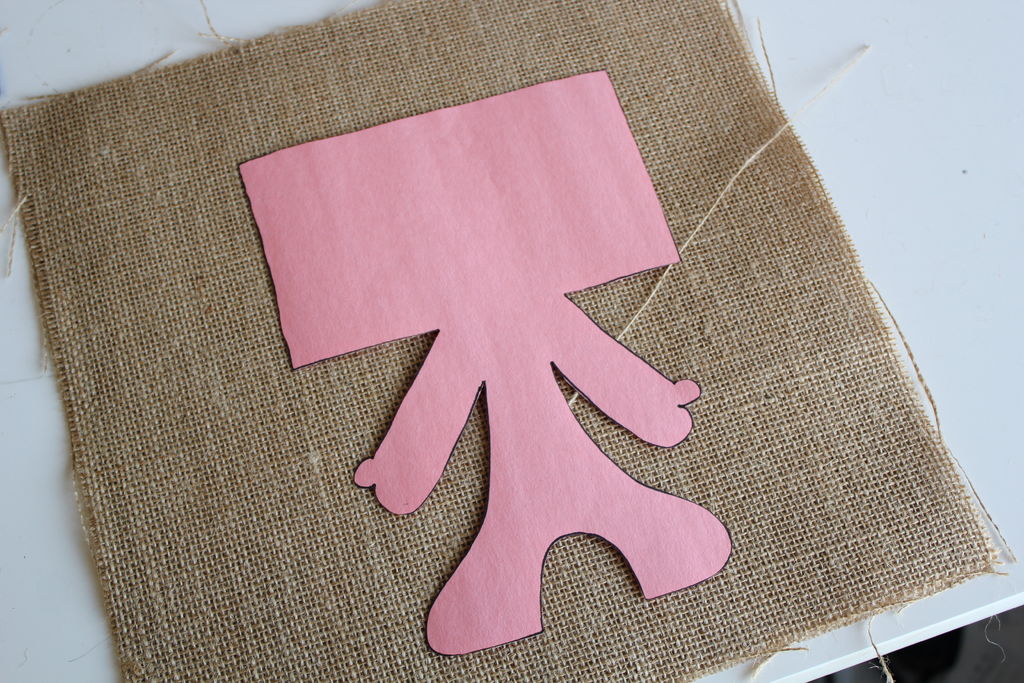
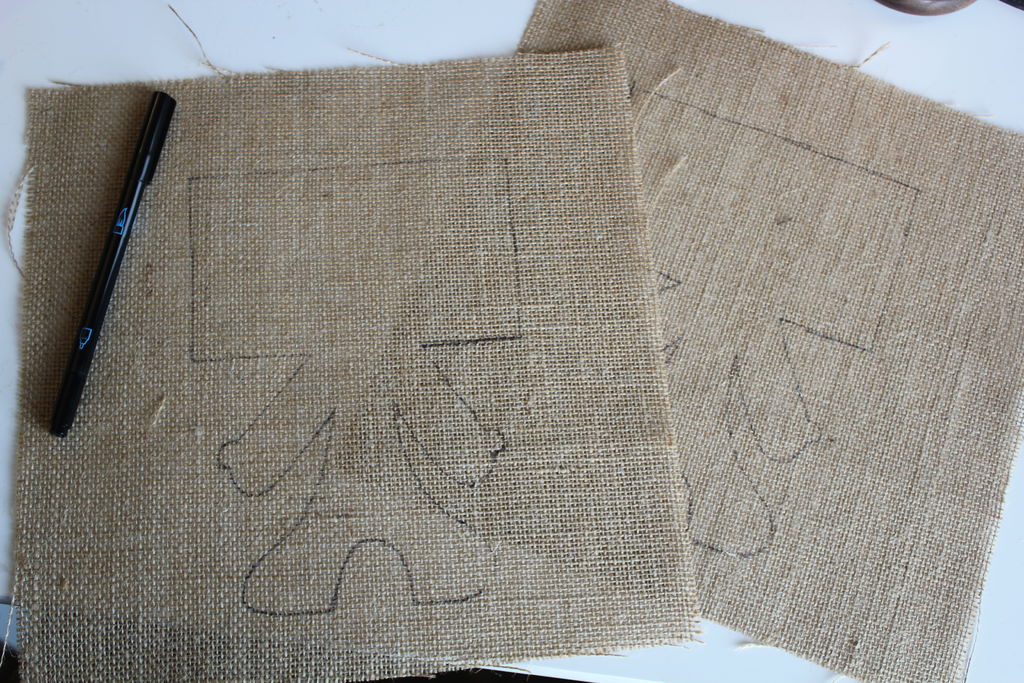
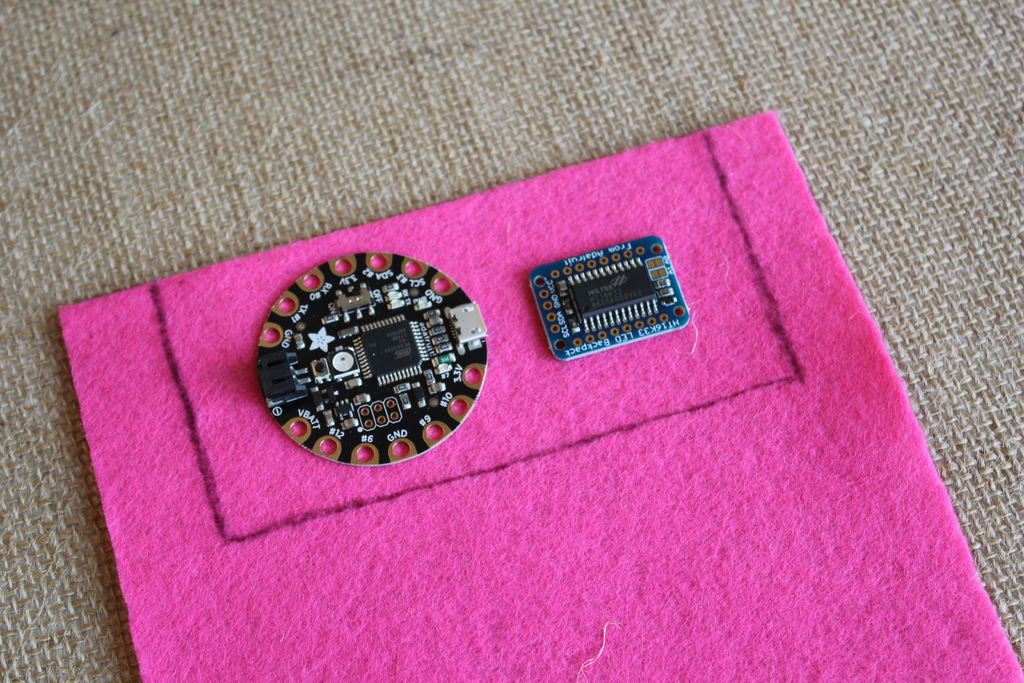
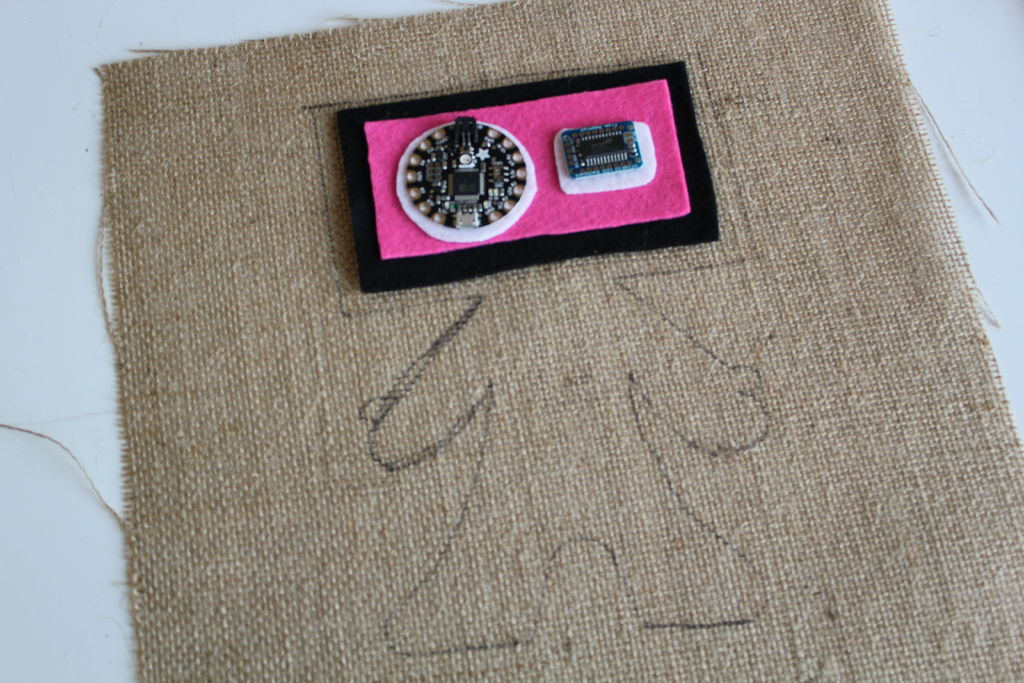
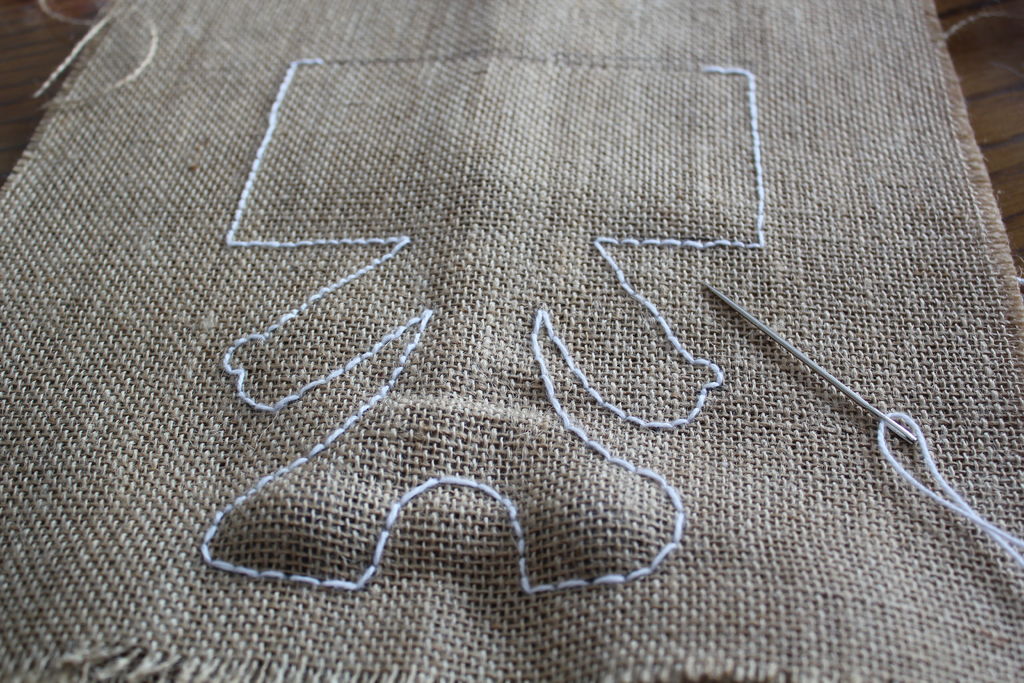
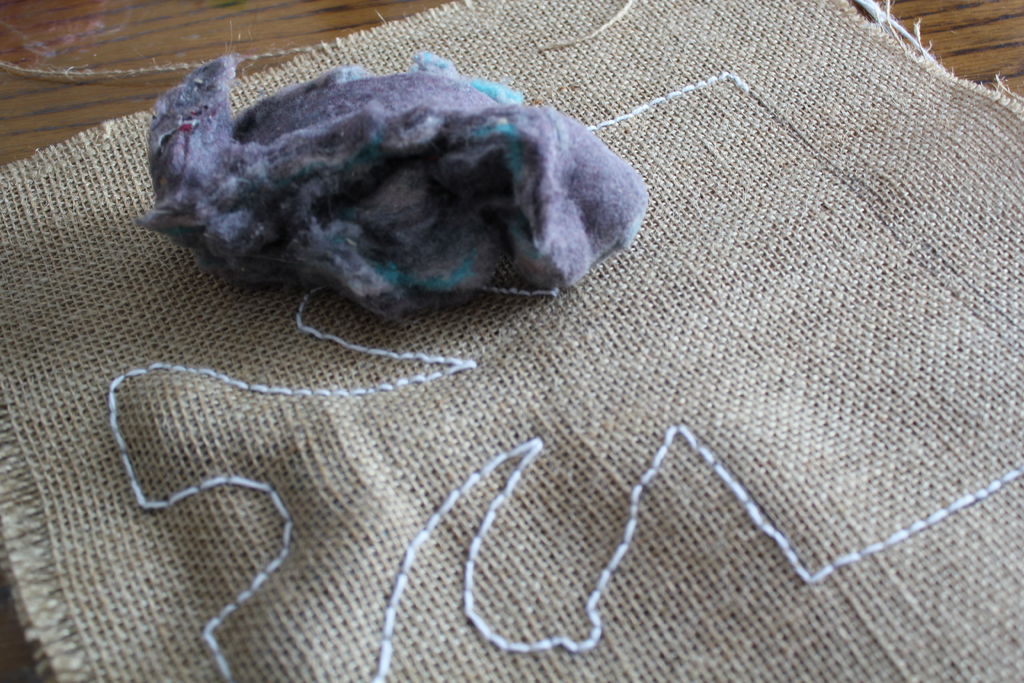
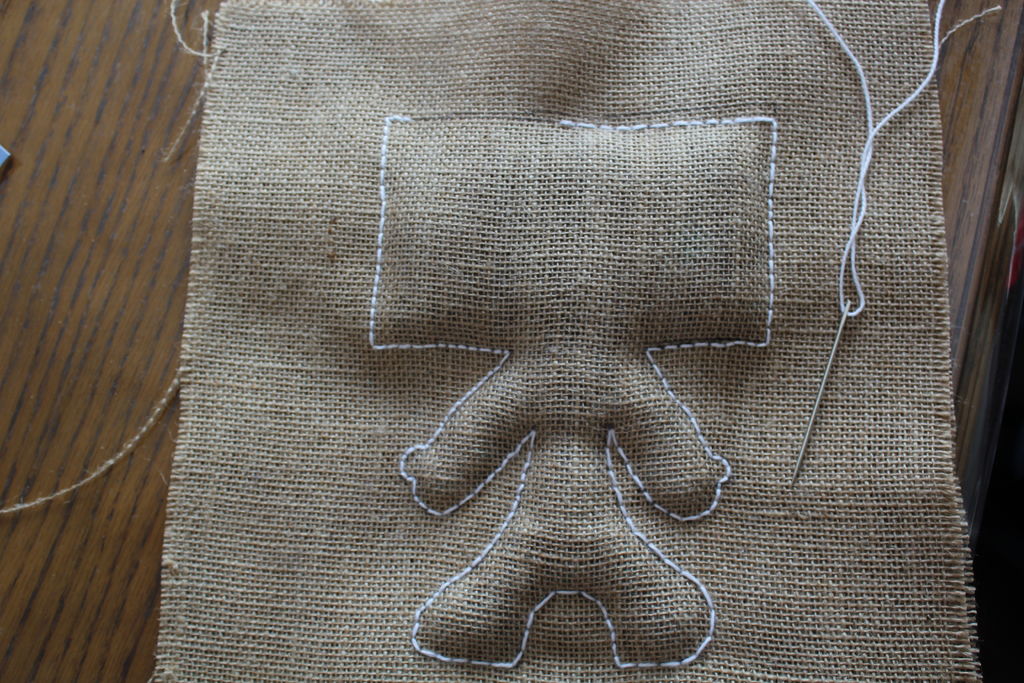
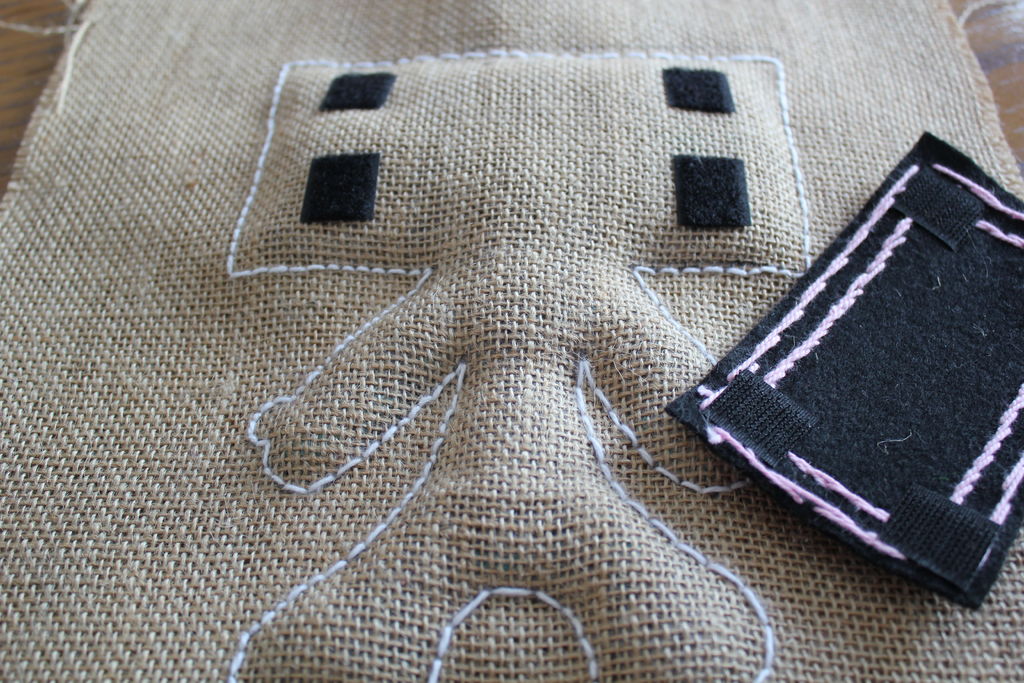
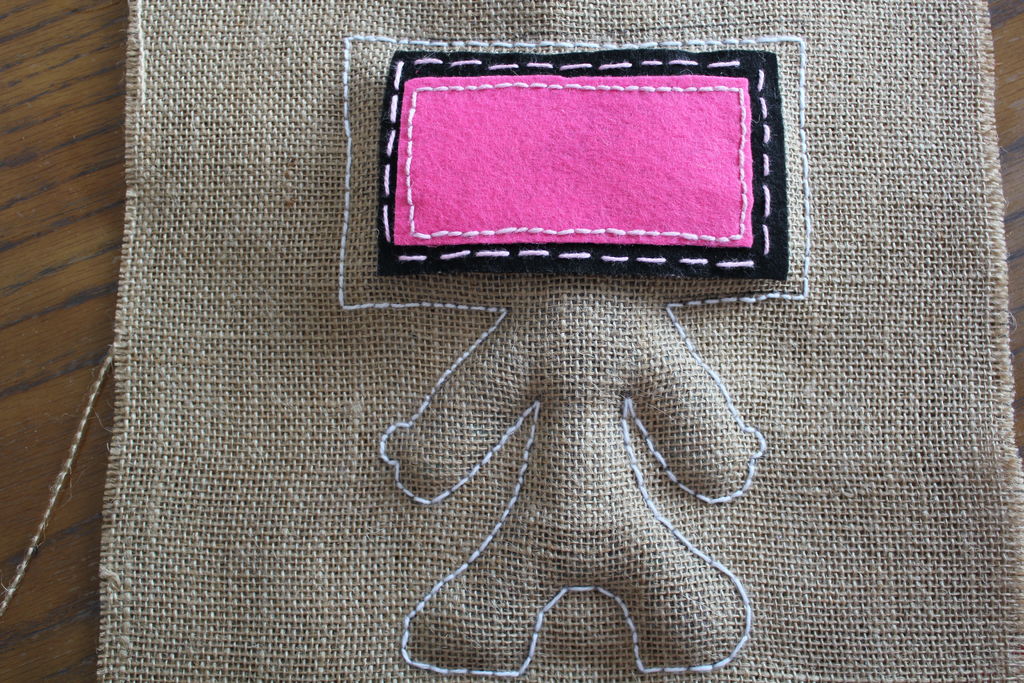
现在我们将开始为机器人创建柔体。我在当地的美元商店以低于5美元的价格购买了这些材料。我喜欢Fiberbot有多可爱,而且价格便宜!
1。 我使用粗麻布,因为它很容易剪裁,缝制和磨损的边缘创造一个有趣和spunky机器人。我按照Kathy Ceceri的制作书中提供的模板进行了操作。但是,只要有足够的空间用于微控制器和LED矩阵,创建自己的模板也是有效的。
2。 我从头开始创建了我的Fiberbot模板,但是有一个可打印的模式可以在http://bit.ly/fiberbot-template上访问。准备好模板后,使用足够深的标记将其追踪到您的粗麻布上。
第3。 接下来,您需要将微控制器和LED矩阵的尺寸调整到彩色毛毡上。在上面的照片中,我正在使用一个比Gemma大得多的Arduino FLORA。但是,我建议在这个项目中使用Gemma。对于一个更美观的机器人,在最初的毡片后面添加另一块彩色毛毡。这将为机器人的“眼睛”增加更多的坚固性,使其更容易从机器人身体转移到机器人身体。
4. 为了将您的Fiberbot缝在一起,你将需要知道如何反向缝纫。幸运的是,有一个教练!如果您不知道如何,或者您不熟悉缝纫,我建议您查看这个教练。它易于快速阅读,而不是花费太多时间来创建您的Fiberbot!
5. 上面你可以看到我缝了整个Fiberbot机身但是打开了矩形的顶部。这是因为你将填充你的Fiberbot,你需要离开这一步。你需要一种材料来填充身体。 Fluff工作得很好,我碰巧没有任何铺设在我家周围,所以我即兴创作了一下,并使用了干燥棉绒,它的效果也一样好!另外,它是免费的!一旦您将您的Fiberbot塞满了您喜欢的丰满度,请完成对Fiberbot顶部的缝制。
6。你想要切掉一些小尺寸魔术贴并将它们放在Fiberbots头上的所有四个角上。您需要将这些Velcro部件与毡片背面的部件对齐。
7。将Fiberbot剪掉,但请确保不要太靠近针迹。您需要在线和剪刀之间留出大约1.5 - 2英寸的空间,以确保粗麻布不会分开。
8. 敬畏,到目前为止,Fiberbot看起来很神奇! (等到它真的能微笑!)
9。将Fiberbot放在一边。将其放在不产生热量的区域。粗麻布和干燥器棉绒都非常易燃!
步骤3:将机器人放在一起
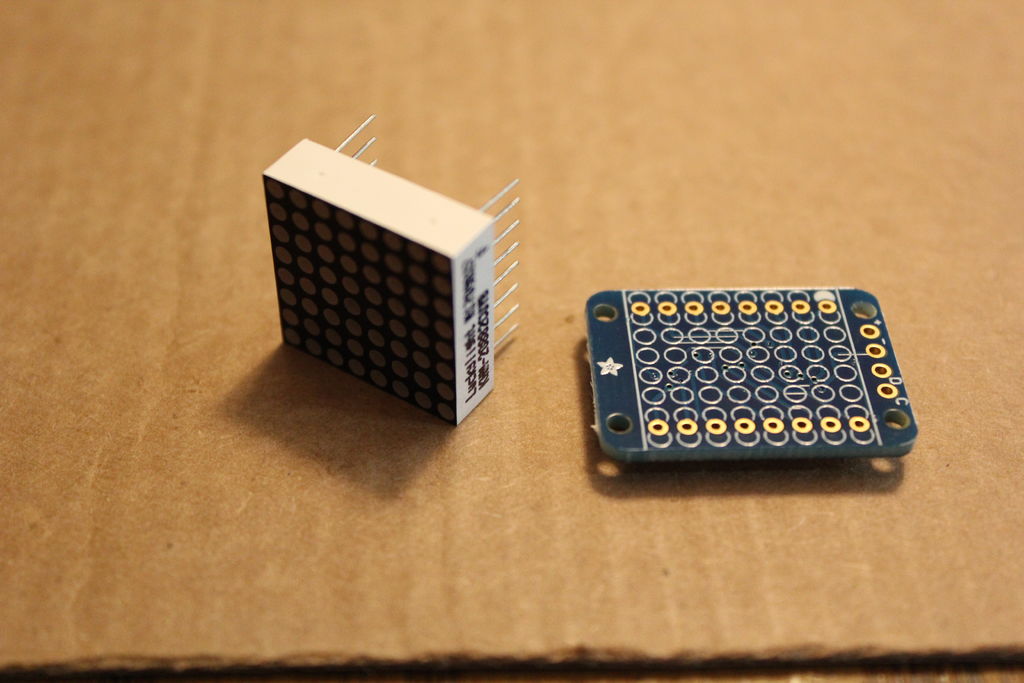
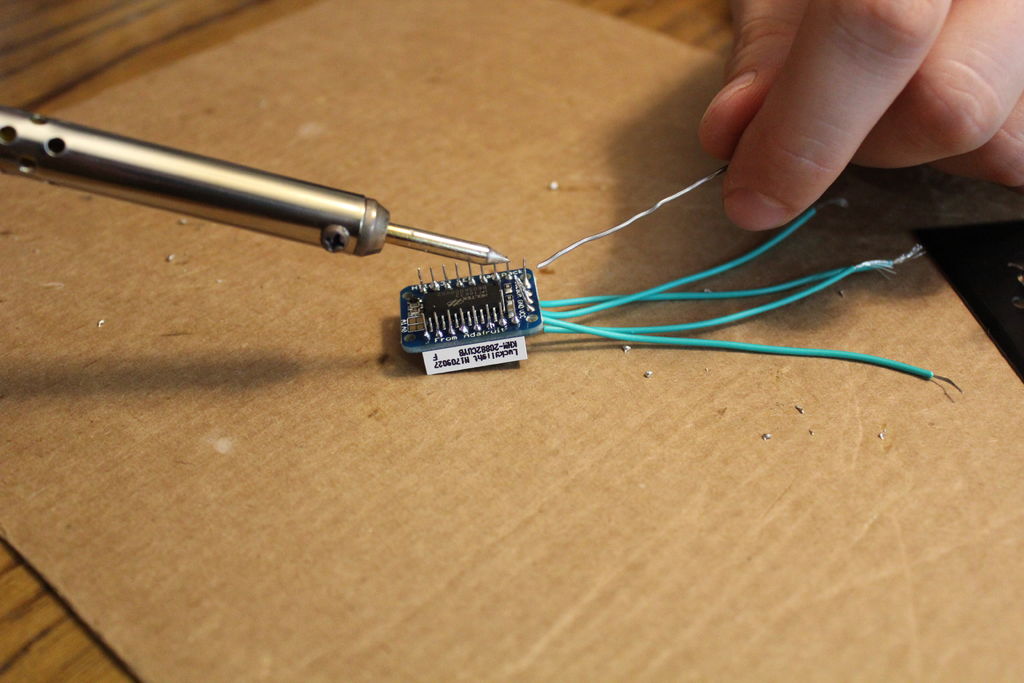
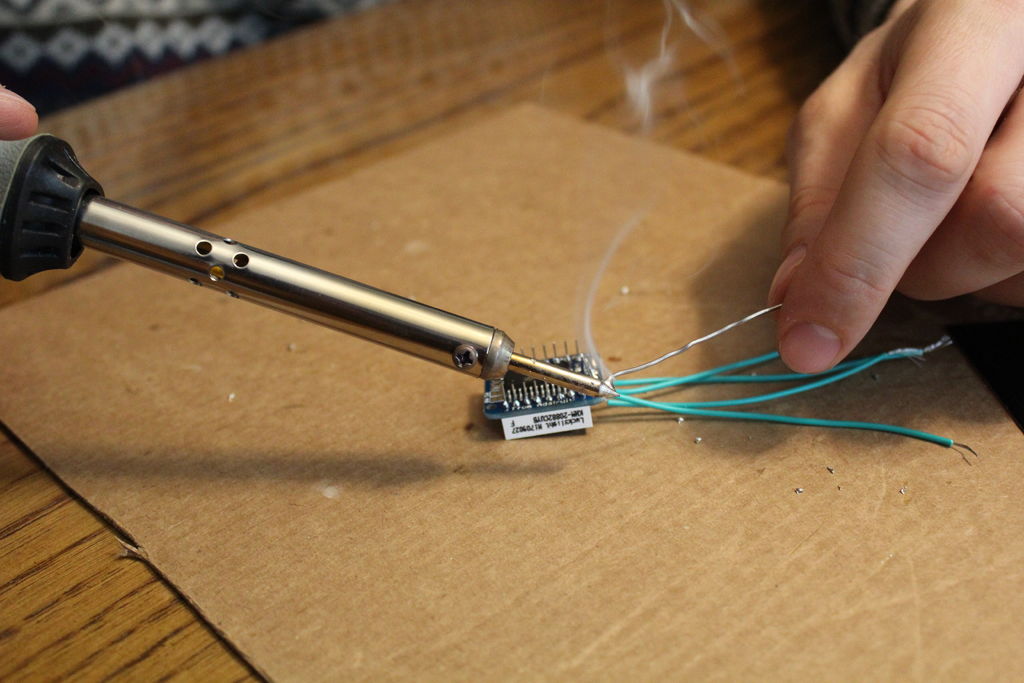
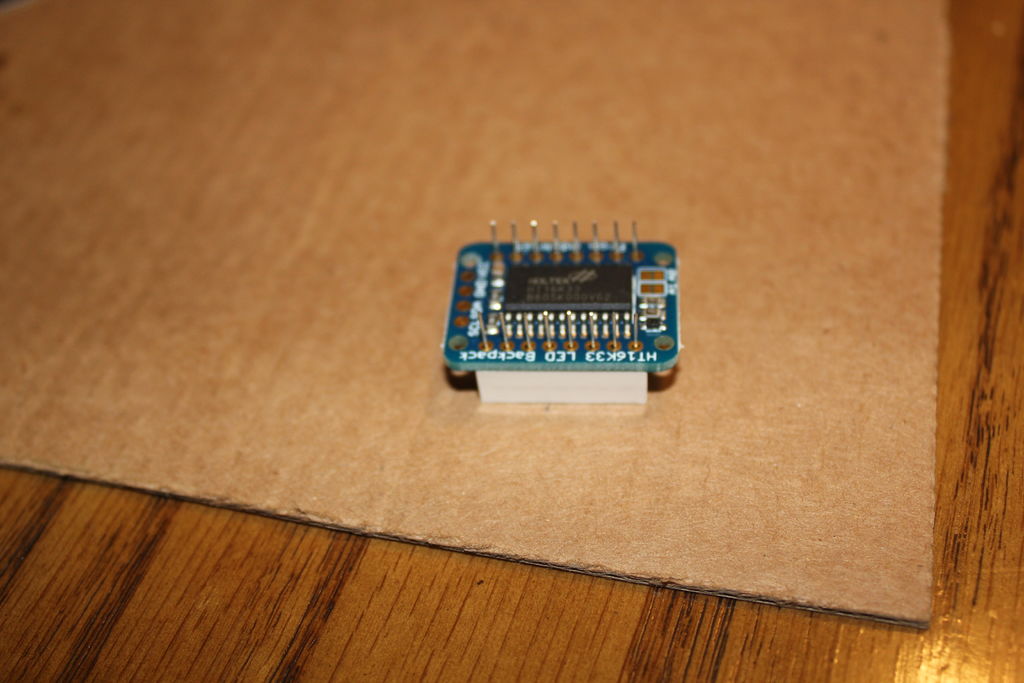
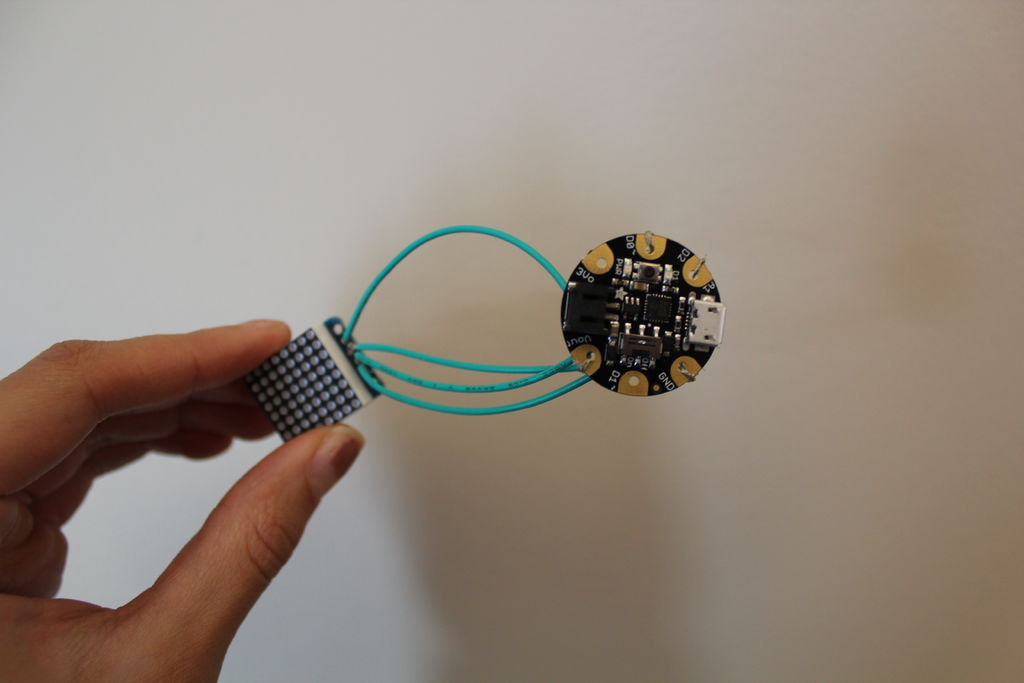
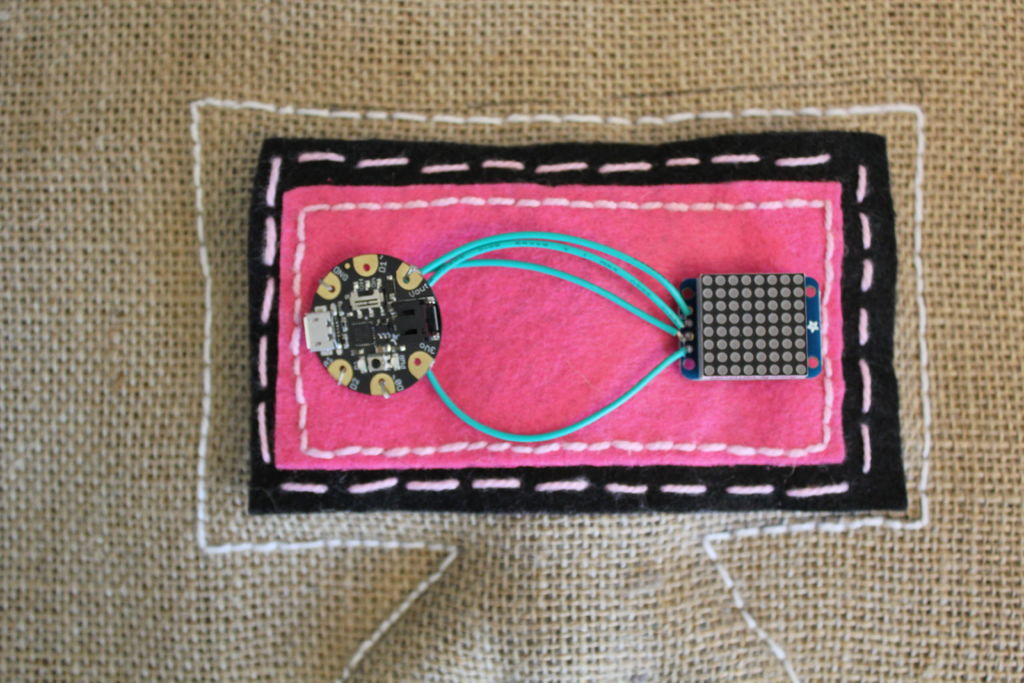
好的,现在我们刚刚开始!将E放入电子纺织品中,喔!下面的说明是我从制作:制作简单机器人“一书中所遵循的指示。这本书非常详细,对我来说完成这个项目非常有帮助。让我们开始吧!
步骤1: LED矩阵带有背包电路板,使矩阵能够与简单的Arduino编程兼容。在进入下一步之前,需要先将这两个设备焊接在一起。焊接是一项简单的任务,它使用烙铁熔化金属,将其熔合到其他物体上。背包上共有16个孔,矩阵上有16根导线,可以滑入背包的两侧。您可以在上面的照片中看到两个不同的部分。将电线与孔对齐,然后轻轻将其推入。我发现最适合将两块焊接在一起的是将焊线和烙铁连接在矩阵的导线之间。将矩阵线放在中心然后使两个部件相遇使得焊料在背包的底部形成一个漂亮的球。对接下来的15根电线重复此步骤。
- 如果你不确定如何焊接,不要害怕!对此有一种指导意义。如果您不熟悉焊接并希望了解更多信息,请查看这种基本的焊接方法。
第2步:现在矩阵准备就绪,下一步是将四根电线或小鳄鱼夹连接到连接到背包的四个孔。你可以使用不同颜色的电线,但因为我只有一种颜色的涂层电线我只使用过一根。使用与用于将矩阵和背包焊接在一起的相同技术将四根线焊接到每个孔中。修剪剩余的电线。
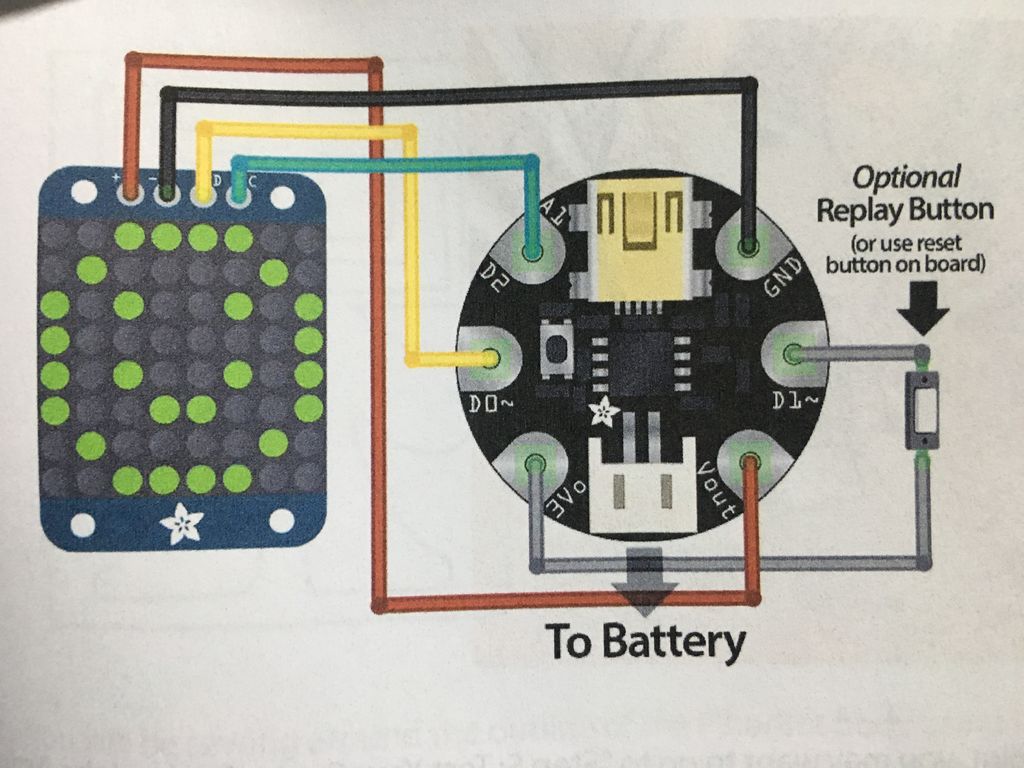
第3步:下一步是将Gemma连接到LED矩阵。每根导线在Gemma上都有一个特定的位置,因此正确连接导线很重要。确保你已经将电线剥离了大约半英寸,然后将它们拧到Gemma上。我使用这种方法,但你也可以将电线焊接到Gemma上。因为这些孔是用于缝纫而不是焊接,如果你正在焊接电线,你需要预先打孔。这意味着在孔中添加额外的焊料层。我使用了上面的图片制作:制作简单的机器人,以获取每根电线应该连接的位置的参考。
+线(照片中的红色)将连接到右侧的底部打击垫(标记为Vout)。
将连接 - 线(照片中的黑色)到右边的顶部焊盘(标记为GND)。
D线(照片中的黄色)将连接到左侧的中间焊盘(标记为D0)。
C线(照片中的绿色)将连接到右侧的顶部垫(标记为D2)。
Ceceri,K。(2015)。 制作:制作简单的机器人。旧金山:Maker Media Inc.
第4步:您现在已经完成了机器人的“眼睛”建设!好极了!几乎可以唤醒Fiberbot并将它们介绍给他们的新朋友。您可以运行测试以确保您的Gemma正常工作。您可以在下一课中找到这些步骤!!
第4步:下载Arduino Blink
在本课中,您将对Gemma运行测试并下载启用的程序您可以使用Arduino IDE对您的微控制器进行编码。
如何进行测试:
在进行编码之前,先对Adafruit Gemma进行测试非常重要。以下是在Gemma上运行练习测试的步骤。 来自 Make:Making Simple Robots 的指令由Kathy Ceceri提供。
步骤1:如果您使用的是Windows计算机,则需要下载名为USB-tinyISP的驱动程序。驱动程序的工作是理解从计算机传送到Gemma的语言。类似于人们在与年轻人交谈时改变语言的方式与在大学生面前讲话时的语言相似。换句话说,下载驱动程序使计算机能够与Gemma进行有效通信。
- 安装驱动程序:输入http//bit.ly/ada-drivers,您可以在其中找到有关Windows 7,8和XP的说明。
步骤2:使用Gemma上的USB端口和mini USB线将Gemma插入计算机。插上电源后,您应该看到Gemma上的绿色LED指示灯亮起以及红色的板载LED闪光灯。
- 一旦你插入Gemma,屏幕上就会出现一个弹出框提示。您不需要它在网上搜索驱动程序,因为它应该直接将驱动程序安装到您的硬盘驱动器上。
第3步:接下来,您需要将Arduino IDE程序下载到您的计算机上。转到此处下载Arduino IDE程序页面并按照提示进行操作。将程序成功下载到硬盘驱动器后,您需要确保使用正确的主板。不幸的是,因为Gemma是Adafruit并且只与Arduino兼容,所以你必须单独下载并将其安装到程序中。观看本教程视频,我将向您展示如何将Adafruit Gemma板下载到IDE程序中。您还可以查看此链接,该链接为您提供有关将其他板下载到IDE编程的描述性说明。
第4步:运行代码。观看此视频,其中显示了用于运行测试的代码。此特定代码设置为将红色LED更改为每秒开启和关闭一次闪烁。虽然它之前闪烁,但这个眨眼应该慢得多。
第4步:现在你已经让你的Gemma工作并且身体完成了,下一步就是连接他们在一起。使用另一种颜色的毛毡切出了Gemma和LED矩阵的轮廓。将轮廓放在每件背后。将LED矩阵和Gemma的角落缝合到本课程前面制作的矩形毡片上。
步骤5:将电池组插入Gemma并将黑匣子放在机器人后面。用维可牢尼龙搭扣将电池组连接到Fiberbot的背面。这样,如果你想把这些“眼睛”放在不同的机器人上,一切都是便携的。
好的,所以你可以把Fiberbot放下一秒钟。我将引导您访问网站,该网站为您提供有关如何将Arduino程序下载到MacBook或Windows计算机上的分步说明。现在,这将使您的Fiberbot微笑!
1。 下载Arduino:在adafruit网站上,有一个专门用于了解Gemma控制器的页面。首先,您需要将兼容软件下载到您的计算机上。以下是完成此步骤的链接。
下载Arduino
2。 使用Arduino IDE进行编程:同样,在adafruit网站上开始使用Gemma,您可以找到一个名为“使用Arduino IDE编程”的选项卡。此特定网页可让您了解代码背后的含义。所有编码本质上都是,告诉要执行的任务。这些被称为输入和输出。输入是进入对象的信息,输出是最终结果。例如,如果我告诉我的姐姐做菜并且她做了,那么输入就是我要求她做菜,输出是她做的。另一个例子是使用遥控器播放电视。按下作为输入的开启按钮,打开电视作为输出。使用微控制器时使用相同的通信。我们将学习如何将输入发送到我们的Gemma中以使其具有响应(输出)。阅读代码的不同含义。我真的很喜欢使用这个网站,因为它打破了初学者的步伐。它易于理解,并提供了大量的视觉效果。
使用Arduino IDE进行编程
第3。 将Arduino程序下载到计算机上后,将其打开并按照我提供的视频提示进行操作。你想点击顶部菜单栏中的“工具”,向下滚动到“board:”并点击Adafruit Gemma(ATtiny85 @ 8MHz)。由于编码在板与板之间略有不同,因此为您正在使用的控制器选择正确的板非常重要。
4。 既然您已经下载了Arduino程序并熟悉编码背后的一些背景知识,我想您已经准备好开始编写自己的Fiberbot了!查看下一课如何使用Blink进行编码。
步骤5:编码Fiberbot
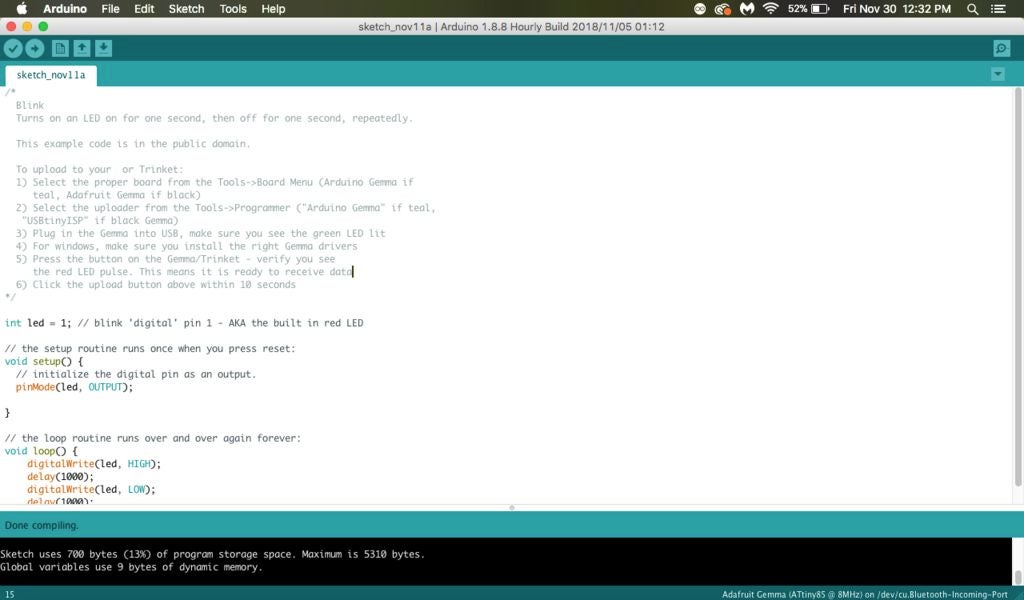
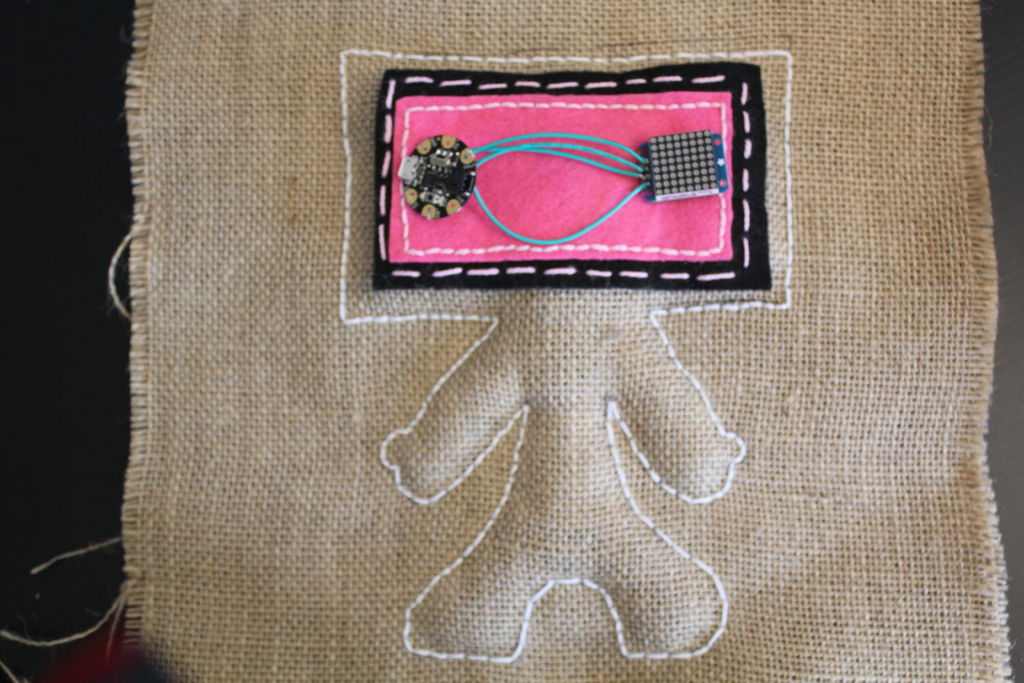
一。更多步。
您用于运行Gemma测试的闪烁草图是一个简单的代码,您可以使用它来熟悉该程序。找到延迟的位置(1000)。该命令告诉Gemma打开和关闭LED的时间为千分之一秒,或者换句话说是1秒。您可以使用时间来了解如何更改它将改变闪烁LED的速度。例如,如果将其更改为延迟(500),则LED将以两倍的速度闪烁。如果你把它改成延迟(2000),你能猜一想它会改变什么吗?是的,你明白了!它告诉Arduino设备闪烁两倍的速度。
**请记住:每次要上传新文件时,您都必须按下Gemma上的重置按钮。
当您验证/上传代码时,屏幕底部可能会出现红色错误。如果发生这种情况,通常是因为您忘记按下Gemma上的重置按钮。如果不是这种情况,您可以阅读“使用Arduino IDE进行设置”页面(http://bit.ly/arduino-setup)以获得进一步的指导和帮助。还有一个Adafruit客户支持论坛,现场人员将能够提供帮助并回答您的任何其他问题。
现在你已经成功地将闪烁代码运行到你的Gemma上了,现在是时候让Matrix参与了。为此,您需要下载名为TinyWireM的库。方法如下:
1。 关闭所有打开的Arduino窗口
2。 访问Adafruit网站或输入http://bit.ly/gemma-sc。您可以在这里找到TinyWireM库。下载这个。我上传了一段视频,向您展示如何在Mac电脑上执行此操作。您也可以访问此链接,获取下载此库的书面分步指南。通过下载此库,您将可以永久访问此代码,从而可以将其另存为新文件。
第3。 第2步可能有些令人困惑。如果是这种情况,可以在Adafruit网站上找到这些代码。您可以将代码复制并粘贴到Arduino Blink程序中并从那里运行它们。您将需要创建两个新选项卡,类似于浏览器中的选项卡。验证这两个代码并将其上传到您的Gemma和Matrix。 TA-DA !!!!!您刚刚使用Arduino IDE进行编码和上传!!!!!你让Fiberbot非常高兴!!将电池组插入Gemma,然后从计算机和微控制器上拔下USB。您现在可以向所有人炫耀您的Fiberbot朋友!玩得开心:)
- 相关推荐
- 热点推荐
- p
-
[原创]俄罗斯法兰克福家用纺织品博览会2009-05-19 1847
-
2010年德国法兰克福家用纺织品展2009-06-10 1987
-
欧洲市场纺织服装展--波磁兰纺织品展览会2009-06-17 1776
-
[原创]2010年法兰克福家用纺织品展览会|德国家用纺织品展览会-保摊位|姚洋2009-08-06 2207
-
电子智能纺织品特点解析,纺织工业之星2017-09-22 2491
-
美国研制3D打印纺织品,被视为个人冷却装置2017-11-23 1002
-
医用纺织品气流阻力测试仪的主要用途与技术参数2020-03-14 824
-
医用纺织品气流阻力测试仪的参数与特点2020-03-15 654
-
医用纺织品气流阻力测试仪的主要用途及技术参数2020-04-02 955
-
纺织品气流阻力测试机的主要特点有哪些2021-01-13 1278
-
纺织品气流阻力测试仪的测试范围说明2021-05-14 1209
-
纺织品垂直燃烧试验仪一体机的试验原理是怎样的2021-06-04 1103
-
zPatch混合电阻/电容电子纺织品输入开源2022-10-21 658
-
纺织品缺陷检测方案2023-05-16 3932
-
一种具有电磁屏蔽、个人热管理和红外伪装功能的防护纺织品2023-11-30 2835
全部0条评论

快来发表一下你的评论吧 !
