


怎样在Chromebook上安装Linux操作系统
电子说
描述
步骤1:打开ChromeOS开发人员外壳
在执行任何操作之前,您必须将Chromebook置于开发人员模式*提示自命不凡的音乐*。不用担心,因为这非常简单。只需按住 esc 和刷新键,然后点击电源按钮。关闭并重新启动后(应该立即发生),屏幕上会显示“ ChromeOS丢失或损坏”字样。不要担心,您的计算机很好。当您看到此屏幕时,请按 ctrl + d 。然后,您会看到一个屏幕,上面写着“要关闭OS验证,请按Enter”。此时,按输入。最终,您的计算机将重新启动,并且将要求您完成初始设置过程。完成此操作后,向开发人员模式打招呼。
现在是时候打开Crosh了。只需按 ctrl + alt + t 。克罗斯(Crosh)将打开并问候您。现在,键入 shell ,然后按 enter 。现在,您应该看到单词 chronos @ localhost/$ 。恭喜,您已经到了外壳。
**重要提示**
从现在开始,无论何时转动Chromebook开启后,会弹出警告屏幕。只需按ctrl + d。
第2步:在Chromebook上获取Crouton
*编辑:它来了我注意到大多数人都需要从Chrome网上应用店购买Scribe才能使它正常工作。 *
现在,您可以安装Crouton了。不,这不是一小块可口的陈旧面包。 Crouton是由Google员工开发的Thingamajig扩展程序,这是我们可以在Chromebook上使用Linux的原因。只需单击此链接:油煎面包块。单击它之后,Crouton应该会自动下载。现在您准备好进行下一步。
步骤3:找到目标
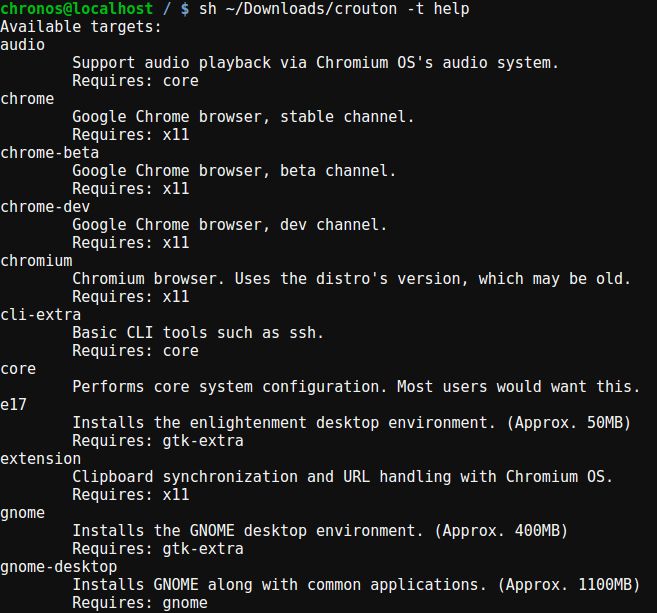
现在是时候选择桌面了环境。这很简单;只需键入:
sh〜/Downloads/crouton -t help
,这将提供台式机列表,以及其他的东西。只要选择一个并记住它即可;您将需要此。就个人而言,我喜欢KDE。
步骤4:选择您的发行版
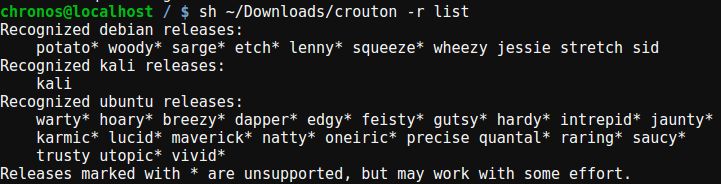
现在是时候选择您要使用的Linux发行版了。想要使用。类型:
sh〜/Downloads/crouton -r列表
,您会受到一系列Linux版本的欢迎,你可以选择。我可以选择一堆Debian发行版,一堆Ubuntu发行版或Kali。选择所需的发行版,并记住它。就个人而言,我偏爱Debian Wheezy,但我知道很多人都喜欢Ubuntu发行版。
第5步:安装发行版和桌面版

时间到了;您最终将安装Linux。输入:
sh〜/Downloads/crouton -r(发行版)-t(桌面)-n(发行版)
其中(发行版替换为所需的发行版,(台式机)替换为所需的桌面。例如,如果我想在KDE桌面上使用Debian Wheezy,则输入:
sh〜/Downloads/crouton -r wheezy -t kde -n wheezy
,您的Chromebook现在将开始打印数百行代码,大约需要一个小时才能完成。坐下来,看着那些漂亮的线条飞过。
步骤6:用户名和密码
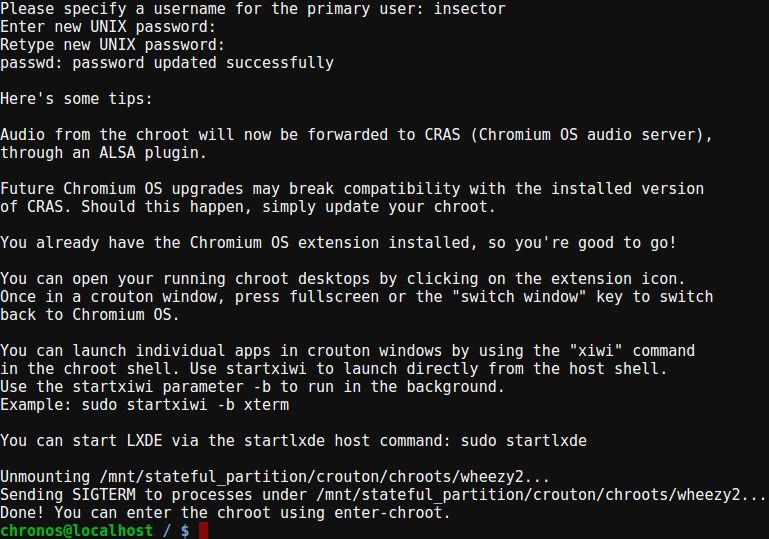
经过长时间的焦虑等待,您最终将被要求提供用户名和密码。完成此操作后,应该向您提供一些提示和启动命令,该命令和启动命令应类似于:
sudo start(distro)
步骤7:您做到了!
恭喜。现在,您的Chromebook上装有Linux。您的训练现已完成。继续前进,让Linux振作起来。但是请记住,您必须在外壳中才能运行start命令。我已经向您展示了如何做。
责任编辑:wv
- 相关推荐
- 热点推荐
- Linux
- Chromebook
-
linux操作系统安装步骤 linux操作系统的特点及组成2024-10-21 2235
-
Linux操作系统安装与使用方法2021-12-23 1342
-
掌握Linux操作系统的虚拟机定制安装2021-12-16 1255
-
Linux操作系统安装与使用2021-11-05 1050
-
LINUX操作系统的安装与Linux常用文件命令2021-06-02 1229
-
Linux嵌入式操作系统有哪些优势2020-07-10 6030
-
Linux的Ubuntu操作系统的安装教程2019-12-03 1683
-
Linux操作系统实用教程之如何进行Linux的安装启动与关闭2018-11-28 1185
-
Linux入门教程之如何安装Linux操作系统2018-11-20 3862
-
如何在linux操作系统的机器上安装Qt图形开发环境安装手册免费下载2018-11-16 1254
-
怎样在 Linux 上安装程序?2018-03-29 5607
-
Linux快速入门之安装Linux操作系统及小结2017-10-18 1187
-
Linux操作系统原理及应用2009-04-28 716
-
Linux操作系统2009-04-10 1149
全部0条评论

快来发表一下你的评论吧 !
