


怎么在Mac上安装双系统
电子说
1.4w人已加入
描述
最近越来越多的朋友都选择了苹果电脑。
不过很多朋友用不惯Mac OS,或者一些必要的软件需要Windows系统才能运行。
那么这种时候你就需要安装双系统来保证日常的工作需求,今天就给大家介绍一下怎么在Mac上安装双系统。

首先,使用Mac OS系统在微软官网上下载Windows 10的 ISO文件,使用Windows系统的话是无法下载的。
下载虚拟机软件安装之后,根据提示一步一步安装即可。
但是这个方法有两个致命的缺点,首先是需要购买虚拟机,一般来说Mac OS上的虚拟机软件都是价格不菲。
第二则是两个系统共用所有硬件,会造成不小的性能损失。

那么,自己安装双系统就很好的解决了这个问题,不过前提是你的Mac硬盘足够大。
步骤与之前相同,同样需要下载Windows 10的 ISO文件。
之后使用MacOS自带的Boot Camp软件,将Windows ISO文件拷贝到U盘上,并且自动会下载Boot Camp驱动,随后就要给硬盘做分区了。
大家根据自己需求做分区就OK了,不过记得这个分区搞错了以后就不能修改了!
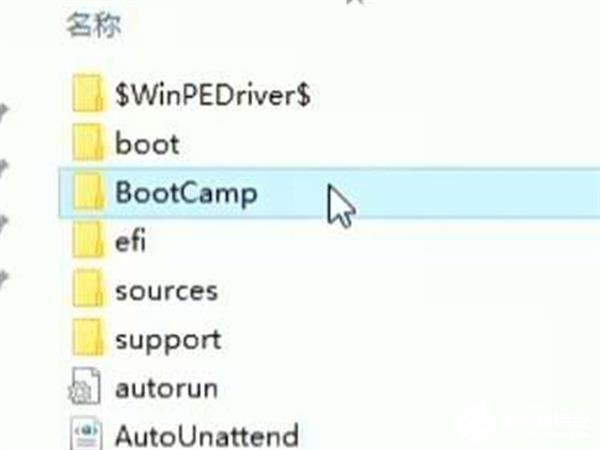
之后正常按步骤安装Windows系统就好啦,安装完系统之后还不算完。
还需要大家进入做好的系统盘中,的BootCamp文件夹中安装驱动,安装好之后就真的大功告成啦!
怎么样?是不是很简单呢?不过安装之后的默认选项是开机启动Windows系统,大家可以在BootCamp的设置中选择Mac OS,之后开机便是默认进入Mac OS。
而如果需要切换系统,在开机时按下option键,直到出现磁盘选项,选择你需要的系统就好啦。
责任编辑:wv
声明:本文内容及配图由入驻作者撰写或者入驻合作网站授权转载。文章观点仅代表作者本人,不代表电子发烧友网立场。文章及其配图仅供工程师学习之用,如有内容侵权或者其他违规问题,请联系本站处理。
举报投诉
-
linux双系统启动项设置2023-11-28 2991
-
win10和Mac双系统装机整理2023-11-26 3026
-
双系统Win10下安装Linux的步骤教程2021-11-12 2162
-
双系统 Win10下安装Linux(单/双硬盘)2021-11-07 998
-
在Mac上安装ArduinoIDE并布置环境支持NodeMcu2021-10-26 778
-
移动固态硬盘制作WTG,让苹果电脑实现Win/Mac双系统2021-09-11 2263
-
安装xp win7 mac linux多系统2021-08-31 938
-
如何利用UEFI引导的win8.1和ubuntu13.10安装双系统2020-07-08 770
-
求教怎么安装win7怎么安装双系统2013-04-15 3463
-
XP和WIN7双系统安装求助!大神、、、、2013-03-01 2154
-
ghost双系统怎么装 安装步骤图解2012-10-17 4870
-
WIN7下硬盘安装linux双系统2012-08-20 9119
-
双系统XP、win7 双系统安装全过程图解2010-02-02 4849
-
Win7与XP的双系统安装及Ghost注意事项2010-01-18 645
全部0条评论

快来发表一下你的评论吧 !
