


LabVIEW8.5中文评估版软件安装步骤
设计测试
描述
点击学习>>《龙哥手把手教你学LabVIEW视觉设计》视频教程
LabVIEW8.5中文评估版软件安装步骤
1、双击本站下载的LabVIEW8.5评估版软件(中文版)图标如图1所示。
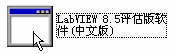
图1
2、弹出如图2所示对话框,这是一些关于安装的信息,点击“确定”按钮继续。
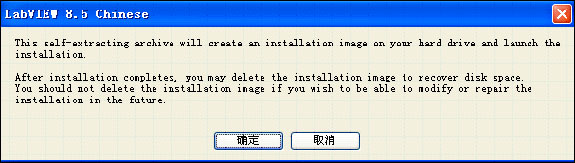
图2
3、弹出解压文件对话框如图3所示,默认解压出的安装文件路径为:C:\National Instruments Downloads\LabVIEW\8.5\Chinese,如果要自选路径,则点击“Browse…”按钮,否则,点击“Unzip” 按钮继续。
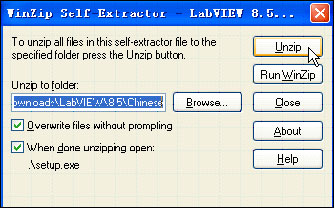
图3
4、系统自动进行解压缩过程如图4所示。
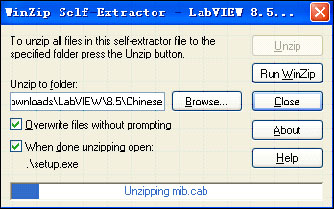
图4
5、解压完成后弹出如图5所示对话框,告诉你498个文件被成功地解压,点击“确定”按钮继续。
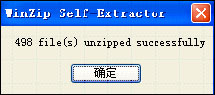
图5
6、系统进行安装程序的初始化,界面如图6所示。
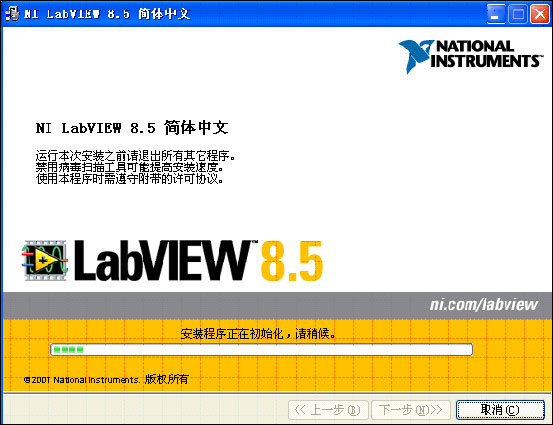
图6
7、初始化完成弹出安装向导如图7所示,点击“下一步”按钮继续。
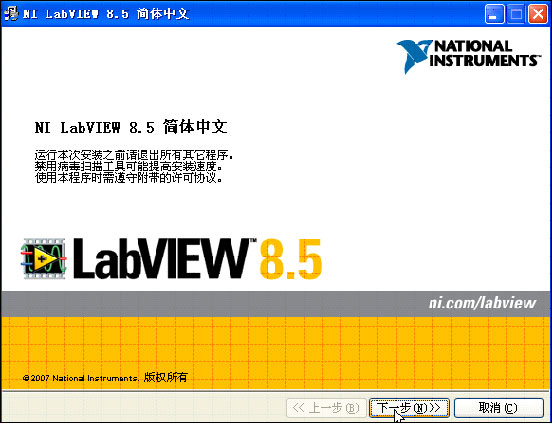
图7
8、要求输入用户信息,因为是评估版,故单选“安装LabVIEW8.5试用版-不需要序列号”,然后点击“下一步”按钮继续如图8所示。
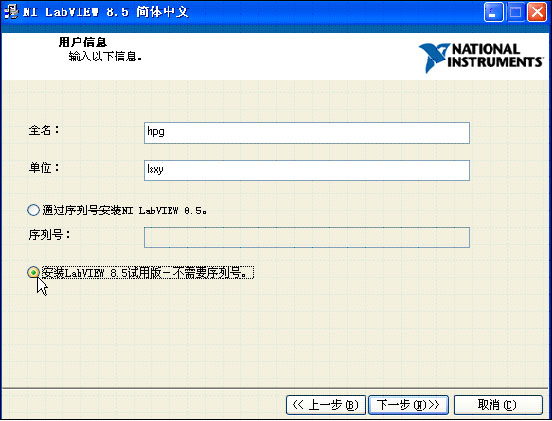
图8
9、如果采用默认的安装路径安装路径:(C:\Program Files\National Instraments\LabVIEW8.5文件夹),则点击“下一步”按钮继续;如果要选择安装路径,则点击“浏览…”按钮如图9所示。
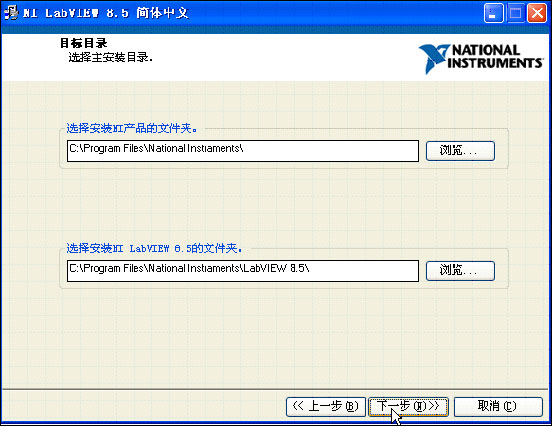
图9
10、弹出“选择组件”对话框如图10所示,点击“下一步”按钮继续。
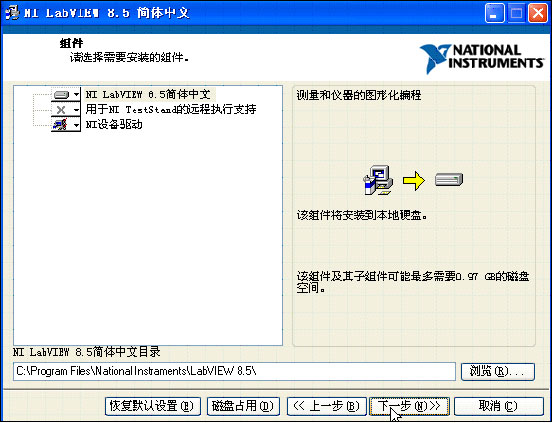
图10
11、弹出“产品信息”对话框如图11所示,点击“下一步”按钮继续。
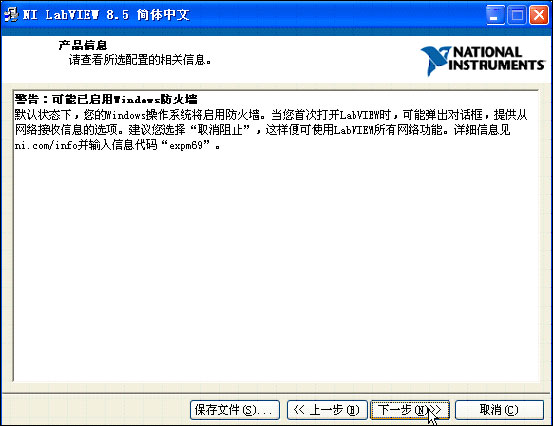
图11
12、弹出“许可协议”对话框如图12所示,单选“我接受该许可协议”后点击“下一步”按钮继续。
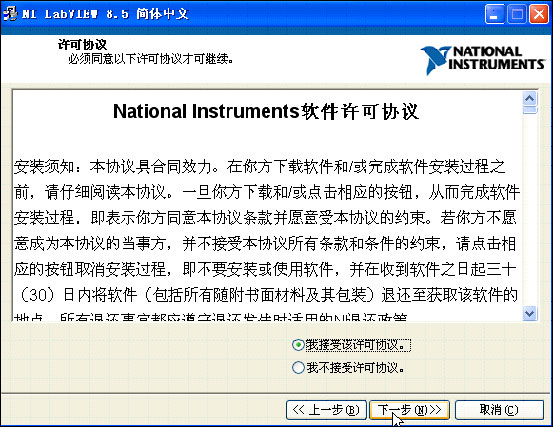
图12
13、弹出“开始安装”对话框如图13所示,点击“下一步”按钮继续。
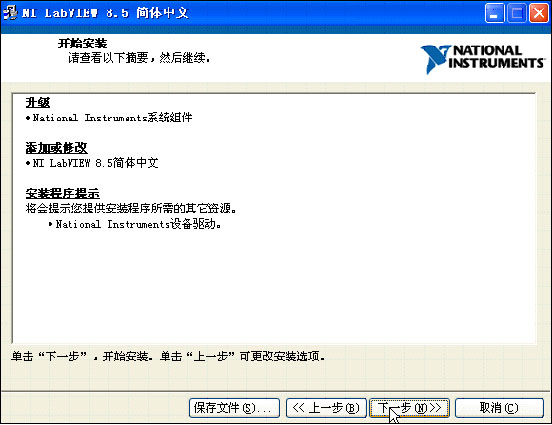
图13
14、系统正式开始安装,拷贝共57个模块如图14所示。
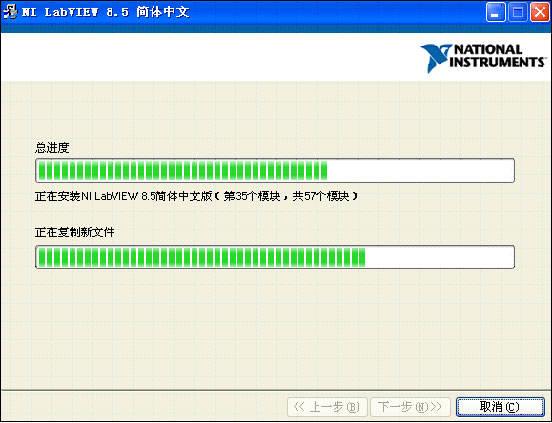
图14
15、弹出“插入安装源”对话框,点击“以后”按钮继续如图15所示。
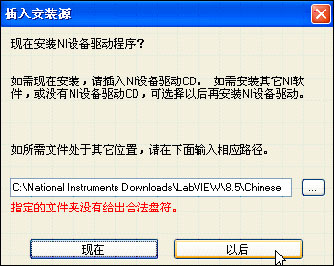
图15
16、弹出“安装完成”对话框如图16所示,点击“完成”按钮继续。
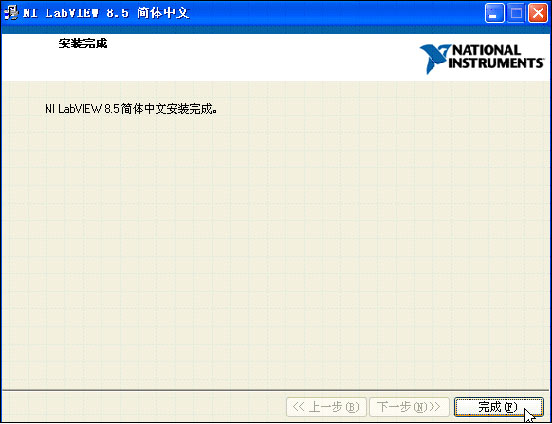
图16
17、弹出“重起计算机”对话框如图17所示,点击“重新起动”按钮。
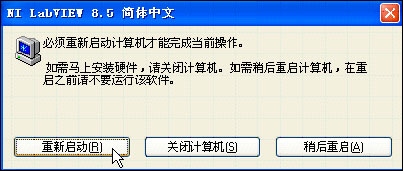
图17
18、计算机重起后,根据安装路径:C:\Program Files\National Instraments\LabVIEW8.5文件夹下,双击“LabVIEW”图标如图18所示.
MG title=LabVIEW8.5中文评估版软件下载及安装步骤 style="WIDTH: 500px; HEIGHT: 325px" height=325 alt=LabVIEW8.5中文评估版软件下载及安装步骤 src="http://www.elecfans.com/article/UploadPic/2010-3/2010321123224721.jpg" width=678 onload=imgresize(this); border=0>图18
19、首先出现“试用许可证剩余天数30天”提示(以后每天天数递减,共可用30天)如图19所示,点击“试用”按钮,即可进入LabVIEW8.5启动画面和界面如图20和图21所示,OK!
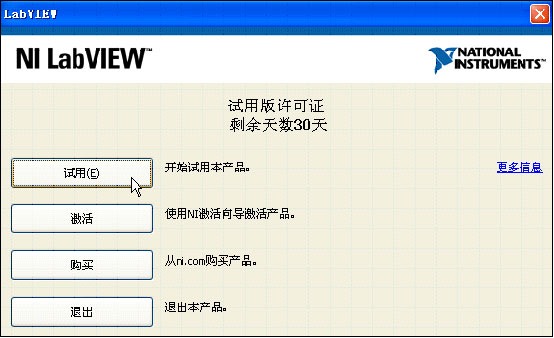
图19
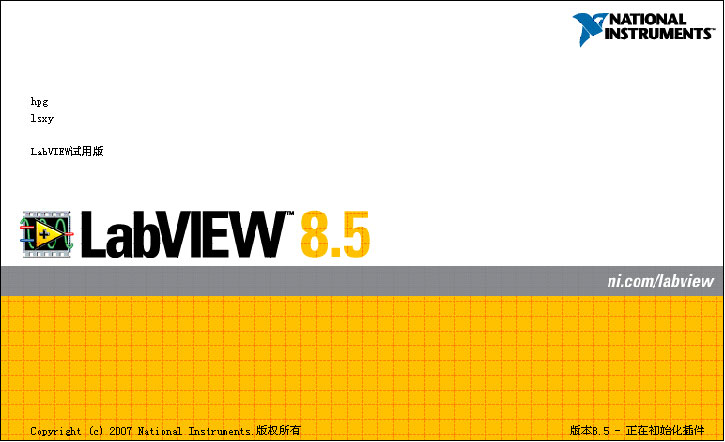
图20
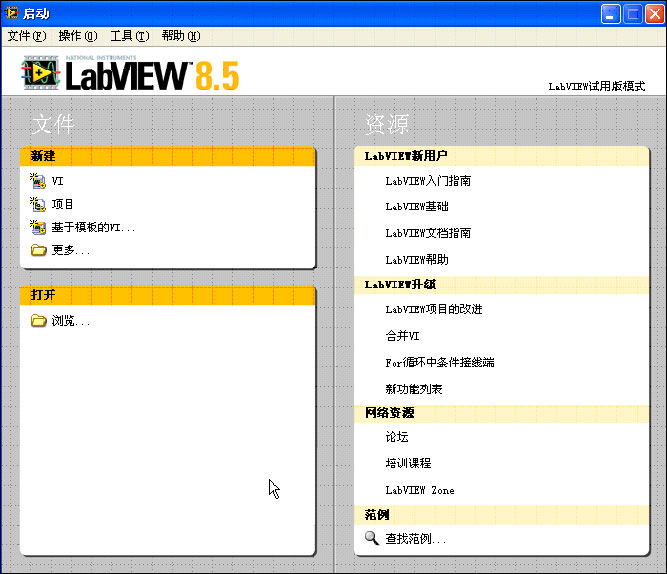
-
 GYY777
2013-07-03
0 回复 举报可以用吧? 收起回复
GYY777
2013-07-03
0 回复 举报可以用吧? 收起回复
-
 入阳之城
2013-03-05
0 回复 举报没有序列号,30天试用,以后怎么办,真是要命 1条回复 收起回复
入阳之城
2013-03-05
0 回复 举报没有序列号,30天试用,以后怎么办,真是要命 1条回复 收起回复 -
 蜗牛走天下
0
在装一遍啊,但是你得保存好的工作文件
蜗牛走天下
0
在装一遍啊,但是你得保存好的工作文件
- 相关推荐
- 热点推荐
- LabVIEW
-
虚拟仪器软件开发平台LabVIEW的教程说明2020-04-26 1646
-
介绍 LabVIEW 的应用与LabVIEW8.5单一平台的具体应用2018-06-25 4035
-
LabVIEW8.52018-03-31 3333
-
labview8.5中文版2014-06-27 4012
-
labview8.5经典教程2014-04-24 2815
-
LabVIEW2011中文版安装2013-09-22 1452
-
Measurement & Automation 5.0版和Labview8.5 安装问题2013-04-18 3638
-
LabVIEW8.5注册机2012-09-19 882
-
小弟求助labview8.5报表生成工具包!!!2012-05-28 3962
-
《精通LabVIEW程序设计》随书光盘-8.5中文版2011-12-24 69779
-
labview8.5下载+labview8.5注册机下载2011-11-14 204518
-
labview8.5 有关DAQ Assistant问题2011-08-13 5382
-
labview8.5下载2010-03-21 46384
-
LabVIEW8.5控制设计和仿真模块2008-05-19 2216
全部0条评论

快来发表一下你的评论吧 !
