


使用NVIDIA DCGM构建GPU监控解决方案
描述
对于基础设施或站点可靠性工程( SRE )团队来说,监控多个 GPU 对于管理大型 GPU 集群以实现 AI 或 HPC 工作负载至关重要。 GPU 指标允许团队了解工作负载行为,从而优化资源分配和利用率,诊断异常,并提高数据中心的整体效率。除了基础设施团队之外,无论您是从事 GPU – 加速 ML 工作流的研究人员,还是喜欢了解 GPU 利用率和容量规划饱和的数据中心设计师,您应该都对指标感兴趣。
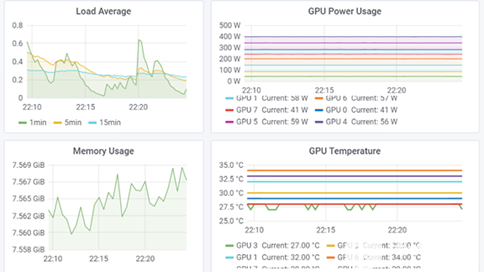
这些趋势变得更为重要,因为 AI / ML 工作负载通过使用 Kubernetes 之类的容器管理平台进行容器化和扩展。在这篇文章中,我们将概述 NVIDIA 数据中心 GPU 经理( DCGM ),以及如何将其集成到诸如 Prometheus 和 Grafana 这样的开源工具中,从而为 Kubernetes 构建一个 GPU 监控解决方案。
NVIDIA DCGM 公司
NVIDIA DCGM 公司 是一组用于在基于 Linux 的大规模集群环境中管理和监视 NVIDIA GPUs 的工具。它是一个低开销的工具,可以执行各种功能,包括主动健康监视、诊断、系统验证、策略、电源和时钟管理、组配置和记帐。
DCGM 包括用于收集 GPU 遥测的 API。特别感兴趣的是 GPU 利用率指标(用于监视张量核心、 FP64 单元等)、内存指标和互连流量指标。 DCGM 为各种语言(如 C 和 Python )提供了绑定,这些都包含在安装程序包中。为了与 Go 作为编程语言流行的容器生态系统集成,有基于 DCGM API 的 Go 绑定 。存储库包括示例和 restapi ,以演示如何使用 Go API 监视 GPUs 。去看看 NVIDIA/gpu-monitoring-tools repo !
导出
监控堆栈通常由一个收集器、一个存储度量的时间序列数据库和一个可视化层组成。一个流行的开源堆栈是 Prometheus ,与 Grafana 一起作为可视化工具来创建丰富的仪表板。普罗米修斯还包括 Alertmanager 来创建和管理警报。 Prometheus 与 kube-state-metrics 和 node_exporter 一起部署,以公开 kubernetesapi 对象的集群级指标和节点级指标,如 CPU 利用率。图 1 显示了普罗米修斯的一个架构示例。
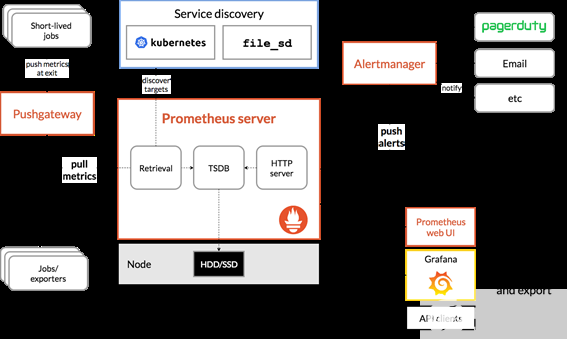
图 1 参考普罗米修斯建筑。
在前面描述的 Go API 的基础上,可以使用 DCGM 向 Prometheus 公开 GPU 度量。为此,我们建立了一个名为 dcgm-exporter 的项目。
dcgm-exporter 使用 Go 绑定 从 DCGM 收集 GPU 遥测数据,然后为 Prometheus 公开指标以使用 http 端点(/metrics)进行提取
dcgm-exporter 也是可配置的。您可以使用 .csv 格式的输入配置文件,自定义 DCGM 要收集的 GPU 指标。
Kubernetes 集群中的每个 pod GPU 指标
dcgm-exporter 收集节点上所有可用 GPUs 的指标。然而,在 Kubernetes 中,当一个 pod 请求 GPU 资源时,您不一定知道节点中的哪个 GPUs 将被分配给一个 pod 。从 v1 。 13 开始, kubelet 添加了一个设备监视功能,可以使用 pod 资源套接字找到分配给 pod — 的 pod 名称、 pod 名称空间和设备 ID 的设备。
dcgm-exporter 中的 http 服务器连接到 kubelet pod resources 服务器( /var/lib/kubelet/pod-resources ),以标识在 pod 上运行的 GPU 设备,并将 GPU 设备 pod 信息附加到收集的度量中。
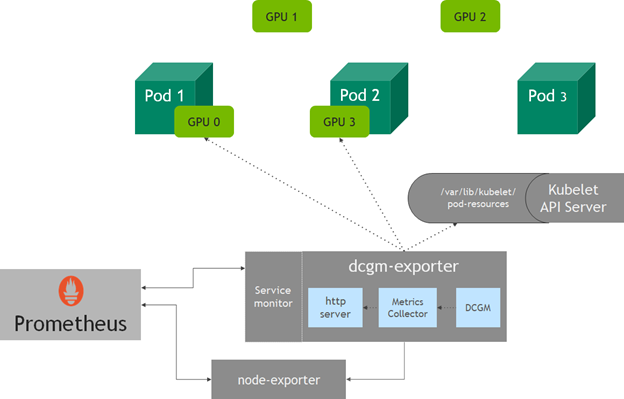
图 2 GPU 在 Kubernetes 使用 dcgm exporter 进行遥测。
设置 GPU 监控解决方案
下面是一些设置 dcgm-exporter 的示例。如果您使用的是 NVIDIA GPU 操作员 ,那么 dcgm-exporter 是作为操作员的一部分部署的组件之一。
文档包括 建立 Kubernetes 集群 的步骤。为了简洁起见,请快速前进到使用 NVIDIA 软件组件运行 Kubernetes 集群的步骤,例如,驱动程序、容器运行时和 Kubernetes 设备插件。您可以使用 Prometheus Operator 来部署 Prometheus ,它还可以方便地部署 Grafana 仪表板。在本文中,为了简单起见,您将使用单节点 Kubernetes 集群。
设置 普罗米修斯运营商目前提供的社区头盔图 时,必须遵循 将 GPU 遥测技术集成到 Kubernetes 中 中的步骤。必须为外部访问公开 Grafana ,并且必须将 prometheusSpec.serviceMonitorSelectorNilUsesHelmValues 设置为 false 。
简而言之,设置监视包括运行以下命令:
$ helm repo add prometheus-community \
https://prometheus-community.github.io/helm-charts

$ helm repo update
$ helm inspect values prometheus-community/kube-prometheus-stack > /tmp/kube-prometheus-stack.values
# Edit /tmp/kube-prometheus-stack.values in your favorite editor
# according to the documentation
# This exposes the service via NodePort so that Prometheus/Grafana
# are accessible outside the cluster with a browser
$ helm install prometheus-community/kube-prometheus-stack \
--create-namespace --namespace prometheus \
--generate-name \
--set prometheus.service.type=NodePort \
--set prometheus.prometheusSpec.serviceMonitorSelectorNilUsesHelmValues=false
此时,您的集群应该看起来像下面这样,其中所有的 Prometheus pods 和服务都在运行:
$ kubectl get pods -A NAMESPACE NAME READY STATUS RESTARTS AGE kube-system calico-kube-controllers-8f59968d4-zrsdt 1/1 Running 0 18m kube-system calico-node-c257f 1/1 Running 0 18m kube-system coredns-f9fd979d6-c52hz 1/1 Running 0 19m kube-system coredns-f9fd979d6-ncbdp 1/1 Running 0 19m kube-system etcd-ip-172-31-27-93 1/1 Running 1 19m kube-system kube-apiserver-ip-172-31-27-93 1/1 Running 1 19m kube-system kube-controller-manager-ip-172-31-27-93 1/1 Running 1 19m kube-system kube-proxy-b9szp 1/1 Running 1 19m kube-system kube-scheduler-ip-172-31-27-93 1/1 Running 1 19m kube-system nvidia-device-plugin-1602308324-jg842 1/1 Running 0 17m prometheus alertmanager-kube-prometheus-stack-1602-alertmanager-0 2/2 Running 0 92s prometheus kube-prometheus-stack-1602-operator-c4bc5c4d5-f5vzc 2/2 Running 0 98s prometheus kube-prometheus-stack-1602309230-grafana-6b4fc97f8f-66kdv 2/2 Running 0 98s prometheus kube-prometheus-stack-1602309230-kube-state-metrics-76887bqzv2b 1/1 Running 0 98s prometheus kube-prometheus-stack-1602309230-prometheus-node-exporter-rrk9l 1/1 Running 0 98s prometheus prometheus-kube-prometheus-stack-1602-prometheus-0 3/3 Running 1 92s $ kubectl get svc -A NAMESPACE NAME TYPE CLUSTER-IP EXTERNAL-IP PORT(S) AGE default kubernetes ClusterIP 10.96.0.1443/TCP 20m kube-system kube-dns ClusterIP 10.96.0.10 53/UDP,53/TCP,9153/TCP 20m kube-system kube-prometheus-stack-1602-coredns ClusterIP None 9153/TCP 2m18s kube-system kube-prometheus-stack-1602-kube-controller-manager ClusterIP None 10252/TCP 2m18s kube-system kube-prometheus-stack-1602-kube-etcd ClusterIP None 2379/TCP 2m18s kube-system kube-prometheus-stack-1602-kube-proxy ClusterIP None 10249/TCP 2m18s kube-system kube-prometheus-stack-1602-kube-scheduler ClusterIP None 10251/TCP 2m18s kube-system kube-prometheus-stack-1602-kubelet ClusterIP None 10250/TCP,10255/TCP,4194/TCP 2m12s prometheus alertmanager-operated ClusterIP None 9093/TCP,9094/TCP,9094/UDP 2m12s prometheus kube-prometheus-stack-1602-alertmanager ClusterIP 10.104.106.174 9093/TCP 2m18s prometheus kube-prometheus-stack-1602-operator ClusterIP 10.98.165.148 8080/TCP,443/TCP 2m18s prometheus kube-prometheus-stack-1602-prometheus NodePort 10.105.3.19 9090:30090/TCP 2m18s prometheus kube-prometheus-stack-1602309230-grafana ClusterIP 10.100.178.41 80/TCP 2m18s prometheus kube-prometheus-stack-1602309230-kube-state-metrics ClusterIP 10.100.119.13 8080/TCP 2m18s prometheus kube-prometheus-stack-1602309230-prometheus-node-exporter ClusterIP 10.100.56.74 9100/TCP 2m18s prometheus prometheus-operated ClusterIP None 9090/TCP 2m12s
安装 DCGM-Exporter
下面是如何开始安装 dcgm-exporter 来监视 GPU 的性能和利用率。您可以使用头盔图表来设置 dcgm-exporter 。首先,添加 Helm 回购:
$ helm repo add gpu-helm-charts \
https://nvidia.github.io/gpu-monitoring-tools/helm-charts
$ helm repo update
然后,使用 Helm 安装图表:
$ helm install \
   --generate-name \
   gpu-helm-charts/dcgm-exporter
可以使用以下命令观察展开:
$ helm ls
NAME                            NAMESPACE       REVISION        APP VERSION
dcgm-exporter-1-1601677302      default         1               dcgm-exporter-1.1.0             2.0.10
nvidia-device-plugin-1601662841 default         1          nvidia-device-plugin-0.7.0      0.7.0
普罗米修斯和格拉法纳的服务应公开如下:
$ kubectl get svc -A NAMESPACE NAME TYPE CLUSTER-IP EXTERNAL-IP PORT(S) AGE default dcgm-exporter ClusterIP 10.99.34.1289400/TCP 43d default kubernetes ClusterIP 10.96.0.1 443/TCP 20m kube-system kube-dns ClusterIP 10.96.0.10 53/UDP,53/TCP,9153/TCP 20m kube-system kube-prometheus-stack-1602-coredns ClusterIP None 9153/TCP 2m18s kube-system kube-prometheus-stack-1602-kube-controller-manager ClusterIP None 10252/TCP 2m18s kube-system kube-prometheus-stack-1602-kube-etcd ClusterIP None 2379/TCP 2m18s kube-system kube-prometheus-stack-1602-kube-proxy ClusterIP None 10249/TCP 2m18s kube-system kube-prometheus-stack-1602-kube-scheduler ClusterIP None 10251/TCP 2m18s kube-system kube-prometheus-stack-1602-kubelet ClusterIP None 10250/TCP,10255/TCP,4194/TCP 2m12s prometheus alertmanager-operated ClusterIP None 9093/TCP,9094/TCP,9094/UDP 2m12s prometheus kube-prometheus-stack-1602-alertmanager ClusterIP 10.104.106.174 9093/TCP 2m18s prometheus kube-prometheus-stack-1602-operator ClusterIP 10.98.165.148 8080/TCP,443/TCP 2m18s prometheus kube-prometheus-stack-1602-prometheus NodePort 10.105.3.19 9090:30090/TCP 2m18s prometheus kube-prometheus-stack-1602309230-grafana ClusterIP 10.100.178.41 80:32032/TCP 2m18s prometheus kube-prometheus-stack-1602309230-kube-state-metrics ClusterIP 10.100.119.13 8080/TCP 2m18s prometheus kube-prometheus-stack-1602309230-prometheus-node-exporter ClusterIP 10.100.56.74 9100/TCP 2m18s prometheus prometheus-operated ClusterIP None 9090/TCP 2m12s
使用在端口 32032 公开的 Grafana 服务,访问 Grafana 主页。使用普罗米修斯图表中可用的凭据登录到仪表板: prometheus.values 中的 adminPassword 字段。
现在要为 GPU 度量启动 Grafana 仪表板,请从 数一数仪表板。 导入引用的 NVIDIA 仪表板。
使用 DCGM 仪表板
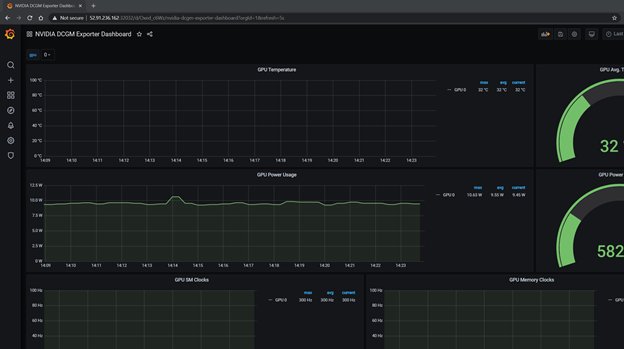
图 3 参考 NVIDIA Grafana dashboard 。
现在运行一些 GPU 工作负载。为此, DCGM 包括一个名为 dcgmproftester 的 CUDA 负载生成器。它可以用来生成确定性的 CUDA 工作负载,用于读取和验证 GPU 度量。我们有一个集装箱化的 dcgmproftester ,可以在 Docker 命令行上运行。这个例子生成一个半精度( FP16 )矩阵乘法( GEMM ),并使用 GPU 上的张量核。
产生负载
要生成负载,必须首先下载 DCGM 并将其容器化。下面的脚本创建一个可用于运行 dcgmproftester 的容器。此容器可在 NVIDIA DockerHub 存储库中找到。
#!/usr/bin/env bash set -exo pipefail mkdir -p /tmp/dcgm-docker pushd /tmp/dcgm-docker cat > Dockerfile <在将容器部署到 Kubernetes 集群之前,请尝试在 Docker 中运行它。在本例中,通过指定
-t 1004,使用张量核心触发 FP16 矩阵乘法,并运行测试-d 45( 45 秒)。您可以通过修改-t参数来尝试运行其他工作负载。$ docker run --rm --gpus all --cap-add=SYS_ADMIN nvidia/samples:dcgmproftester-2.0.10-cuda11.0-ubuntu18.04 --no-dcgm-validation -t 1004 -d 45 Skipping CreateDcgmGroups() since DCGM validation is disabled CU_DEVICE_ATTRIBUTE_MAX_THREADS_PER_MULTIPROCESSOR: 1024 CU_DEVICE_ATTRIBUTE_MULTIPROCESSOR_COUNT: 40 CU_DEVICE_ATTRIBUTE_MAX_SHARED_MEMORY_PER_MULTIPROCESSOR: 65536 CU_DEVICE_ATTRIBUTE_COMPUTE_CAPABILITY_MAJOR: 7 CU_DEVICE_ATTRIBUTE_COMPUTE_CAPABILITY_MINOR: 5 CU_DEVICE_ATTRIBUTE_GLOBAL_MEMORY_BUS_WIDTH: 256 CU_DEVICE_ATTRIBUTE_MEMORY_CLOCK_RATE: 5001000 Max Memory bandwidth: 320064000000 bytes (320.06 GiB) CudaInit completed successfully. Skipping WatchFields() since DCGM validation is disabled TensorEngineActive: generated ???, dcgm 0.000 (27605.2 gflops) TensorEngineActive: generated ???, dcgm 0.000 (28697.6 gflops) TensorEngineActive: generated ???, dcgm 0.000 (28432.8 gflops) TensorEngineActive: generated ???, dcgm 0.000 (28585.4 gflops) TensorEngineActive: generated ???, dcgm 0.000 (28362.9 gflops) TensorEngineActive: generated ???, dcgm 0.000 (28361.6 gflops) TensorEngineActive: generated ???, dcgm 0.000 (28448.9 gflops) TensorEngineActive: generated ???, dcgm 0.000 (28311.0 gflops) TensorEngineActive: generated ???, dcgm 0.000 (28210.8 gflops) TensorEngineActive: generated ???, dcgm 0.000 (28304.8 gflops)将此计划到您的 Kubernetes 集群上,并在 Grafana 仪表板中查看适当的度量。下面的代码示例使用容器的适当参数构造此 podspec :
cat << EOF | kubectl create -f - apiVersion: v1 kind: Pod metadata: name: dcgmproftester spec: restartPolicy: OnFailure containers: - name: dcgmproftester11 image: nvidia/samples:dcgmproftester-2.0.10-cuda11.0-ubuntu18.04 args: ["--no-dcgm-validation", "-t 1004", "-d 120"] resources: limits: nvidia.com/gpu: 1 securityContext: capabilities: add: ["SYS_ADMIN"] EOF您可以看到
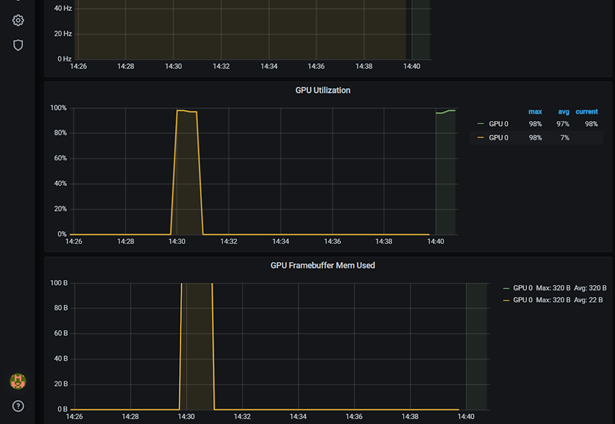
dcgmproftesterpod 正在运行,然后在 Grafana 仪表板上显示度量。 GPU 利用率( GrActive )已达到 98% 的峰值。您还可能会发现其他指标很有趣,比如 power 或 GPU 内存。$ kubectl get pods -A NAMESPACE NAME READY STATUS RESTARTS AGE ... default dcgmproftester 1/1 Running 0 6s ...
图 4 GPU 运行 dcgmproftest 时在 Grafana 中的利用率。
验证 GPU 指标
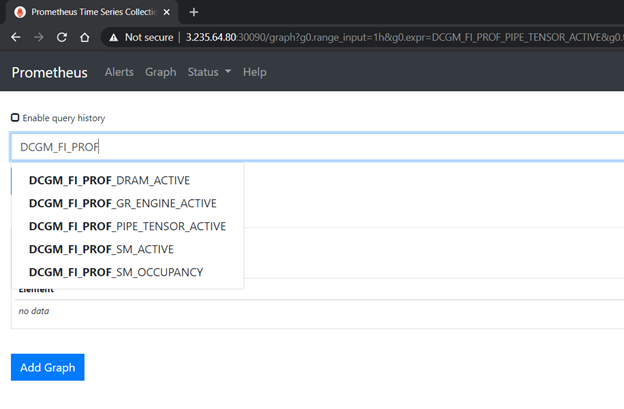
DCGM 最近增加了一些设备级指标。其中包括细粒度的 GPU 利用率指标,可以监视 SM 占用率和 Tensor 核心利用率。为了方便起见,当您使用 Helm 图表部署 dcgm-exporter 时,它被配置为默认收集这些度量。
图 5 显示了在 Prometheus 仪表板中验证 dcgm-exporter 提供的评测指标。
图 5 GPU 在普罗米修斯仪表板中分析 DCGM 的指标。
您可以定制 Grafana 仪表板以包含 DCGM 的其他指标。在本例中,通过编辑 repo 上可用的 JSON 伯爵夫人 文件,将 Tensor 核心利用率添加到仪表板中。你也可以使用网页界面。请随意修改仪表板。
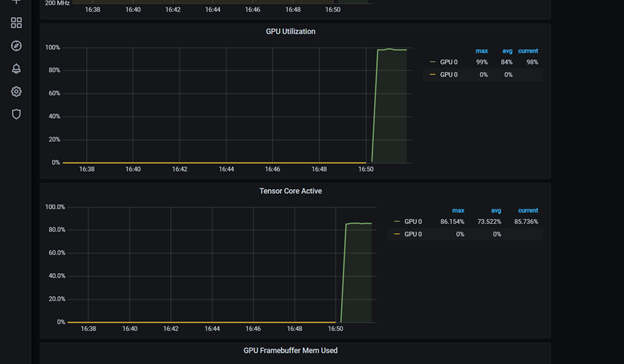
此仪表板包括 Tensor 核心利用率。您可以进一步自定义它。重新启动 dcgmproftester 容器后,您可以看到 T4 上的张量核心已达到约 87% 的利用率:
图 6 Grafana 的张量核心利用率(百分比)。
请随意修改 JSON 仪表板,以包含 DCGM 支持的其他 GPU 指标。支持的 GPU 指标在 DCGM DCGM API Documentation 中可用。通过使用 GPU 指标作为定制指标和普罗米修斯适配器,您可以使用 卧式吊舱自动标度机 根据 GPU 利用率或其他指标来缩放吊舱的数量。
概要
要从 dcgm-exporter 开始,并将监视解决方案放在 Kubernetes 上,无论是在前提还是在云中,请参阅 将 GPU 遥测技术集成到 Kubernetes 中 ,或将其部署为 NVIDIA GPU 操作员 的一部分。
关于作者
Pramod Ramarao 是 NVIDIA 加速计算的产品经理。他领导 CUDA 平台和数据中心软件的产品管理,包括容器技术。
Ahmed Al-Sudani 是 NVIDIA DCGM 团队的软件工程师。他致力于在数据中心环境中实现健康和性能监控。
Swati Gupta 是 NVIDIA 的系统软件工程师,她在 OpenShift 云基础设施、协调和监控方面工作。她专注于在容器编排系统(如 Kubernetes 、 GPU 和 Docker )中启用 GPU - 加速的 DL 和 AI 工作负载。
审核编辑:郭婷
-
0xmd公司通过NVIDIA GPU打造医疗AI解决方案2025-01-14 1198
-
268.英伟达显卡GPU占用0%,CPU占用100%3D游戏卡顿解决方案NVIDIA设置小凡 2022-10-04
-
Nvidia GPU风扇和电源显示ERR!2022-01-12 2092
-
在Ubuntu上使用Nvidia GPU训练模型2022-01-03 2495
-
Nvidia GPU风扇和电源显示ERR怎么解决2021-12-30 2410
-
NVIDIA GPU解决方案亮相 推进专业视听产业升级2019-07-19 870
-
MathWorks 增加对 NVIDIA GPU Cloud (NGC) 和 DGX 系统的支持2018-11-01 670
-
NVIDIA GRID是否支持此解决方案?2018-10-10 4955
-
NVIDIA Quadro GPU解决方案及Holodeck备受关注2018-09-27 3810
-
购买哪款Nvidia GPU2018-09-26 2080
-
NVIDIA-SMI:监控GPU的绝佳起点2018-09-04 3160
-
NVIDIA虚拟GPU助力华辰重机直面挑战2018-07-28 4412
-
基于NVIDIA虚拟GPU解决方案的桌面云正式商用2018-07-25 6439
-
NVIDIA火热招聘深度学习/高性能计算解决方案架构师2017-08-25 5489
全部0条评论

快来发表一下你的评论吧 !
