


D1s RDC2022纪念版开发板开箱评测及点屏教程
描述
作者@new_bee
Part.0
目录
芯片介绍
开发板介绍
RT-Smart用户态系统编译使用
感想
引用
Part.1
芯片介绍
RISC-V架构由于其精简和开源的特性,得到业界的认可,近几年可谓相当热门。操作系统方面有RT-Thread,Linux等支持。在今年早些时候,Google希望RISC-V成为Android支持的“一级”架构。
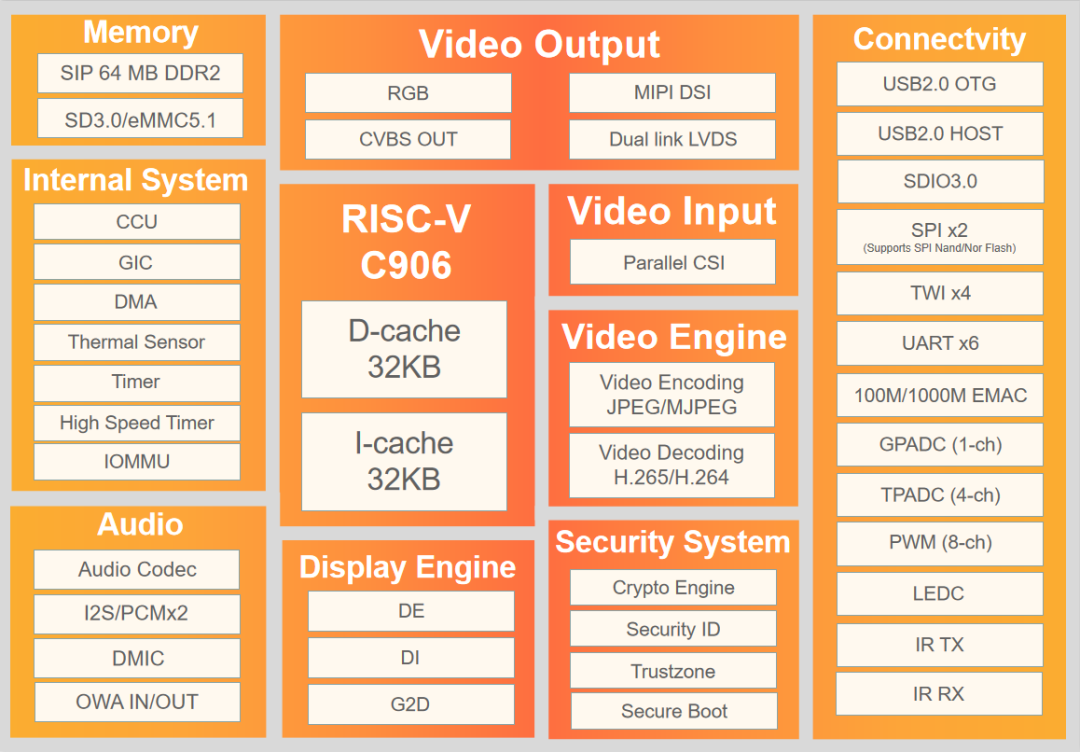
D1s 是22nm 64bit RISC-V 架构的处理器,主频720MHz。内置64M DDR2。支持RGB,MIPI等视频输出接口,ADC、DAC、I2S、PCM、DMIC、OWA 等多种音频接口。音视频编解码支持如下:
Video decoding
    H.265 up to 1080p@60fps
    H.264 up to 1080p@60fps
    MPEG-1/2/4, JPEG, VC1 up to 1080p@60fps


Video encoding
    JPEG/MJPEG up to 1080p@60fps
    Supports input picture scaler up/down
Part.2
开发板介绍
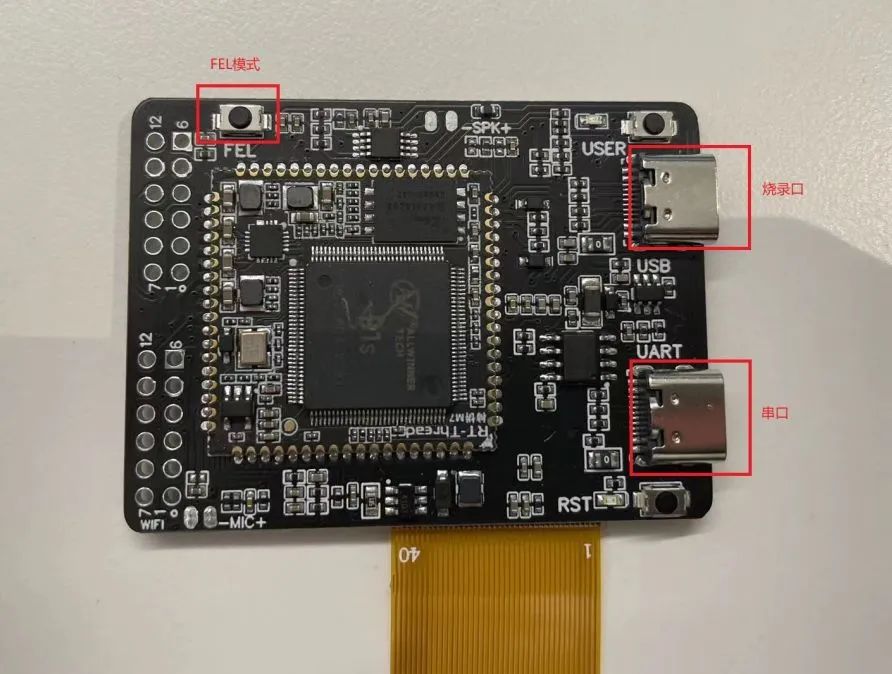
RDC2022 纪念版开发板是基于D1s芯片的小尺寸开发板,尺寸为5.5cm*4cm。正面包含一块D1s核心板,外围电路采用ME3116作为DCDC降压芯片,CH340N作为USB-TTL芯片,PT4103作为背光驱动,并包含一块LM4890音频功放。总体电路比较简洁。
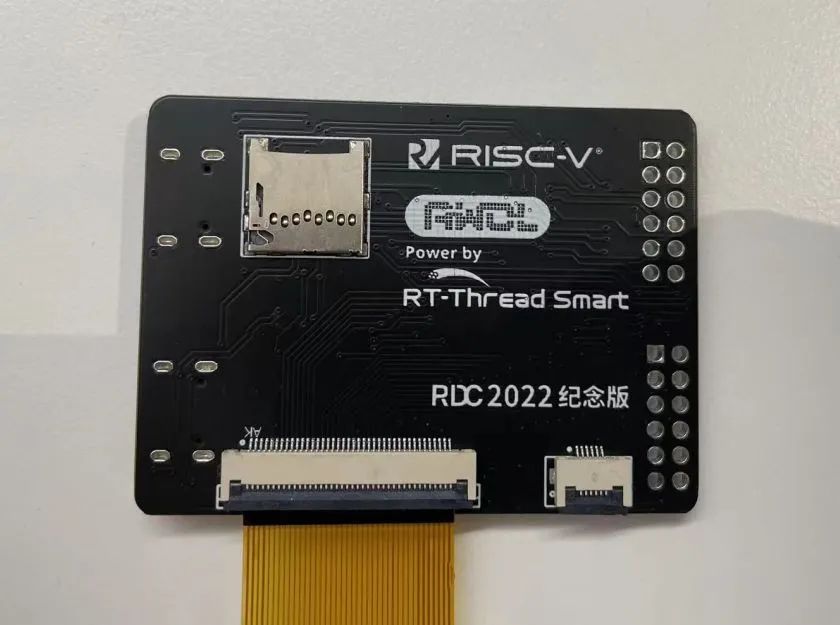
开发板背面为SD卡插槽,一个RGB888接口接显示屏,和一个触摸屏接口。该开发板还包含两组12脚的PMOD接口用于接插外设。
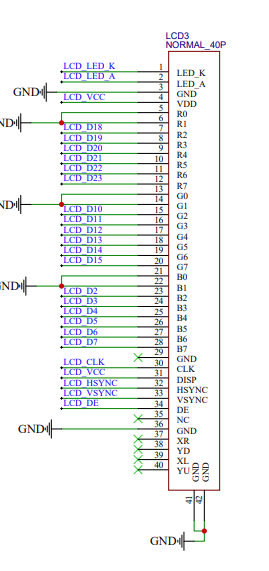
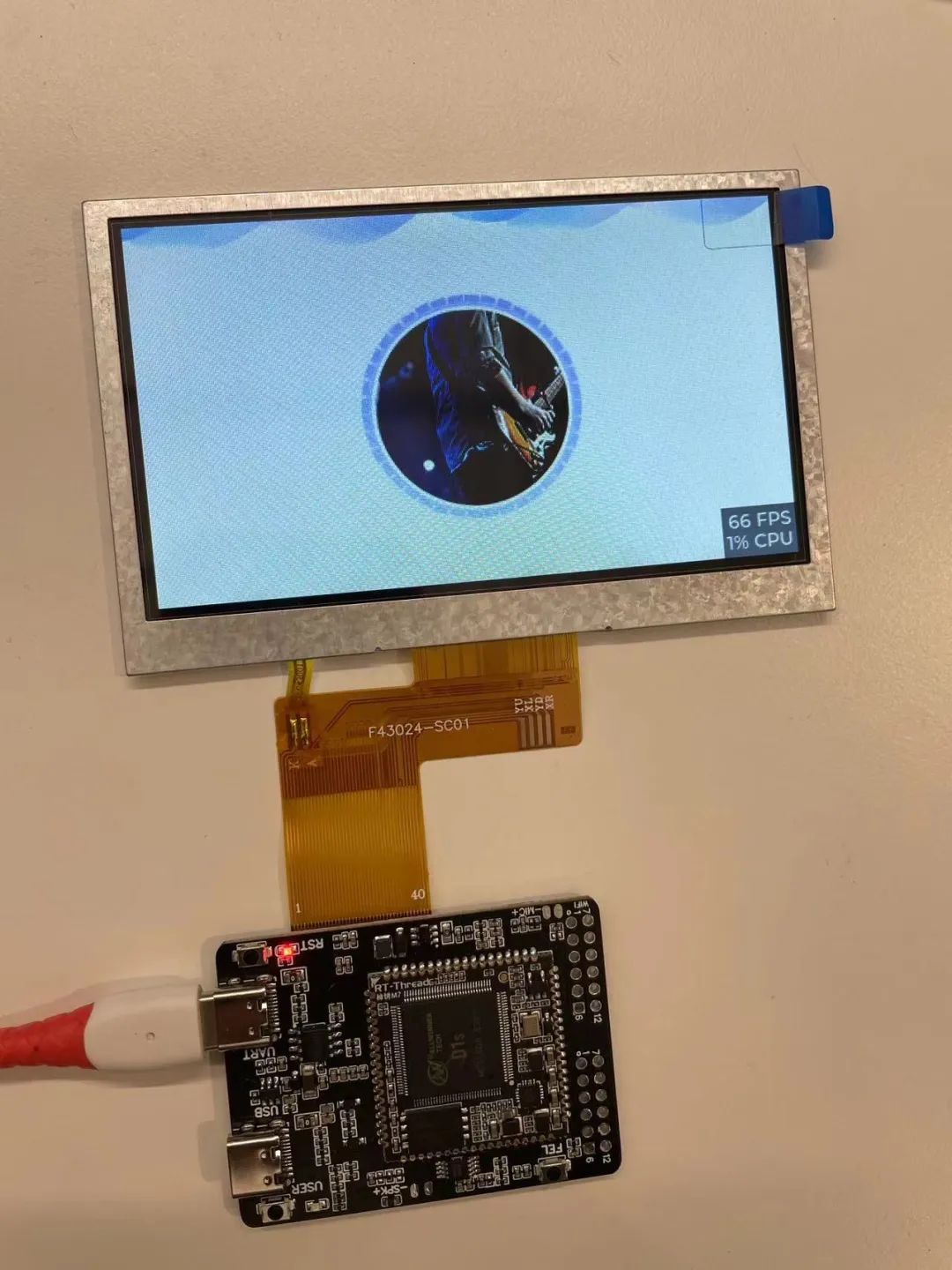
RGB接口按引脚定义可以接入通用RGB屏幕,我这里接的是480*272的屏幕,引脚定义如下:
Part.3
RT-Smart用户态系统编译使用
首先用typec数据线一端插入烧录口,按住FEL按钮同时另一端插入电脑,此时设备进入FEL模式。第一次插入设备管理器会发现未知设备。运行Zadig安装驱动,如下图:
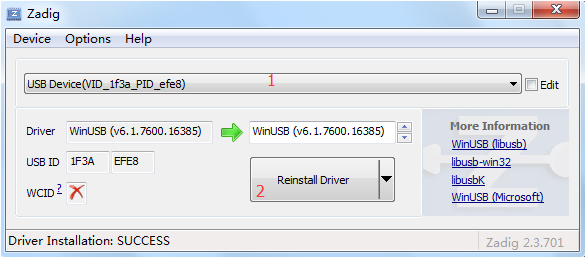
之后就可以在FEL模式下刷机。
用typec数据线一端插入调试口,另一端插入电脑。电脑打开串口软件,选择对应串口,波特率设为500000,则可以通过串口进行调试。
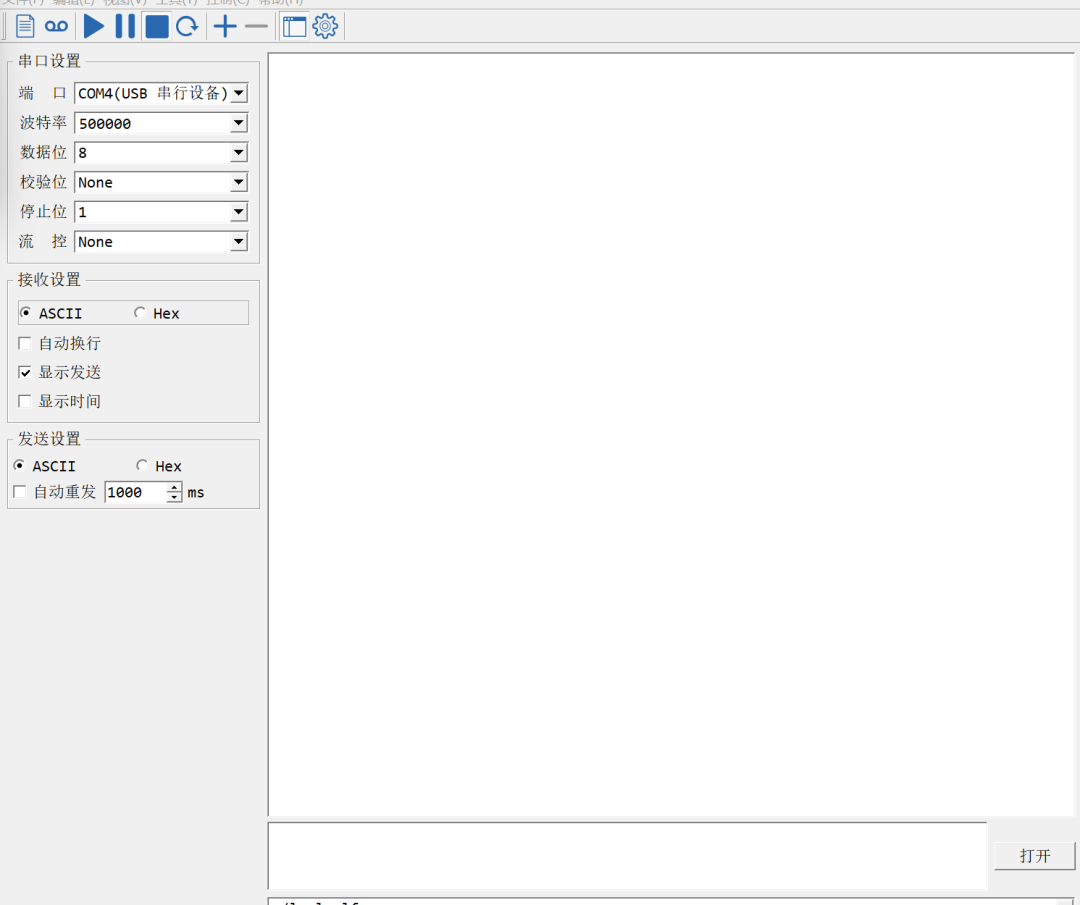
开发编译环境准备
下载用户态代码:
git clone https://github.com/RT-Thread/userapps.git
下载内核态代码(注:位置可以与用户态代码分开,只要设置RISCV64的工具链环境变量即可):
git clone https://github.com/RT-Thread/rt-thread.git
下载RISC-V 64工具链:
cd userapps
python3 tools/get_toolchain.py riscv64
配置RISC-V 64工具链环境变量(注意:按官方脚本需要执行):
source smart-env.sh riscv64
这个脚本完成两个工作:
设置RTT_CC等环境变量
copy riscv的config到.config
但是某些shell下获取当前脚本目录错误,导致无法完成copy,第一次使用的话会继续用默认的arm工具链编译。
比较简单的解决办法是执行两步:
source smart-env.sh riscv64
cp configs/def_config_riscv64 .config
编译rt-thread内核
进入bsp目录
cd rt-thread/bsp/allwinner/d1s
修改编译配置
scons --menuconfig
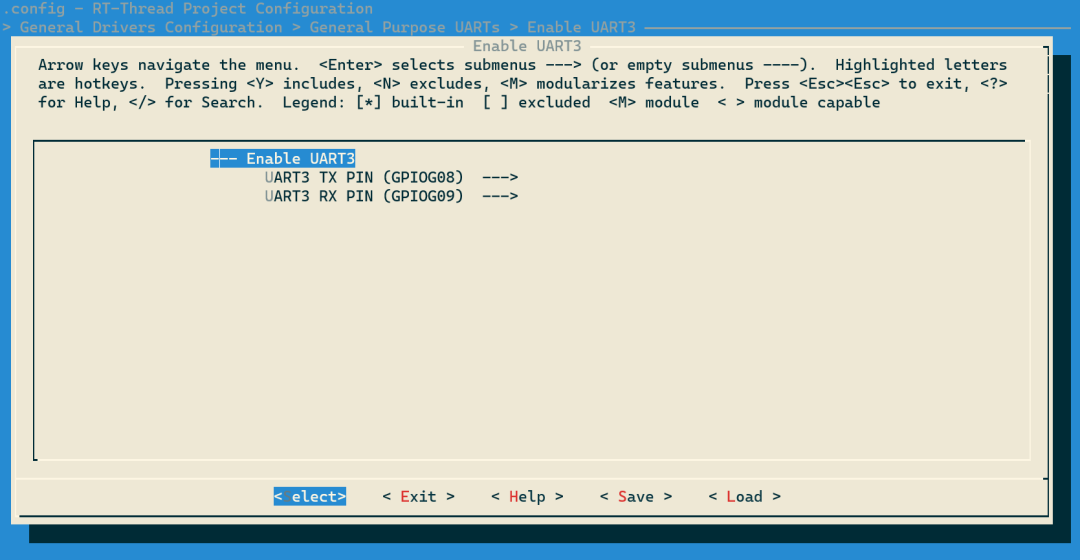
首先打开UART3串口,选中UART3,并修改TX引脚为GPIOG08,RX引脚为GPIOG09,路径为:
General Deivers Configuration->General Purpose UARTs
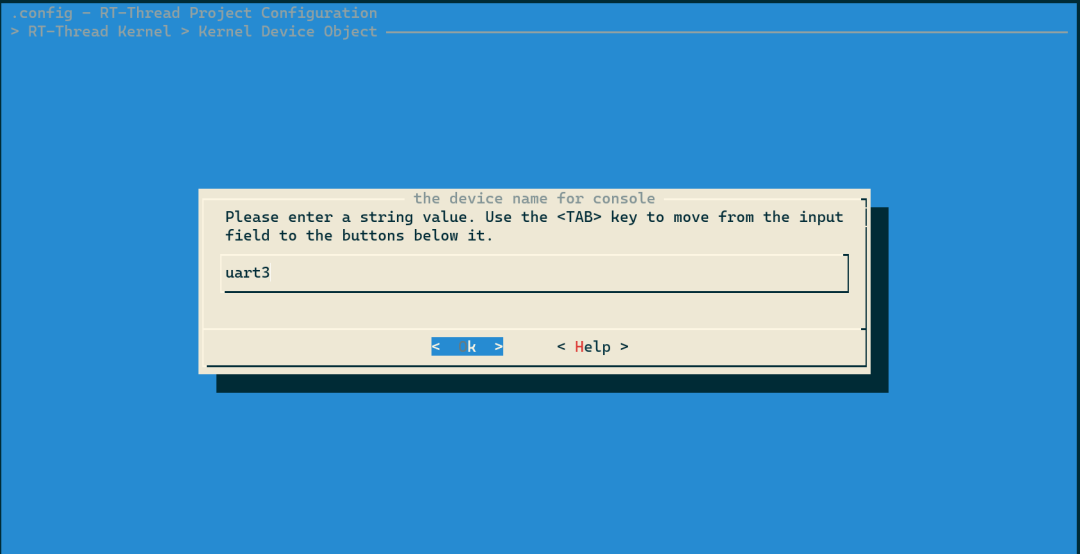
设置终端使用UART3,修改为uart3,路径为:
RT-Thread Kernel->Kernel Device Object,
这回目标是点屏,所以要打开LCD驱动,路径为:
General Deivers Configuration->Enable LCD
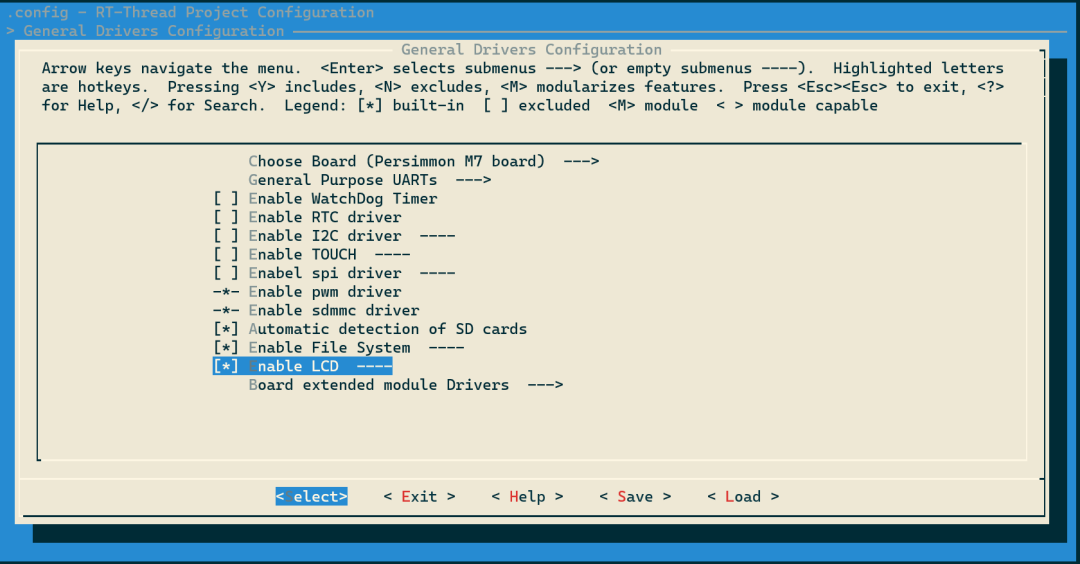
以上完成内核配置,保存退出。编译成功后会生成内核文件:
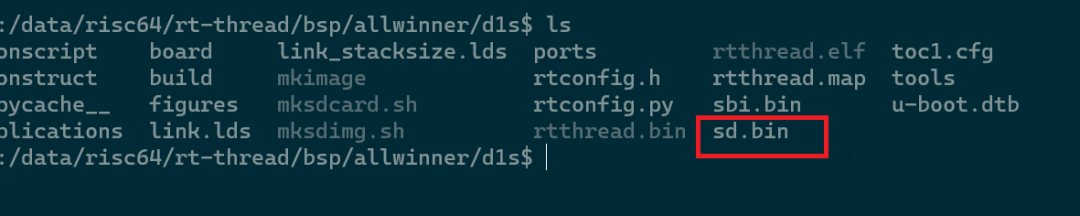
将sd.bin拷贝到windows下xfel工具目录下。按住开发板FEL按钮同时另一端插入电脑。执行命令完成烧录:
xfel.exe sd write 57344 sd.bin
编译rt-smart用户态应用点屏
首先将D1s bsp目录下 mksdcard.sh 脚本拷贝到userapps目录下,下载修改代码:
https://github.com/Rbb666/RT-Smart-UserAPP.git
拷贝项目下的lvgl到userapps/apps目录下。
由于一些宏定义缺失,需要将lvgl-nes/lv_rtt_port下的lv_conf.h和lv_port.h拷到对应目录下:
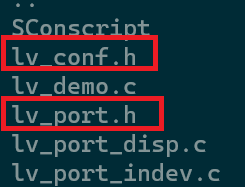
同时,由于我没有触摸屏设备,所以注释掉lv_demo.c中的触摸屏初始化代码。
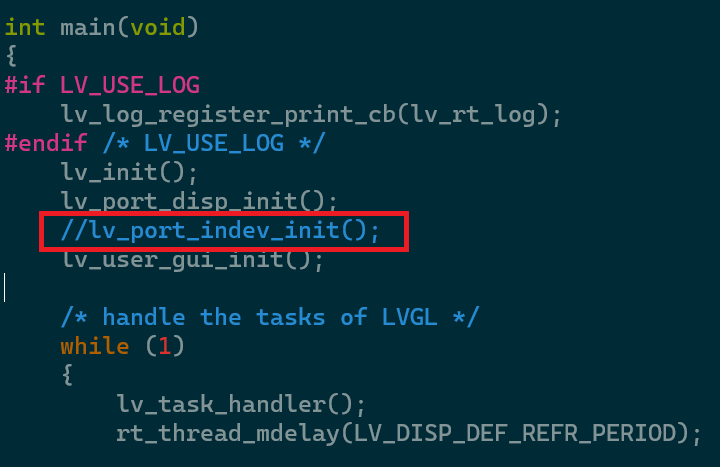
在用户态代码根目录下,编译用户态应用,执行脚本制作root文件系统,生成sdroot.bin,最后烧录文件系统。
scons
./mksdcard.sh
xfel.exe sd write 8388608 sdroot.bin

烧录完成后重启,就可以用调试口看到目录下有lvgl.elf。执行点亮屏幕
./lvgl.elf
Part.4
感想
总体而言,RISC-V的生态在厂商和开源社区的努力下逐步完善起来。芯片,开发板,操作系统都有诸多选择,工具链也可以较透明的无缝移植。
但是感触比较深的还是缺少更多的文档和入门教程,对于新人不会像树莓派等有开箱即用的效果(当然树莓派现在的性价比就不说了)。
另外,scons编译确实较方便,不过针对一些复杂的基于makefile的开源项目,移植到scons较为繁复。在用RISCV工具链编译一些基于makefile的开源项目时,也遇到了一些坑,之后会写文章分享。当然RISCV的发展不是一蹴而就的事,仍需业界和开源社区大力支持。
-
01 Studio K230开发板开箱评测2025-06-28 3888
-
Made with KiCad(十六):全志RISC-V 64 SoC F133/D1s开发板2024-12-04 7693
-
【百问网DongshanPI-D1S开发板体验】1开箱报告2023-05-08 1357
-
【百问网DongshanPI-D1S开发板体验】开箱报告2023-03-14 1169
-
【百问网DongshanPI-D1S开发板体验】+ 开箱2023-03-07 1192
-
RTT 全志D1s RDC2022纪念版开发板开箱使用分享与折腾记录2023-03-01 2689
-
D1s RDC2022纪念版开发板开箱评测及点屏教程2023-02-23 1107
-
使用D1s (RDC2022纪念版) 连接thingspeak的步骤2023-02-09 947
-
使用 D1s (RDC2022 纪念版) 连接 thingspeak2023-02-03 2642
-
快来尝鲜!使用 D1s (RDC2022 纪念版) 运行 RT-Smart2023-01-31 2707
-
【Banana PI Leaf S3开发板试用体验】BananaPi Leaf-S3开发板评测------开箱2022-10-17 1780
-
【评测汇总】Sipeed LicheeRV 86开发板2022-03-14 11615
-
请问D1S有官方开发板/参考设计吗?2021-12-28 2119
全部0条评论

快来发表一下你的评论吧 !
