


“极客福音!HPM SDK Linux编译环境搭建”
描述
简介
HPM6700/6400 系列 MCU 是来自上海先楫半导体科技有限公司的高性能实时 RISC-V 微控制器,采用RISC-V内核,主频高达816MHz,为工业自动化及边缘计算应用提供了极大的算力、高效的控制能力及丰富的多媒体功能。
HPM SDK支持用Cmake为Segger和GCC提供示例项目,并同时集成进RT Thread、Zephyr等开源项目中。对于钟爱于命令行界面的极客来说,Linux环境编译是必不可少的,本文介绍了先楫半导体高性能MCU配套的HPM SDK(以下可简称SDK)在Linux系统上开发环境搭建指导说明,更多信息,请参考官网应用手册。
Linux环境准备
· Linux建议使用 Ubuntu 18 以上的 LTS 版本。
· Linux环境交叉编译工具链:riscv32-gnu-toolchain-linux.zip
· Linux环境openocd工具:openocd_linux_x86-64.tar.gz
· HPM SDK
环境搭建
A.编译工具安装
sudo apt install build-essential cmake ninja-build libc6-i386 libc6-i386-cross libstdc++6-i386-cross
B.用于debug console串口工具cutecom安装
sudo apt install cutecom
C. Python安装
sudo apt install python3 python3-pip
D. 环境变量配置
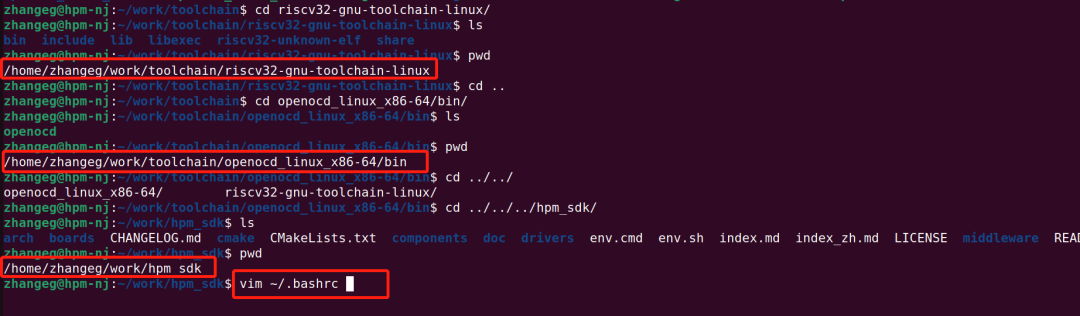
l 下载riscv32-gnu-toolchain-linux.zip工具链压缩包,并解压到任意目录;
l 下载openocd_linux_x86-64.tar.gz工具压缩包,并解压到任意目录;
l 下载HPM SDK,并解压到任意目录;
l 申明系统环境变量“GNURISCV_TOOLCHAIN_PATH”指向工具链路径;
l 申明系统环境变量“HPM_SDK_BASE”指向SDK根目录;
l 申明系统环境变量“OPENOCD_SCRIPTS”指向SDK目录borads/openocd;
l 添加openocd工具路径到bash变量;
为了安全起见,修改.bashrc文件添加环境变量:
vi ~/.bashrc
注意:修改.bashrc文件后必须重启终端才能生效。
在文件末尾添加:
export GNURISCV_TOOLCHAIN_PATH=/home/zhangeg/work/toolchain/riscv32-gnu-toolchain-linux
export HPM_SDK_TOOLCHAIN_VARIANT=
export HPM_SDK_BASE=/home/zhangeg/work/hpm_sdk
export OPENOCD_SCRIPTS=$HPM_SDK_BASE/boards/openocd
export PATH=$PATH:/home/zhangeg/work/toolchain/openocd_linux_x86-64/bin/
注意:路径替换为自己的实际路径
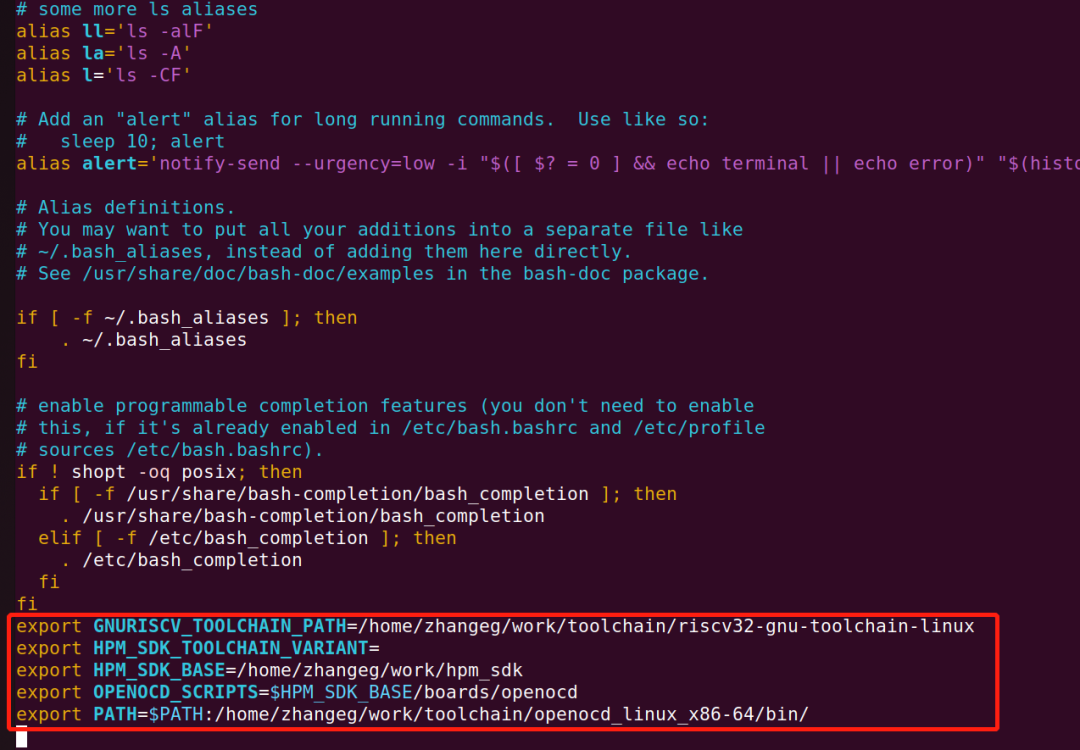
编辑保存.bashrc文件后,重启终端。
E. 安装python依赖包
pip3 install --user -r $HPM_SDK_BASE/scripts/requirements.txt

构建编译
A. 切换到示例hello_world目录
cd samples/hello_world

B. 创建build目录并进入
mkdir build
cd build

C. Ninja-build产生构建文件
cmake -GNinja -DBOARD=hpm6750evkmini ..

D. ninja编译
ninja
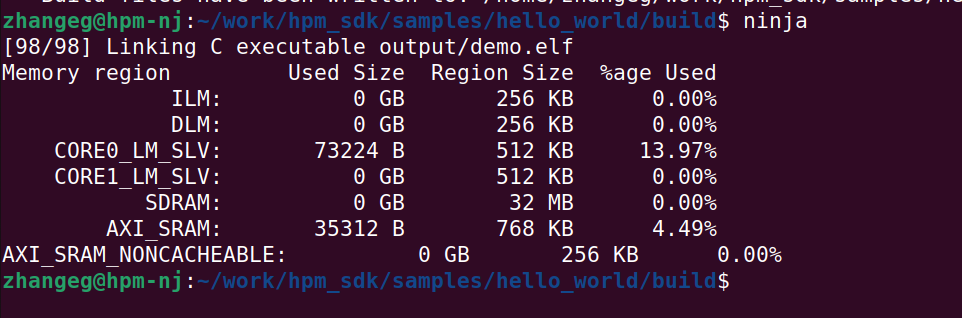
当编译完成后,生成的elf以及对应其他文件可以在output目录中找到。

调试运行
A. 切换目录到openocd:
PC电脑连接HPM6750 EVK mini开发板。
切换到sdk boards/openocd目录:

B. 运行openocd:
需要按顺序指定配置文件: 调试器配置, 内核配置, 目标板配置。例如,通过ft2232在hpm6750evkmini上进行单核调试,可以运行如下命令:
openocd -f probes/ft2232.cfg -f soc/hpm6750-single-core.cfg -f boards/hpm6750evkmini.cfg

注意:
如遇到:
1.Error: libusb_open() failed with LIBUSB_ERROR_NOT_FOUND,检查FTDI usb驱动。如果驱动未正确安装,请重新安装。
2.Error: libusb_open() failed with LIBUSB_ERROR_ACCESS,权限问题:sudo chmod -R 777 /dev/bus/

C. 打开串口cutecom工具
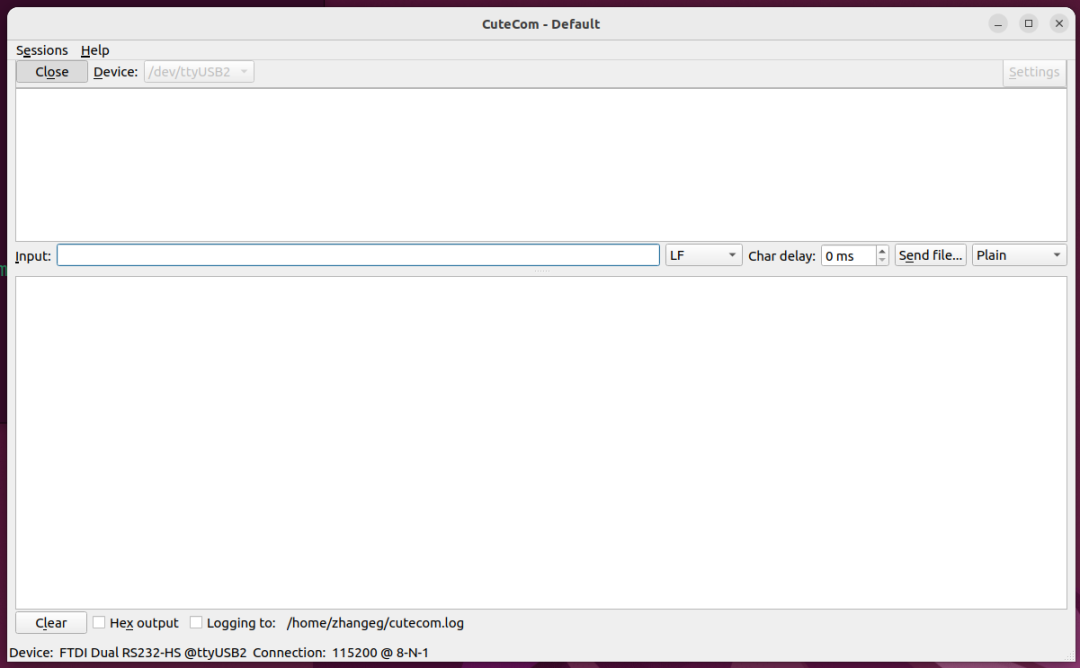
打开串口cutecom工具,设置波特率115200,并打开串口。
D. GDB调试运行:
打开另一个终端,切换到hello_world目录
cd samples/hello_world
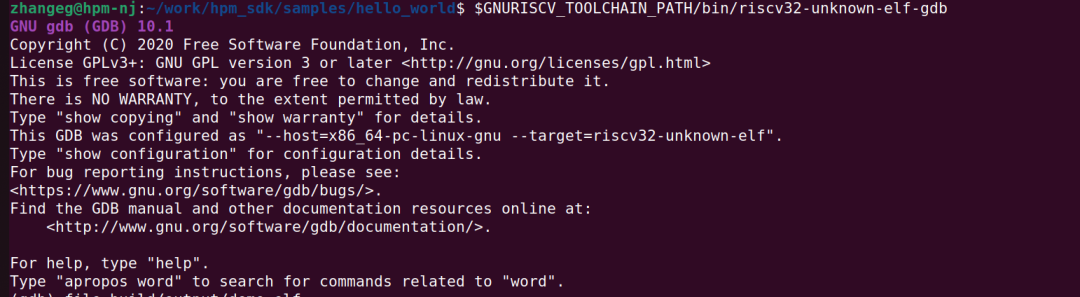
启动GDB client调试:
$GNURISCV_TOOLCHAIN_PATH/bin/riscv32-unknown-elf-gdb
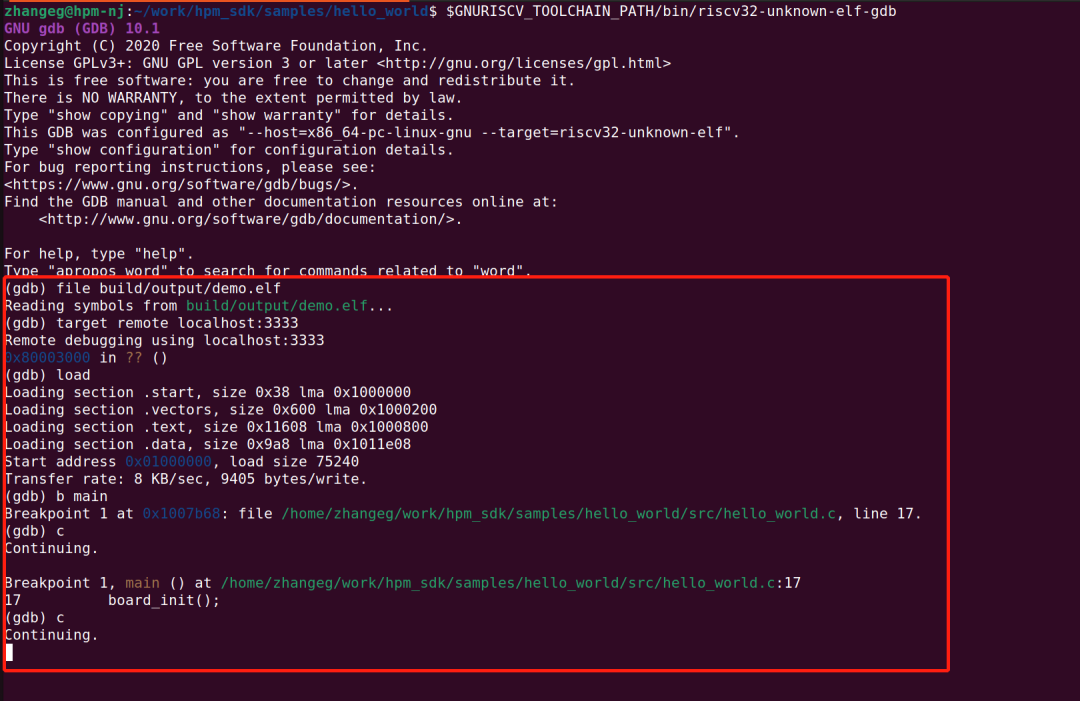
依次运行gdb指令:
gdb> file build/output/demo.elf
gdb> target remote localhost:3333
gdb> load
gdb> b main
gdb> c
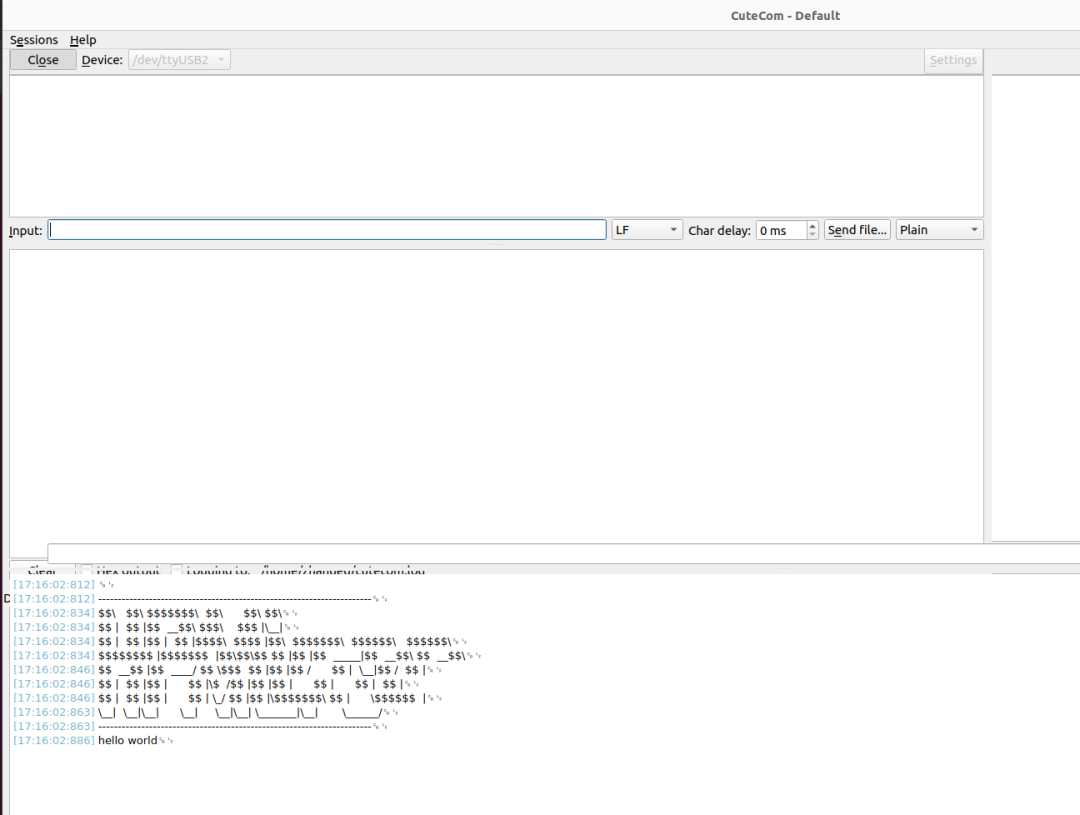
运行后,可在串口工具打印“hello_world”:
Segger Embedded Studio安装激活
A. SES下载
Segger Embedded Studio for RISC-V 可以从 https://www.segger.com/downloads/embedded-studio/ 下载。
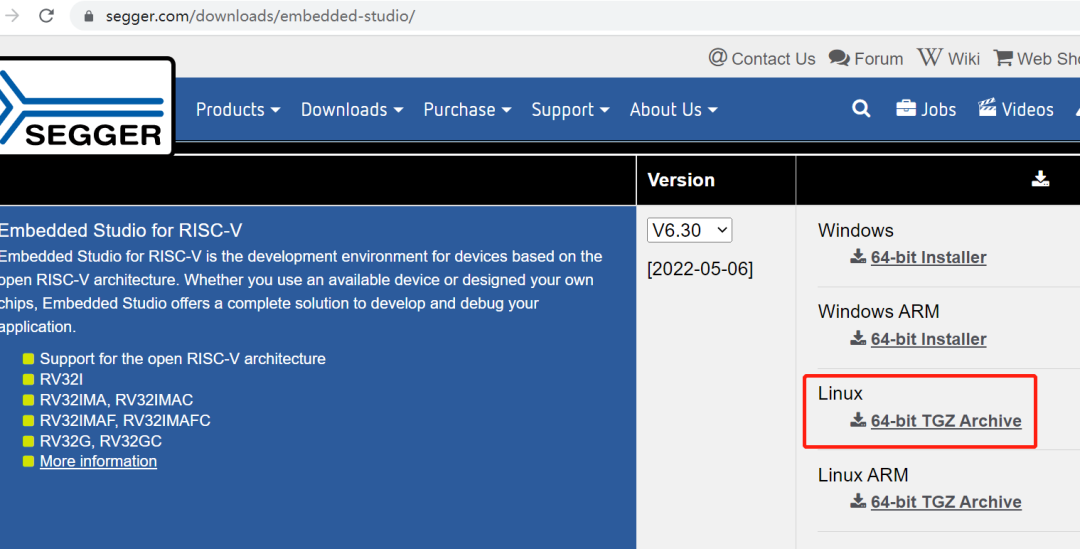
下载linux版本,并解压。
B. SES 安装
sudo ./install_segger_embedded_studio
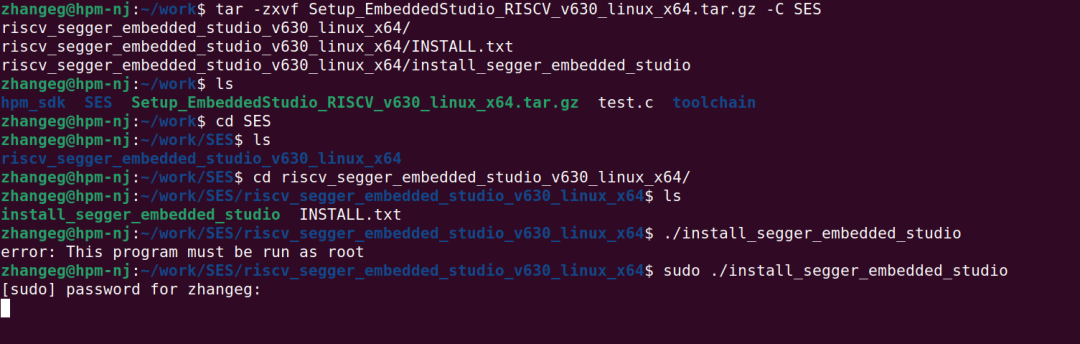
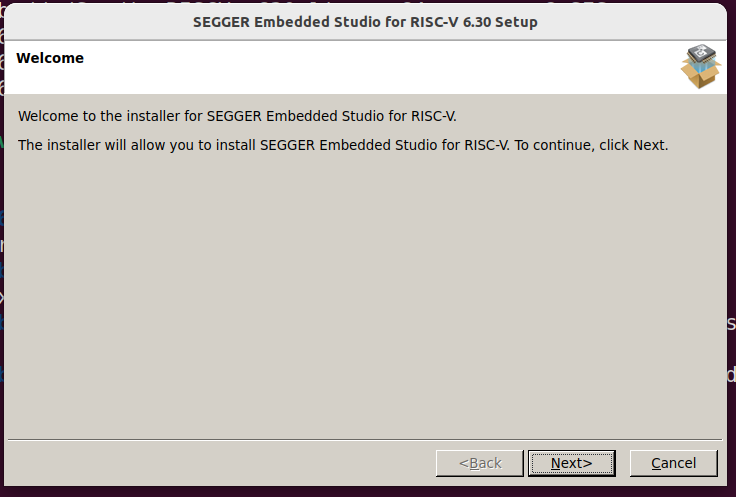
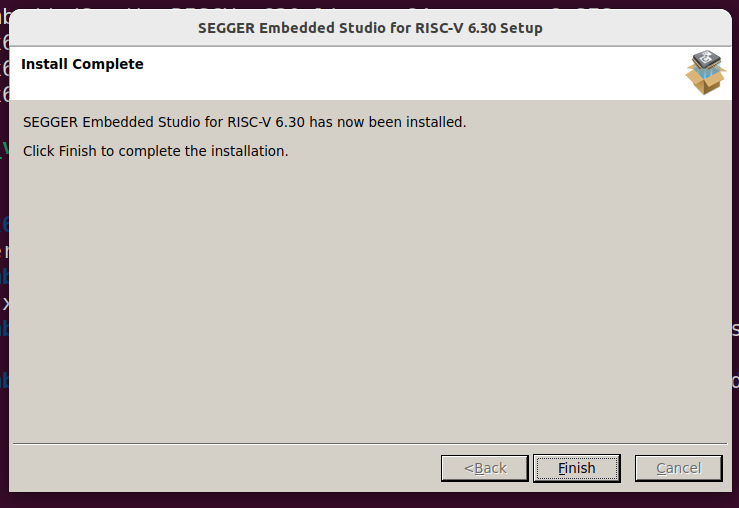
依次next 直到finsh。

C. SES激活
激活流程:
http://www.hpmicro.com/support/detail.html?id=e9b65dc7-4cb4-4749-bf41-dbb9e725c32b
- 相关推荐
- 热点推荐
- Linux
-
开发者分享 | 一次完整的 HPM EtherCAT 实战:环境、通信与极限测试2026-02-09 21599
-
hpm的vscode开发环境搭建openocd烧录问题求解2025-09-09 2979
-
不借助Linux系统,在Windows下如何搭建ZMC900E交叉编译环境2025-05-21 1334
-
Linux 下编译HPM_Math 工程报错2023-12-20 2326
-
【先楫HPM5361EVK开发板试用体验】HPM5361EVK开发环境搭建(Linux)2023-12-02 1122
-
【先楫HPM5361EVK开发板试用体验】Linux系统下搭建开发环境2023-11-26 1343
-
Windows搭建OpenHarmony编译环境2023-08-09 3330
-
HPM SDK Linux开发环境搭建指南2023-06-08 2700
-
如何在Linux环境下搭建开发环境2023-05-25 5303
-
HPM6750开发环境搭建及快速上手2022-12-20 5910
-
linux下的esp8266编译环境搭建2021-12-13 1569
-
嵌入式Linux开发环境搭建-(4)安装交叉编译工具链2021-11-02 1203
-
HarmonyOS编译Linux的编译环境搭建2020-11-25 4495
-
ESP8266 SDK开发环境搭建初级教程2017-12-07 3489
全部0条评论

快来发表一下你的评论吧 !
