


 【Milk-V Duo开发板免费体验】+RNDIS驱动与SSH登录
电子说
描述
在烧录系统后,通过RNDIS驱动可进行SSH登录,其具体的实现过程如下:
1. RNDIS驱动
在初次连接开发板与电脑时,通过设备管理器会发现,在“其它设备”项下“RNDIS”是呈现异常状态的,见图1所示,因此需要对其进行驱动更新。
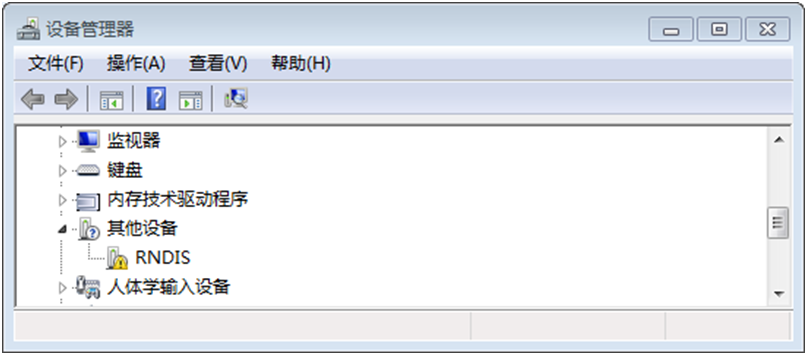
图1 查看RNDIS
此时,鼠标右击“RNDIS”,并用快捷菜单选取“更新驱动程序软件”,见图2所示。
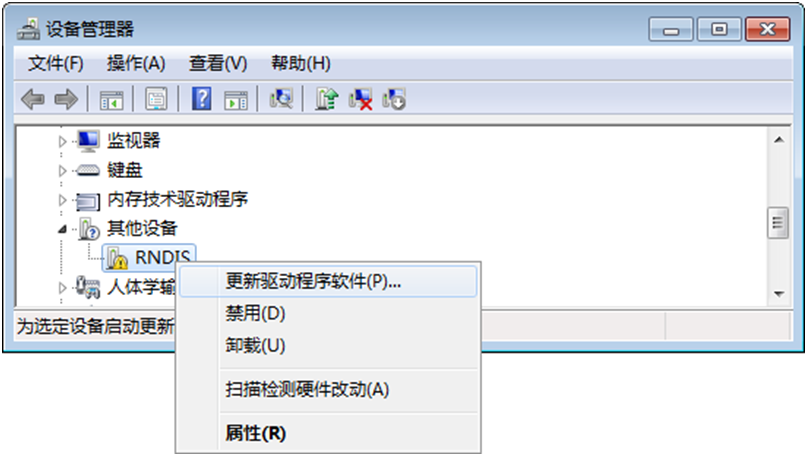
图2 更新驱动程序
在弹出对话框中,选取“浏览计算机以查找驱动程序软件”,见图3所示。
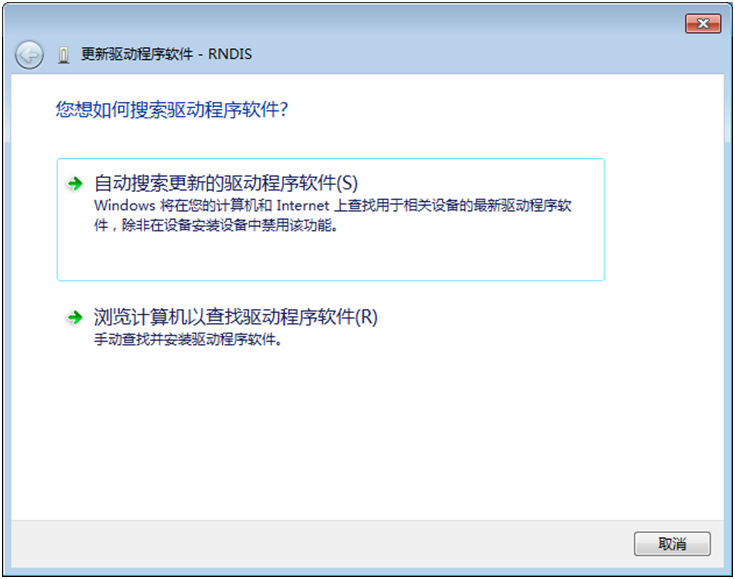
图3 查找驱动程序
随后,选取“从计算机的设备驱动程序列表中选择”,见图4所示。
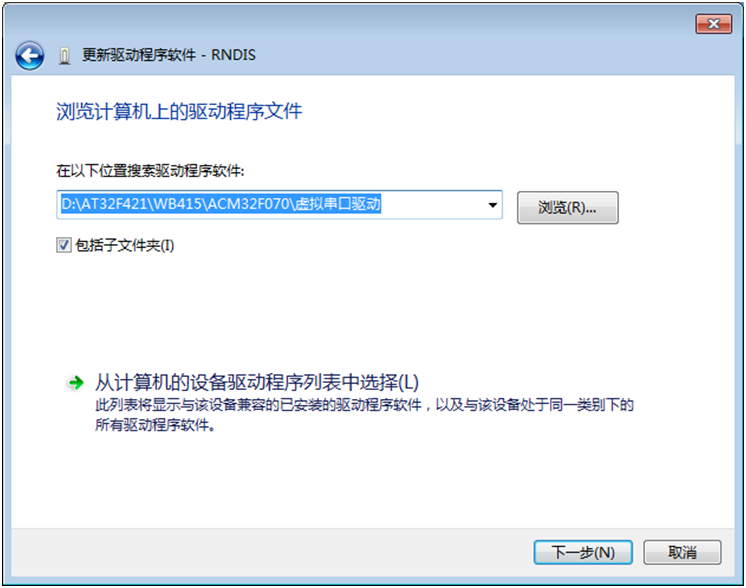
图4 指定选择方向
在弹出对话框中,选取“网络适配器”并点击“下一步”,见图5所示。
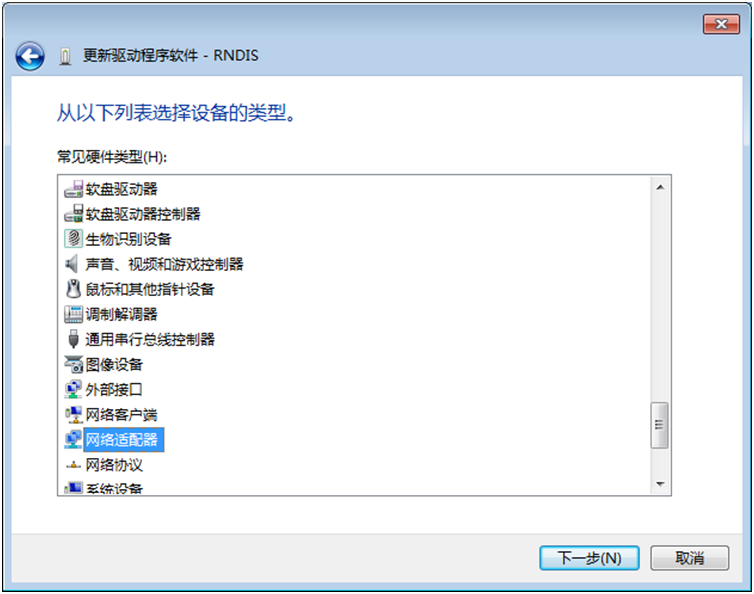
图5 选取网络适配器
在厂商栏选择“Microsoft”,在型号栏选择“远程NDIS兼容设备”。
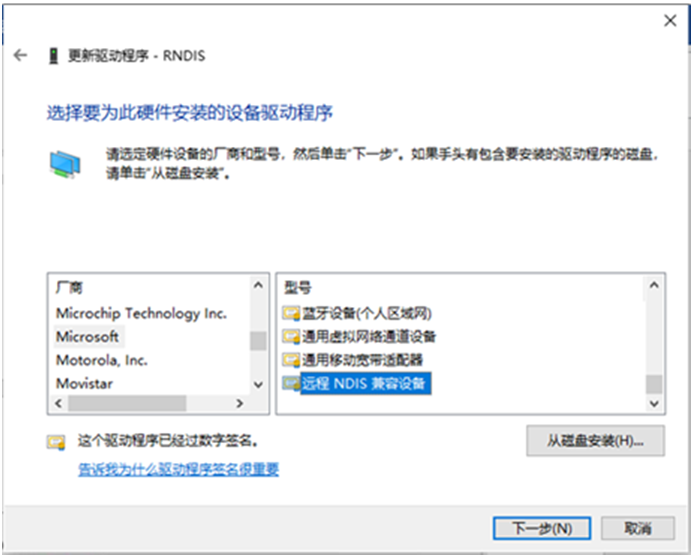
图6 选取厂商和型号
当出现“更新驱动程序警告”时,选择“是”即可更新完成RNDIS驱动程序。
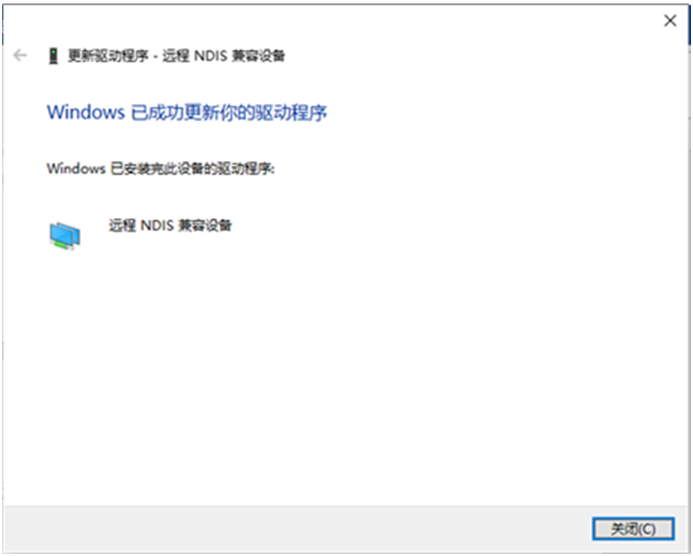
图7 完成更新
在完成后,网络适配器栏会出现“远程NDIS兼容设备”的新设备,说明RNDIS驱动已经完成。
此时,点击‘关闭’则可,见图8所示。
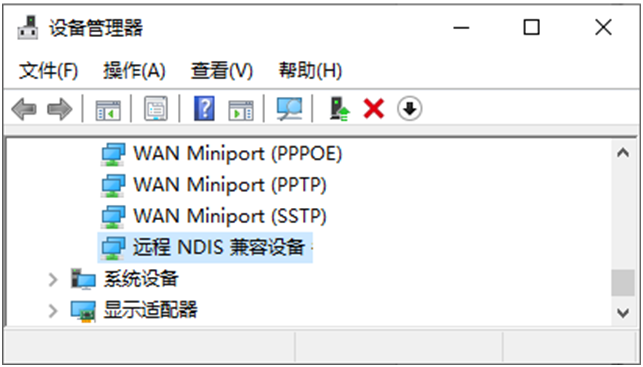
图8 完成驱动安装
2. SSH登录
在安装好RNDIS驱动后,即可进行SSH登录。
在打开显示终端后,需按图9所示来设置参数。如何点击“Open”,则界面如图10所示。
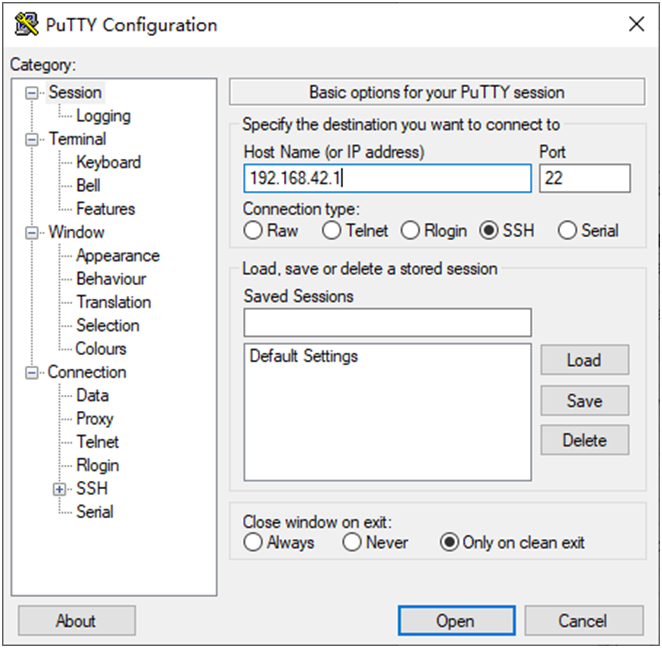
图9 参数设置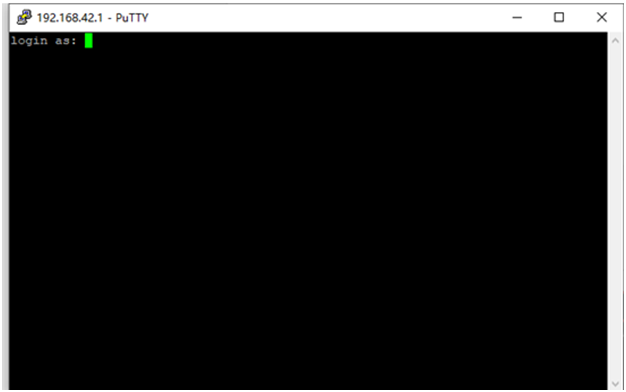
图10 登录界面
此时,需输入相应的登录名及密码,即:
login as:root
password:milkv
这样就可远程连接MILKV DUO核心板,这与使用串口控制台有着异曲同工之妙,在进入系统后其界面如图11所示。
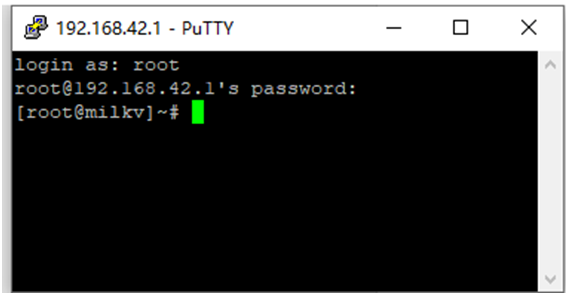
图11 进入系统
若键入date指令,则可查看系统的时间,见图12所示。
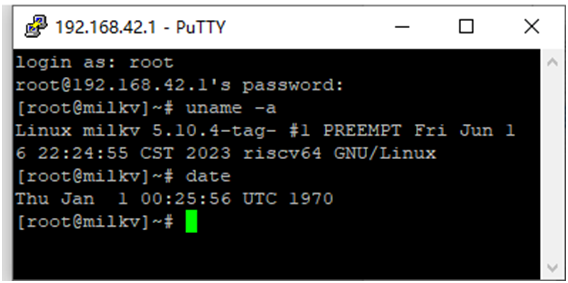
图12 查看系统时间
审核编辑:汤梓红
-
【作品合集】群芯闪耀Milk-V Duo S 开发板测评2025-09-16 50192
-
Milk-V Duo S 开发板免费体验 加焊EMMC 烧录系统2025-08-20 1564
-
【Milk-V Duo S 开发板免费体验】人脸检测2025-07-27 1596
-
【Milk-V Duo S 开发板免费体验】1-开箱和烧写镜像2025-07-02 1074
-
【Milk-V Duo S 开发板免费体验】烧录系统与SSH登录体验2025-06-28 630
-
【Milk-V Duo 开发板免费体验】②、ssh连接Milk-V Duo开发板2023-08-29 1802
-
【Milk-V Duo 开发板免费体验】Milk-V Duo 开发板初体验2023-08-18 1030
-
【Milk-V Duo开发板免费体验】Milk-V初次使用2023-08-08 3930
-
【Milk-V Duo 开发板免费体验】初步体验 + 搭建开发环境2023-08-01 9091
-
【Milk-V Duo 开发板免费体验】开发板使用32023-07-29 7037
-
【Milk-V Duo 开发板免费体验】Milk-V Duo 开发板学习初体验2023-07-28 1548
-
【Milk-V Duo 开发板免费体验】Milk-V Duo之开箱初体验2023-07-16 5952
-
Milk-V Duo 开发板免费体验】 + 系统镜像烧录以及登录2023-07-11 1290
-
【Milk-V Duo】1、入门篇2023-07-07 3378
全部0条评论

快来发表一下你的评论吧 !
