


瑞萨电容触摸技术之低功耗应用—RX140实验环节(2)-1
描述
概述
在本实验环节中,将基于RX140创建一个基本的含有12个自容按键的触摸应用工程,以此了解使用QE For Cap Touch进行触摸应用开发的软件步骤和流程
如果对Lab session 1的内容非常熟悉或者有一定困难,可跳过步骤2.1到步骤2.5,在e2 studio中import导入培训配套资料Checkpoints文件夹中的工程Lab session 1,直接进行步骤2.6到步骤2.10的实验。
实验步骤
2.1
新建工程
2.1.1 启动"e2 studio 2023 04"
新建工作空间Workspace:workspace Captouch Training
单击"Launch"
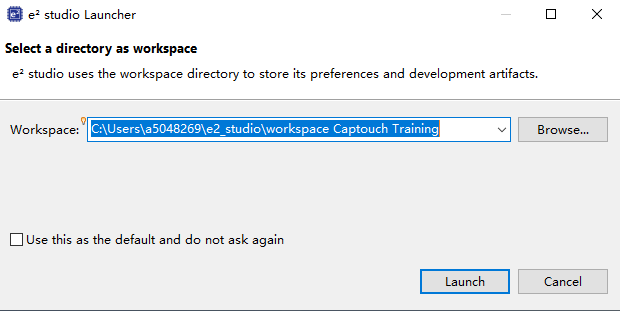
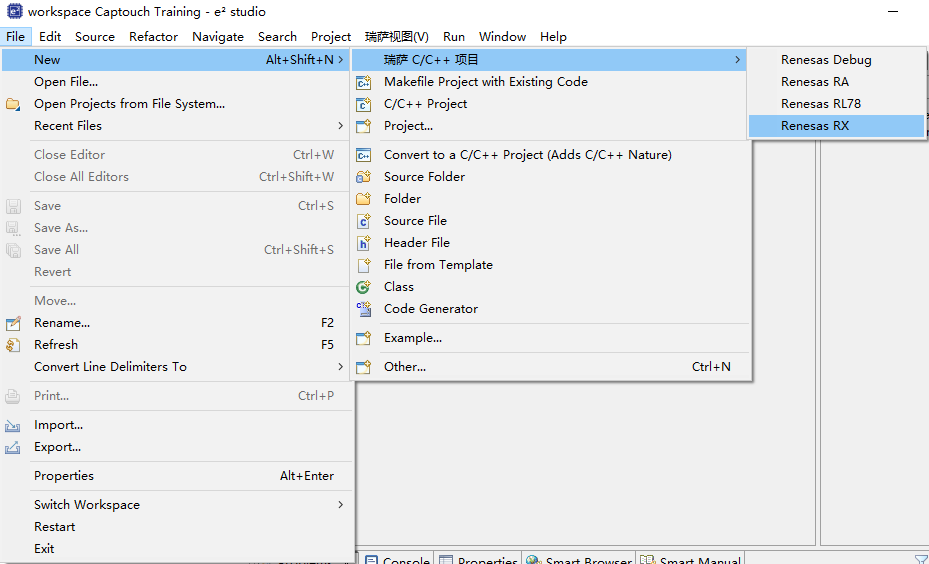
2.1.2 新建Renesas RX工程
依次选择File→New→瑞萨C/C++项目→Renesas RX
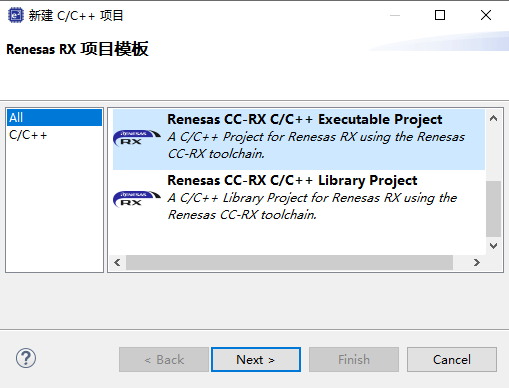
2.1.3 选择"Renesas CC-RX C/C++ Executable Project"
单击Next
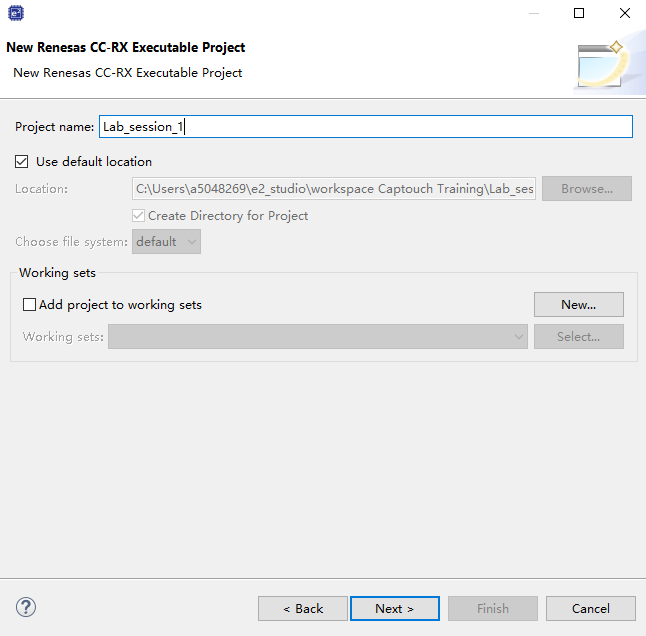
2.1.4 工程名称Project name
输入Lab_session_1
单击Next
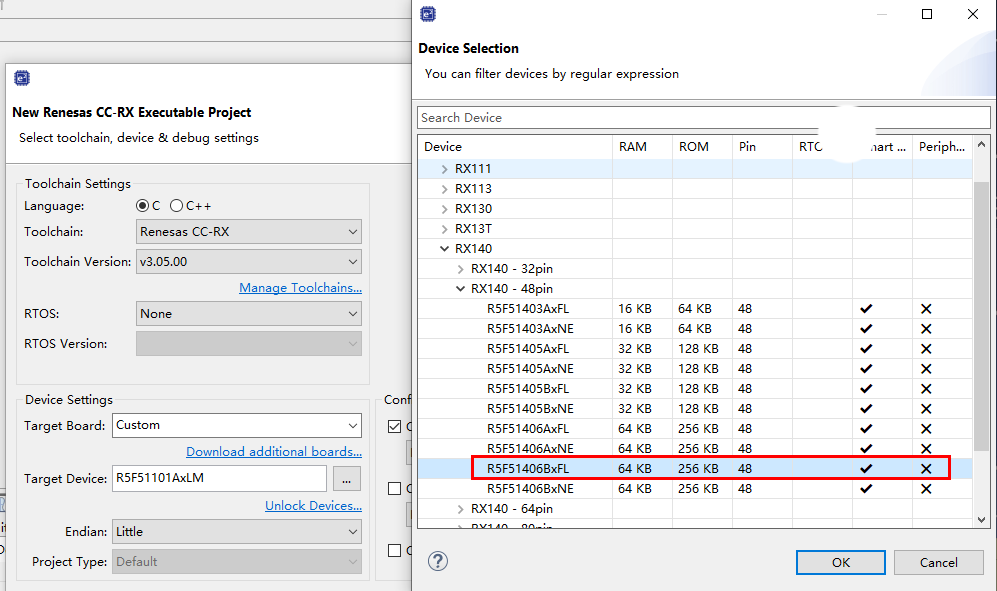
2.1.5 在"Target Device"右侧单击
在弹出的对话框中依次选择RX100→RX140→RX140-48Pin →R5F51406BxFL
单击OK关闭对话框
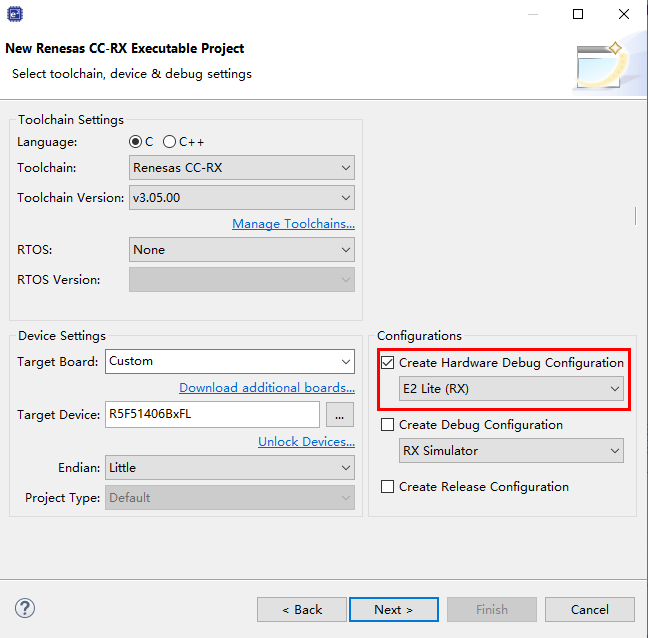
2.1.6 在"Configurations" → "Create Hardware Debug Configuration"的下拉对话框中选择"E2 Lite(RX)"
单击Next
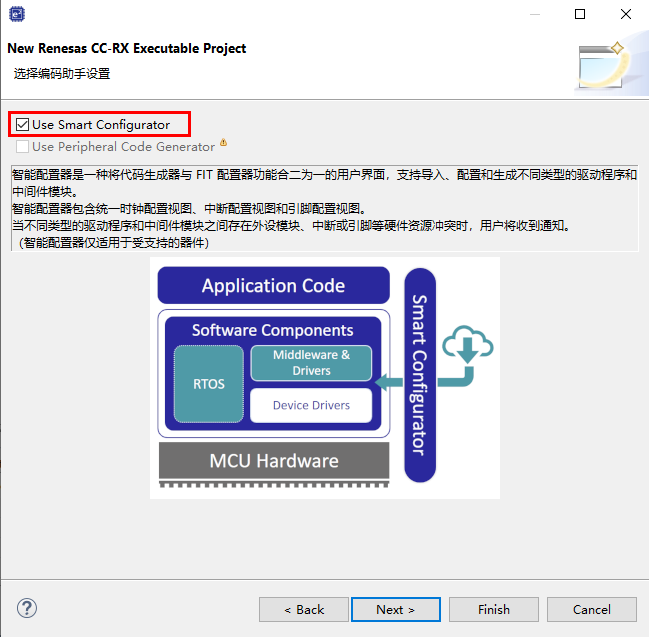
2.1.7 默认选择"Use Smart configurator"
单击Next
2.1.8 以下两个页面保持默认
单击Next
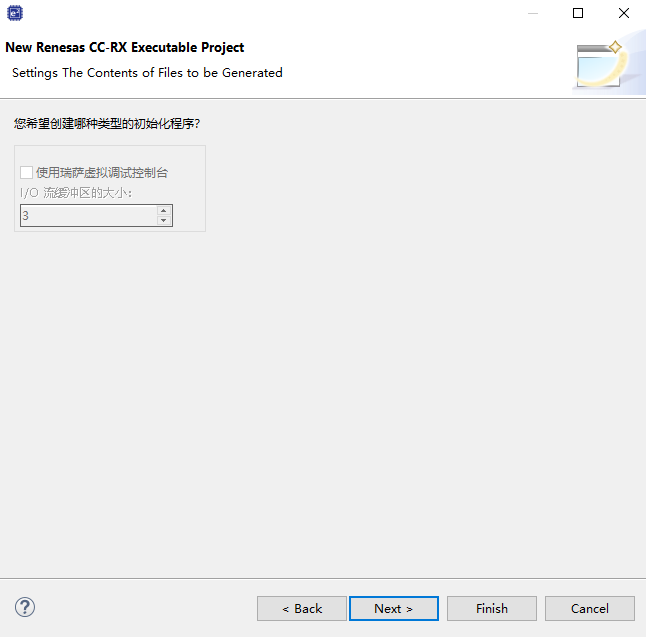
单击Finish
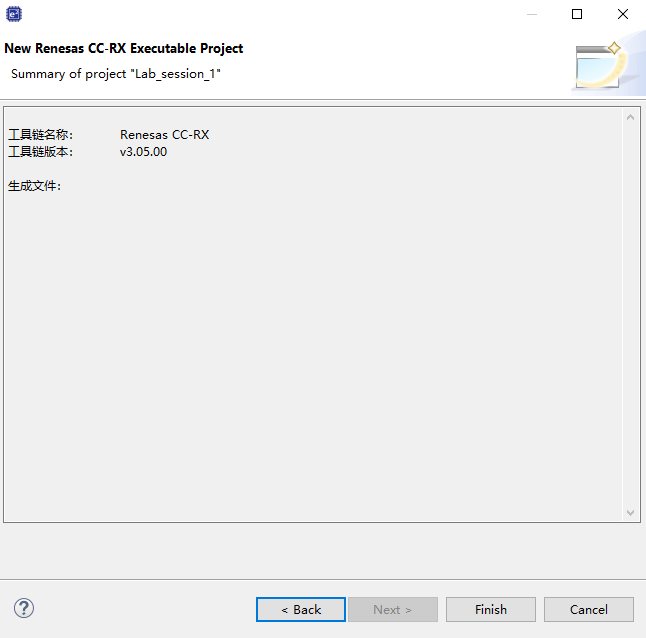
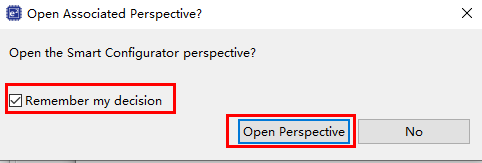
2.1.9 打开"Smart configurator"
勾选"Remember my decision"
单击"Open Perspective"
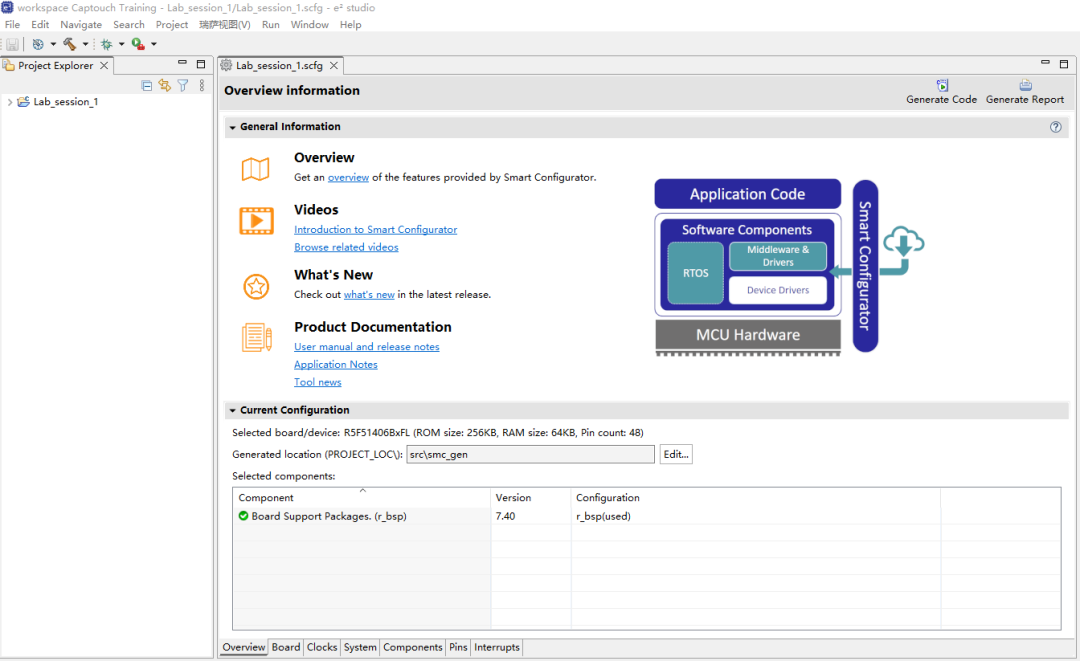
2.1.10 Smart Configurator
新建工程后,默认来到"Smart Configurator"的"Overview"标签页
2.2
使用Smart Configurator添加
必要的外设驱动程序
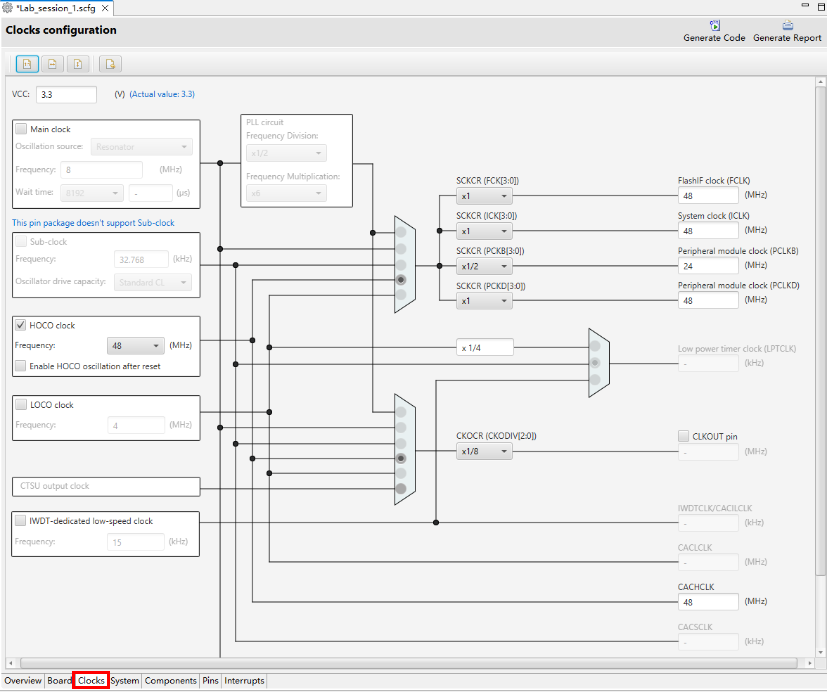
2.2.1 Clock设定
切换到"Smart configurator"的"Clocks"标签页,时钟配置的默认设定如下图
保持默认设定
2.2.2 切换到"Smart configurator"的"Components"标签页
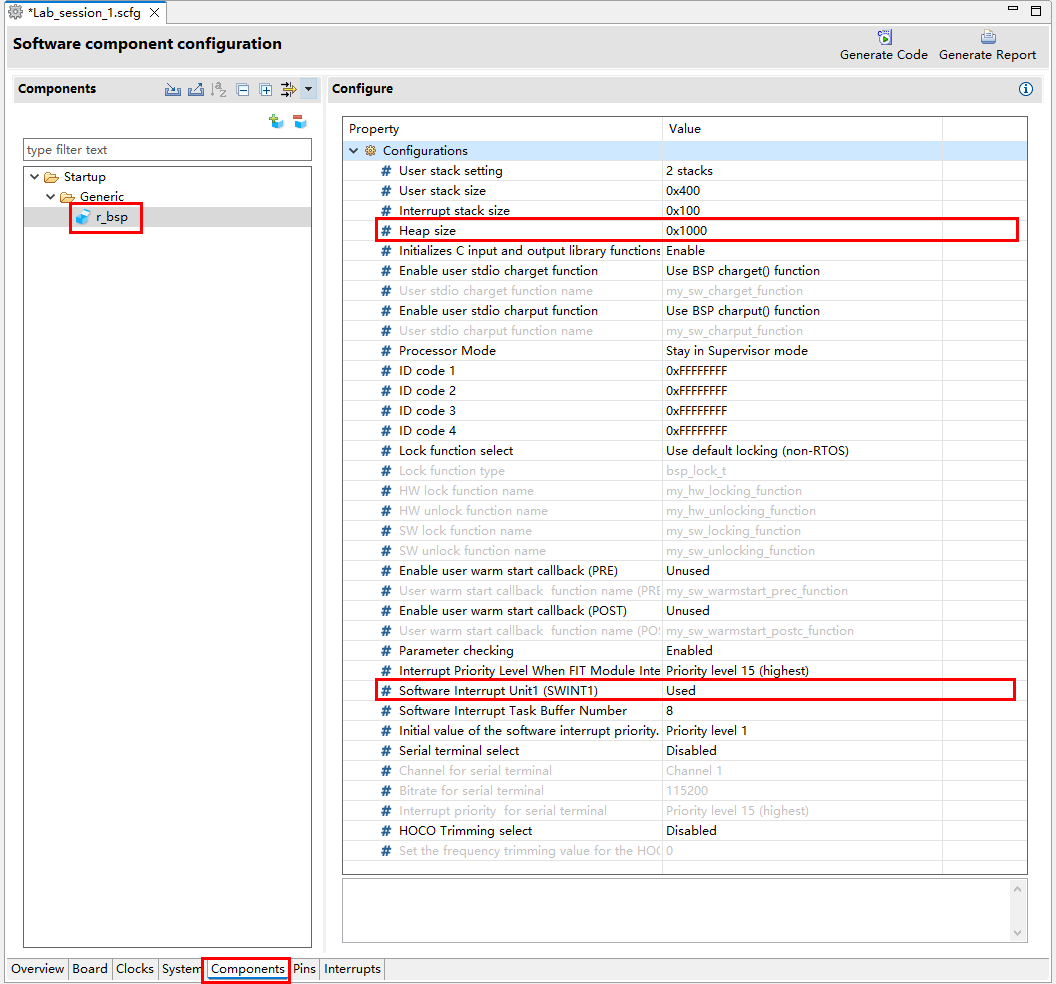
r_bsp设定
单击 ,右侧显示r_bsp的详细设定
将"Heap size"的设定从默认0x400改为0x1000
将"Software interrupt Unit1(SWINT1) "的设定从默认"Unused"改为"Used"
2.2.3 在Components标签页,添加驱动程序
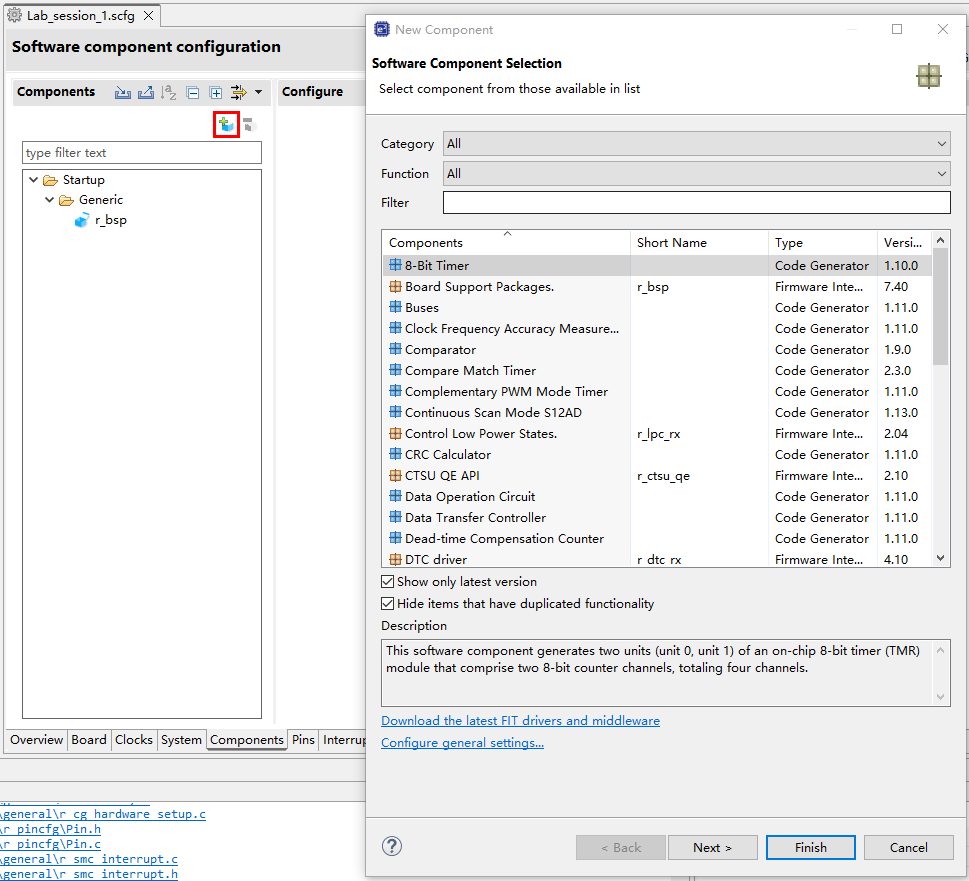
单击 图标,弹出"Software Components Selection"对话框,如下图所示
2.2.4 添加触摸相关的驱动程序
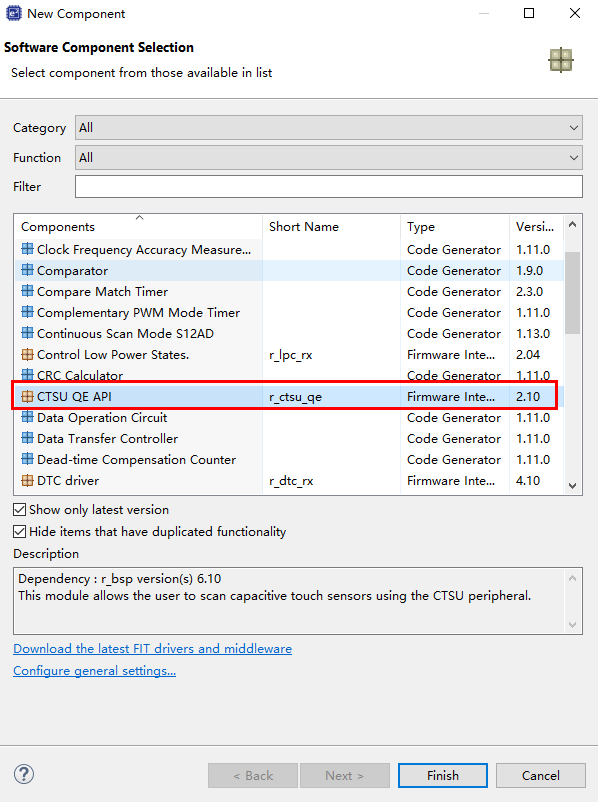
选择"CTSU QE API"
单击 "Finish"
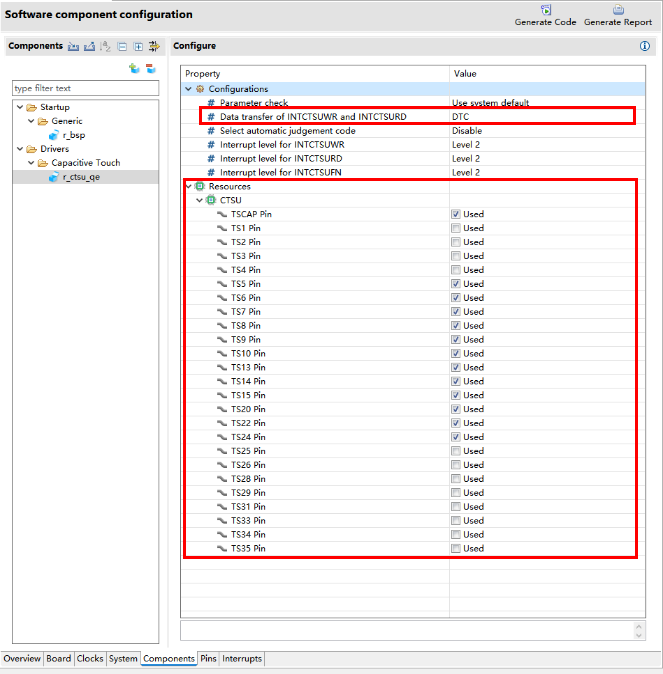
2.2.5 "r_ctsu_qe"设定
将"Data transfer of INTCTSUWR and INTCTSURD"从默认的"Interrupt Handler"改为"DTC"
将"TSCAP"以及使用的12个触摸通道设定为"Used"
TS5、TS6、TS7,TS8,TS9,TS10,TS13,TS14,TS15,TS20,TS22,TS24
NOTE
1. " CTSUWR"和"CTSURD"为CTSU底层中断,用于传输CTSU的运行参数,传输的方式可以选择"Interrupt Handler",也可以选择为"DTC"。需要注意的是,CTSU在低功耗模式下工作时,必须选择为"DTC"。
2. "Tscap"为必选项。
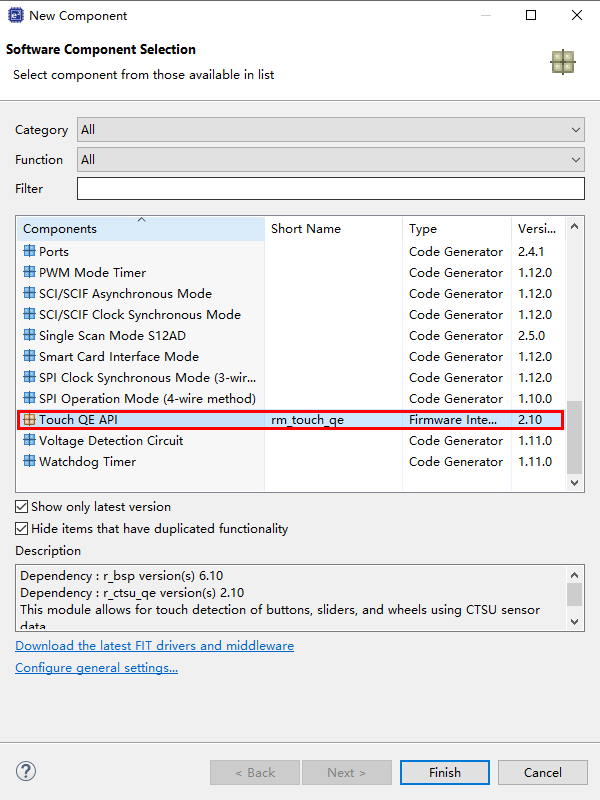
2.2.6 添加触摸相关的驱动程序
选择"TOUCH QE API"
单击"Finish"
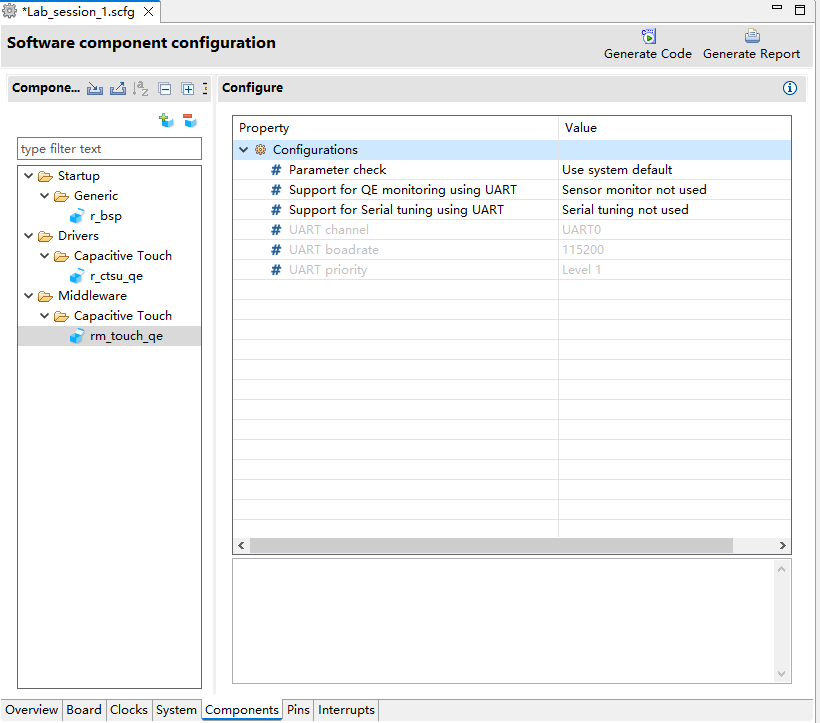
2.2.7 "rm_touch_qe"设定
保持默认不变
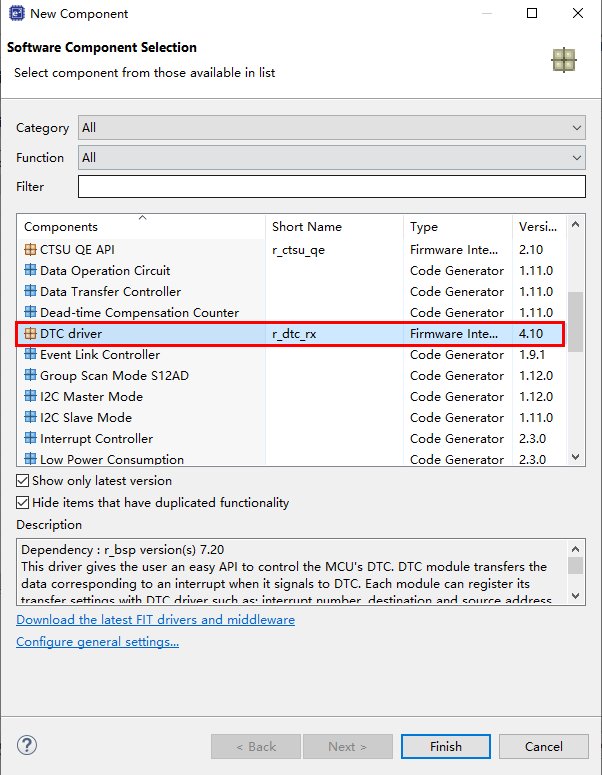
2.2.8 添加DTC驱动程序
选择"DTC Driver"
单击"Finish"
NOTE
由于"r_ctsu_qe"的设定中,使用了DTC,因此需要DTC驱动程序
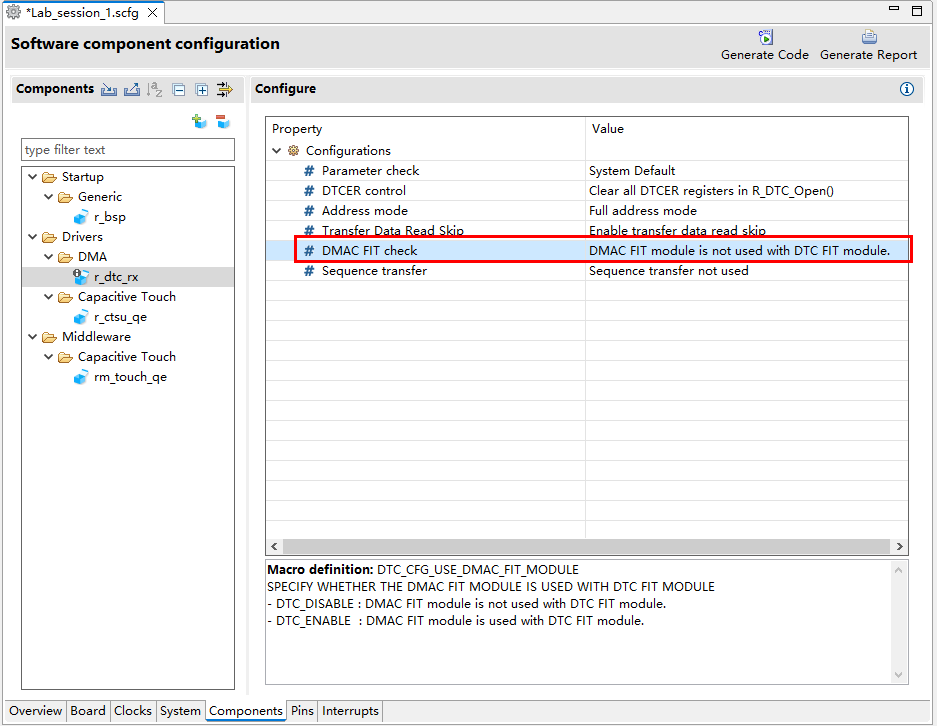
2.2.9 "DTC Driver"设定
将"DMAC FIT check"的设定从默认"Used"改为"NOT Used"
2.2.10 添加"PORT"驱动程序
选择"Ports"
点击"Next", 弹出Ports配置对话框,保持默认不变
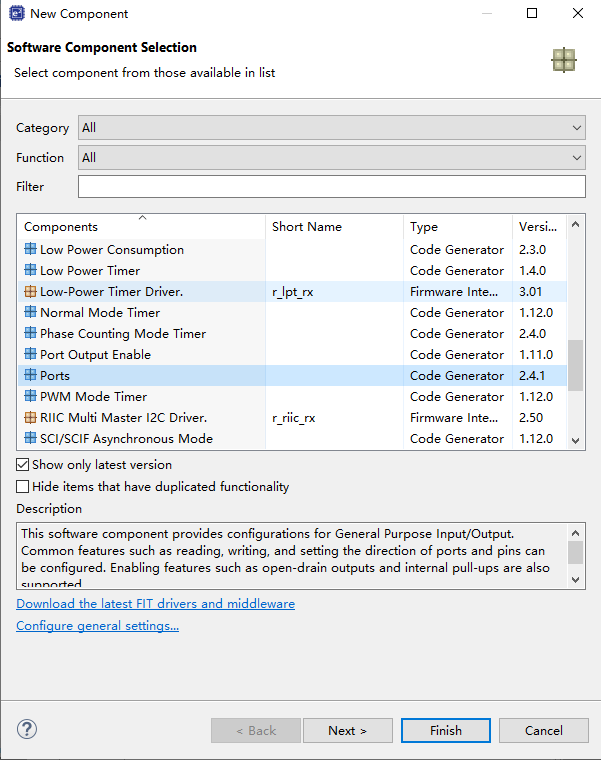
点击"Finish"
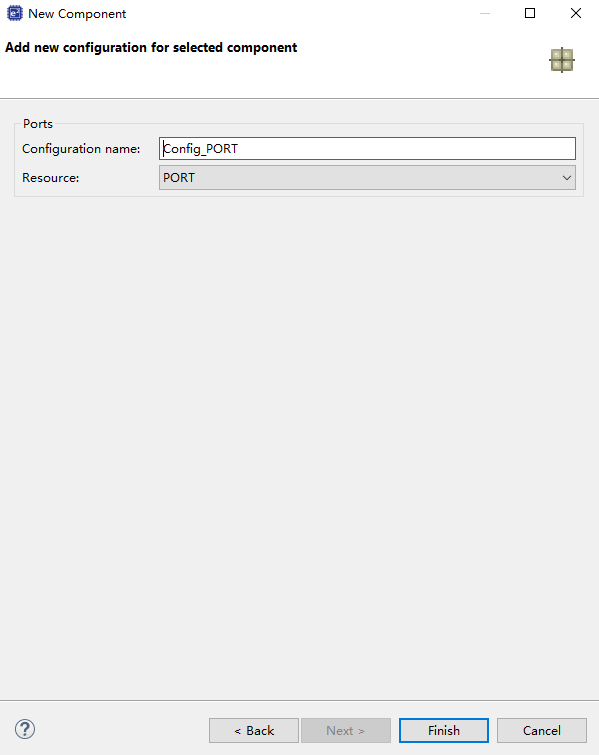
NOTE
"PORT"用于驱动指示触摸按键状态的LED以及用户LED
2.2.11 "PORT"设定
选择"PORTA"和"PORTE"
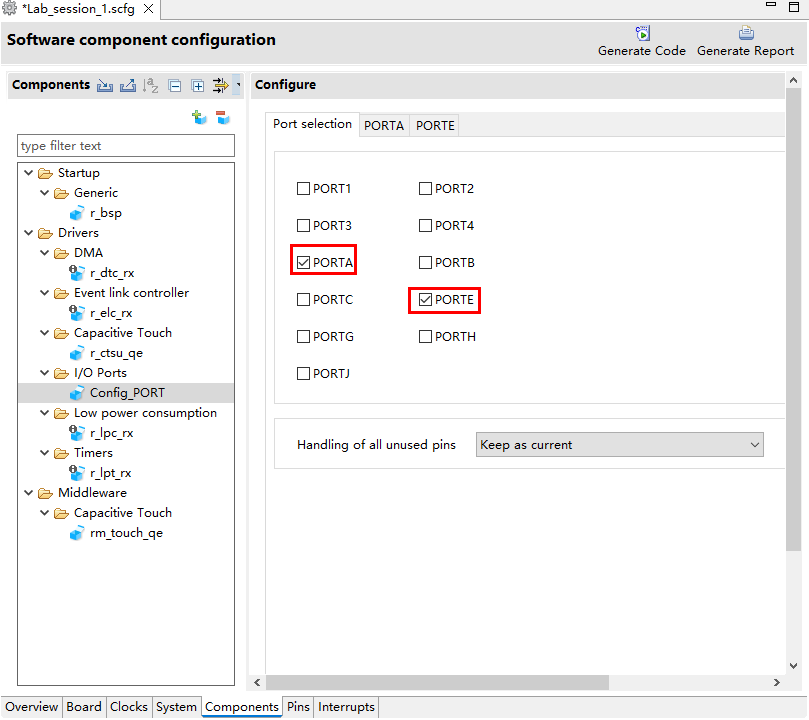
2.2.12 "PORT"设定
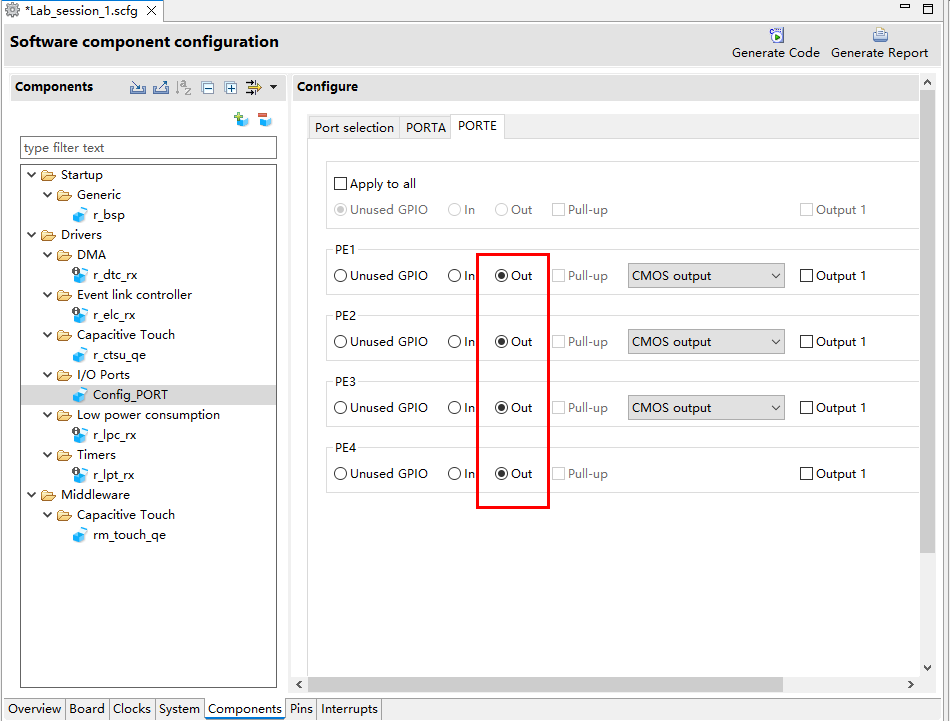
将"PORTA(PA1,PA3,PA4,PA6)"全部设定为"OUT",将"PORTE(PE1,PE2,PE3,PE4)"全部设定为"OUT"
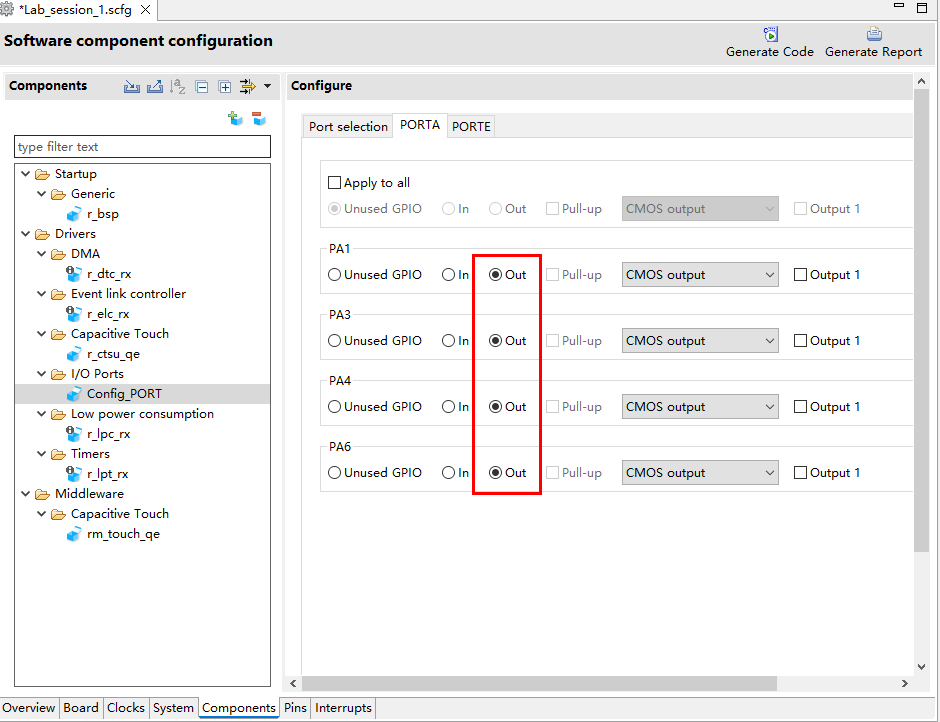
NOTE
PA1,PA3,PA4,PA6,PE2,PE3,PE4用于驱动指示触摸按键状态的LED
PE1用于驱动用户LED
2.2.13 点击 生成驱动程序代码
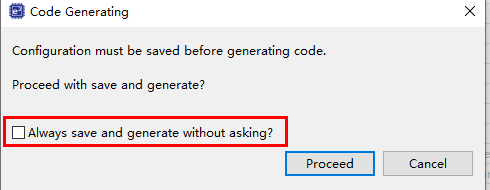
2.2.14 勾选"Always save and generate without asking"
点击Proceed继续
审核编辑:刘清
-
工程师说 | 智能唤醒解决方案,实现低功耗电容式触摸传感2022-11-24 2472
-
基于RX140的低功耗触摸按键解决方案2022-12-27 2476
-
瑞萨电容触摸技术之低功耗应用—RX140原理介绍2023-08-25 3782
-
瑞萨电容触摸技术之低功耗应用—RX140实验环节(1)2023-10-11 3253
-
瑞萨电容触摸技术之低功耗应用—RX140实验环节(2)-22024-03-08 2578
-
瑞萨电容触摸技术之低功耗应用案例—RX140实验环节(2)-32024-03-12 2398
-
瑞萨电容触摸技术之低功耗应用—RX140实验环节(2)-42024-03-14 2532
-
瑞萨电容触摸技术之低功耗应用—RX140实验环节(2)-52024-03-15 4510
-
瑞萨电容触摸技术之低功耗应用案例—RX140实验环节(2)-62024-03-22 5090
-
瑞萨电容触摸技术之低功耗应用案例—RX140实验环节(3)2024-03-28 2403
-
瑞萨电容触摸技术之低功耗应用—RX140实验环节(4)&(5)-12024-03-29 3784
-
瑞萨电容触摸技术之低功耗应用—RX140实验环节(5)-22024-04-02 3503
-
瑞萨电容触摸技术之低功耗应用—RX140实验环节(5)-32024-04-09 2011
-
瑞萨电容触摸技术之低功耗应用—RX140实验环节(5)-52024-04-23 2059
-
瑞萨电容触摸技术之低功耗应用—RX140实验环节(6)2024-04-26 2329
全部0条评论

快来发表一下你的评论吧 !
