


AMD Versal AI Edge自适应计算加速平台之体验ARM,裸机输出(7)
描述
1.1 硬件介绍
我们从原理图中可以看到 ZYNQ 芯片分为PL和PS,PS端的IO分配相对是固定的,不能任意分配,而且不需要在Vivado软件里分配管脚,虽然本实验仅仅使用了PS,但是还要建立一个Vivado工程,用来配置PS管脚。虽然PS端的ARM是硬核,但是在ZYNQ当中也要将ARM硬核添加到工程当中才能使用。前面章节介绍的是代码形式的工程,本章开始介绍ZYNQ的图形化方式建立工程。
FPGA工程师工作内容
下面介绍FPGA工程师负责内容。
1.2 Vivado工程建立
1)创建一个名为“ps_hello”的工程,建立过程不再赘述,参考“PL的”Hello World”LED实验”。
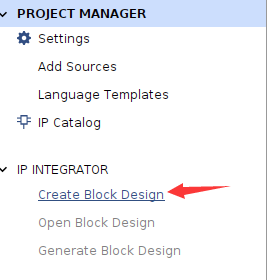
2)点击“Create Block Design”,创建一个Block设计
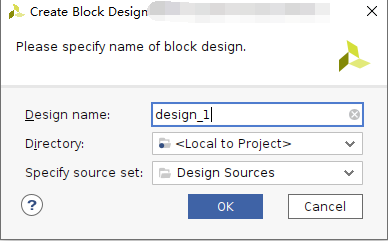
3)“Design name”这里不做修改,保持默认“design_1”,这里可以根据需要修改,不过名字要尽量简短,否则在Windows下编译会有问题。
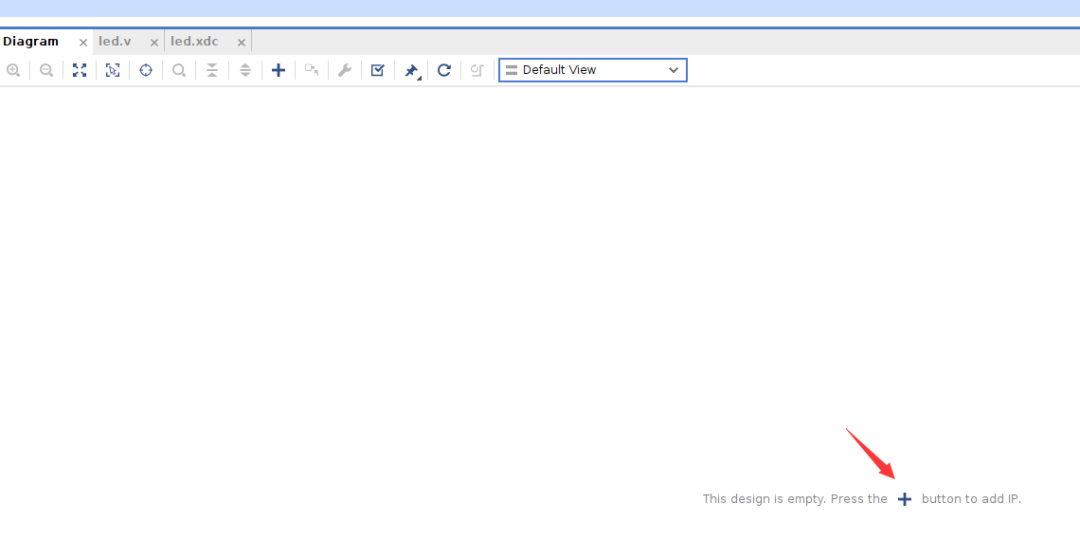
4)点击“Add IP”快捷图标
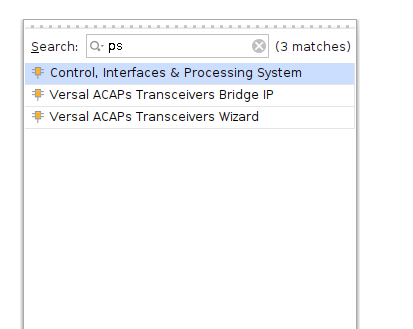
5)搜索“PS”,在搜索结果列表中双击”Control,Interfaces & Processing System”
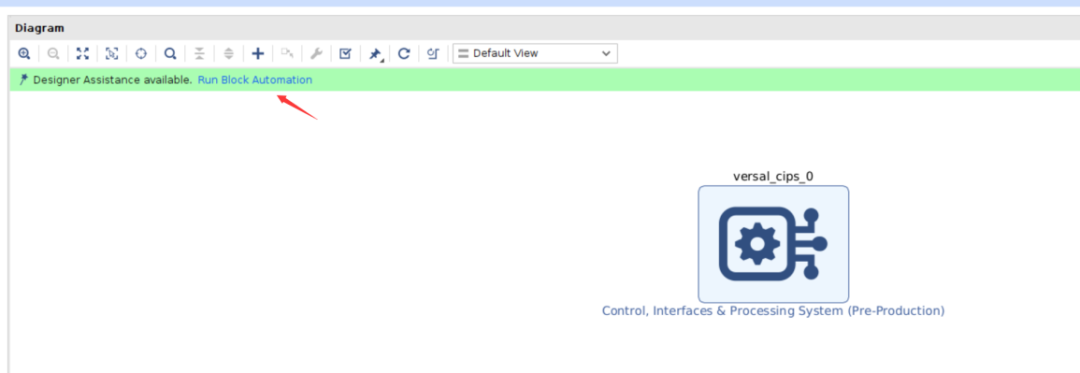
6)点击Run Block Automation
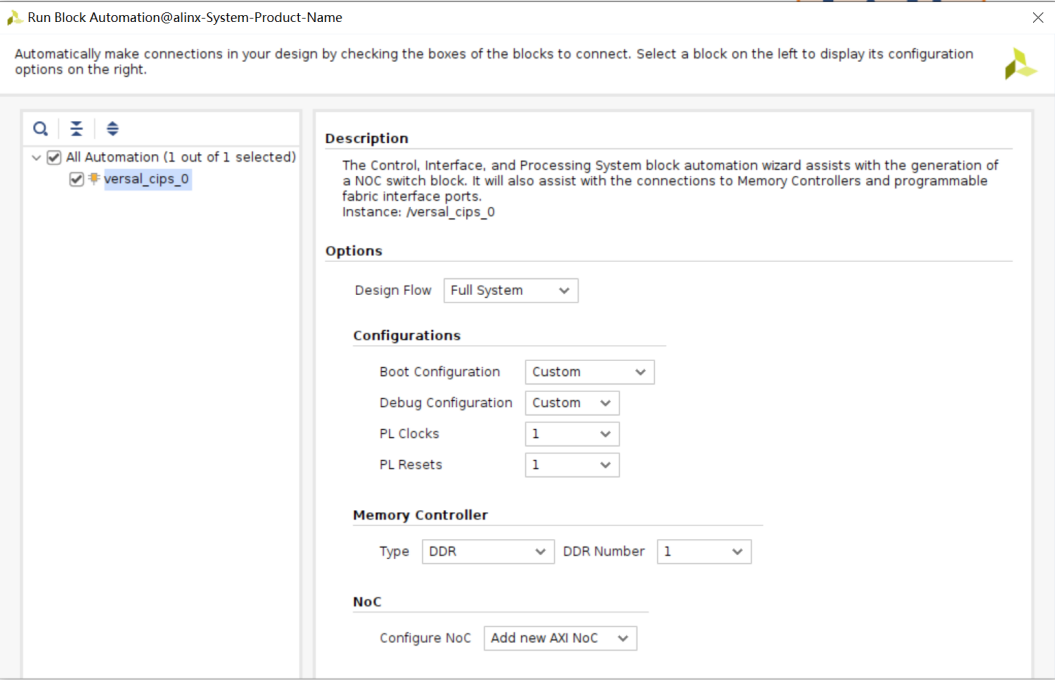
7)配置如下,点击OK
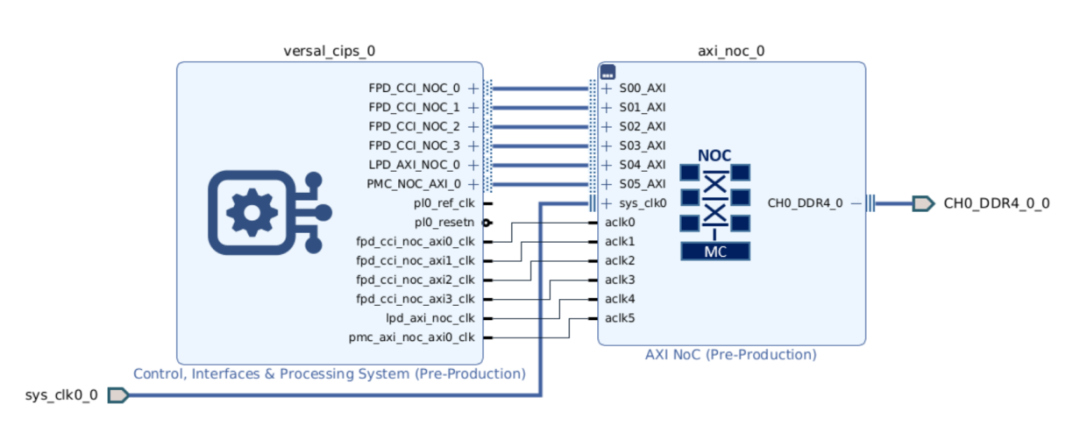
8)自动连接如下
9)双击CIPS进行配置
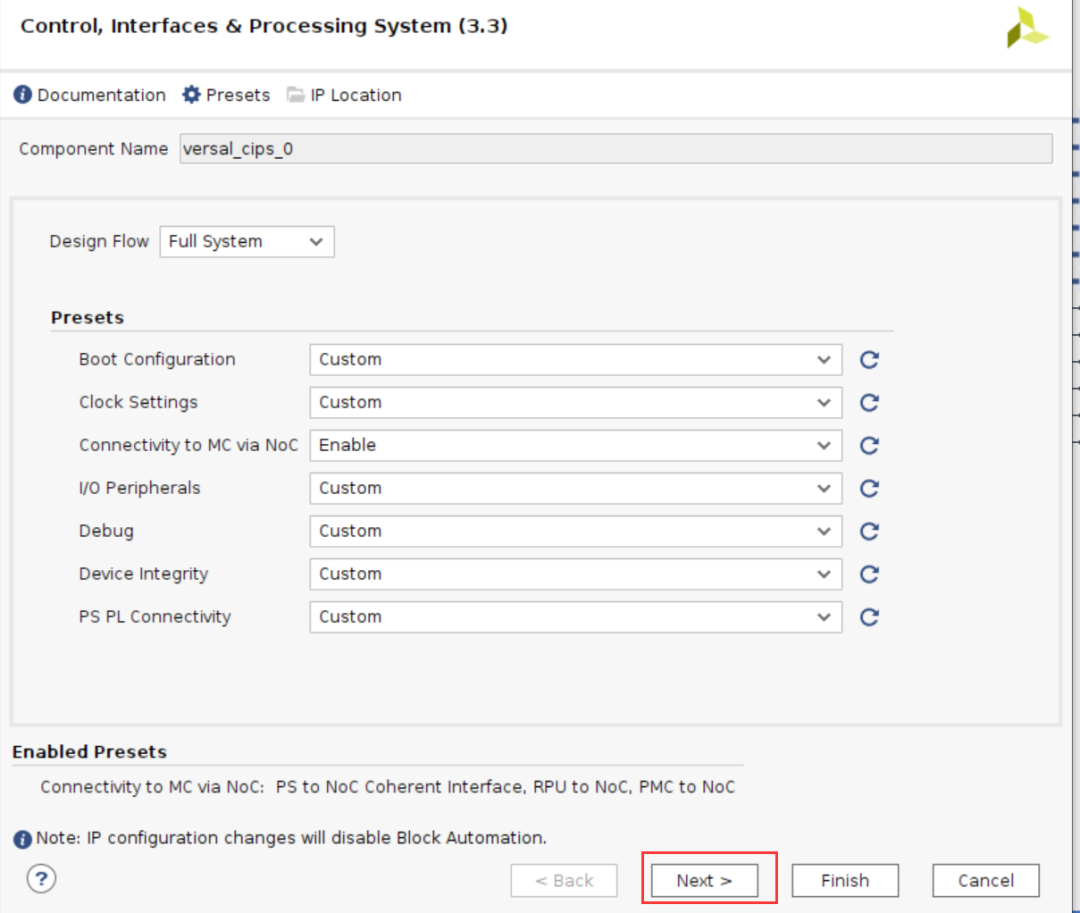
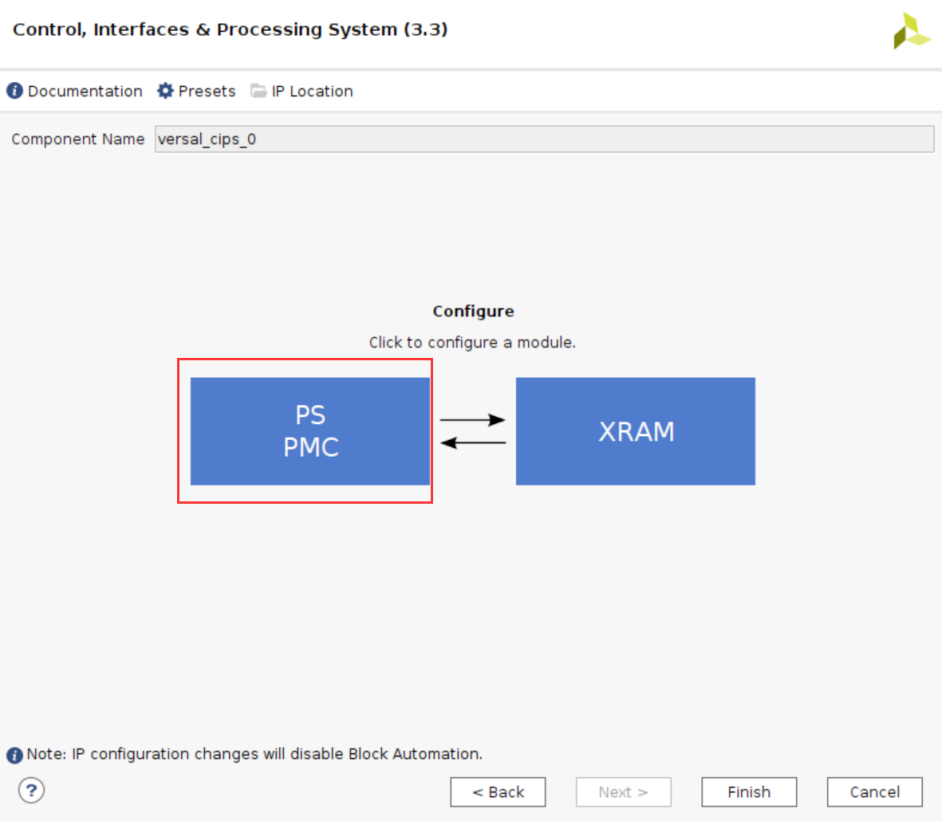
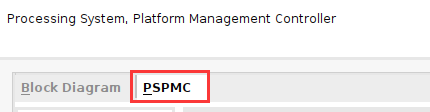
点击PSPMC进行配置
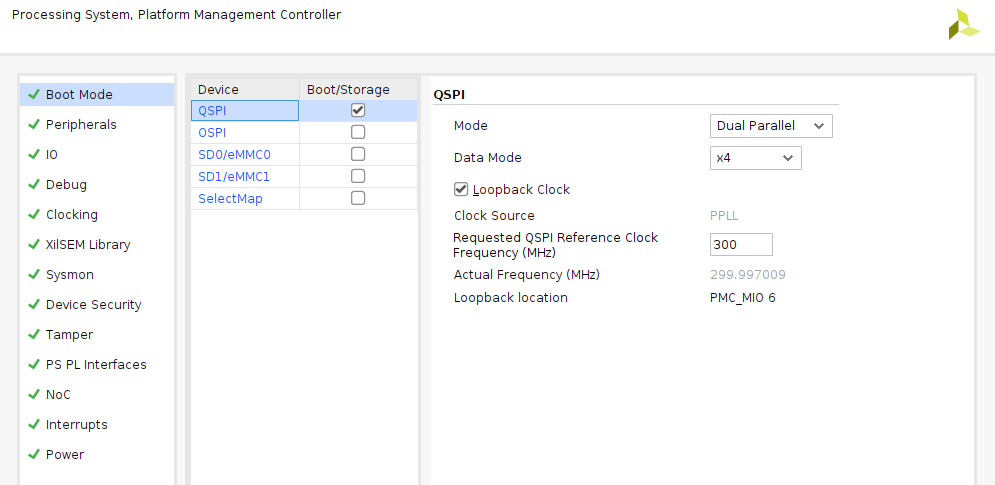
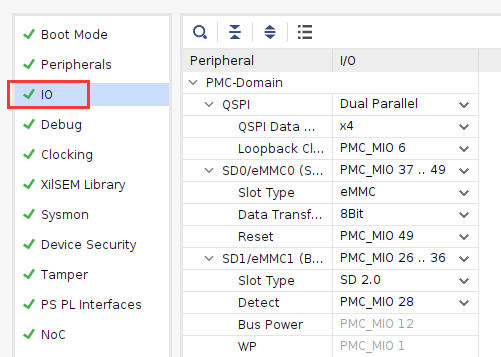
10)配置QSPI,EMMC,SD
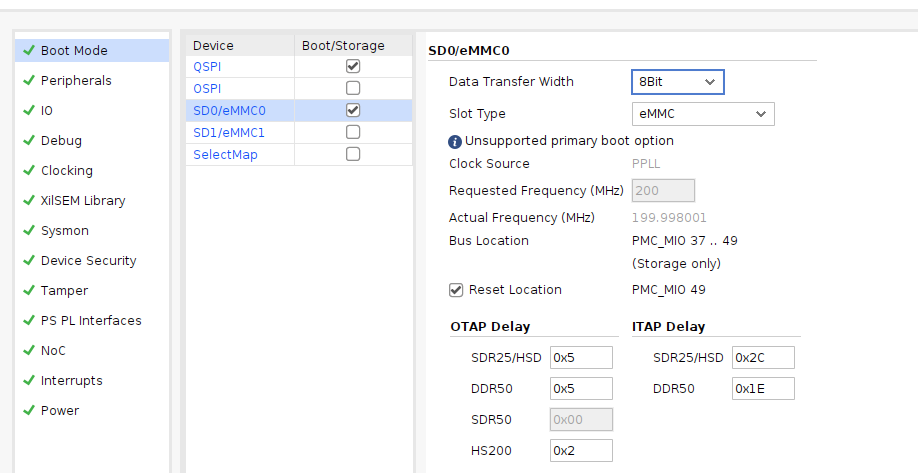
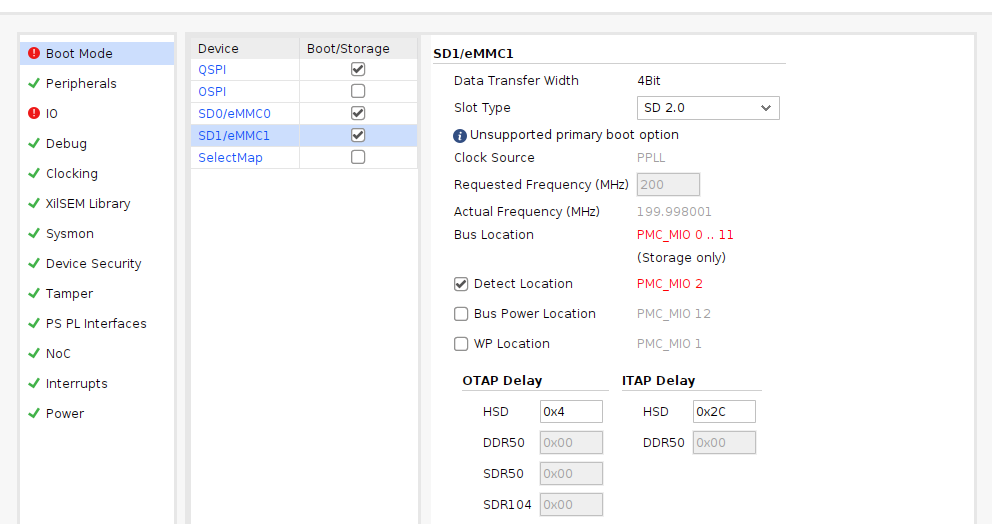
选择相应MIO
11)勾选USB 2.0,GEM0,UART0,TTC,GPIO等外设
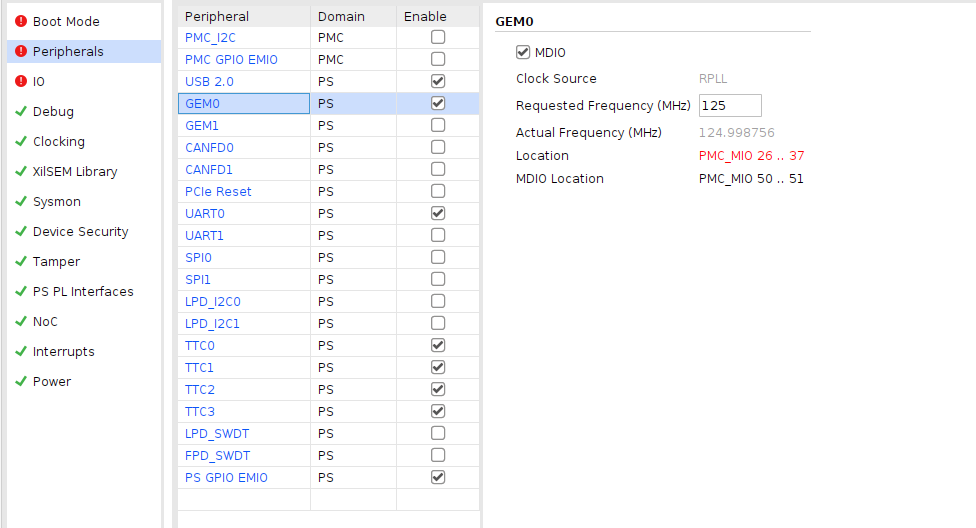
配置外设
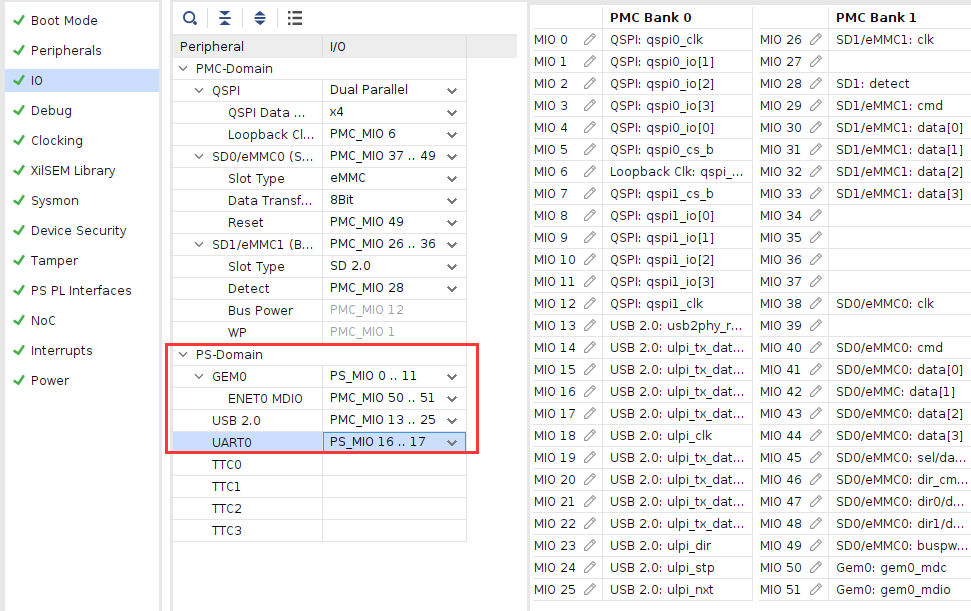
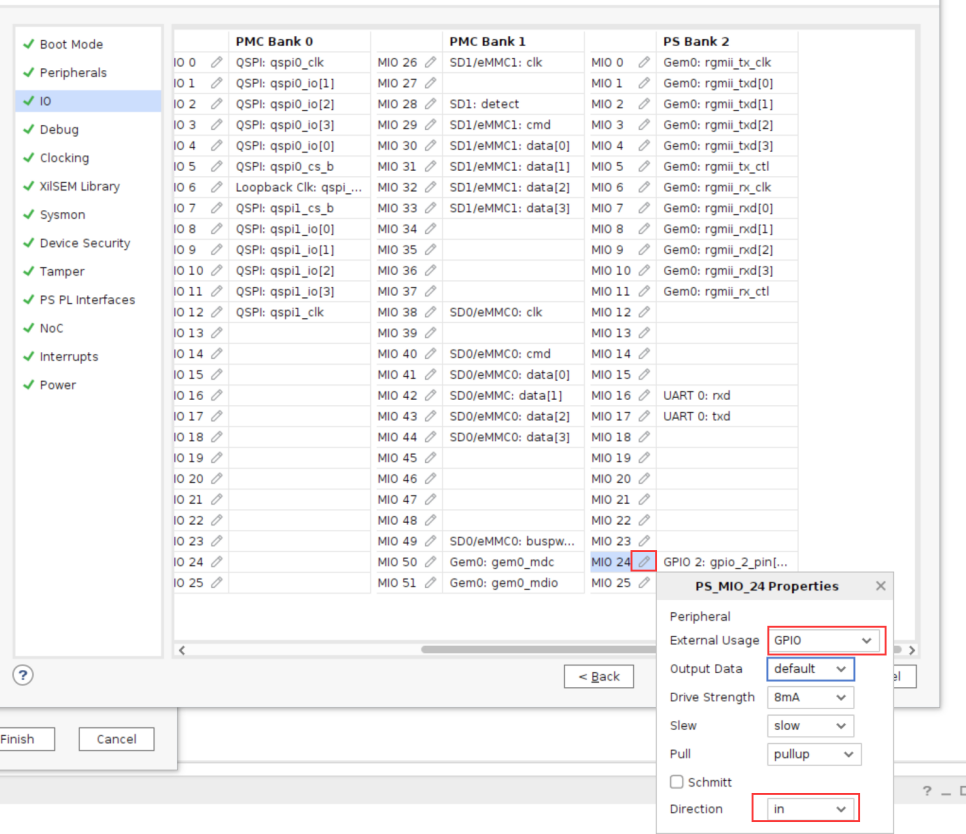
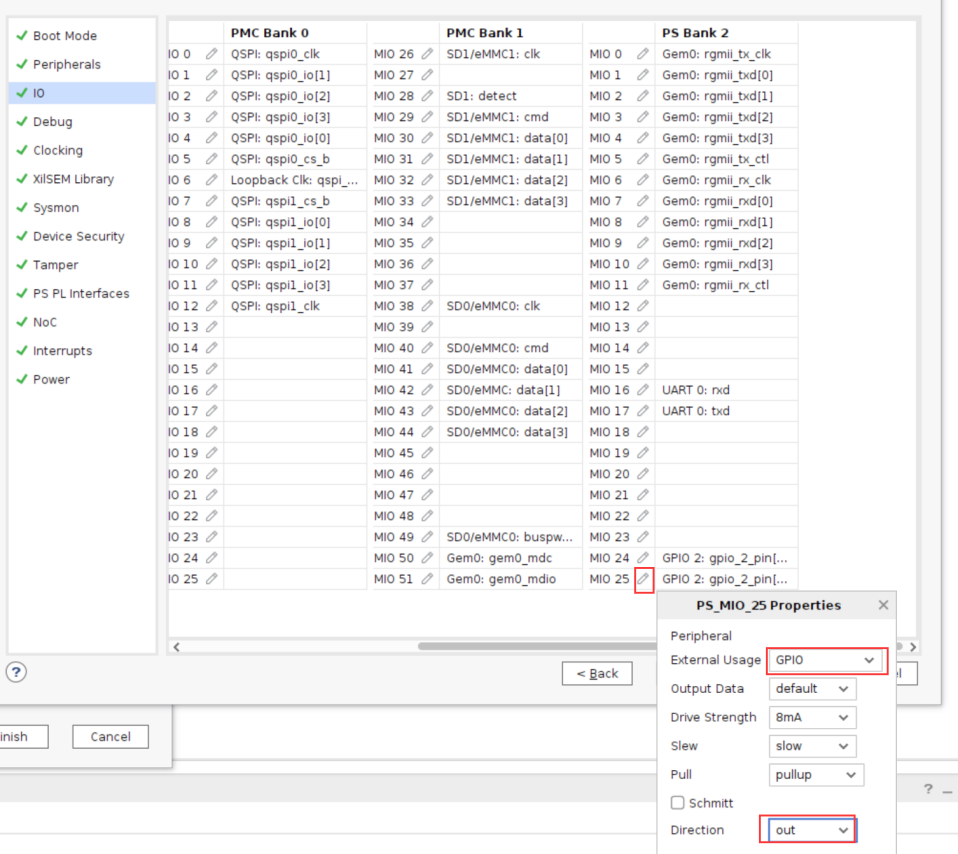
12)将MIO24配置成GPIO输入,对应PS端按键,MIO25配置成GPIO输出,对应PS端LED灯
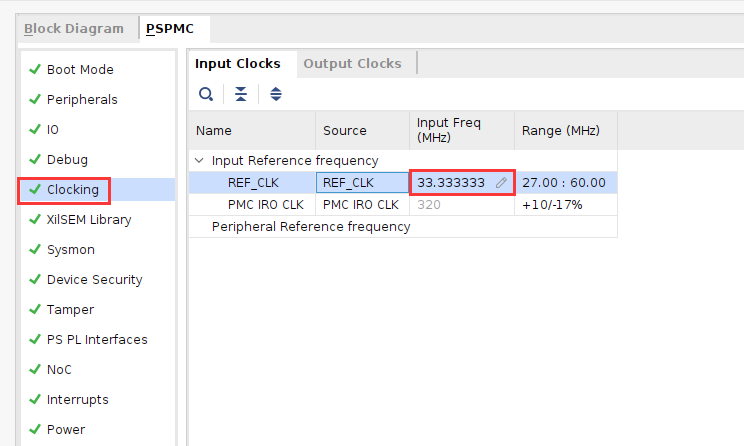
13)在clocking中,将参考时钟设置更精确些
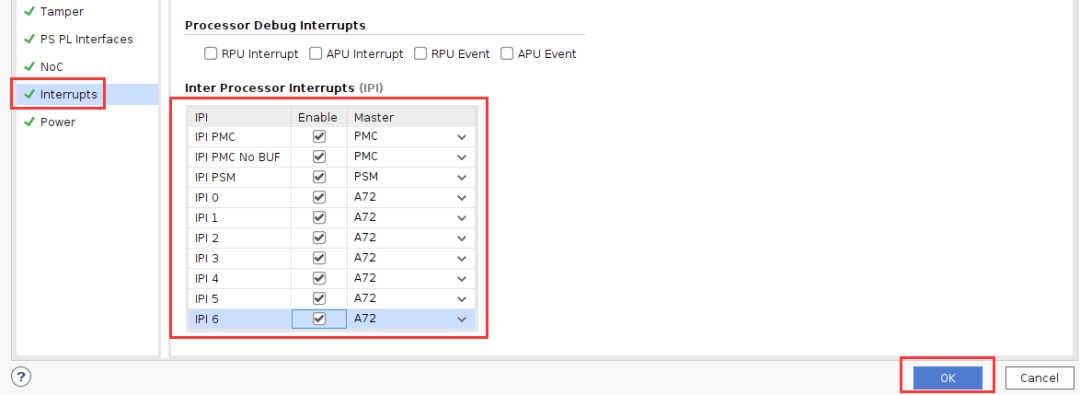
14)将内部中断都勾选上,配置完成,点击OK
15)点击Finish
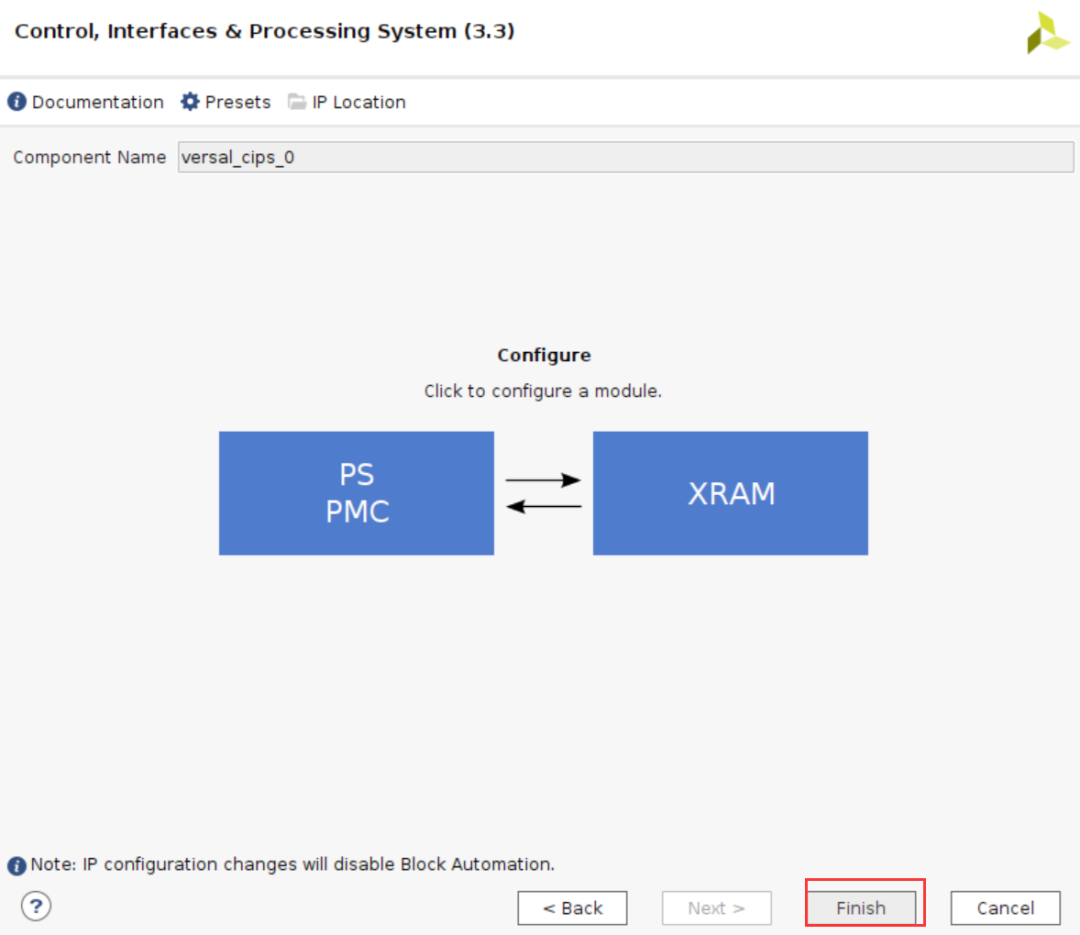
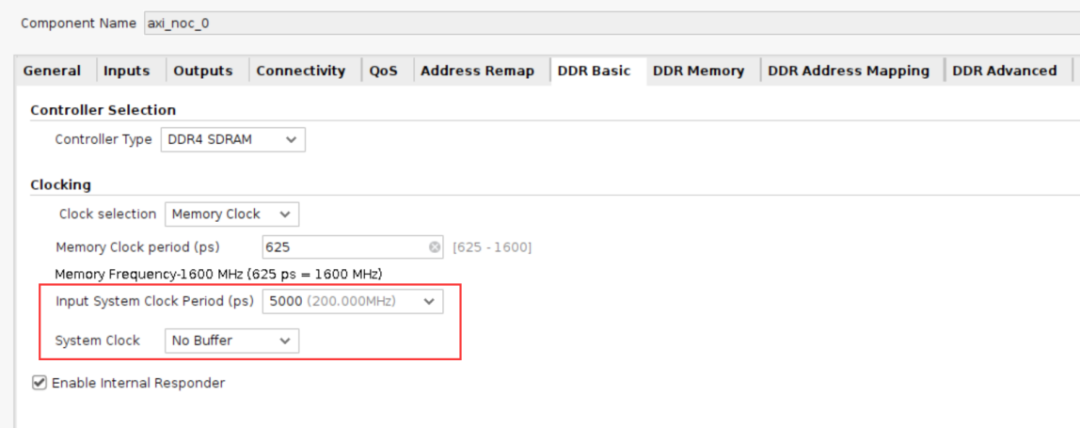
16)双击AXI NoC配置DDR4
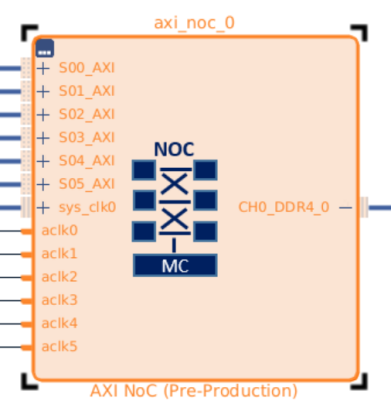
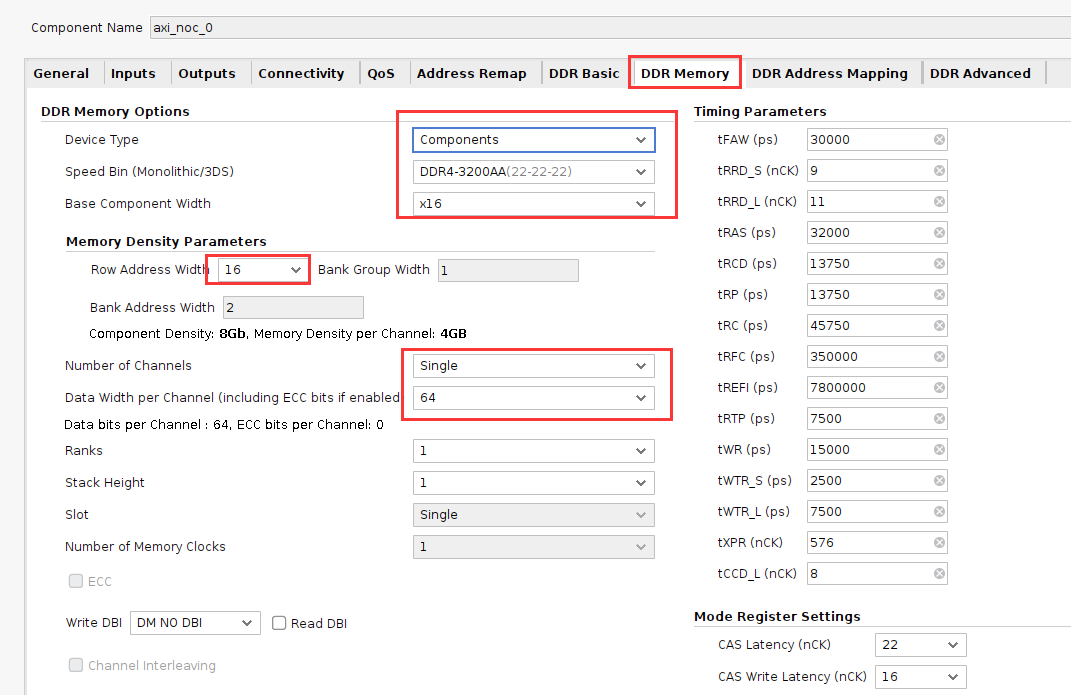
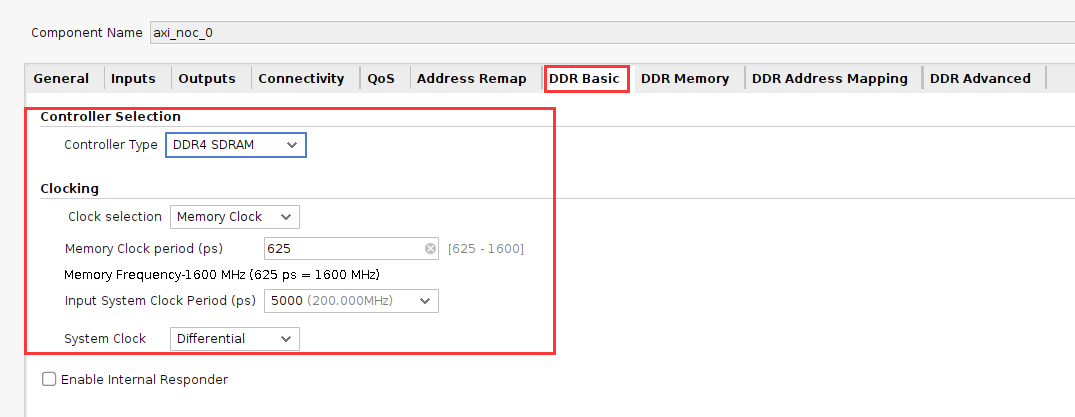
选择参考时钟和system clock
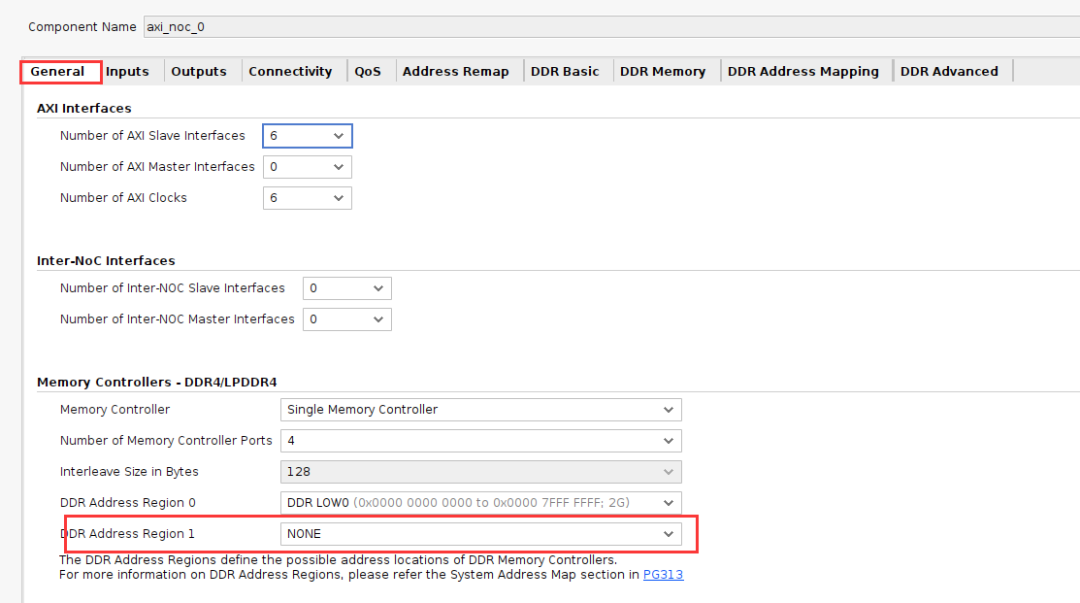
DDR Address Region 1选择NONE,点击OK
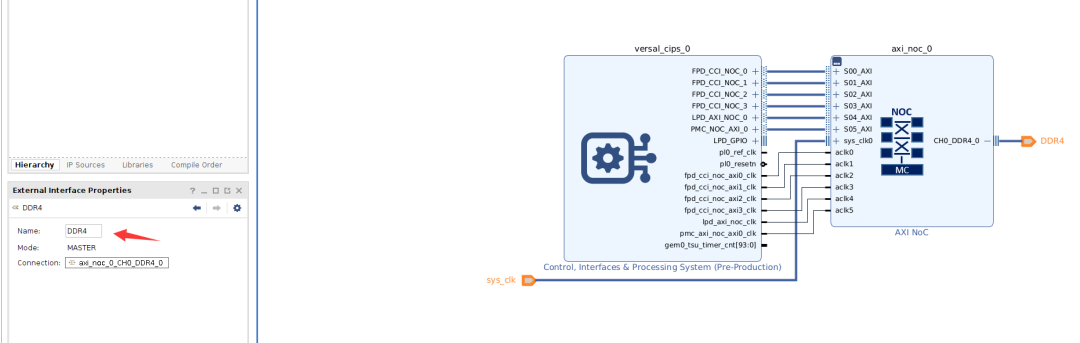
17)修改引脚名称
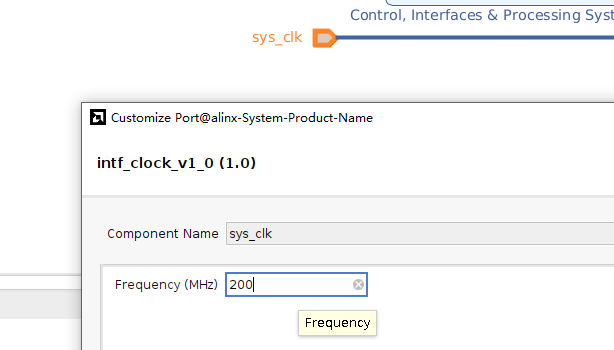
双击配置sys_clk的频率为200MHz
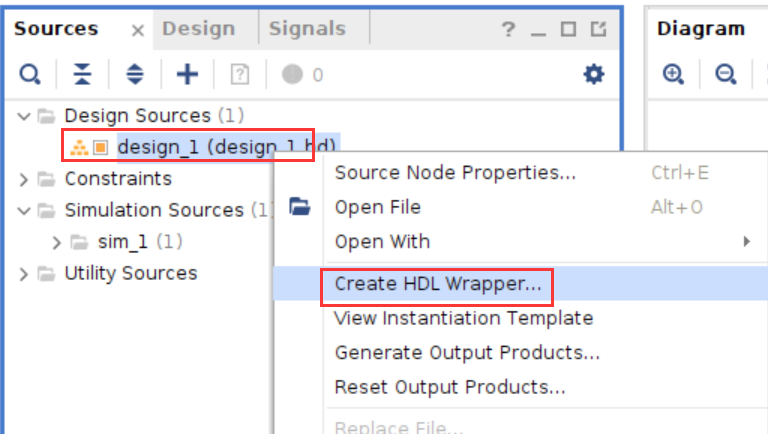
18)选择Block设计,右键“Create HDL Wrapper...”,创建一个Verilog或VHDL文件,为block design生成HDL顶层文件。
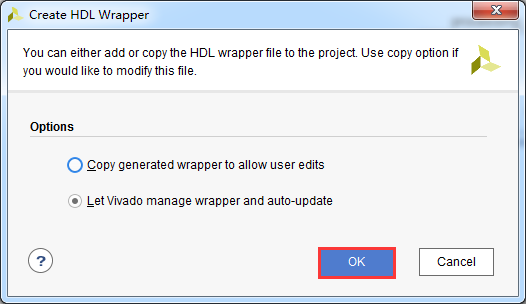
19)保持默认选项,点击“OK”
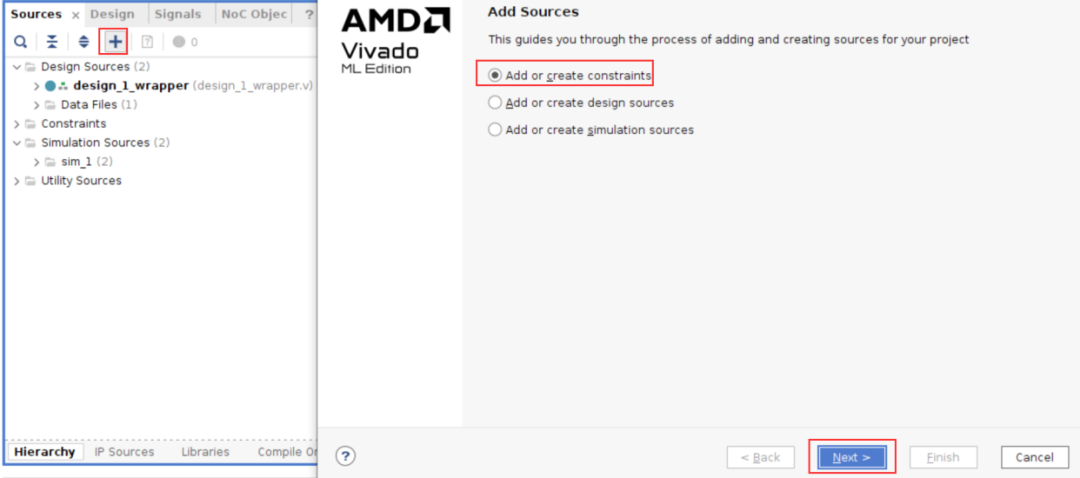
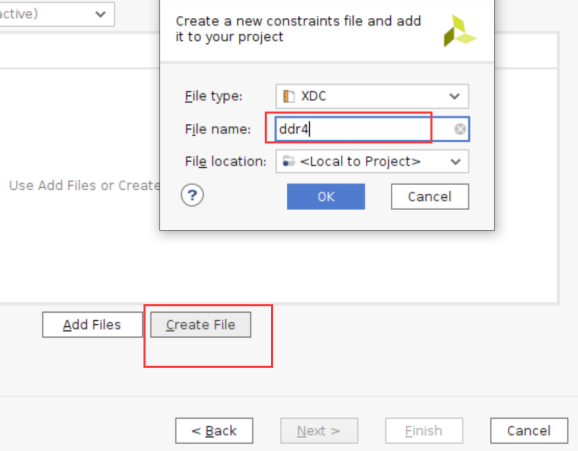
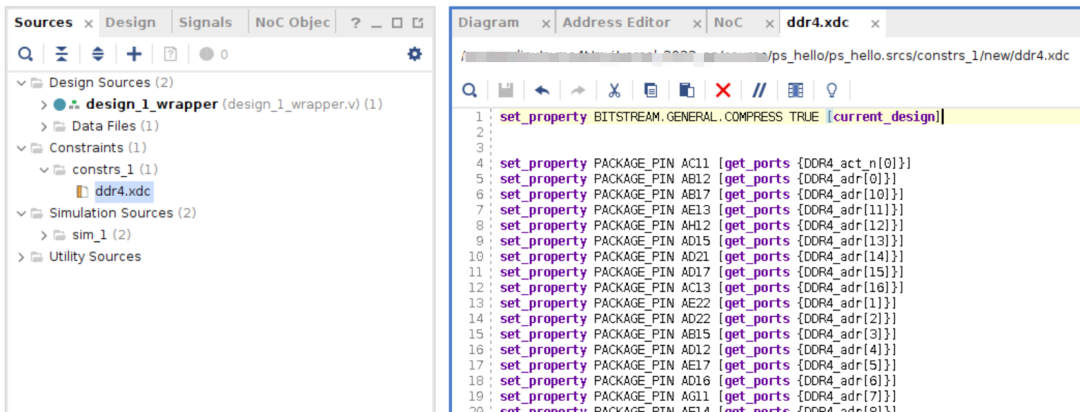
20)添加约束
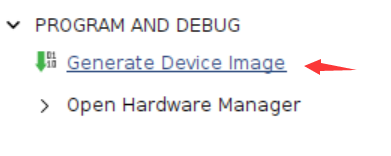
21)Generate Device Image
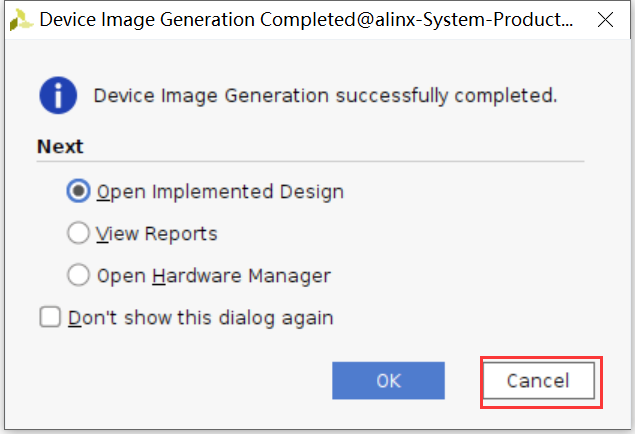
22)完成后取消
23)File->Export->Export Hardware...
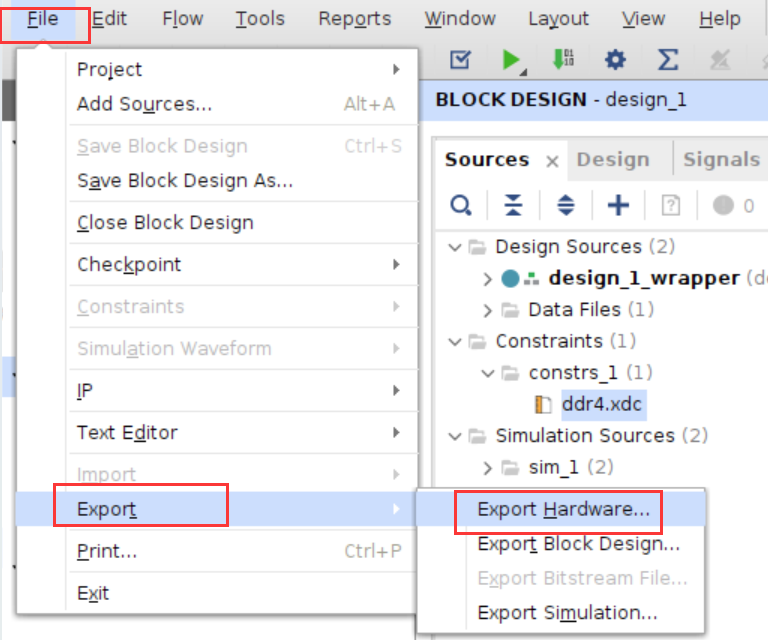
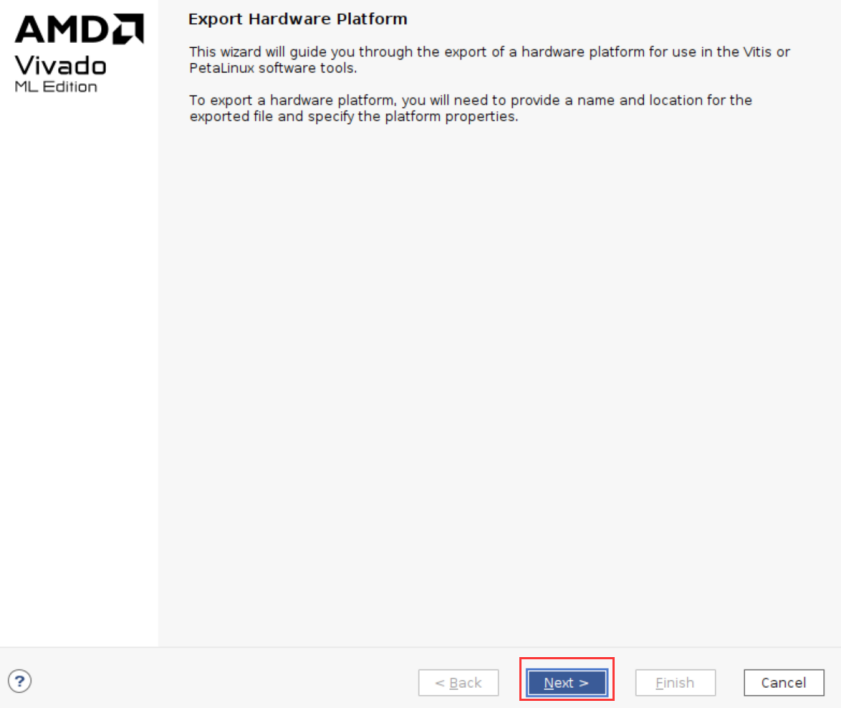
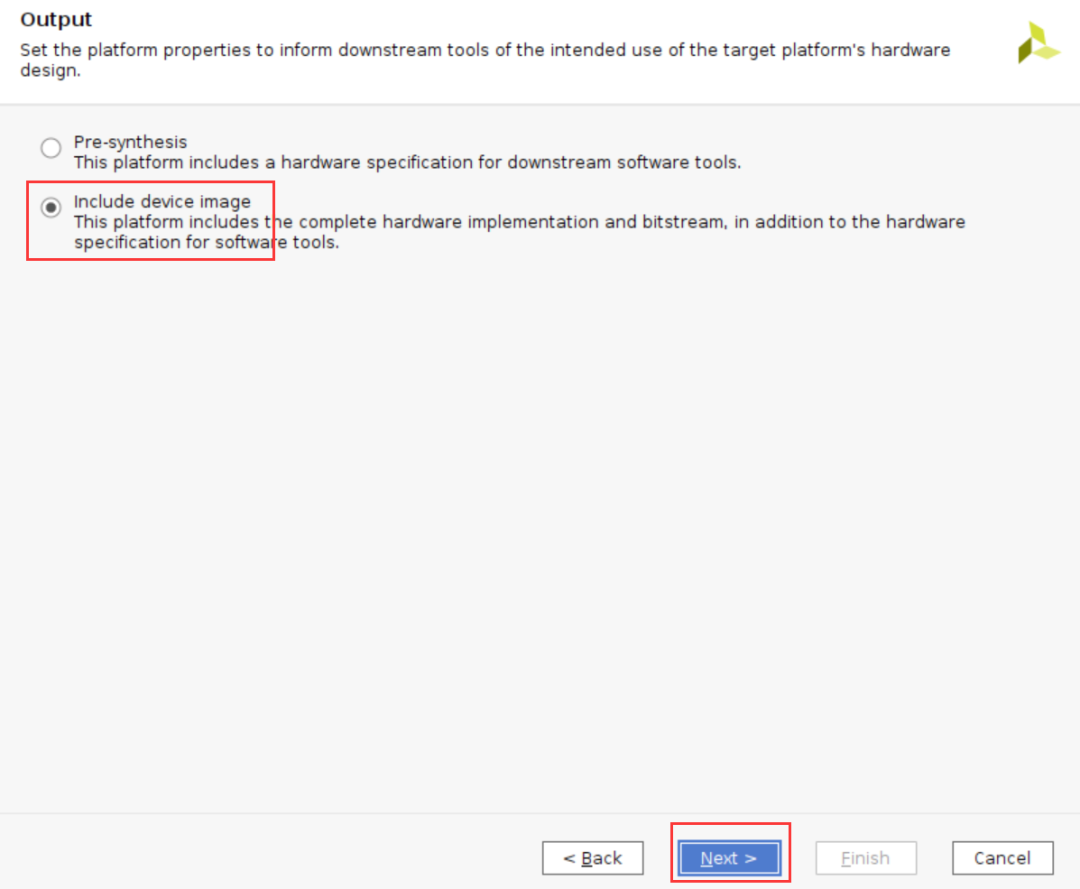
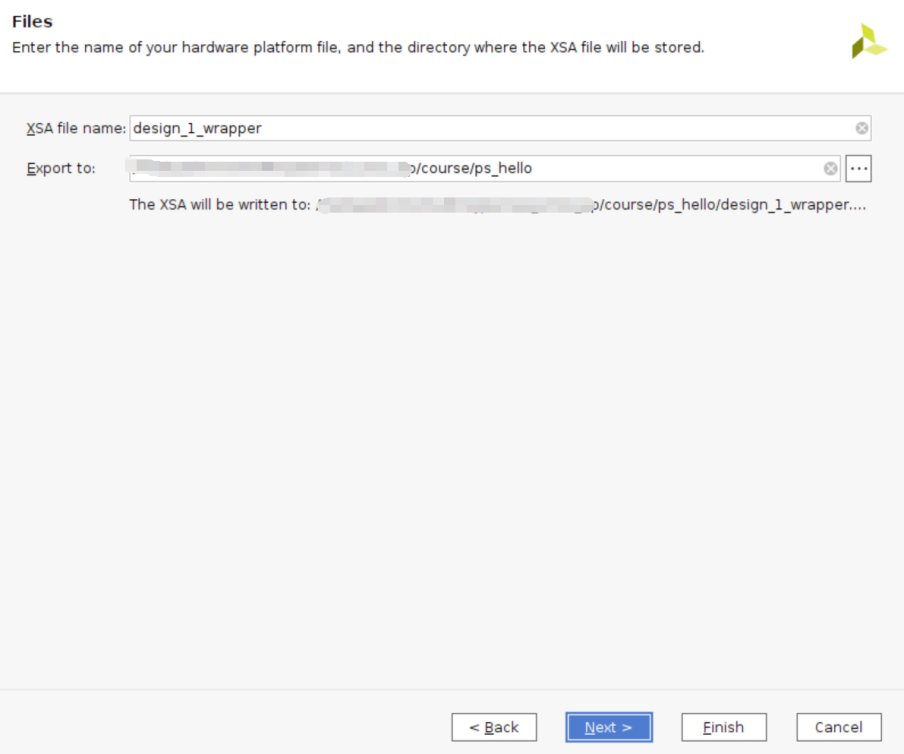
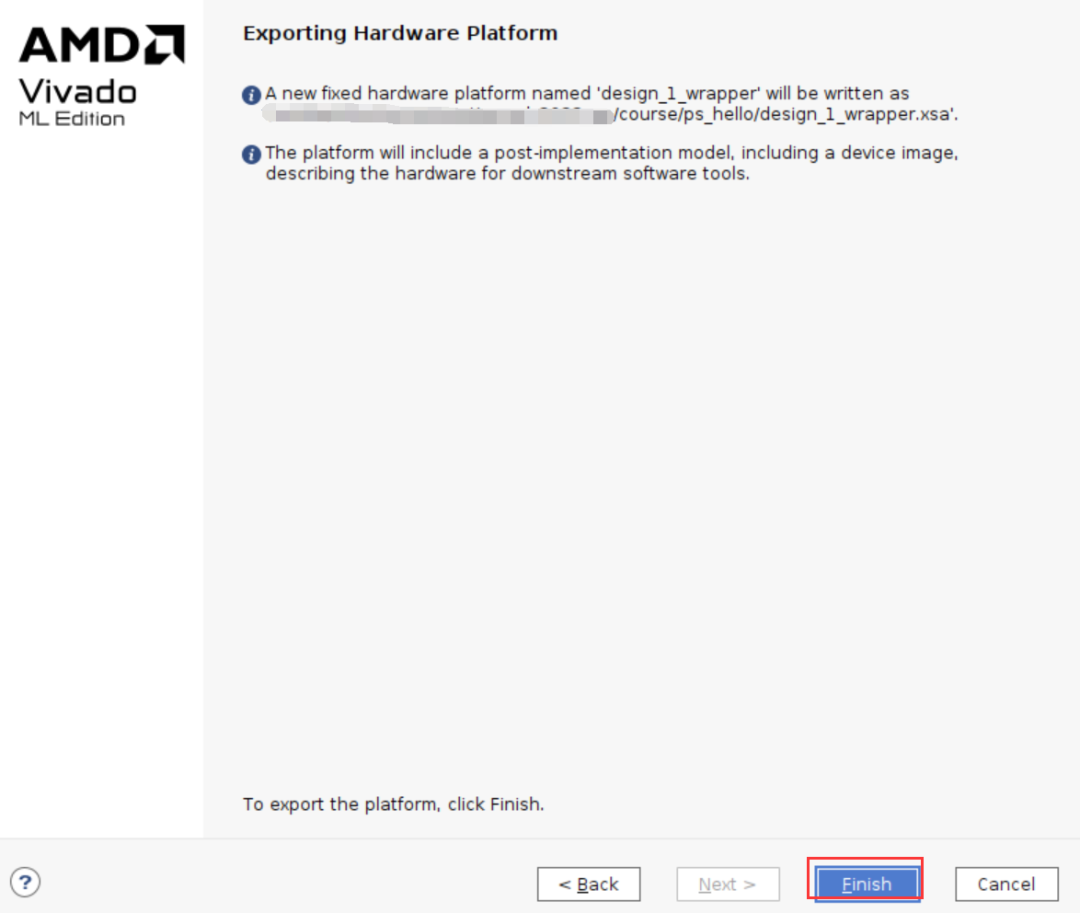
此时在工程目录下可以看到xsa文件,这个文件就包含了Vivado硬件设计的信息,可交由软件开发人员使用。
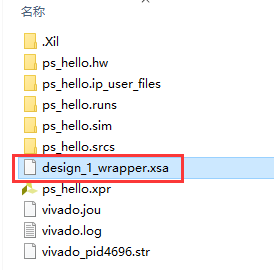
到此为止,FPGA工程师工作告一段落。
软件工程师工作内容
Vitis工程目录为“ps_hello/vitis”
以下为软件工程师负责内容。
1.3 Vitis调试
1.3.1 创建Application工程
1)新建一个文件夹,将vivado导出的xx.xsa文件拷贝进来。
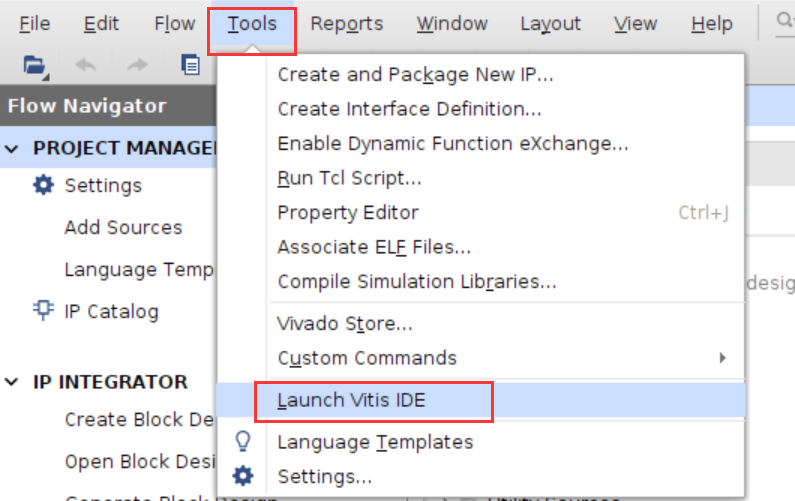
2)Vitis是独立的软件,可以双击Vitis软件打开,也可以通过在Vivado软件中选择ToolsàLaunch Vitis打开Vitis软件
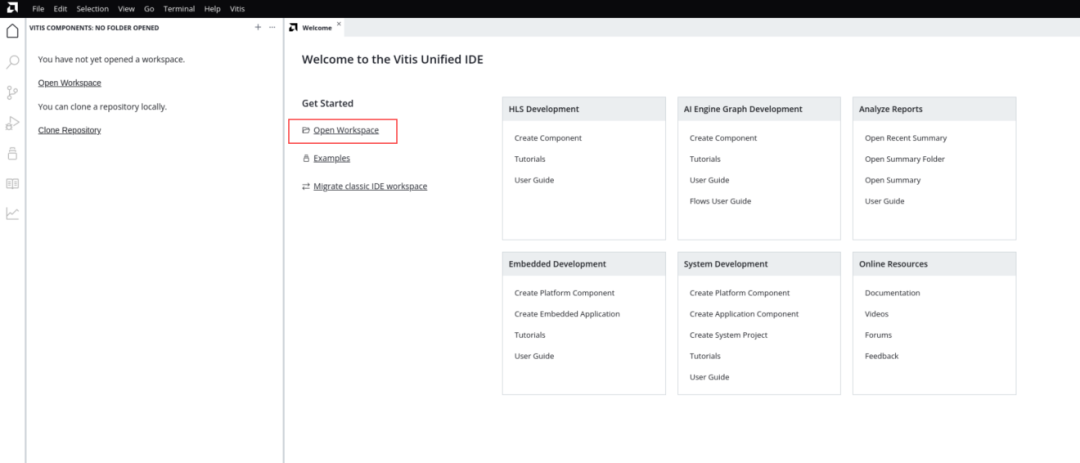
在欢迎界面,点击Open Workspace,选择之前新建的文件夹,点击”OK”
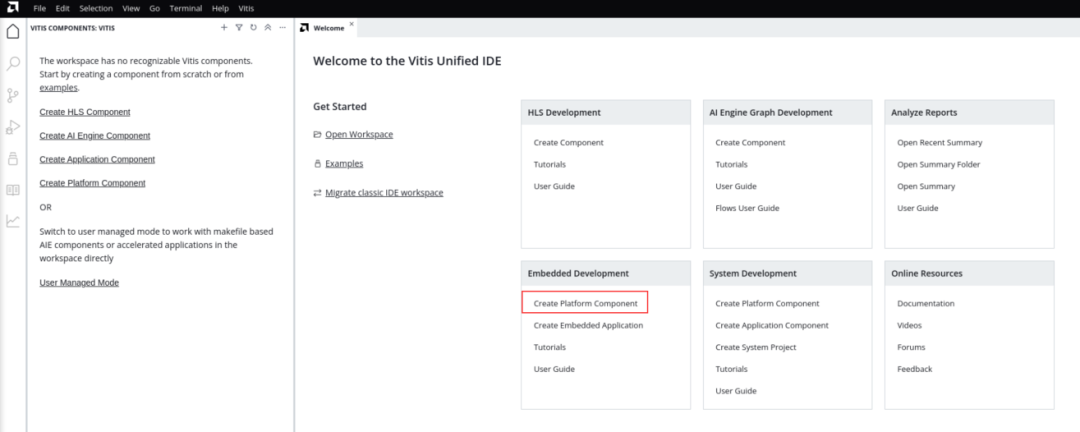
3)启动Vitis之后界面如下,点击“Create Platform Component”,这个选项会创建Platfrom工程,Platform工程类似于以前版本的hardware platform,包含了硬件支持的相关文件以及BSP。
4)第一页填写Component name和路径,保持默认,点击Next
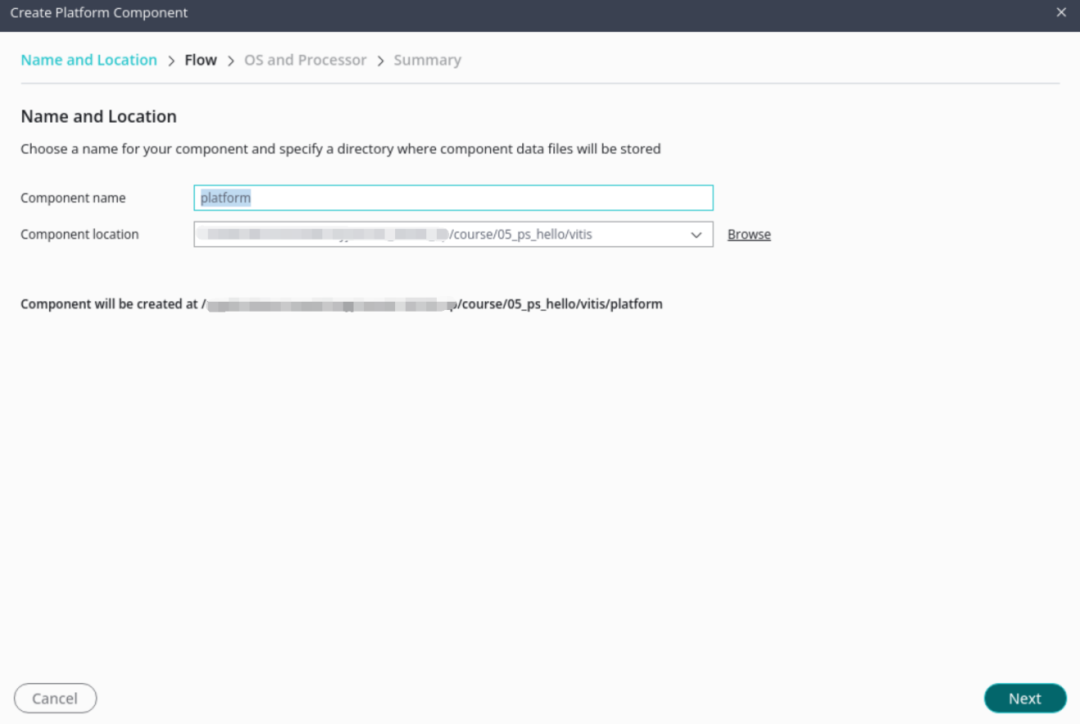
5)选择(XSA,选择“Browse”,选择之前生成的xsa,点击打开,之后点击Next
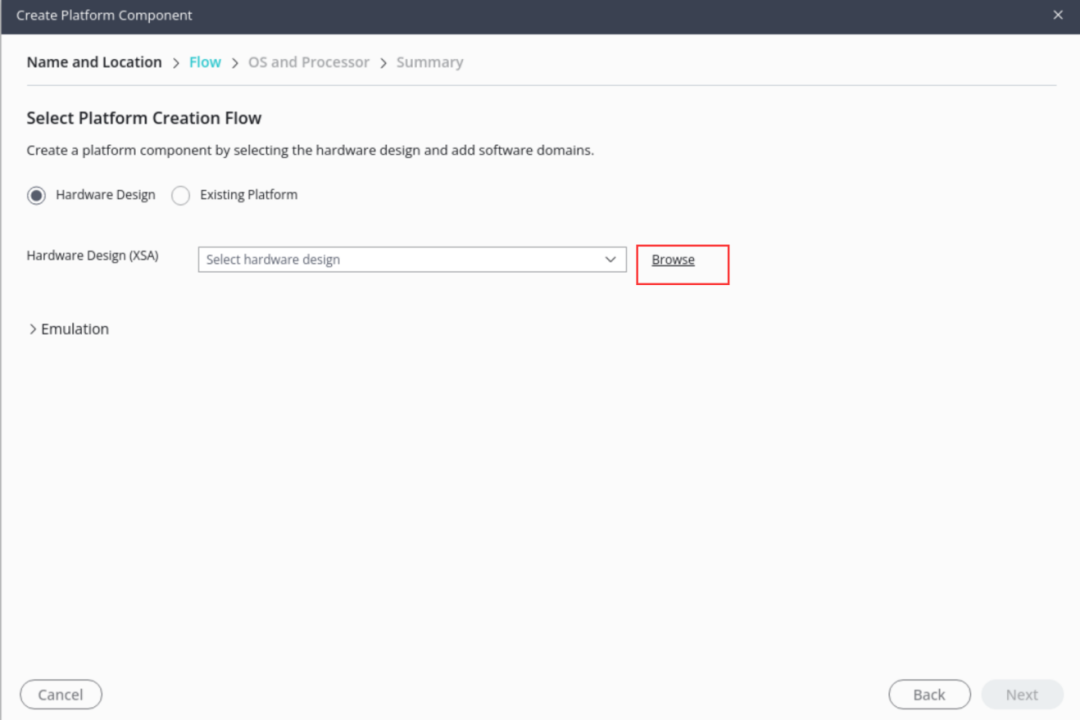
6)选择操作系统和处理器,这里保持默认
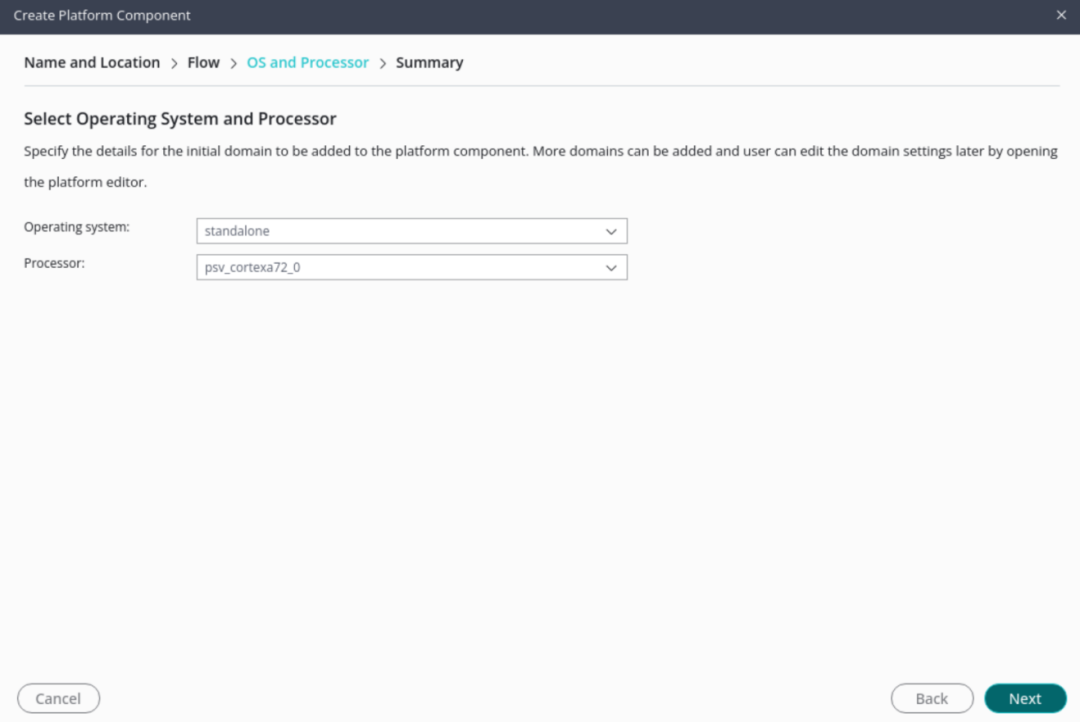
7)点击Finish完成
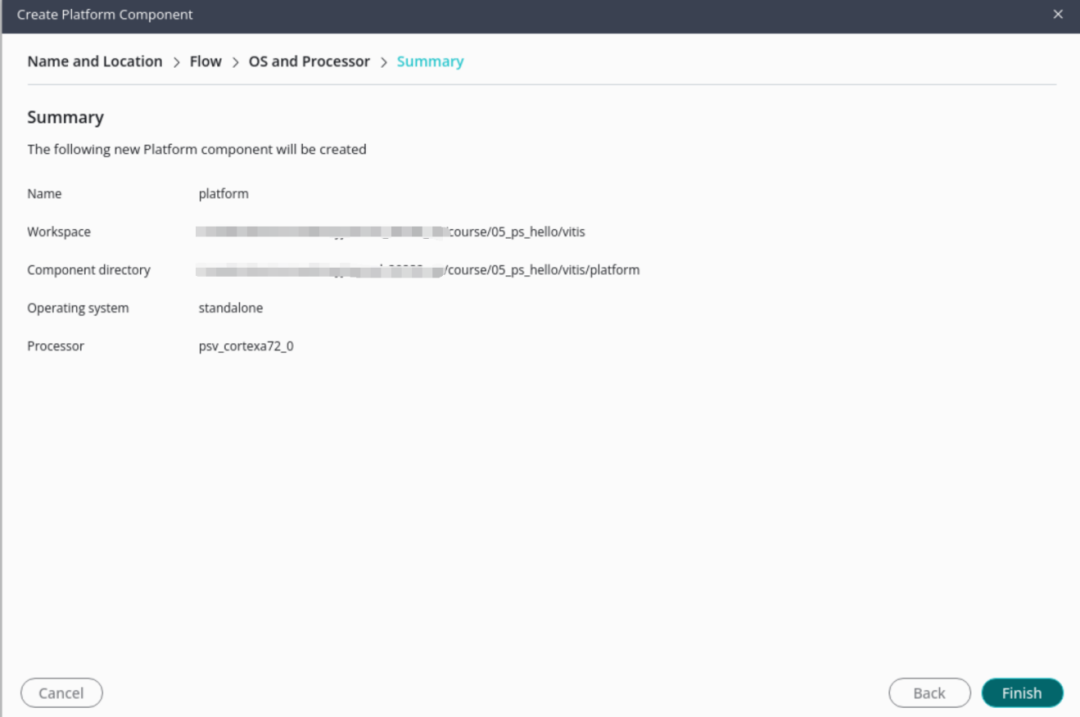
8)生成之后出现窗口界面,以下是一些窗口介绍,与之前版本的Vitis界面有相似之处,但差别也比较大。
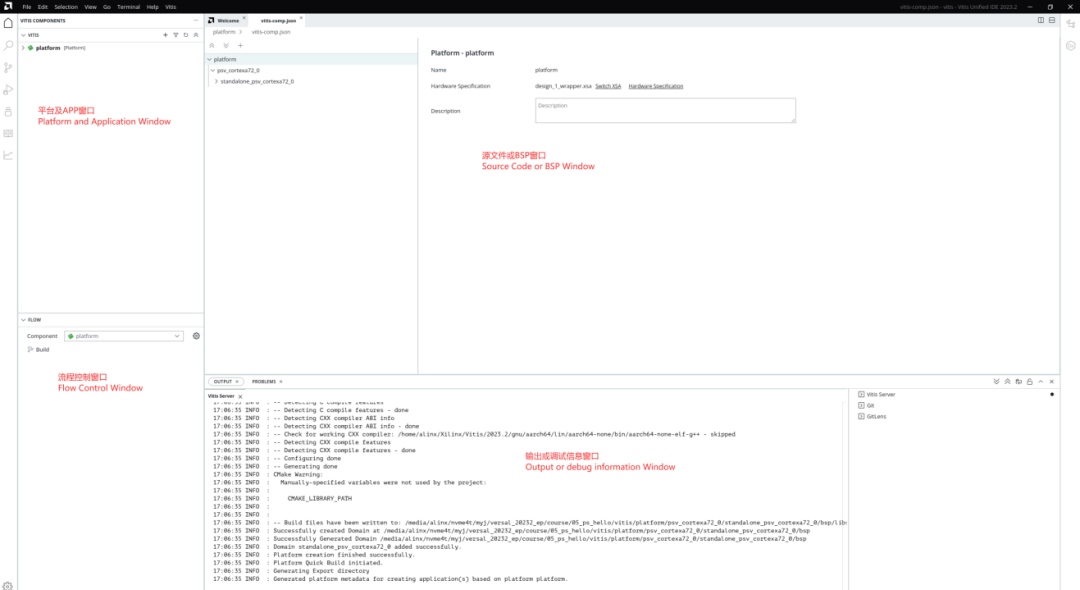
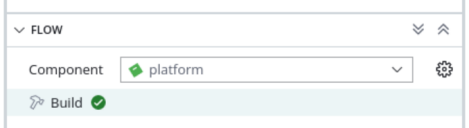
9)可以在Flow窗口编译平台
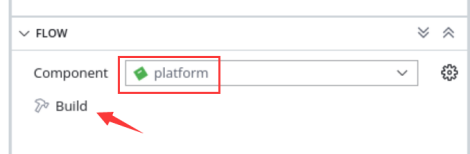
没有错误状态
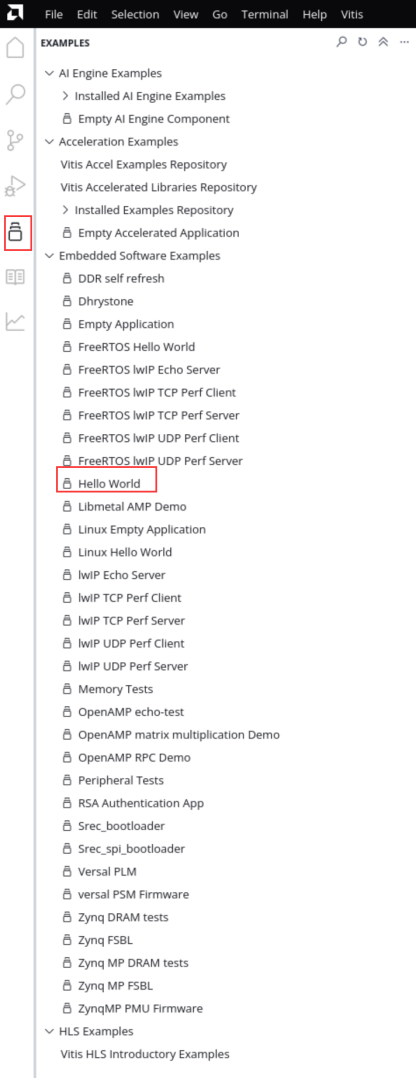
10)点击左侧Example,这里面有很多官方的例程,与以前版本也比较类似,选择Hello World
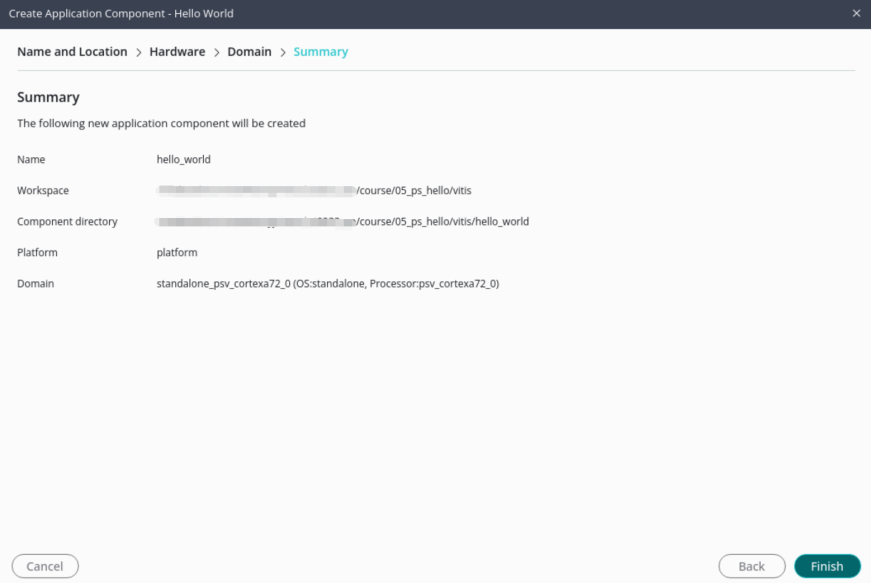
11)点击创建工程
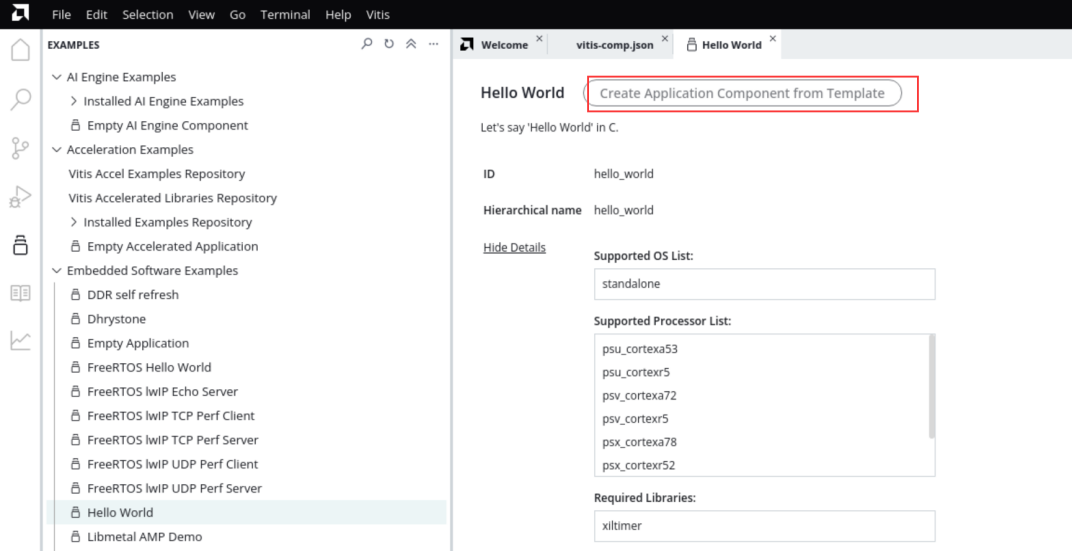
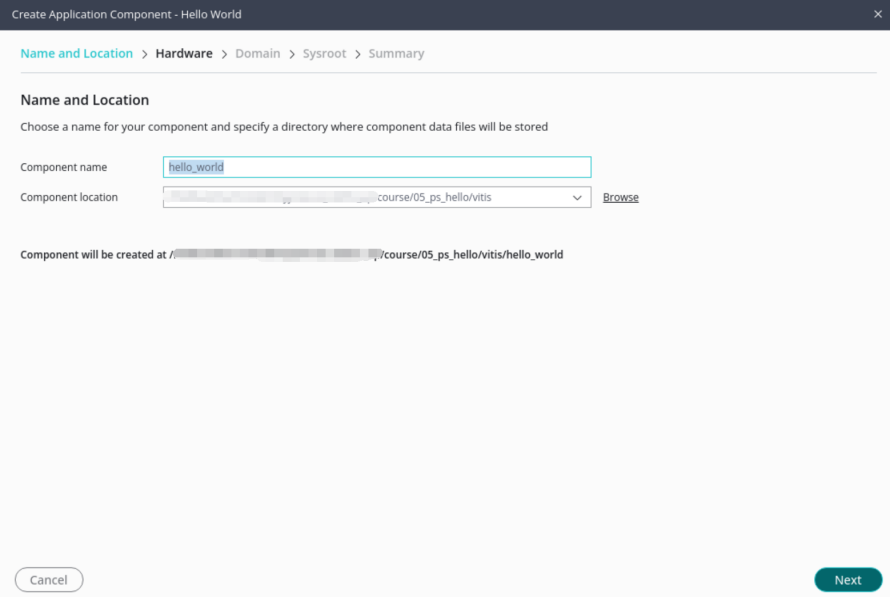
12)填写工程名称和路径,保持默认
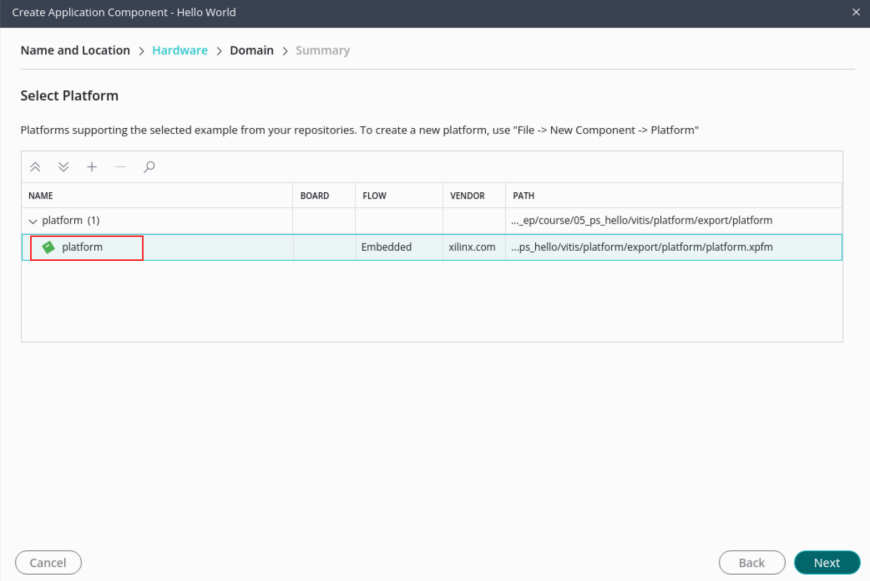
13)选中平台
14)点击Next
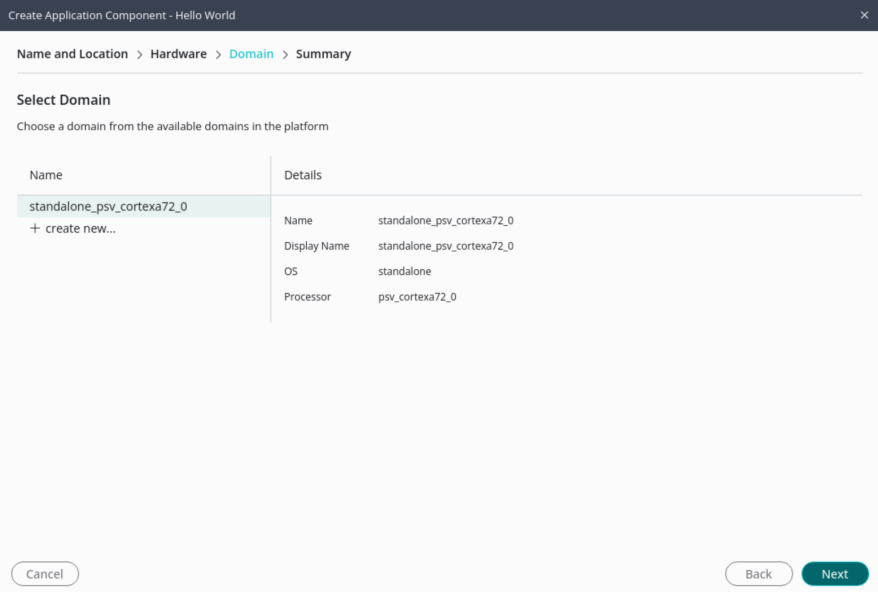
15)完成
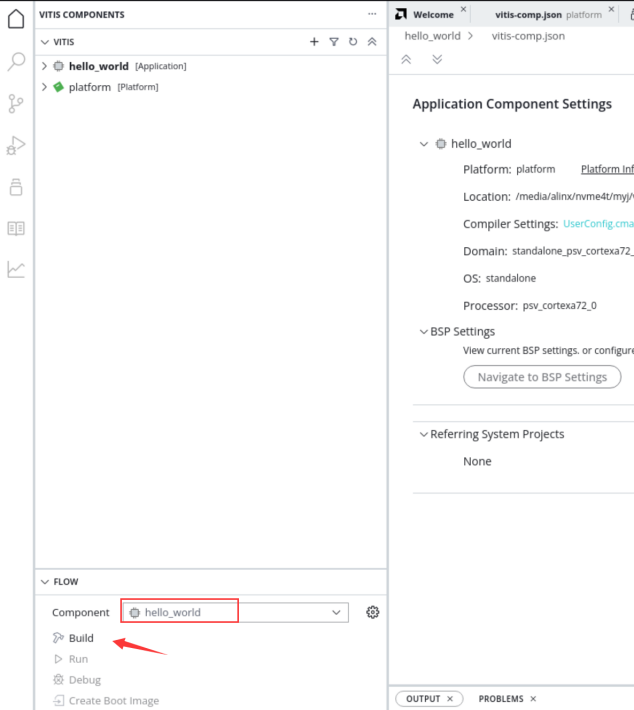
16)选中hello_world,点击Build
1.3.2 下载调试
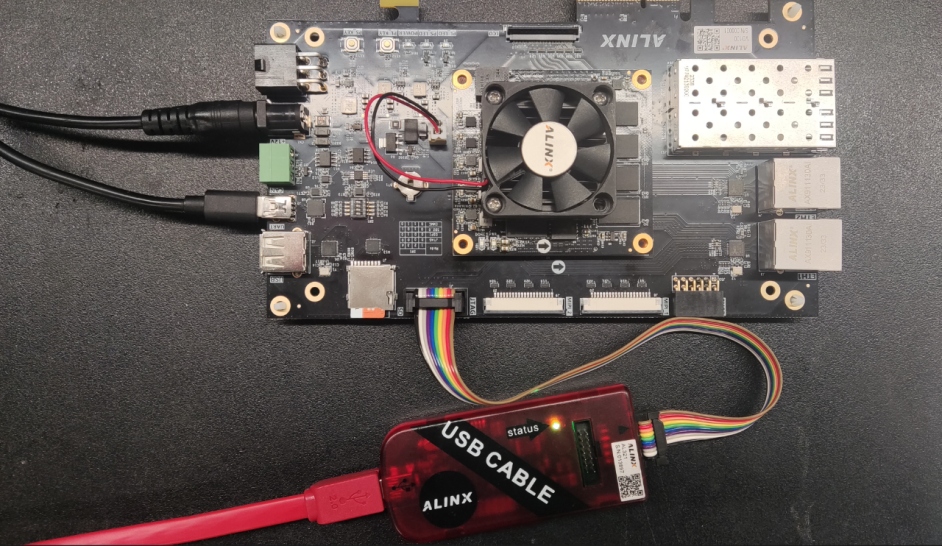
1)连接JTAG线到开发板、UART的USB线到PC
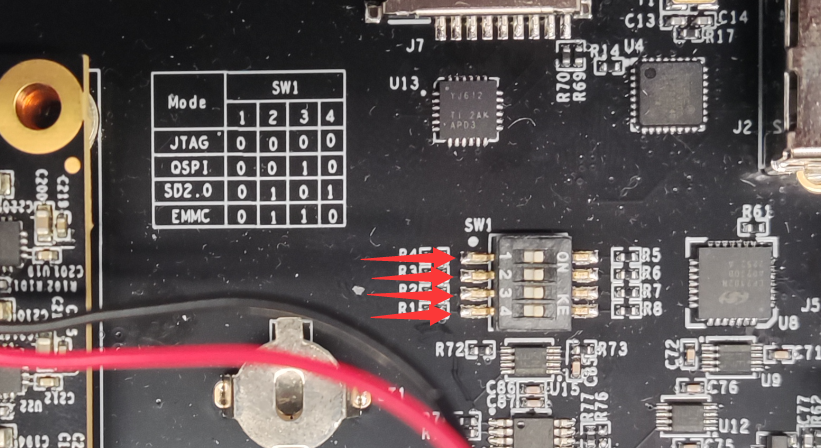
2)在上电之前最好将开发板的启动模式设置到JTAG模式,拔到”ON”的位置
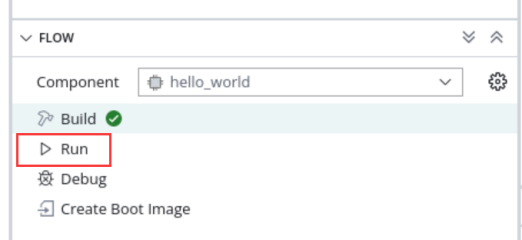
3)开发板上电,并且打开串口调试工具,点击Flow中的Run
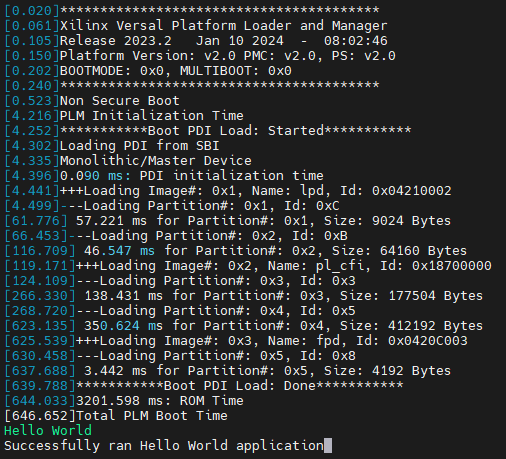
4)这个时候观察串口调试工具,即可以看到输出”Hello World”
1.4 固化程序
普通的FPGA一般是可以从flash启动,或者被动加载,在第一章的PMC架构中已经介绍启动过程,这里不再介绍。
在Flow中选择Creat Boot Image,弹出的窗口中可以看到生成的BIF文件路径,BIF文件是生成BOOT文件的配置文件,还有生成的Output Image文件路径,也就是生成BOOT.pdi文件,它是我们需要的启动文件,可以放到SD卡启动,也可以烧写到QSPI Flash。
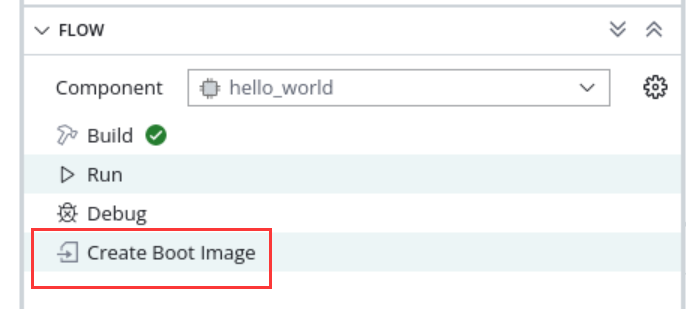
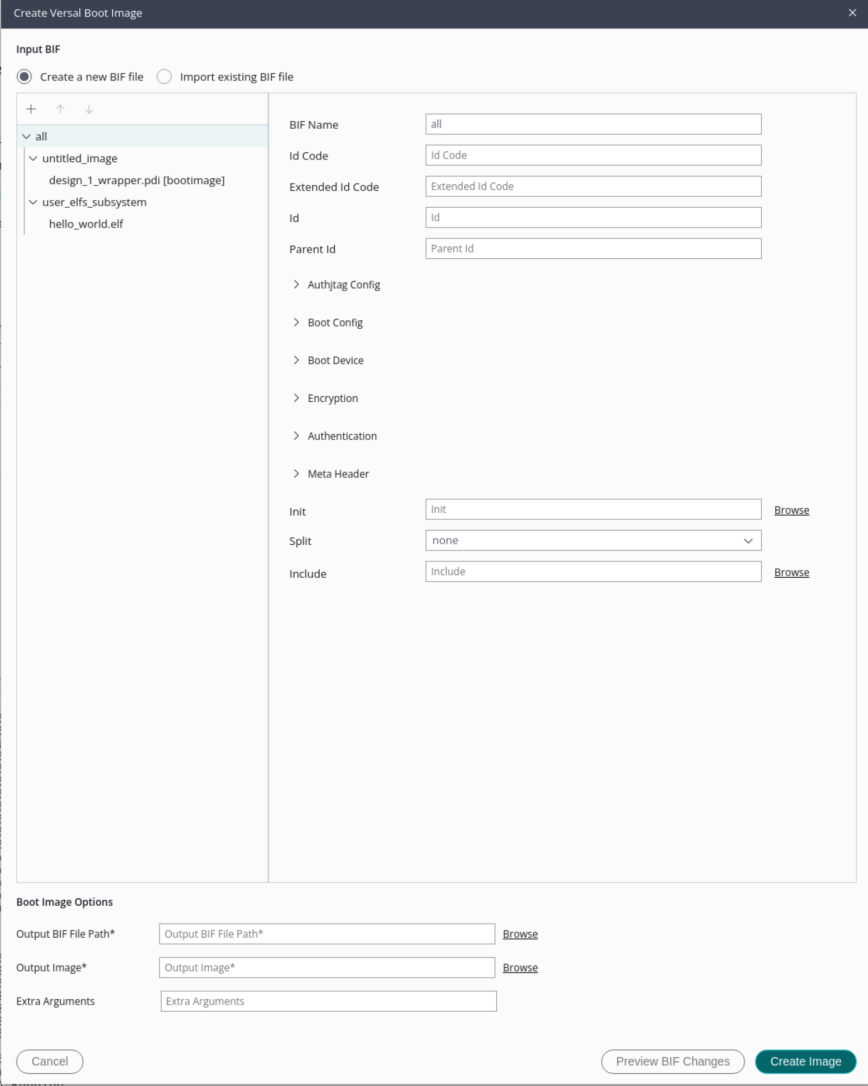
在生成的目录下可以找到boot.pdi文件

1.4.1 SD卡启动测试
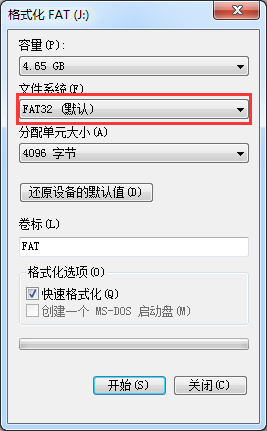
1)格式化SD卡,只能格式化为FAT32格式,其他格式无法启动
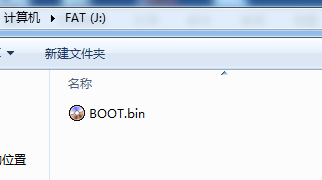
2)放入boot.pdi文件,放在根目录
3)SD卡插入开发板的SD卡插槽
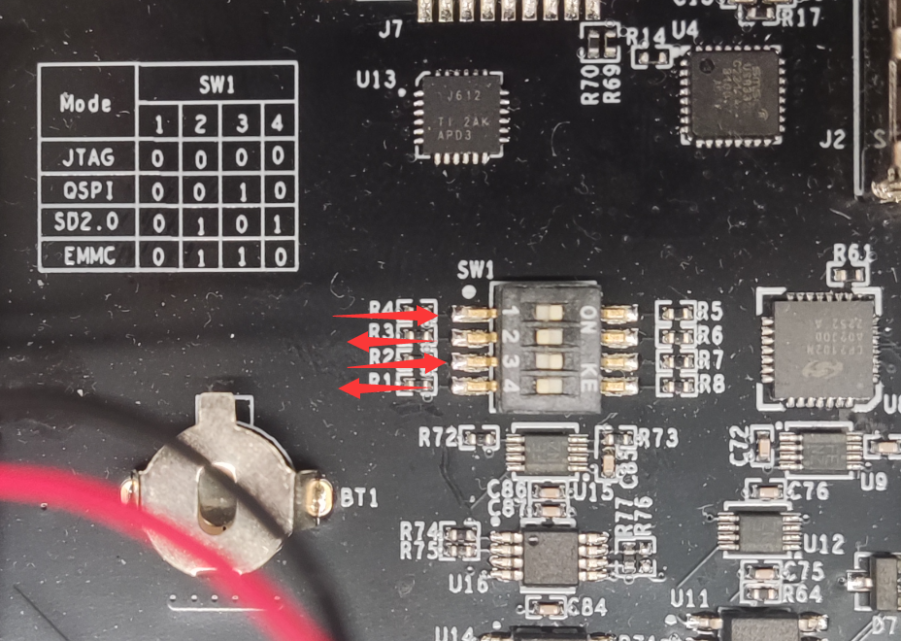
4)启动模式调整为SD卡启动
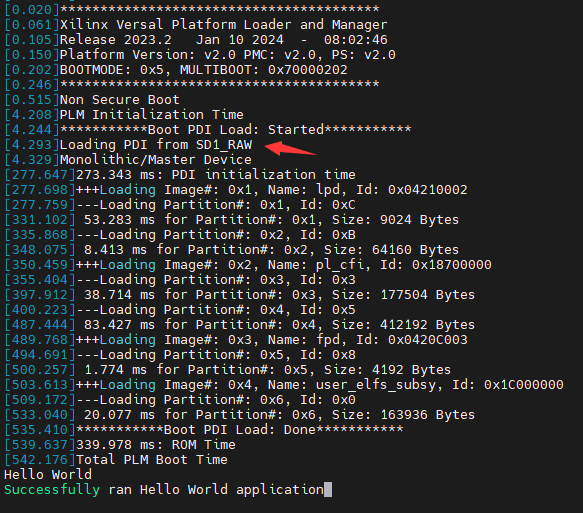
5)打开串口软件,上电启动,即可看到打印信息,红色框为FSBL启动信息,黄色箭头部分为执行的应用程序helloworld
1.4.2 QSPI启动测试
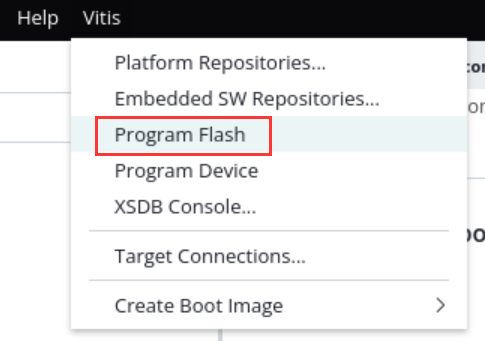
1)在Vitis菜单Vitis -> Program Flash
2)Image FIle文件选择要烧写的boot.pdi。选择Verify after flash,Flash Type选择qspi-x8-dual_parallel,在烧写完成后校验flash。
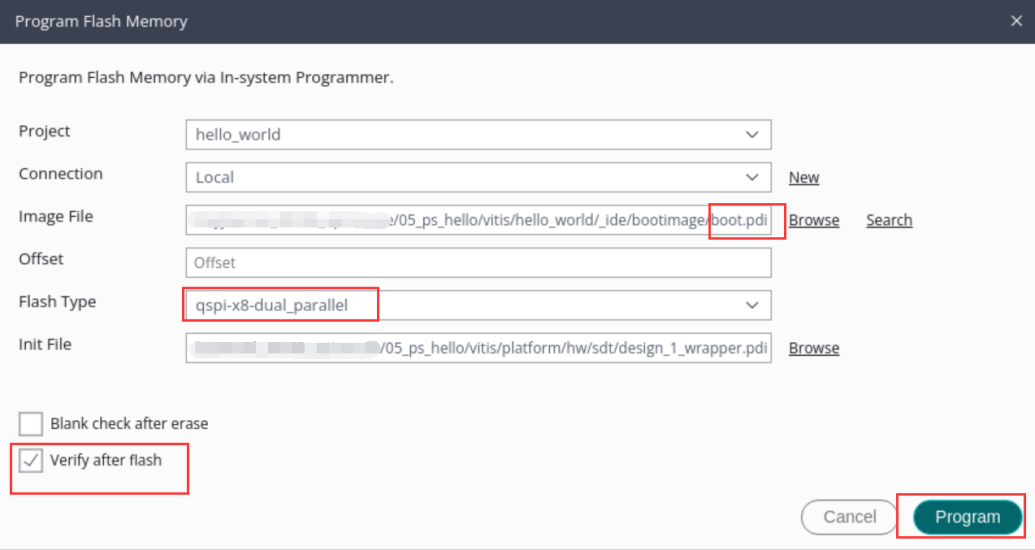
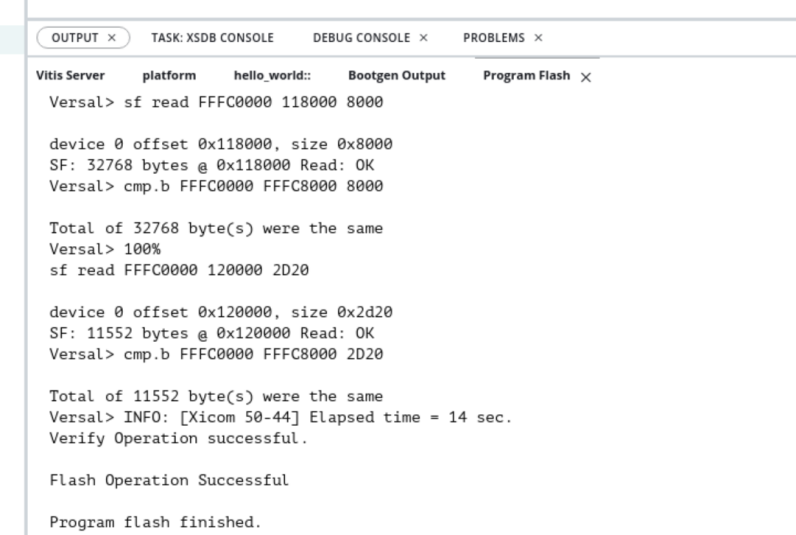
3)点击Program等待烧写完成
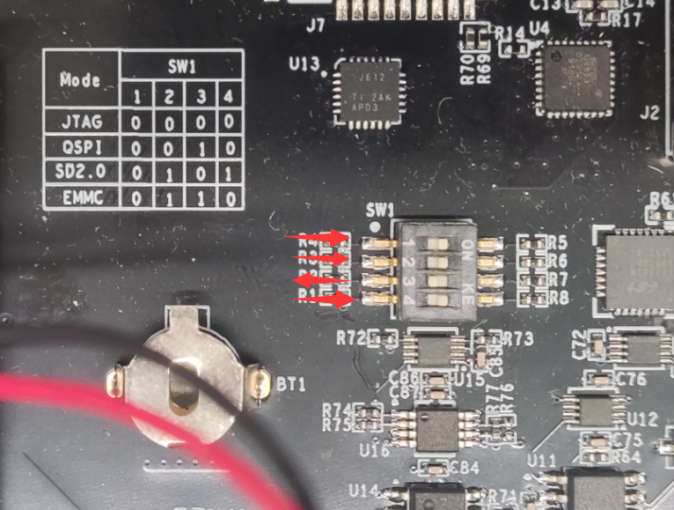
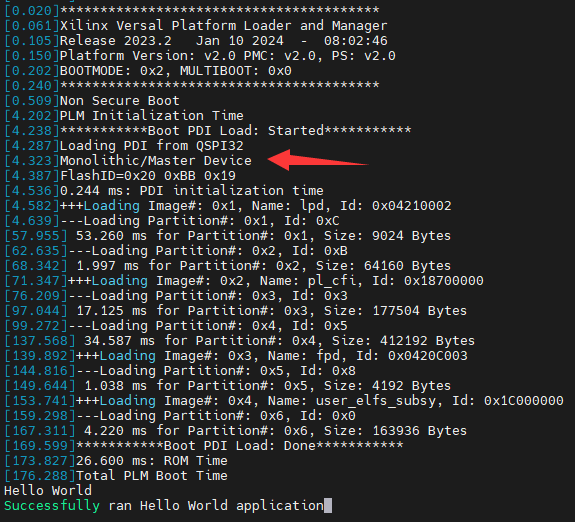
4)设置启动模式为QSPI,再次启动,可以在串口软件里看到与SD同样的启动效果。
1.5 本章小结
本章从FPGA工程师和软件工程师两者角度出发,介绍了Versal开发的经典流程,FPGA工程师的主要工作是搭建好硬件平台,提供硬件描述文件xsa给软件工程师,软件工程师在此基础上开发应用程序。本章是一个简单的例子介绍了FPGA和软件工程师协同工作,后续还会牵涉到PS与PL之间的联合调试,较为复杂,也是Versal开发的核心部分。
同时也介绍了FSBL,启动文件的制作,SD卡启动方式,QSPI下载及启动方式。
审核编辑:刘清
-
面向AI与机器学习应用的开发平台 AMD/Xilinx Versal™ AI Edge VEK2802025-04-11 3353
-
ALINX受邀参加AMD自适应计算峰会2024-08-02 2014
-
AMD发布第二代Versal自适应SoC,AI嵌入式领域再提速2024-04-11 2045
-
AMD Versal AI Edge自适应计算加速平台之PL LED实验(3)2024-03-22 14999
-
AMD Versal AI Edge自适应计算加速平台PL LED实验(3)2024-03-13 2273
-
【ALINX 技术分享】AMD Versal AI Edge 自适应计算加速平台之准备工作(1)2024-03-07 2278
-
AMD Versal AI Edge自适应计算加速平台之Versal介绍(2)2024-03-06 3268
-
Versal:首款自适应计算加速平台(ACAP)2023-09-18 817
-
Versal启动文件简述2023-07-07 2671
-
赛灵思Versal自适应计算加速平台指南2021-10-11 5728
-
赛灵思Versal自适应计算加速平台助于高效实现设计目标2021-05-27 3009
-
自适应计算加速平台 功能超CPU和FPGA2019-06-23 2140
-
赛灵思发布自适应计算加速平台芯片系列Versal2018-10-22 6867
-
Xilinx推出Versal:业界首款自适应计算加速平台,支持快速创新2018-10-18 2322
全部0条评论

快来发表一下你的评论吧 !
