


 HarmonyOS开发案例:【购物APP】
电子说
描述
介绍
本篇Codelab使用常用组件、页面路由router实现购物应用,包含以下功能:
- 使用toolbar、toolbar-item组件实现“首页”,“新品”,“购物车”,“我的”页面切换。
- 使用list组件,展示购物车里的商品。
- 使用swiper组件,实现图片自动轮播。
- 使用panel组件,展示商品规格。
- 使用自定义组件,提高代码的可读性。

相关概念
- [swiper]:滑动容器,提供切换子组件显示的能力。
- [input]:交互式组件,包括单选框,多选框,按钮和单行文本输入框。
- [search]:搜索框组件,用于提供用户搜索内容的输入区域。
- [toolbar]:工具栏。放在界面底部,用于展示针对当前界面的操作选项。
- [toolbar-item]:工具栏[toolbar]子组件。 用于展示工具栏上的一个操作选项。
- [自定义组件]:自定义组件是用户根据业务需求,将已有的组件组合,封装成的新组件,可以在工程中多次调用,从而提高代码的可读性。
环境搭建
软件要求
- [DevEco Studio]版本:DevEco Studio 3.1 Release及以上版本。
- OpenHarmony SDK版本:API version 9及以上版本。
硬件要求
- 开发板类型:[润和RK3568开发板]。
- OpenHarmony系统:3.2 Release及以上版本。
环境搭建
完成本篇Codelab我们首先要完成开发环境的搭建,本示例以RK3568开发板为例,参照以下步骤进行:
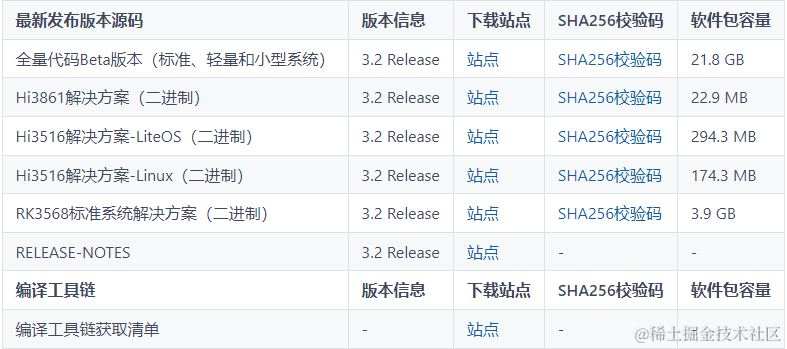
- [获取OpenHarmony系统版本]:标准系统解决方案(二进制)。以3.2 Release版本为例:
- 搭建烧录环境。
- [完成DevEco Device Tool的安装]
- [完成RK3568开发板的烧录]
- 搭建开发环境。
- 开始前请参考[工具准备],完成DevEco Studio的安装和开发环境配置。
- 开发环境配置完成后,请参考[使用工程向导]创建工程(模板选择“Empty Ability”)。
- 工程创建完成后,选择使用[真机进行调测]。
- 鸿蒙开发指导文档:[
gitee.com/li-shizhen-skin/harmony-os/blob/master/README.md]
代码结构解读
本篇Codelab只对核心代码进行讲解,对于完整代码,我们会在【gitee.com/li-shizhen-skin/harmony-os/blob/master/README.md】中提供。由于本篇Codelab页面较多,因此component和pages目录下只展示“购物主页面”的hml、js、css。
`HarmonyOS与OpenHarmony鸿蒙文档籽料:mau123789是v直接拿`

├──entry/src/main/js	             // 代码区
│  └──MainAbility
│     ├──common
│     │  ├──constant
│     │  │  └──commonConstants.js    // 公共常量类
│     │  └──images                   // 图片区
│     ├──component
│     │  ├──backComponent            // 后退子组件
│     │  ├──commonButton             // 支付按钮子组件
│     │  ├──commonToolbar            // 导航栏子组件
│     │  ├──home                     // 购物主页子组件
│     │  ├──likedCards               // 猜你喜欢卡片子组件
│     │  ├──myInfo                   // 我的子组件
│     │  ├──newProduct               // 新品子组件
│     │  ├──orderReusableCom         // 用户商品信息子组件
│     │  ├──productBuyInfo           // 购买商品卡片子组件
│     │  ├──shoppingCart             // 购物车子组件
│     │  └──subtitle                 // 副标题子组件
│     ├──i18n
│     │  ├──en-US.json               // 英文国际化
│     │  └──zh-CN.json               // 中文国际化
│     ├──pages
│     │  ├──allOrders                // 全部订单页
│     │  ├──homePage                 // 购物主页
│     │  │  ├──homePage.css          // 购物主页面样式
│     │  │  ├──homePage.hml          // 购物主页面
│     │  │  └──homePage.js           // 购物主页面逻辑
│     │  ├──launchPage               // 启动页
│     │  ├──pendingPayment           // 待支付页
│     │  ├──productDetails           // 产品详情页
│     │  └──sureOrder                // 确定订单页
│     └──app.js                      // 程序入口
└──entry/src/main/resources          // 应用资源目录
构建购物应用首页
本篇Codelab选取购物应用的主页面、购物车页面、以及导航栏进行详细的讲解,对于完整代码,可在gitee源码中进行查看。
购物应用的主页面主要由界面底部导航栏和导航栏上的内容组成。效果如图所示:

< !-- homePage.hml -- >
< element name="home" src="https://www.elecfans.com/images/chaijie_default.png" >< /element >
< element name="new-product" src="https://www.elecfans.com/images/chaijie_default.png" >< /element >
< element name="shopping-cart" src="https://www.elecfans.com/images/chaijie_default.png" >< /element >
< element name="my-info" src="https://www.elecfans.com/images/chaijie_default.png" >< /element >
< element name="common-toolbar" src="https://www.elecfans.com/images/chaijie_default.png" >< /element >

< div class="container" >
    < !-- 主页面 -- >
    < home if="{{ tag === homePageIndex }}" >< /home >

    < !-- 新品页面 -- >
    < new-product if="{{ tag === newProductIndex }}" >< /new-product >

    < !-- 购物车页面 -- >
    < shopping-cart if="{{ tag === shoppingCartIndex }}" >< /shopping-cart >

    < !-- 我的页面 -- >
    < my-info if="{{ tag === myInfoIndex }}" >< /my-info >

    < !-- 导航栏 -- >
    < common-toolbar tag="{{ tag }}" @switch-toolbar="switchToolbar" >< /common-toolbar >
< /div >
底部导航栏:由“主页”、“新品”、“购物车”以及“我的”页面组成,点击导航栏内容,展示所点击模块的内容。
// homePage.js
import CommonConstants from '../../common/constant/commonConstants';

export default {
  data: {
    // 页面默认展示主页,tag是主页面的索引
    tag: 1,
    // 主页面索引
    homePageIndex: CommonConstants.HOME_PAGE_INDEX,
    // 新品页面索引
    newProductIndex: CommonConstants.NEW_PRODUCT_INDEX,
    // 购物车页面索引
    shoppingCartIndex: CommonConstants.SHOPPING_CART_INDEX,
    // 我的页面索引
    myInfoIndex: CommonConstants.MY_INFO_INDEX
  },

  /**
   * 切换导航栏内容
   *
   * @param value 子组件传过来的索引
   */
  switchToolbar(value) {
    this.tag = value.detail.index;
  }
}
子组件:导航栏的使用
导航栏由“主页”、“新品”、“购物车”以及“我的”组成,点击导航栏对应的子组件,页面会展示对应模块的内容。效果如图所示:

在父组件homePage.hml中使用@switch-toolbar="switchToolbar"绑定子组件的事件,用于接收子组件传过来的索引,通过if判断,从而展示索引对应的页面。
<  !-- homePage.hml -- >
...
<  div class="container"  >
    <  !-- 主页面 -- >
    <  home if="{{ tag === homePageIndex }}"  ><  /home  >

    <  !-- 新品页面 -- >
    <  new-product if="{{ tag === newProductIndex }}"  ><  /new-product  >

    <  !-- 购物车页面 -- >
    <  shopping-cart if="{{ tag === shoppingCartIndex }}"  ><  /shopping-cart  >

    <  !-- 我的页面 -- >
    <  my-info if="{{ tag === myInfoIndex }}"  ><  /my-info  >

    <  !-- 导航栏 -- >
    <  common-toolbar tag="{{ tag }}" @switch-toolbar="switchToolbar"  ><  /common-toolbar  >
<  /div  >

<  !-- commonToolbar.hml -- >
<  div class="container"  >
    <  toolbar class="toolbar"  >
        <  toolbar-item value="{{ $t(toolbarName.home) }}" @click="switchToolbar(homePageIndex)"
                      icon="{{ tag === homePageIndex ? commonIcon.home : commonIcon.homeDisable }}"  >
        <  /toolbar-item  >
        <  toolbar-item value="{{ $t(toolbarName.newProduct) }}" @click="switchToolbar(newProductIndex)"
                      icon="{{ tag === newProductIndex ? commonIcon.newProduct : commonIcon.newProductDisable }}"  >
        <  /toolbar-item  >
        <  toolbar-item value="{{ $t(toolbarName.shoppingCart) }}" @click="switchToolbar(shoppingCartIndex)"
                      icon="{{ tag === shoppingCartIndex ? commonIcon.shoppingCart : commonIcon.shoppingCartDisable }}"  >
        <  /toolbar-item  >
        <  toolbar-item value="{{ $t(toolbarName.me) }}" @click="switchToolbar(myInfoIndex)"
                      icon="{{ tag === myInfoIndex ? commonIcon.me : commonIcon.meDisable }}"  >
        <  /toolbar-item  >
    <  /toolbar  >
<  /div  >
在子组件commonToolbar.js中通过this.$emit('switchToolbar', {info: value})触发事件并向上传递参数,homePage.js中的switchToolbar方法接收子组件传过来的索引。在子组件commonToolbar.js文件中定义props,props用于组件之间的数据通信,当父组件中的tag发生变化的时候,子组件也会随之响应,然后改变toolbar-item中icon的颜色。
// homePage.js
import CommonConstants from '../../common/constant/commonConstants';

export default {
  data: {
    // 页面默认展示主页,tag是主页面的索引
    tag: 1,
    ...
  },

  /**
   * 切换导航栏内容
   *
   * @param value 子组件传过来的索引
   */
  switchToolbar(value) {
    this.tag = value.detail.index;
  }
}

// commonToolbar.js
import CommonConstants from '../../common/constant/commonConstants';

export default {
  props: ['tag'],
  data: {
    commonIcon: CommonConstants.COMMON_TOOLBAR_ICON,
    toolbarName: CommonConstants.COMMON_TOOLBAR_NAME,
    // 主页面索引
    homePageIndex: CommonConstants.HOME_PAGE_INDEX,
    // 新品页面索引
    newProductIndex: CommonConstants.NEW_PRODUCT_INDEX,
    // 购物车页面索引
    shoppingCartIndex: CommonConstants.SHOPPING_CART_INDEX,
    // 我的页面索引
    myInfoIndex: CommonConstants.MY_INFO_INDEX
  },

  /**
   * 向父组件传值
   *
   * @param index 选中子模块的索引
   */
  switchToolbar(index) {
    this.$emit('switchToolbar', {
      index: index
    });
  }
}
构建购物车页面
购物车页面由顶部标题栏、购物车商品列表、猜你喜欢的商品列表三部分组成,并以子组件的形式显示在主页面中。其中,购物车商品列表使用list组件和for循环,实现对多条商品数据进行展示。猜你喜欢的商品列表是通过引用自定义组件实现的。效果如图所示:

< !-- shoppingCart.hml -- >
< element name="liked-cards" src="../../component/likedCards/likedCards.hml" >< /element >

< div class="container" >
    < div class="top" >
        < !-- 顶部导航标题栏 -- >
        < div class="top-title" >
            < text class="shopping-cart" >{{ $t('strings.shopping_cart') }}< /text >
            < text class="edit" >{{ $t('strings.edit') }}< /text >
        < /div >
        < !-- 购物车商品列表 -- >
        < div class="top-list" >
            < div class="list-title" >
                < input class="all-checkbox" type="checkbox" checked="{{ isAllSelect }}" @change="checkboxOnChange" >
                < /input >
                < image class="my-icon-size" src="{{ person }}" >< /image >
                < text class="mall-self-operated" >{{ $t('strings.mall_self_operated') }}< /text >
            < /div >
            < list class="list" >
                < list-item for="{{ (index, item) in shoppingListData }}" class="list-item" >
                    < div class="list-content" >
                        < input class="checkbox" type="checkbox" checked="{{ item.isSelect }}" >< /input >
                        < image class="product-pictures" src="{{ item.image }}" >< /image >
                        < div class="box-content" >
                            < text class="product-title" >{{ $t(item.title) }}< /text >
                            < text class="product-subtitle" >{{ $t(item.subtitle) }}< /text >
                            < div class="content-price" >
                                < text class="product-price" >{{ item.price }}< /text >
                                < div class="price-num" >
                                    < image class="my-icon-size" @click="subtractNum(index)" src="https://www.elecfans.com/images/chaijie_default.png" >
                                    < /image >
                                    < text class="product-num" >{{ item.num }}< /text >
                                    < image class="my-icon-size" src="{{ commonIcon.increaseIcon }}"
                                           @click="addNum(index)" >
                                    < /image >
                                < /div >
                            < /div >
                        < /div >
                    < /div >
                < /list-item >
            < /list >
        < /div >
    < /div >
    < !-- 猜你喜欢商品列表 -- >
    < div class="middle-card" >
        < liked-cards >< /liked-cards >
    < /div >
< /div >
- 点击“商品自营”头像前的多选框,会触发checkboxOnChange()方法,页面会勾选/不勾选购物车的中所有商品。
- 点击“+”按钮会触发addNum()方法,增加单件商品的数量。
- 点击“-”按钮会触发subtractNum()方法,减少单件商品的数量。
// shoppingCart.js
import CommonConstants from '../../common/constant/commonConstants';

export default {
  data: {
    isAllSelect: false,
    shoppingListData: CommonConstants.SHOPPING_LIST_DATA,
    commonIcon: CommonConstants.SHOPPING_CART_ICON,
    person: CommonConstants.COMMON_ICON.person
  },

  /**
   * 购物车商品全选/非全选
   */
  checkboxOnChange() {
    this.isAllSelect = !this.isAllSelect;
    this.shoppingListData.filter((item) = > {
      item.isSelect = this.isAllSelect;
    });
  },

  /**
   * 勾选单个商品
   *
   * @param subscript 选中商品的索引
   * @param event 单选框事件
   */
  singleAnswer(subscript, event) {
    // 修改商品的选择状态
    this.shoppingListData.forEach((item, index) = > {
      if (index === subscript) {
        item.isSelect = event.checked;
      }
    })
    // 检查购物车中的所有商品是否都被选中
    let selectAll = this.shoppingListData.every(item = > item.isSelect === true);
    if (selectAll === true) {
      this.isAllSelect = true;
    } else {
      this.isAllSelect = false;
    }
  },

  /**
   * 减少商品数量逻辑
   *
   * @param value 当前商品的数量
   */
  subtractNum(value) {
    if (this.shoppingListData[value].num > 0) {
      this.shoppingListData[value].num--;
    }
  },

  /**
   * 增加商品数量逻辑
   *
   * @param value 当前商品的数量
   */
  addNum(value) {
    this.shoppingListData[value].num++;
  }
}
审核编辑 黄宇
- 相关推荐
- 热点推荐
- 鸿蒙
- OpenHarmony
-
HarmonyOS 代码工坊的指尖开发,让 APP 开发所见即所得2025-06-24 1039
-
HarmonyOS开发案例:【购物车app】2024-05-14 2108
-
harmonyOS开发的APP如何访问Webservice?2022-03-28 1696
-
华为开发者分论坛HarmonyOS学生公开课-OpenHarmony Codelabs开发案例2021-10-24 2679
-
使用JS实现一款简单的HarmonyOS购物应用2021-09-23 3442
-
【基于HarmonyOS开发购物应用】SetllatWood Codelab第二期记录帖2021-04-21 1680
-
【基于HarmonyOS开发购物应用】AnBetter Codelab第二期记录帖2021-04-17 2357
-
【润和直播课预告@华为开发者学院】HarmonyOS设备开发基础课程|HiSpark WiFi-IoT 智能小车套件开发案例2021-03-16 2741
-
如何优雅地开发HarmonyOS APP应用2021-03-10 2265
-
【HarmonyOS】开发跨设备的鸿蒙(HarmonyOS)App2020-11-03 1364
-
【HarmonyOS】开发跨设备的鸿蒙(HarmonyOS) App2020-11-02 2078
-
许思维老师HarmonyOS IoT硬件开发案例分享2020-10-29 1342
-
HarmonyOS IoT 硬件开发案例分享2020-10-27 3013
-
App开发案例教程PDF电子书免费下载2019-08-05 1503
全部0条评论

快来发表一下你的评论吧 !
