


Inkscape 发布 1.4 版本!矢量图也可以画 PCB 吗?
描述
“ Inkscape 上周发布了最新的 1.4 版本。借此机会,我们介绍对比下矢量图编辑器以及用 SVG 生成 KiCad PCB 的一些方法,尤其是 PCB ART 中的使用。 ”
Inkscape 简介
Inkscape 是一个矢量图形编辑器,类似于 Adobe Illustrator:
是一个跨平台的开源矢量图形编辑器,可以创建和编辑SVG文件。
支持多种矢量图形相关的操作,如绘制、路径编辑、文本编辑、位图追踪等。
适用于创建图形设计、插图、图标、标志等。
有丰富的功能,包括节点编辑、路径操作、布尔运算、效果应用等。
可以通过插件扩展其功能,并且支持自定义快捷键和工具栏。
以下是 Inkscape 和 同类工具的一个汇总比较:
| 特性/软件 | Inkscape | Adobe Illustrator | CorelDRAW | Affinity Designer |
|---|---|---|---|---|
| 价格 | 免费 | 订阅制(较贵) | 一次性购买或订阅 | 一次性购买(较便宜) |
| 开源 | 是 | 否 | 否 | 否 |
| 操作系统支持 | Windows, macOS, Linux | Windows, macOS | Windows, macOS | Windows, macOS |
| 文件格式支持 | SVG, PDF, AI, EPS, PNG 等 | AI, SVG, PDF, EPS, PNG 等 | CDR, AI, SVG, PDF, EPS, PNG 等 | AI, SVG, PDF, EPS, PNG 等 |
| 用户界面 | 可定制,支持插件 | 专业且复杂 | 直观,适合印刷和排版 | 简洁,现代化 |
| 主要功能 | 矢量绘图,节点编辑,路径操作,渐变,克隆 | 矢量绘图,图层,路径操作,渐变,3D效果 | 矢量绘图,排版,照片编辑,图层 | 矢量绘图,像素编辑,图层,渐变 |
| 高级功能 | 直接编辑SVG源代码,克隆,路径效果 | 3D效果,图表,渐变网格,颜色管理 | 高级排版,条形码生成,图像追踪 | 矢量和像素编辑,实时效果,网格系统 |
| 易用性 | 易于上手,适合初学者 | 学习曲线陡峭,适合专业用户 | 易于上手,适合印刷和排版 | 界面简洁,适合UI设计和插画 |
| 扩展性 | 支持插件和扩展 | 支持插件和扩展 | 支持插件和扩展 | 支持插件和扩展 |
| 性能 | 适合中小型项目 | 适合大型复杂项目 | 适合中大型项目 | 适合中小型项目,性能优越 |
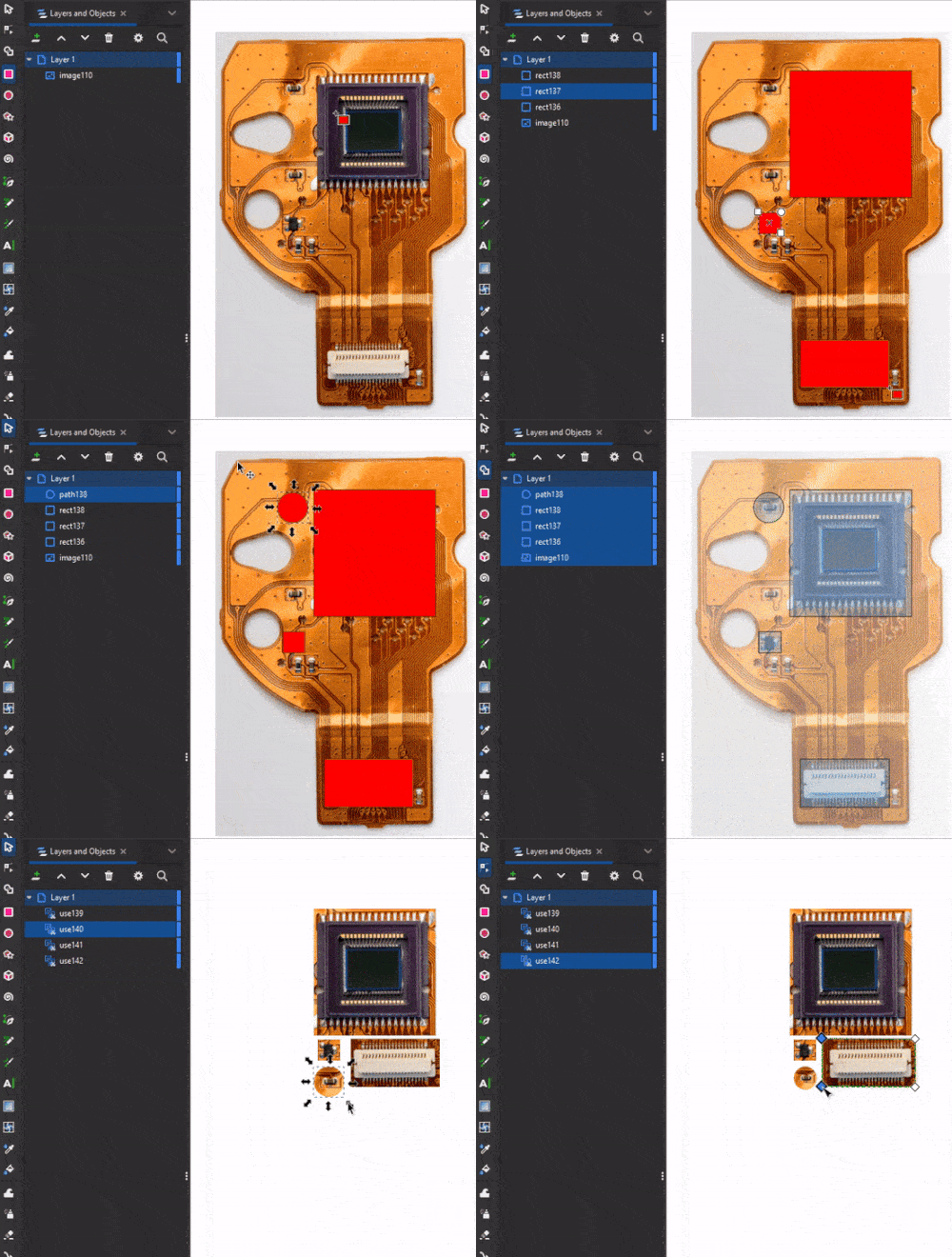
1.4 版本中有个 Shape Build 的新功能,可以方便的选中需要的局部,进行渲染。
Inkscape 与 PCB Art
PCB Art 是流行于创客群体中的一个概念,泛指以 PCB 为载体,实现各式各样的行为的行为艺术:
PCB Art 中一大部分工作是先创造好玩的图片,然后想各种方法将图片转移到 PCB 上。但创客们喜欢利用自己的技术,通过 PCB 工艺来实现艺术行为,而不只是简单的使用彩色丝印技术将图片印刷到 PCB 上(当然这也是一种方式)。
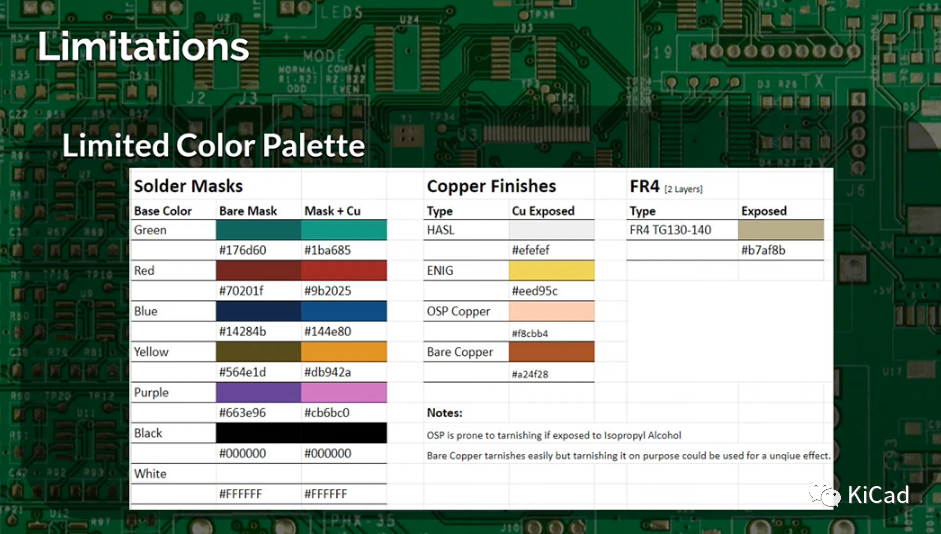
比如,创客都喜欢用下图的组合(阻焊、丝印及铜箔等的原色组合)来展示各种颜色:
Inkscape 与 svg2shenzhen
以下我们会复习一下之前发过的内容,详细演示下如何使用 Inkscape 以及 svg2shenzhen 插件,生成 KiCad PCB 中的图形。
svg2shenzhen 是 Inkscape 的一个插件,也是 github 上的一个开源项目:https://github.com/badgeek/svg2shenzhen,使用这个插件,可以将图片的图层与 KiCad 的层对应,并直接导出到 KiCad 的 PCB 或 封装。
非常可惜的是, svg2shenzhen 由于作者个人的原因,已停止更新,目前仅能支持到 Inkscape 1.2 版本。
目前 Inkscape + svg2shenzhen 的组合主要支持以下功能:
无限制绘制任何形状
支持钻孔(焊盘)及自定义钻孔尺寸
支持Edge Cut(PCB 形状)
适用于 OSX、Windows 和 Linux
如何安装?
1. 下载 Inkscape 并安装,建议使用 1.2 版本
2. 从以下链接下载最新版本的 svg2shenzhen 插件(0.2.18.7):
Windows:https://github.com/badgeek/svg2shenzhen/releases/download/0.2.18.7/svg2shenzhen-extension-0.2.18.7.zip
Linux/OSX:https://github.com/badgeek/svg2shenzhen/releases/download/0.2.18.7/svg2shenzhen-extension-0.2.18.7.tar.gz
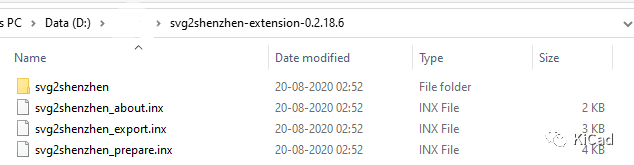
3. 解压并查看插件内容:
3. 打开 Inkscape,在 “编辑” 菜单中打开 “首选项”:
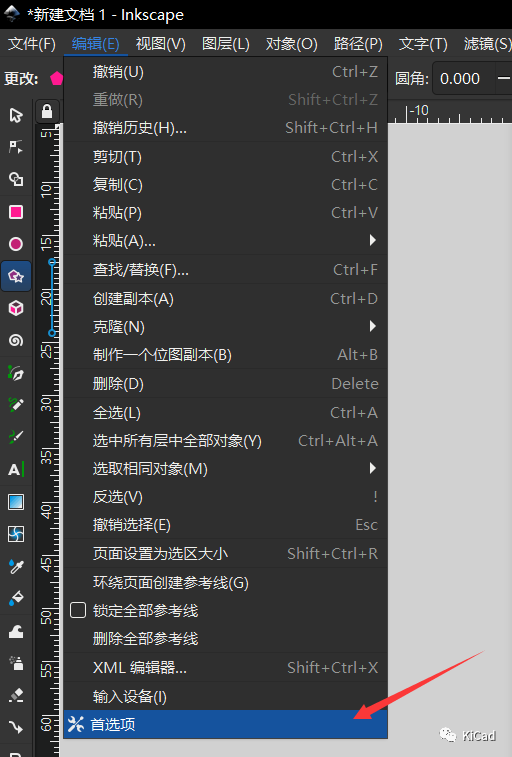
4. 在 “系统” 页打开 “用户扩展” 目录 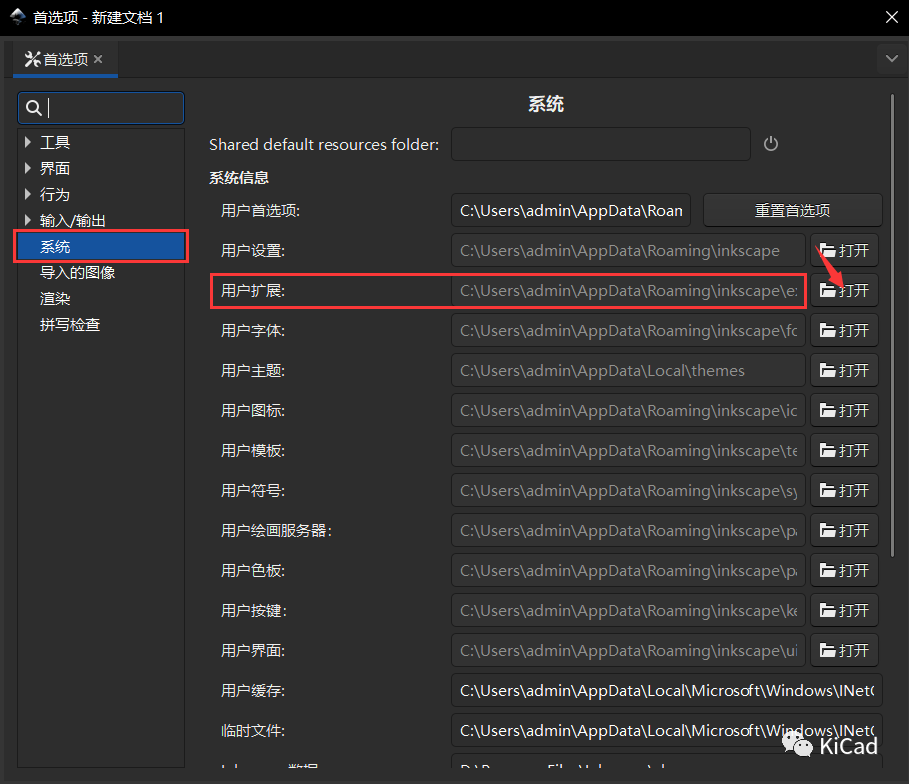 5. 将 svg2shenzhen 压缩包中的内容全部复制到目录下
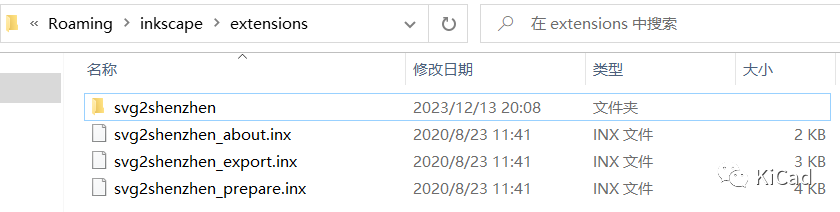
6. 重启 Inkscape,这时候就应该可以在 “扩展” 菜单中看到 svg2shenzhen 插件:
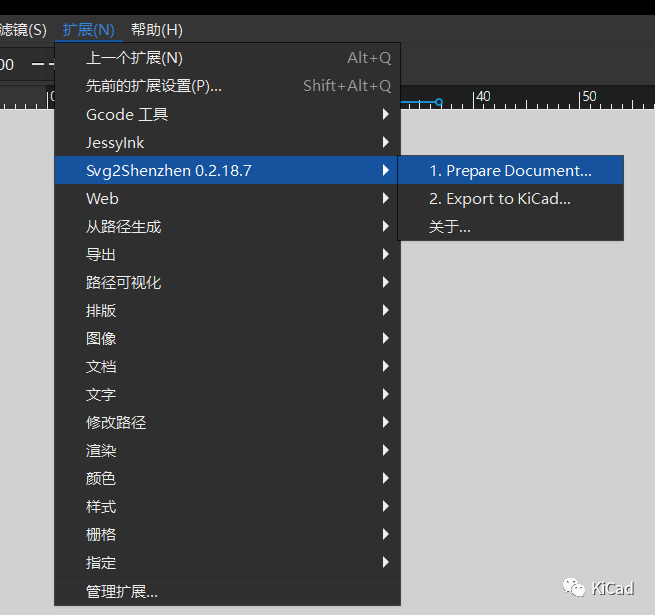
如何使用?
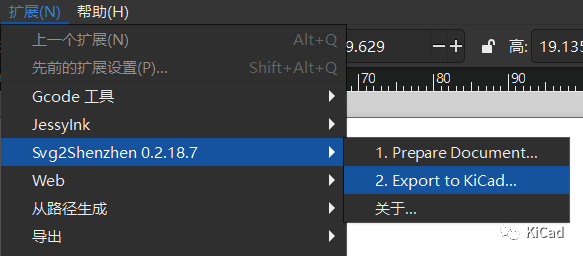
1. 在 Inkscape 中创建一个新的 SVG。如上图所示,点击 “扩展”->“Svg2Shenzhen 0.2.18.7” -> “Prepare Document”。
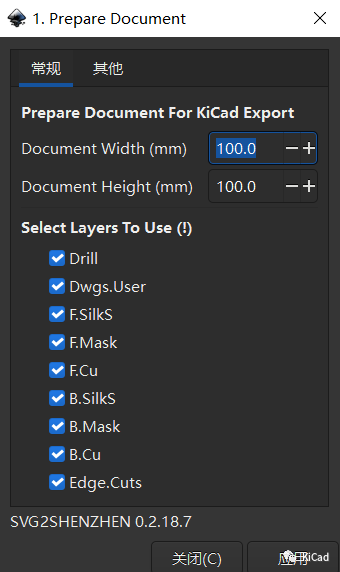
选择图片需要使用的层,也可以在“其他”页选择更多的层。确认后点击“应用”。
2. 应用后就可以在右侧的图层中看到它们:
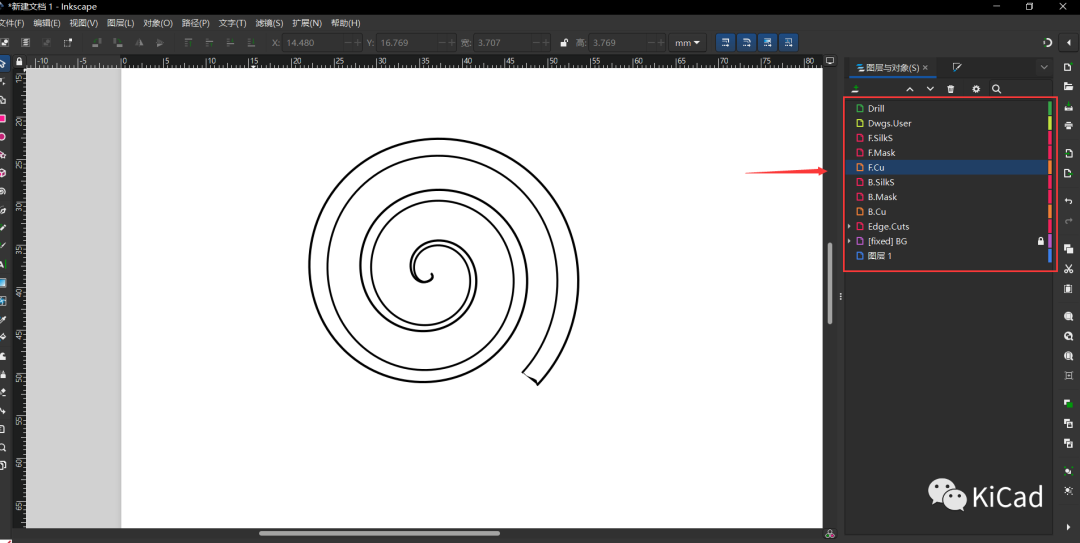
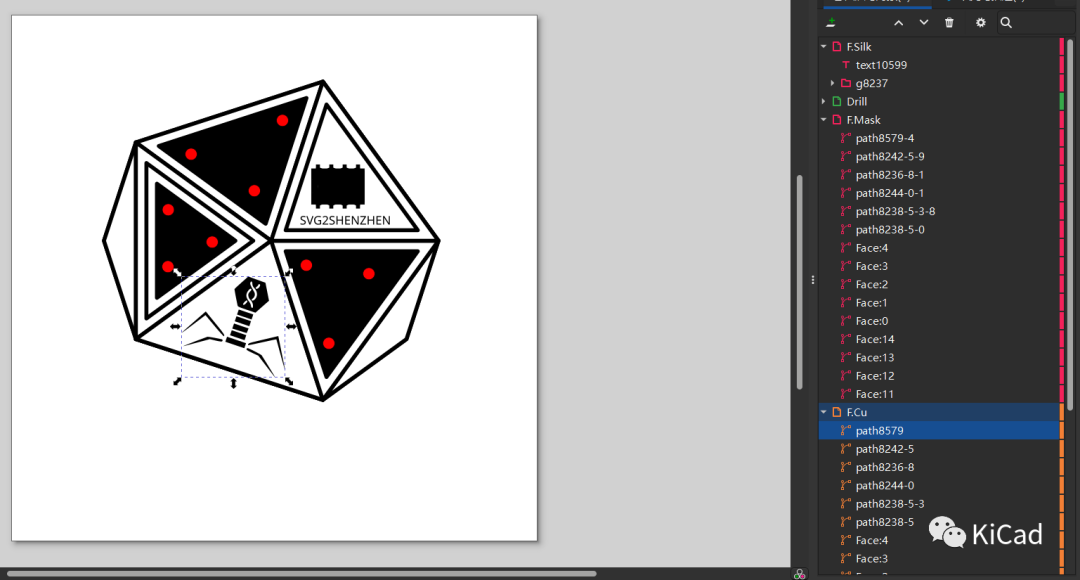
这时就可以和其他绘图软件一样,在不同的层上绘制不同的对象了。唯一不同的是,目前这些层是以 PCB 的层进行命名,导出时也会直接生成到 PCB 中对应的层。 3. 我们以示例的 SVG 为例,在 Inkscape 中查看。可以看到不同的对象绘制在不同的层上:
4. 绘制完成后,点击 “Export to KiCad”:
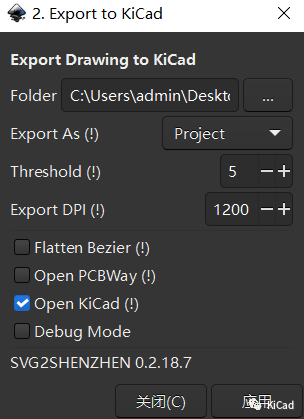
选择输出路径后导出即可:
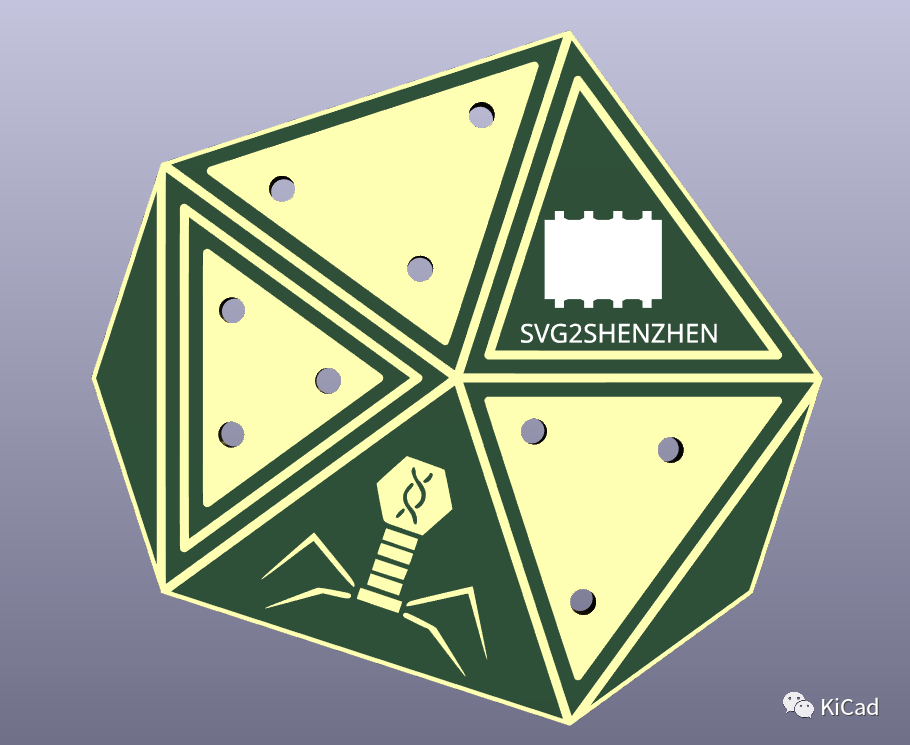
5. 下图是在 KiCad 中打开后的样式: 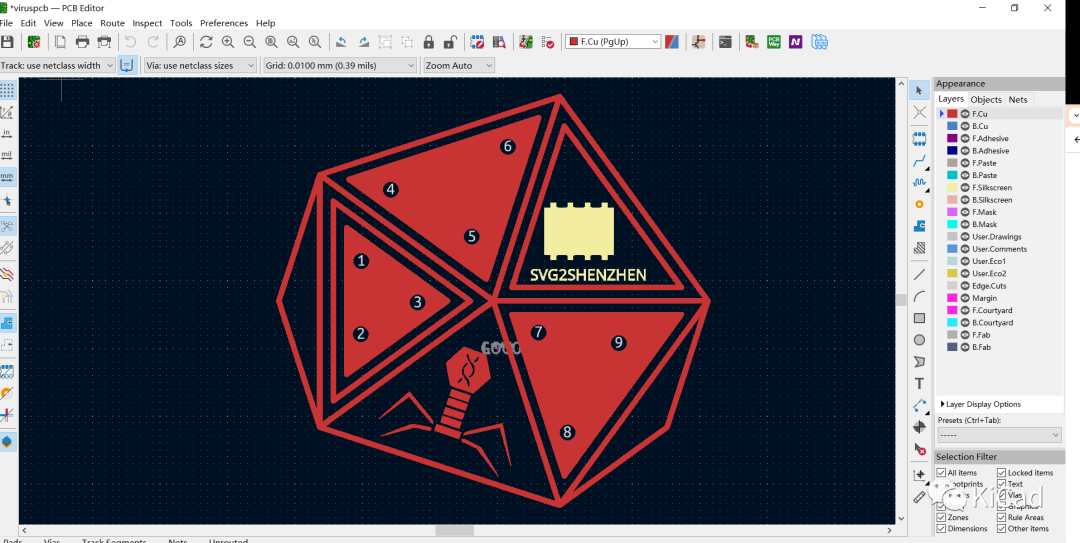
层的定义
在 "准备文件"(Prepare Document...)步骤之后,只使用两个制造层:Edge.Cut 边框层及 Drill 钻孔层。对于不同的 PCB 层,只有 F.Cu 层处于活动状态。其他层的层名中都有后缀"-disabled"(已禁用);删除后缀可启用更多层。
阻焊层 F.Mask 和 B.Mask 的特殊用法:由于 PCB 制造的标准,启用后将导致阻焊层不出现在设计中的黑色区域。这有点像 PCB/KiCad 标准,但可能会引起混淆。如果您想从 Inkscape 中获得所见即所得的效果,也就是在您希望阻焊层出现的地方真正画出颜色,请将图层名称改为 F.Mask-invert
只要将 F.Mask 图层留空并将其重命名为 F.Mask-auto,就能自动生成带有阻焊层的裸露铜电路板。
您可以随意添加自己的图层,用于测试图形和设计。所有其他图层将被忽略。
Tips
对于 Edge.Cut 图层,需要将多边形或对象转换为只有轮廓没有填充的路径。不要在 Edge.Cut 图层上使用任何群组(Group),如果路径上有内切口,请将其分割成单独的路径。
对于钻孔层,放置圆形对象,它们将在 KiCad 中转换为直径相同的钻孔。除非在 F.Cu 和 B.Cu 层中也添加铜,否则这些钻孔不会有圆环。也不要在钻孔层上使用任何群组(Group)。
您也可以使用第三方的插件,实现更多CAD格式的导入。
结束语
使用 Inkscape 结合 svg2shenzhen 插件,可以让您更快地实现 PCB 艺术创作,并迅速生成相应的 PCB。
注意:如果想第一时间收到 KiCad 内容推送,请点击下方的名片,按关注,再设为星标。
常用合集汇总:
和 Dr Peter 一起学 KiCad
KiCad 8 探秘合集
KiCad 使用经验分享
KiCad 设计项目(Made with KiCad)
常见问题与解决方法
KiCad 开发笔记
插件应用
发布记录
审核编辑 黄宇
- 相关推荐
- 热点推荐
- pcb
-
电机控制中矢量图的作用(可下载)2025-03-27 1158
-
矢量图格式有几种 矢量图格式有哪些2024-02-20 15876
-
自制会发出R2D2“哔哔声”的PCB2022-07-27 1808
-
硬件设计必备,电子元器件高清矢量图2021-11-05 1245
-
【原创分享】电机控制中矢量图的作用2021-06-23 3395
-
矢量图是什么2019-02-13 20477
-
一种位图转化为矢量图的算法2018-01-15 2209
-
iOS上创建矢量图形的要求2017-09-26 867
-
labview 位图变矢量图2015-03-15 7034
-
如何根据矢量图生成打印控制信息2013-02-17 2587
-
同步检波电路及其矢量图2009-07-31 1574
-
平衡电路矢量图2008-07-23 1562
全部0条评论

快来发表一下你的评论吧 !
