


如何移动鼠标时高亮下方的网络?
描述
“ 在其他 EDA 工具中,当移动鼠标时,会默认高亮鼠标下方的网络,非常便捷,KiCad 有类似的功能吗? ”
先给出答案:KiCad 并没有可以“锁定”高亮鼠标下方网络的功能,但可以通过使用快捷键或其他工具,实现类似的效果。
高亮单个网络
在 PCBNew 中,只需要按下快捷键 “~” (数字键 1 左侧的按键)
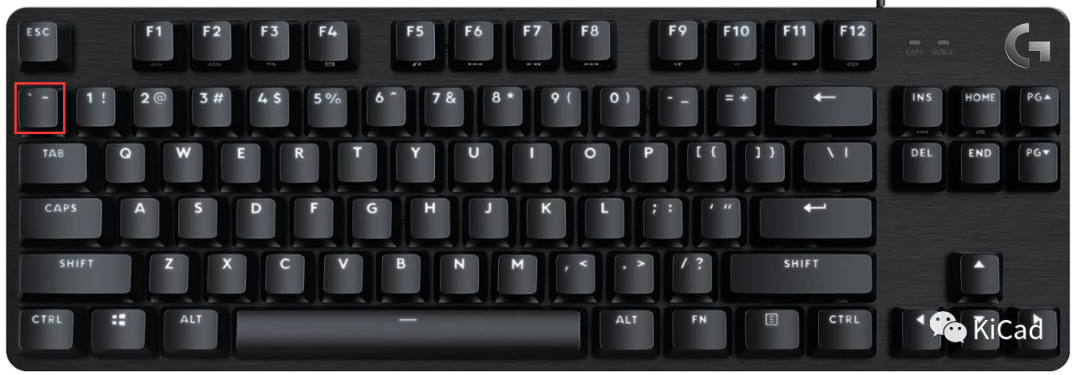
就会将当前鼠标位置下方的网络高亮:
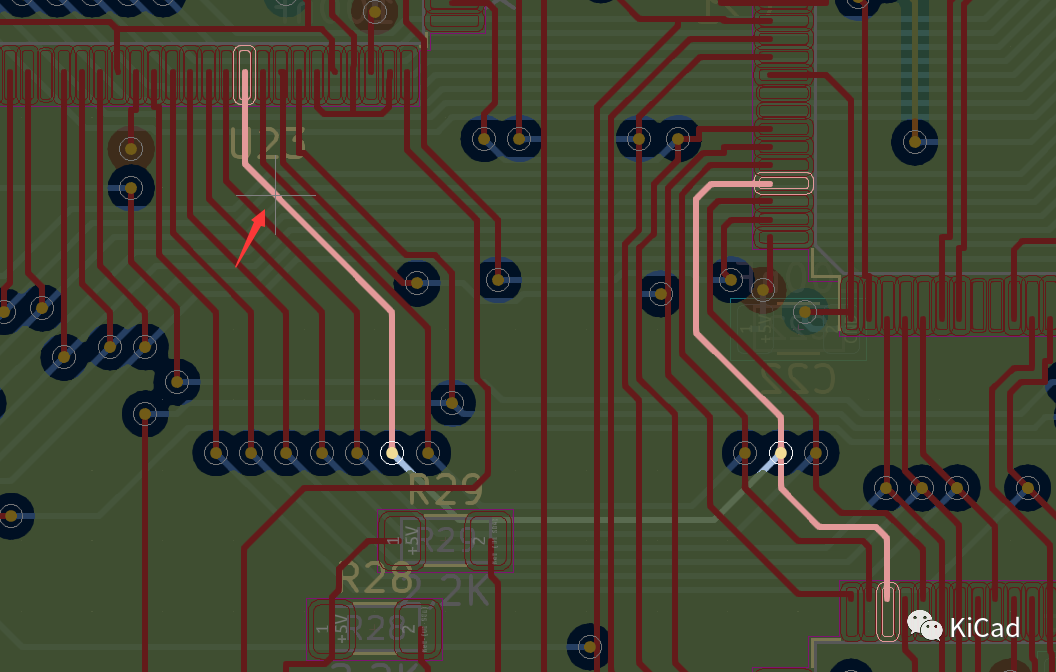
可以连续按下 “~” 键,高亮不同的网络。
为了实现更清晰的效果,可以结合外观管理器,关闭不需要的层,只显示关注的信号层:
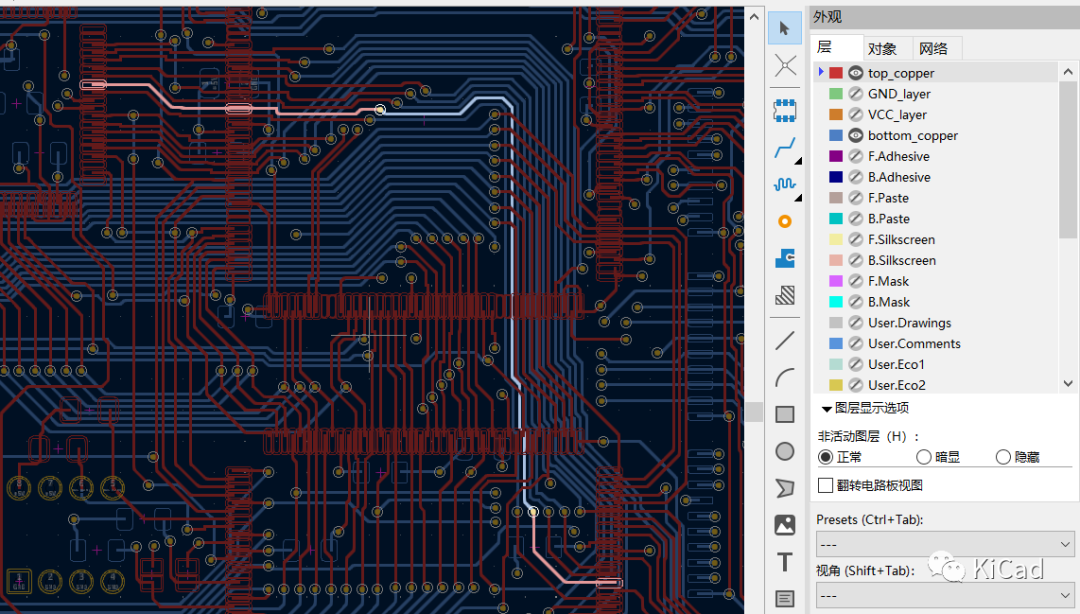
可以按 “ESC” 键取消高亮的效果。
这一方法的缺点是:只能高亮单一的网络,对于多个网络(比如总线、差分对)的情况无能为力。
高亮多个网络
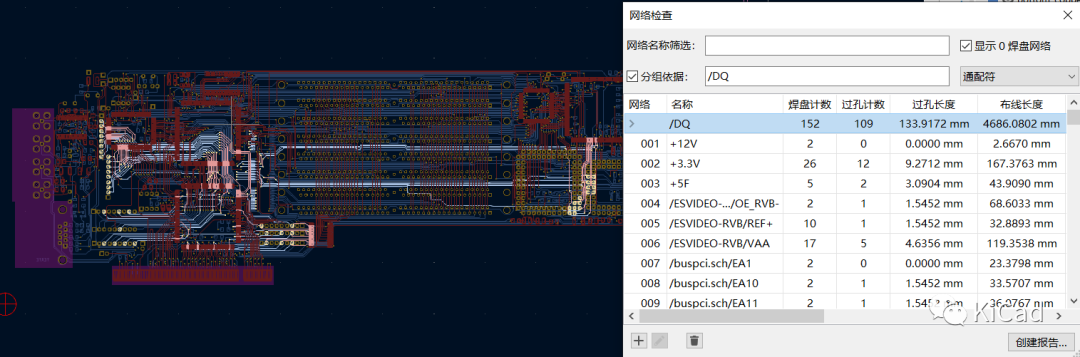
使用 KiCad 的 “网络检查” 工具,可以轻松的同时高亮查看多个网络。
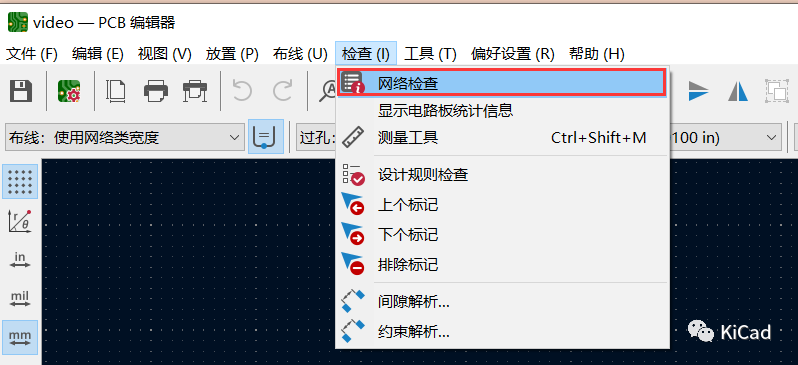
点击 “检查 > 网络检查” 打开网络查看器:
网络查看器会列出当前 PCB 中所有的网络,点击即可高亮选中的网络:
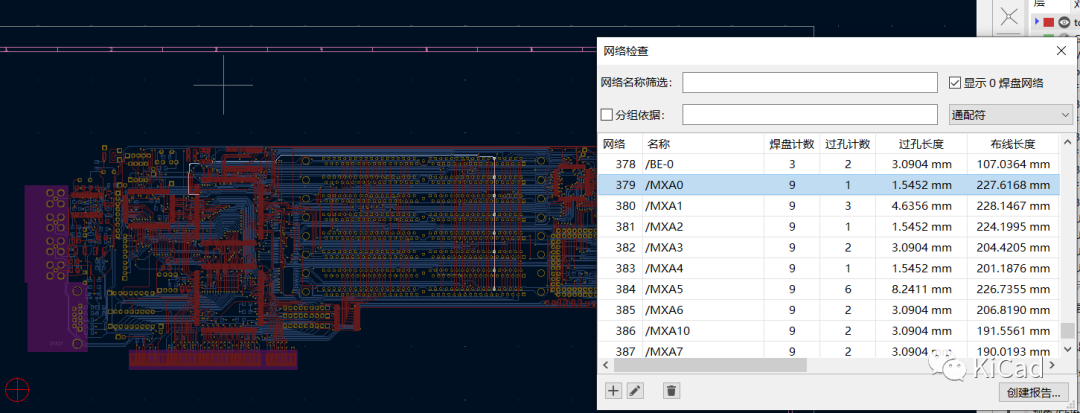
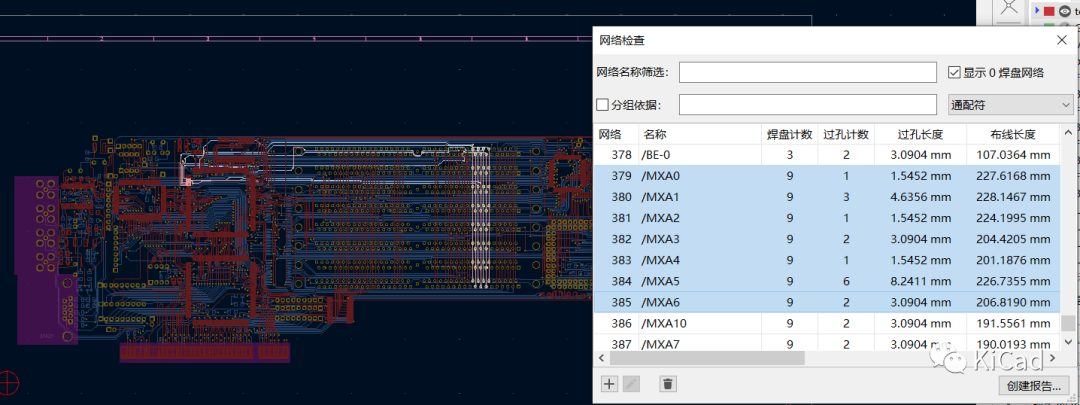
使用 Ctrl 或 Shift 键,可以进行多选并实现高亮:
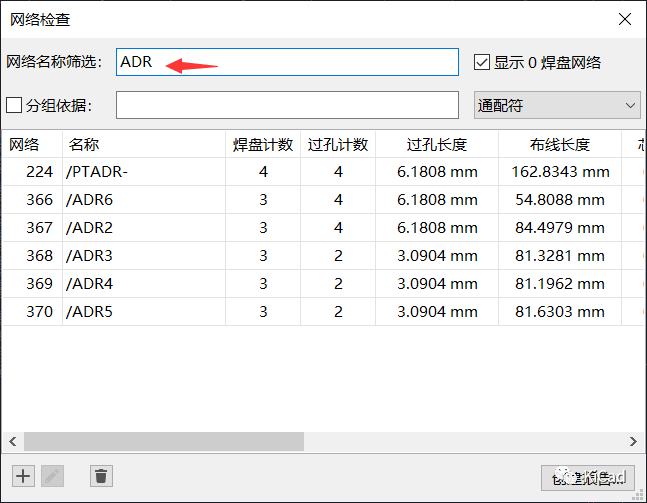
您可以使用网络名称筛选功能,快速定位到需要选中的网络:
也可以用通配符或正则表达式的方式,对网络实现分组:
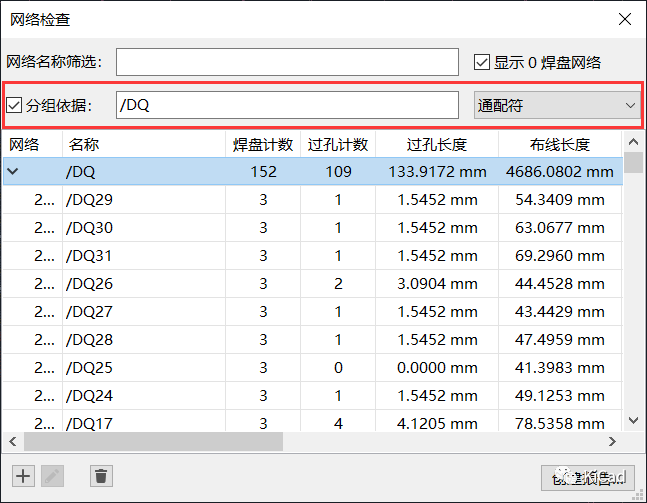
完成分组后,只要点击分组,就可以实现所有分组对象的高亮,非常方便:
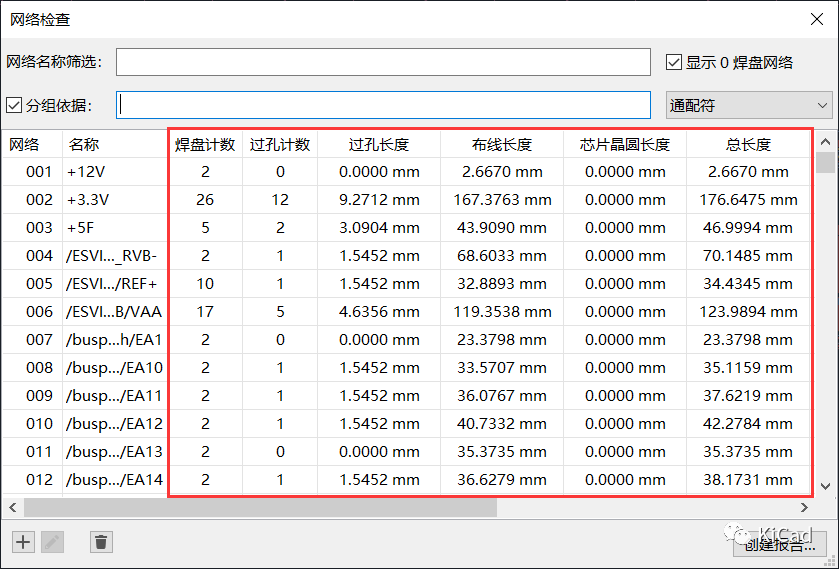
在网络查看器中,还可以查看每个网络的焊盘数、过孔数、过孔长度、布线长度、总长度等信息,对于需要线长调制的场景,也是非常方便的工具。
最后,网络查看器是非模态的对话框,因此可以和 PCB 编辑器互动使用。
外观管理器多选网络
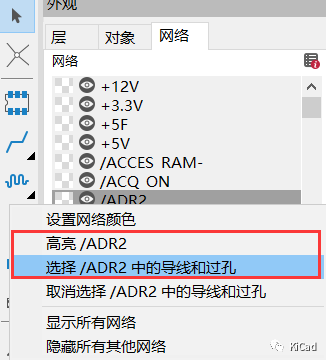
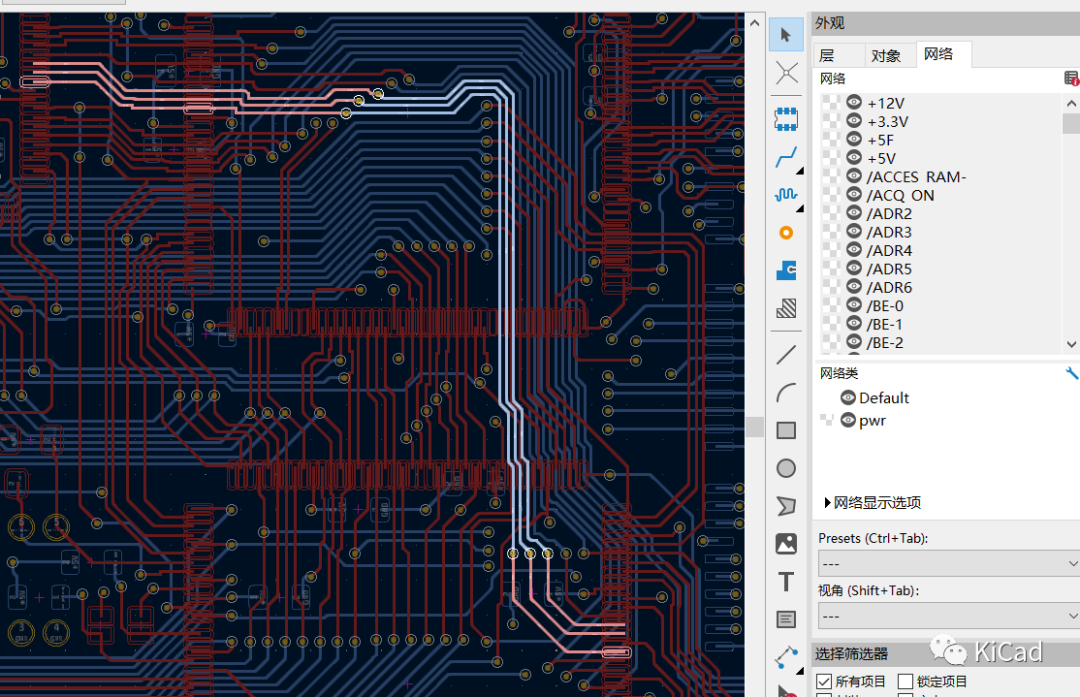
我们也可以通过外观管理器的 “网络”页,右键网络并依次高亮或多选网络,进行查看:
设置网络的颜色
对于某些重要的网络,我们还可以在外观管理器的 “网络” 页面,为其设置一个特定的颜色。方法是在目的网络左侧双击并在颜色选择器中选择希望的颜色:
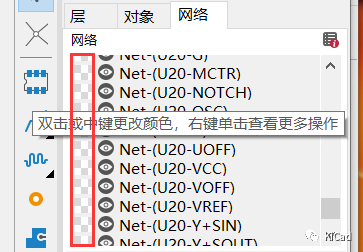
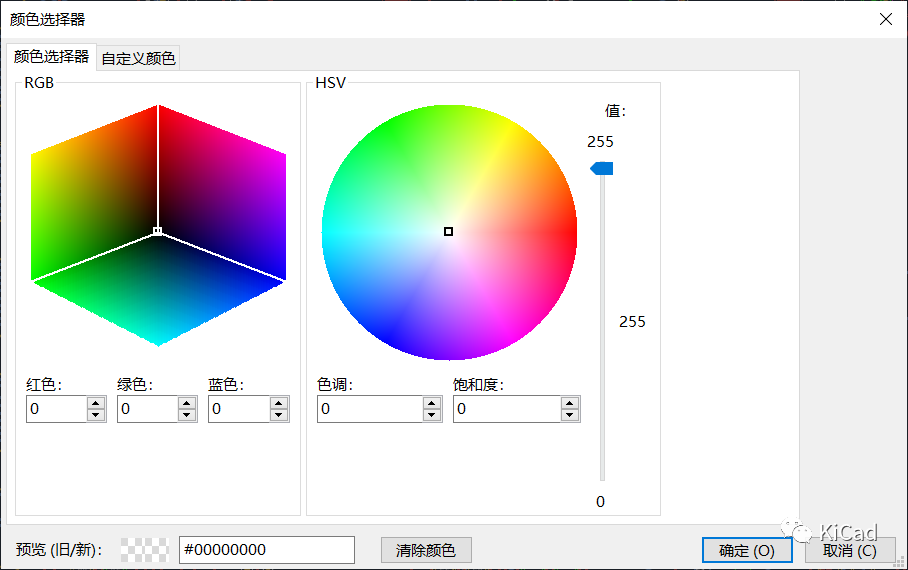
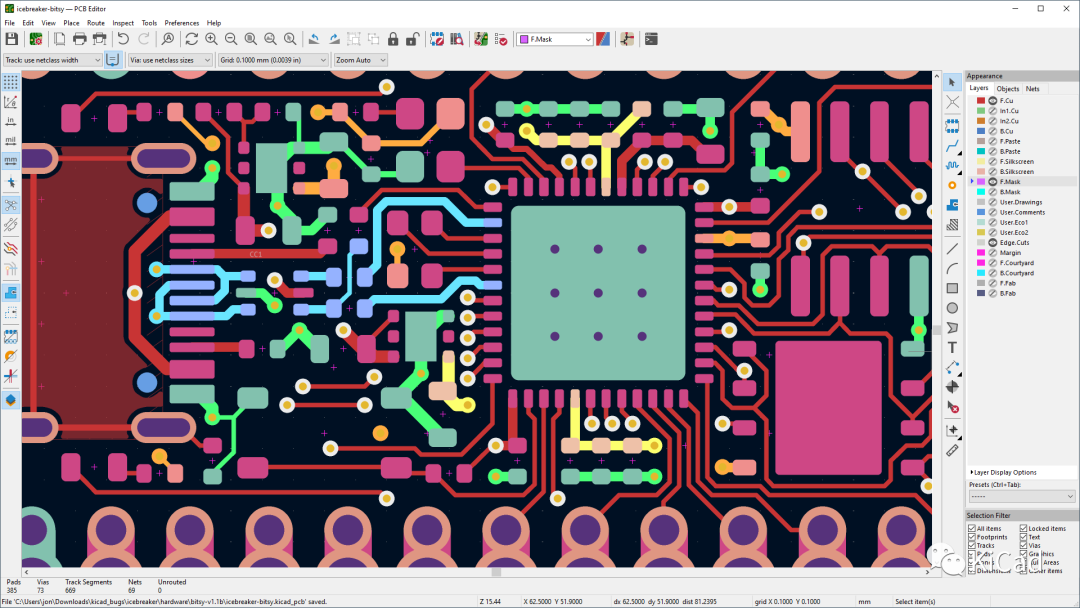
下图为分别为不同信号设置颜色的一个示例:
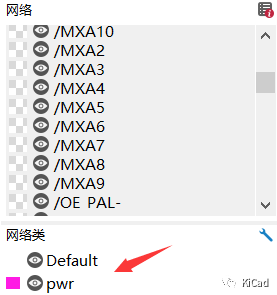
同样的,您也可以为您的网络类设置颜色,方法相同:
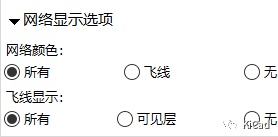
最后,您可以在 网络显示选项 中选择是否要对网络或飞线应用设定的网络颜色。
结束语
本文介绍了三种不同高亮网络的方法,同时也介绍了如何使用外观管理器修改网络或飞线的颜色,以区分关键的网络的信号。
对于复杂的设计而言,合理的使用 “网络检查” 工具,配合外观管理器,可以让您的设计高效且美观。
注意:如果想第一时间收到 KiCad 内容推送,请点击下方的名片,按关注,再设为星标。
常用合集汇总:
和 Dr Peter 一起学 KiCad
KiCad 8 探秘合集
KiCad 使用经验分享
KiCad 设计项目(Made with KiCad)
常见问题与解决方法
KiCad 开发笔记
插件应用
发布记录
审核编辑 黄宇
-
【Altium小课专题 第157篇】原理图设计中相同网络如何实现高亮?2021-08-19 12374
-
为什么ctrl鼠标左键点线不高亮显示?2019-09-19 2861
-
怎么高亮不同的网络?2019-09-18 3376
-
怎么在Altium中设置同一网络鼠标点到就高亮?2019-09-06 5308
-
怎么把Altium中鼠标划到地方的高亮取消?2019-08-27 3531
-
Alitum设置网络实时高亮显示解决办法介绍2019-07-11 1170
-
请问在allegro中鼠标移动到焊盘可以与这个焊盘连接的所有线高亮吗?2019-06-21 2491
-
请问AD16在原理图中ALT+鼠标左键选中的网络不高亮该怎么办?2019-06-05 9320
-
AD18鼠标放在走线上不能显示高亮2019-03-15 5803
-
Multisim怎样取消图纸跟随鼠标的移动自动卷动的功能?2019-02-27 14416
-
AD18如何持续、高亮突显某个网络或线路?2018-11-28 14678
-
为什么鼠标移动速度不一样,鼠标移动同样的距离,光标移动距离不同?2016-03-23 9240
-
AD在高亮的pcb中如何使用快捷键直接进行移动?2015-01-05 16826
-
控件随着鼠标移动2013-03-30 3179
全部0条评论

快来发表一下你的评论吧 !
