


超详细!Dell PowerEdge R730xd部署ESXI 8.0U3b
描述
在众多服务器部署方案中,Dell服务器系统部署以其便捷性和多样化的安装方式而备受推崇。根据不同需求,用户可以灵活选择适合的安装方式。本次,将探讨如何在Dell服务器上部署ESXI虚拟系统。开始之前,请确保系统硬盘上的数据不再需要,因为系统部署完成后,硬盘数据将被格式化。
将通过光盘方式部署ESXI,并利用Dell服务器的IDRAC远程虚拟工作台进行安装,借助Lifecycle Controller实现部署安装。
Lifecycle Controller是戴尔服务器内嵌的管理工具,集成于系统管理控制器中,其主要功能包括:
①自动化部署:支持通过网络进行操作系统及其他软件的自动安装和配置,简化服务器的初始设置过程。
②固件和驱动程序更新:自动检测并安装最新的固件和驱动程序更新,确保服务器始终处于最佳状态。
③健康监控:实时监控服务器硬件状态,如温度、电压、风扇速度等,帮助管理员及时发现和解决问题。
④远程管理:通过Web界面或命令行工具,管理员可以远程访问和管理服务器,执行各种管理和维护任务。
⑤报告和日志:生成详细的系统报告和日志,协助管理员进行故障排除和性能分析。⑥配置管理:支持服务器配置的备份和恢复,确保在系统故障时能够快速恢复到正常状态。
系统介质
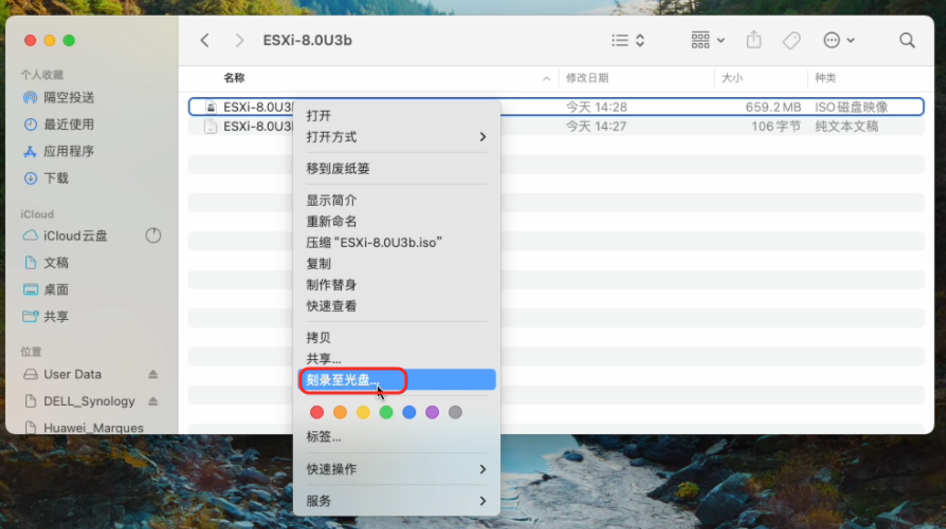
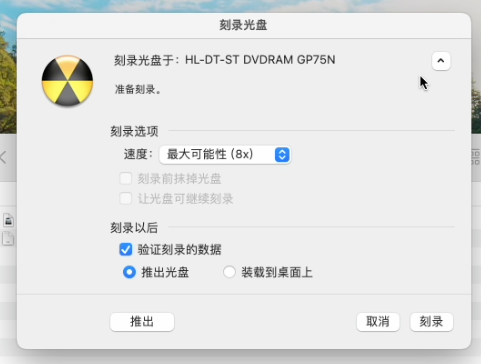
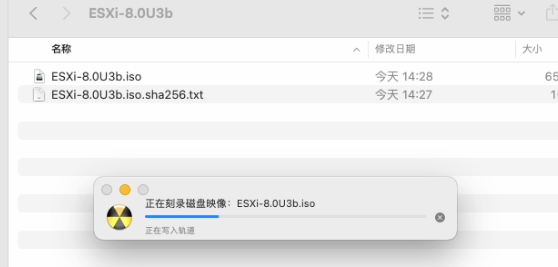
在部署系统之前,需准备好系统介质。演示采用光盘作为安装介质。首先,准备好系统镜像,并将其刻录到空白光盘中。
Lifecycle Controller配置
准备好安装介质后,即可进入Lifecycle Controller进行配置安装。
• 开启虚拟控制台
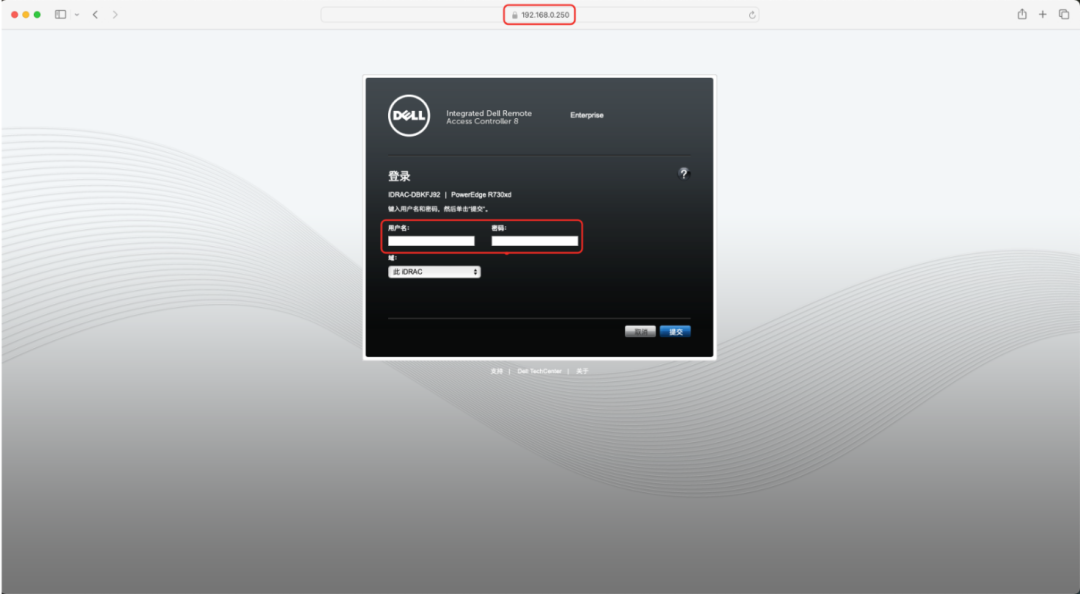
利用IDRAC开启远程控制台进行安装。找到IDRAC地址并进入。
在“概述-服务器-虚拟控制台”中,可以根据实际需要设置参数。
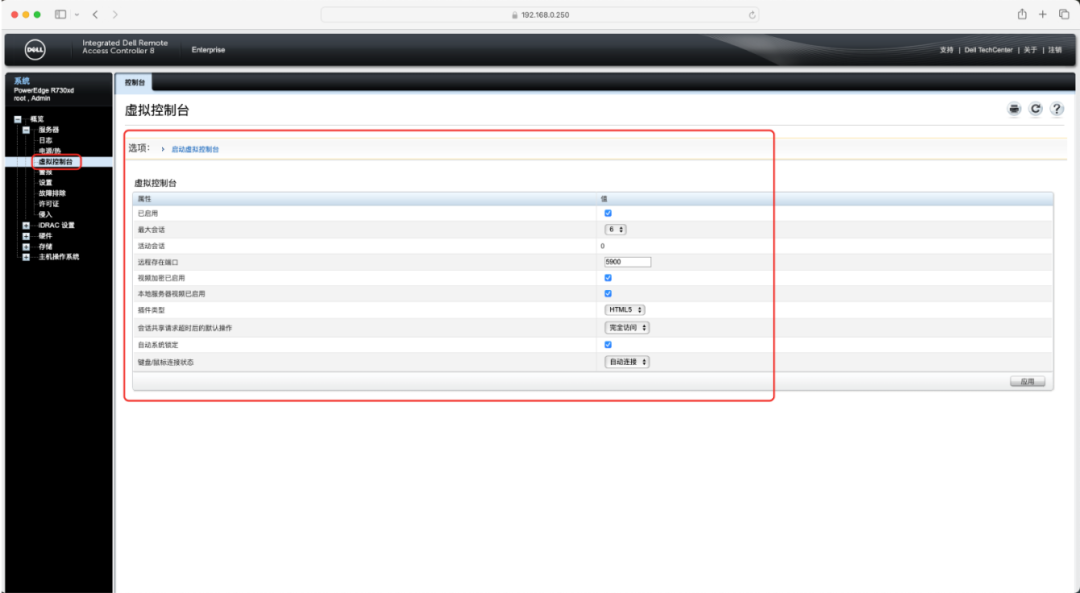
在调试过程中,采用HTML进行控制。确认连接参数无误后,即可打开虚拟控制台。
• 进入Lifecycle Controller
进入虚拟控制台后,开启服务器电源。在启动时,会有四个选项提示进入不同页面:
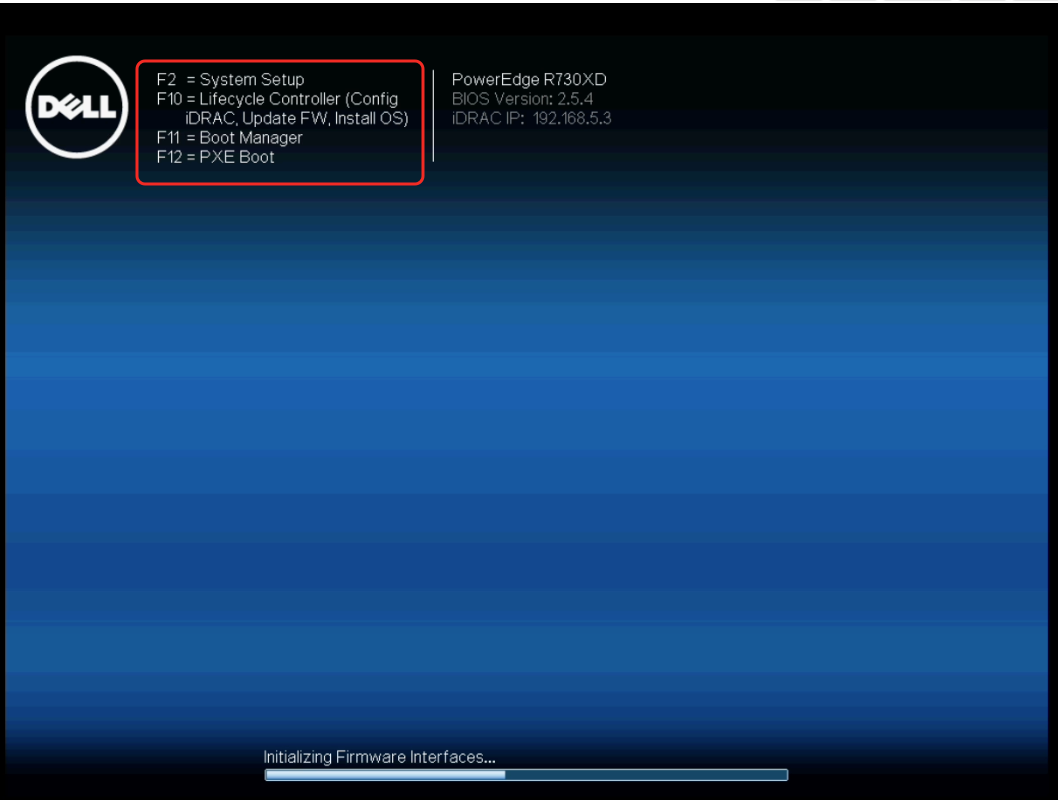
F2:Systeam Setup(系统设置)
F10:Lifecycle Controller(嵌入式管理工具)
F11:Boot Manager(启动管理器)
F12:PXE Boot(启动执行环境引导)
此处需按F10进入Lifecycle Controller。稍等片刻,即可进入。
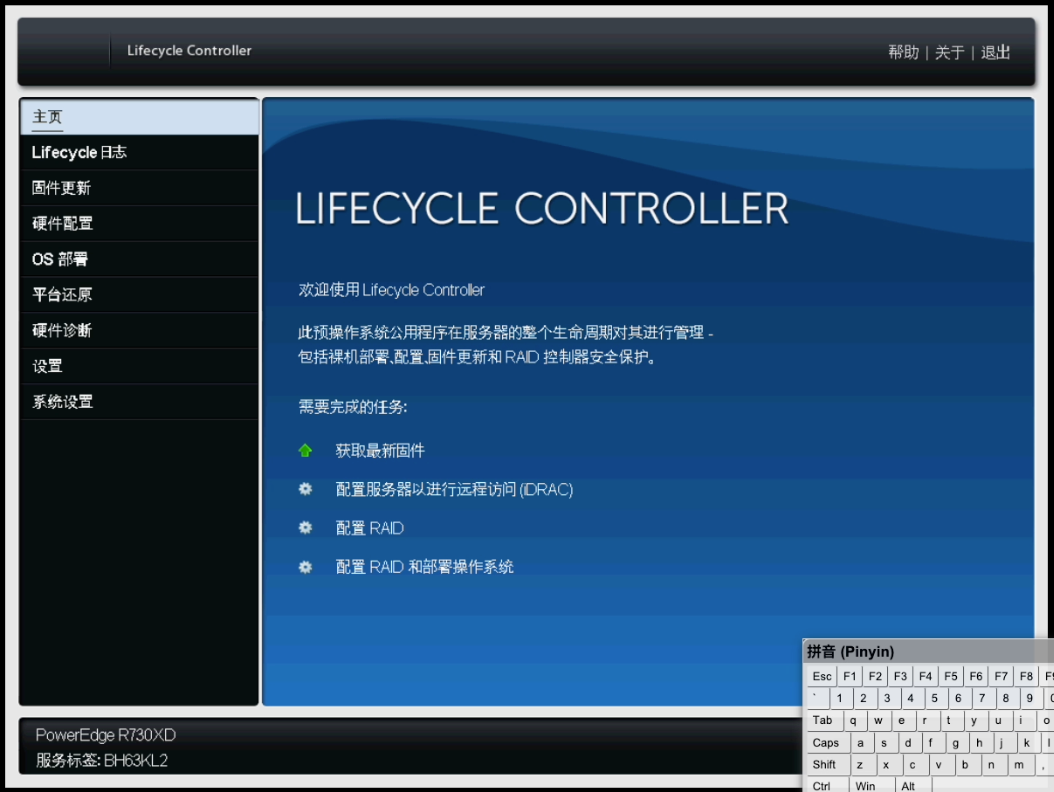
在Lifecycle Controller内,可以对服务器进行全面操作。对于系统安装,直接进入操作系统部署模块。
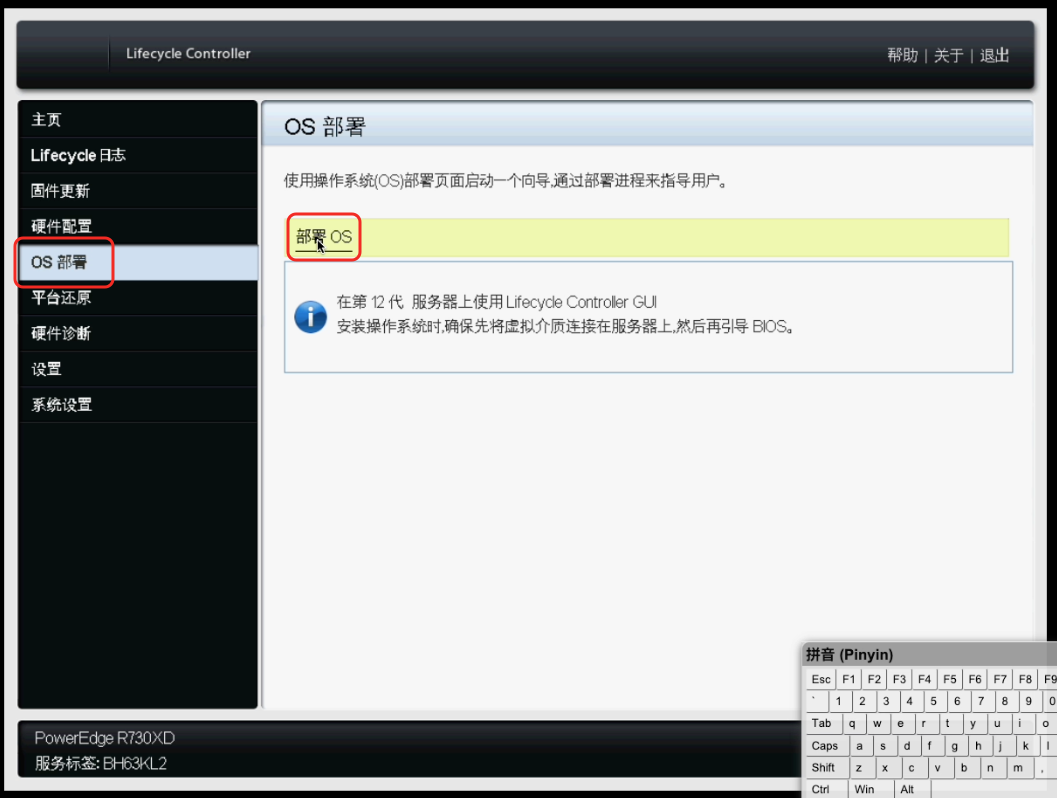
首先,将提示配置RAID或直接进入操作系统部署。需确认服务器硬盘是否需要保留数据。若进行RAID配置,所有数据将被删除,然后进行系统安装。若选择直接跳转操作系统部署,则不会删除现有RAID配置。请根据实际需求进行配置。
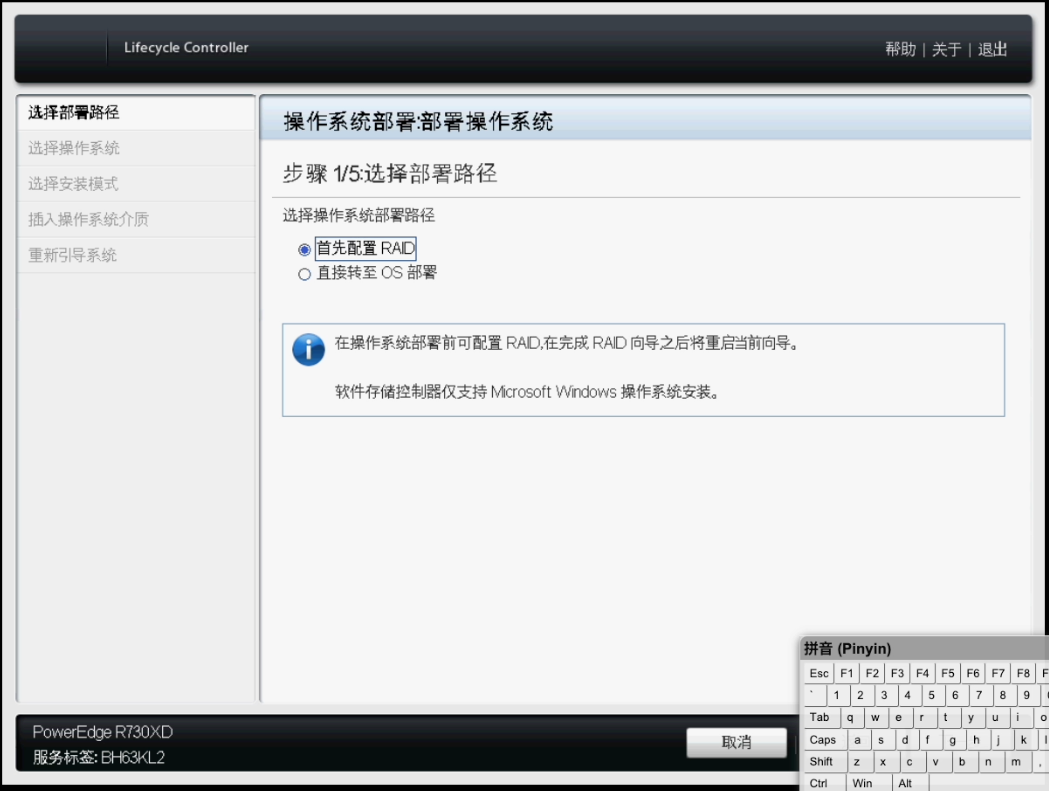
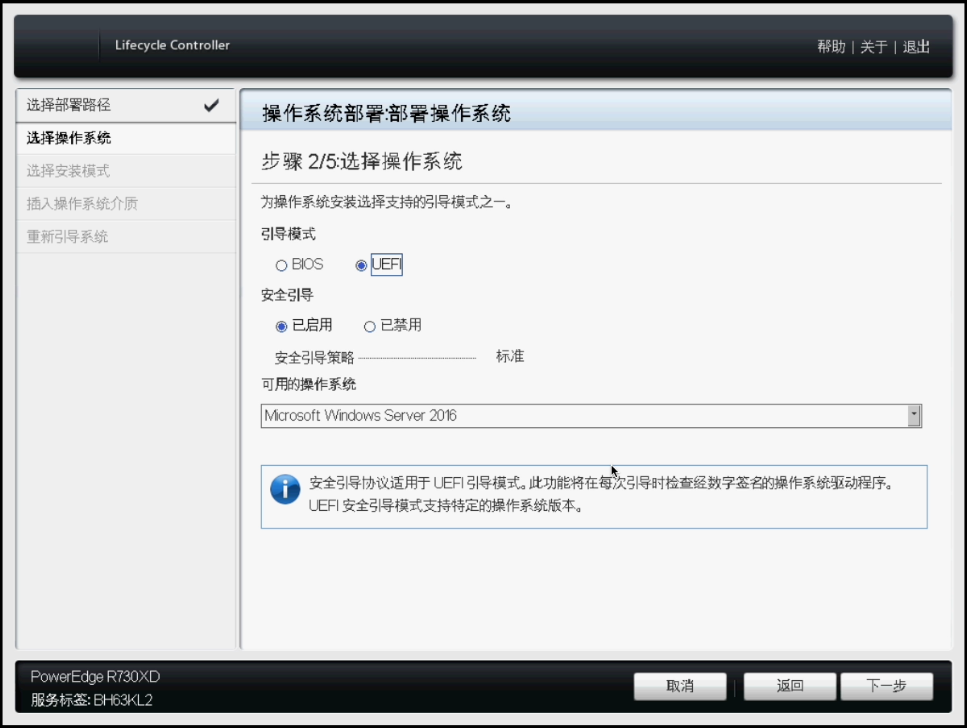
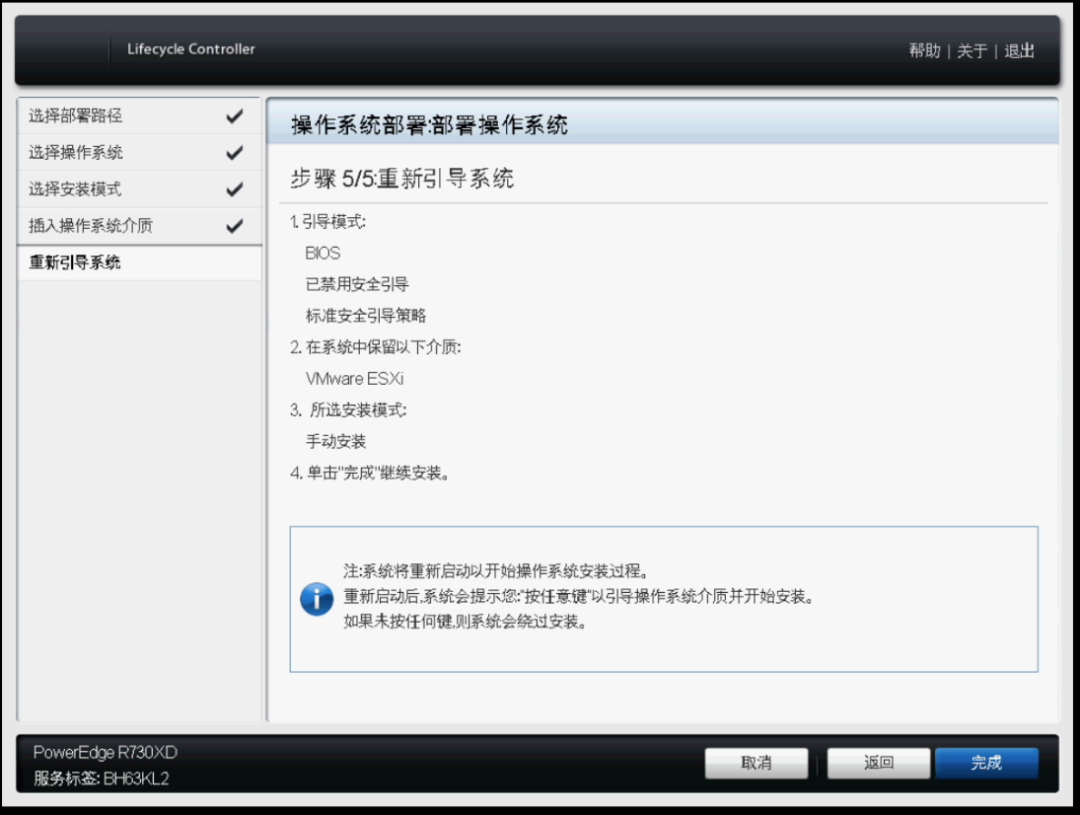
RAID部署完成后,即可开始操作系统部署。首先选择引导模式,本次演示采用光碟方式进行安装,因此选择BIOS进行引导,随后在操作系统中选择ESXI系统。
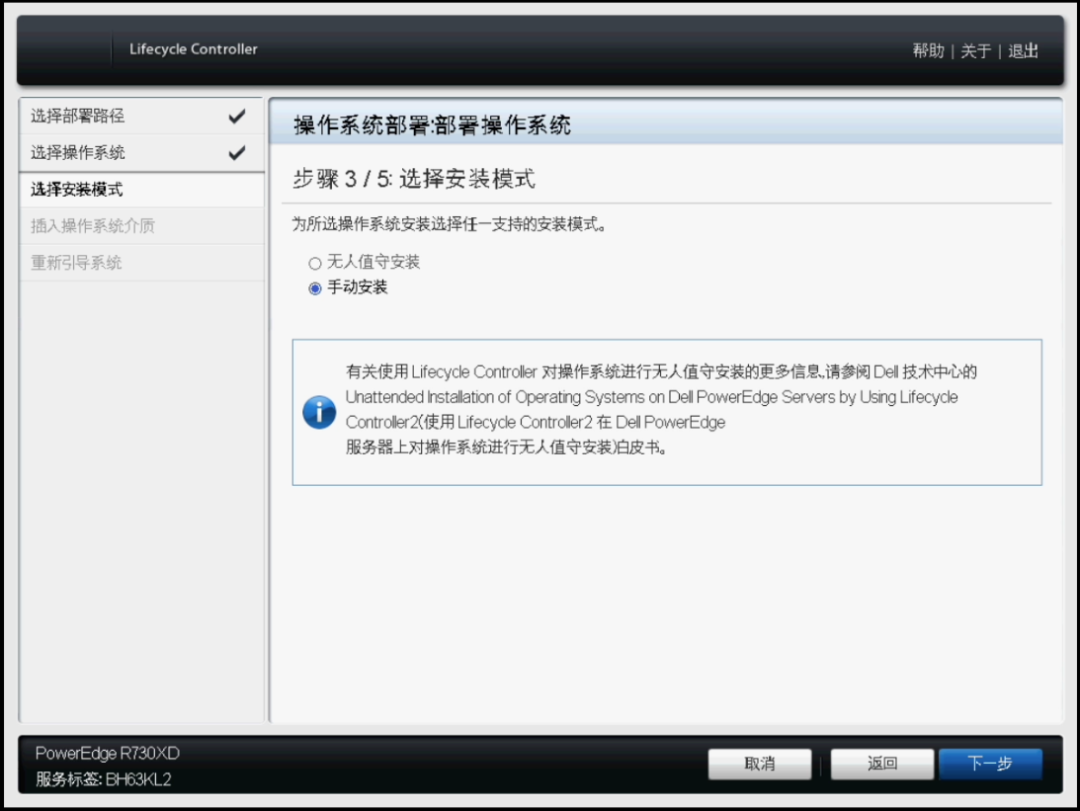
配置完成后,稍等片刻,将进入安装模式。由于使用的是虚拟系统,无法采用无人值守安装,因此选择手动安装。
随后,系统将提示插入介质。将准备好的光盘插入服务器,稍等片刻后,点击下一步。
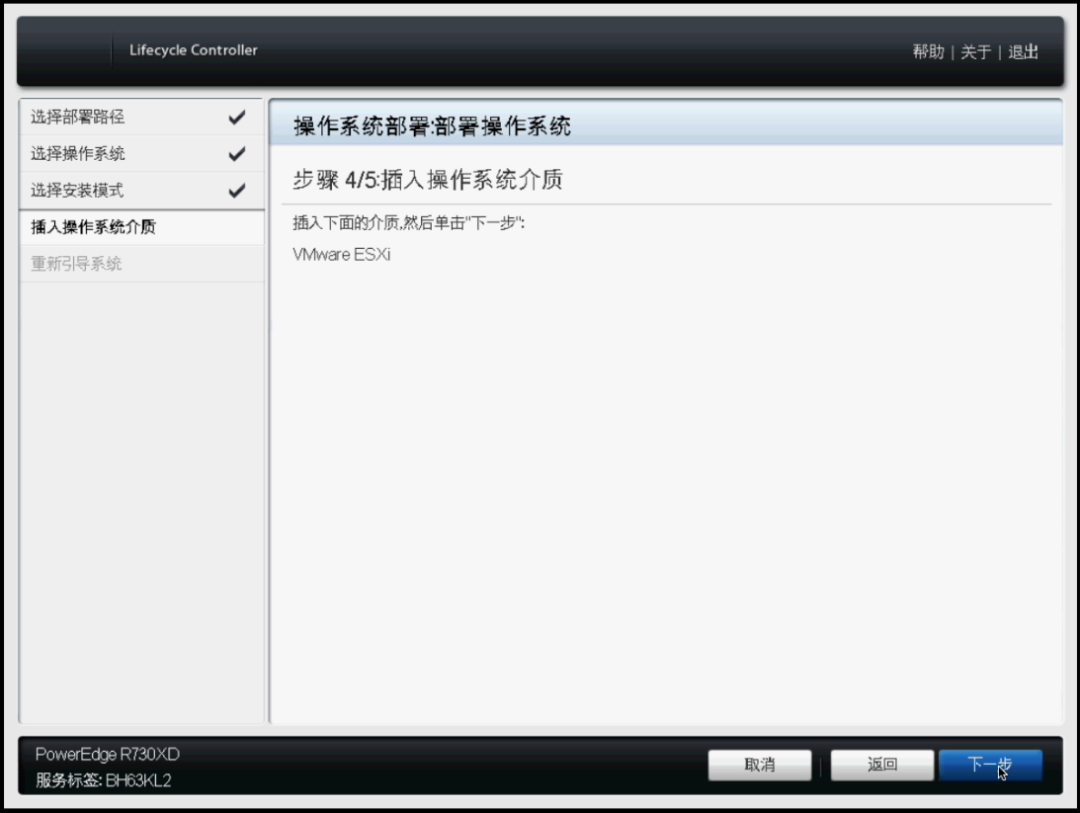
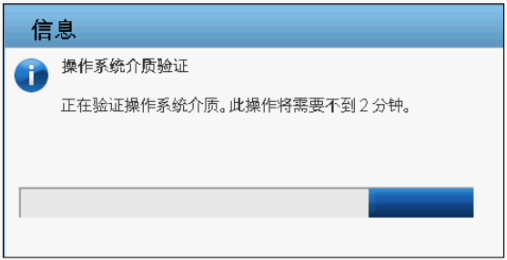
系统将自动检测安装介质,稍等片刻。
检查整个配置单,确认无误后,即可点击完成,开始重新引导安装系统。
部署ESXI
配置完Lifecycle Controller后,系统将自动从安装介质重启。
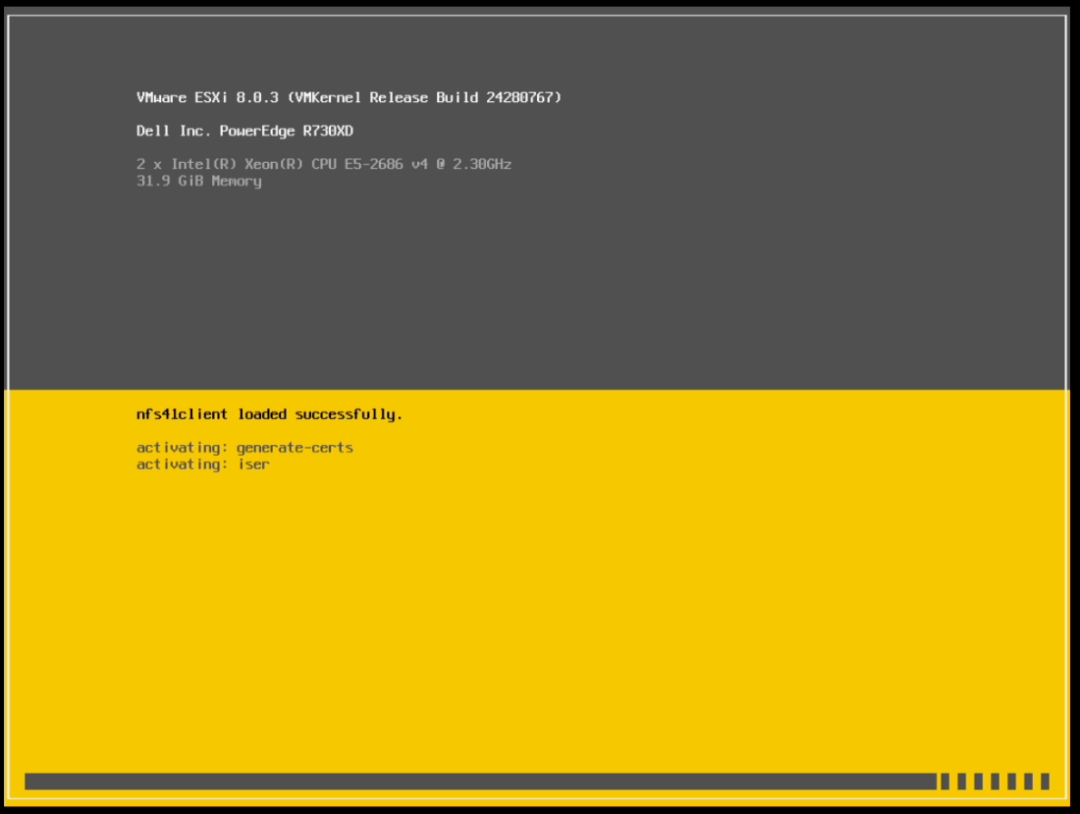
看到安装提示页面,即可开始部署ESXI系统。
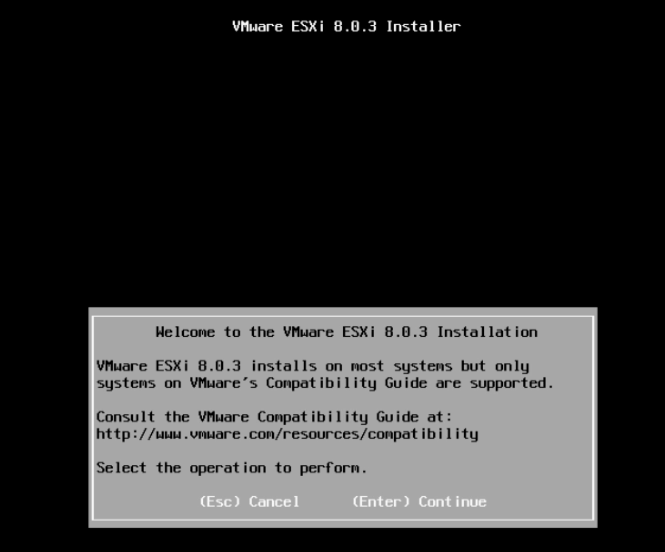
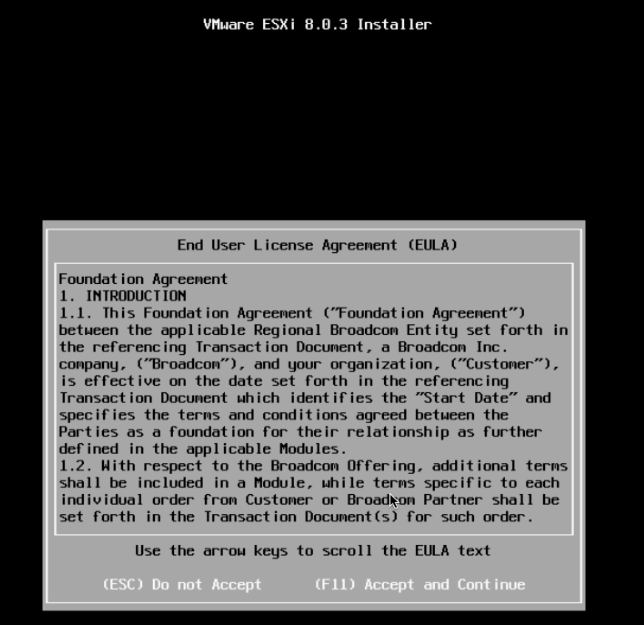
首先会提示用户协议,点击F11下一步。
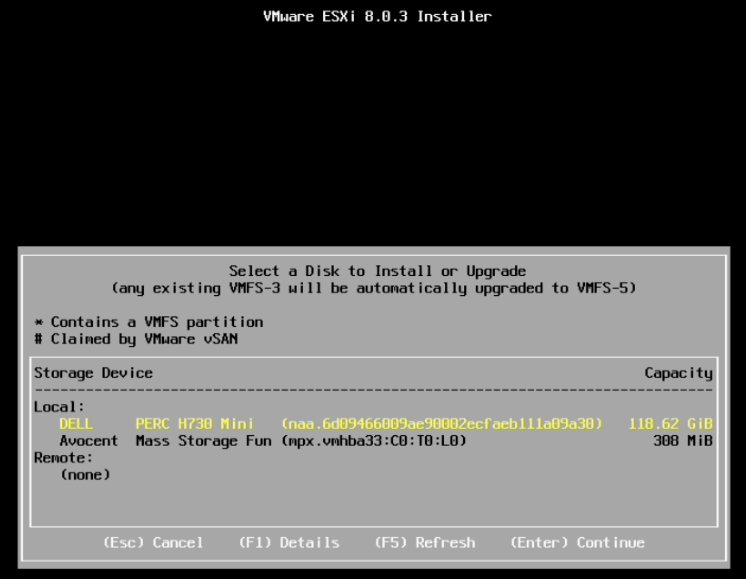
可看到选择安装硬盘页面。这里需要选择刚才配置的系统硬盘。
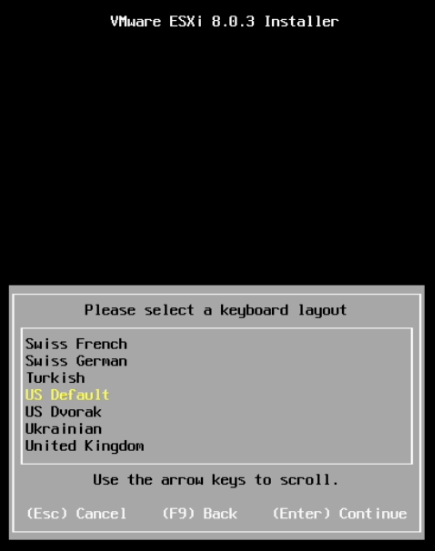
随后,将看到键盘布局的提示。选择默认即可。
接下来,提示设置ESXI密码。
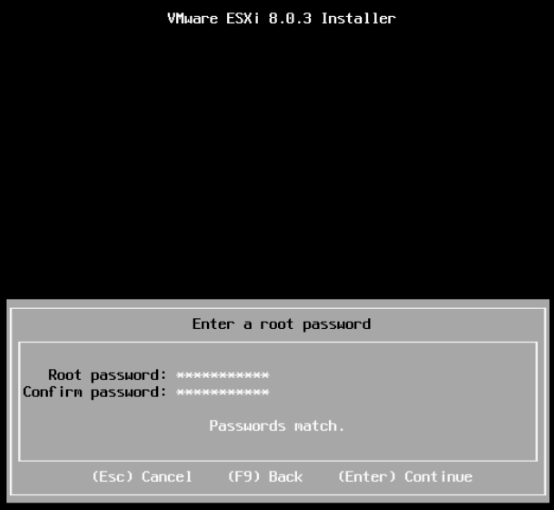
确认以后,即可开始安装ESXI系统。如果CPU较老,将会弹出提示不再支持。直接忽略即可。
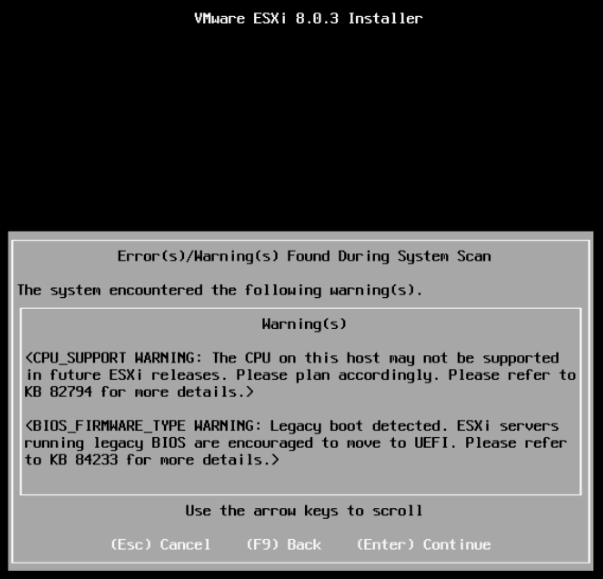
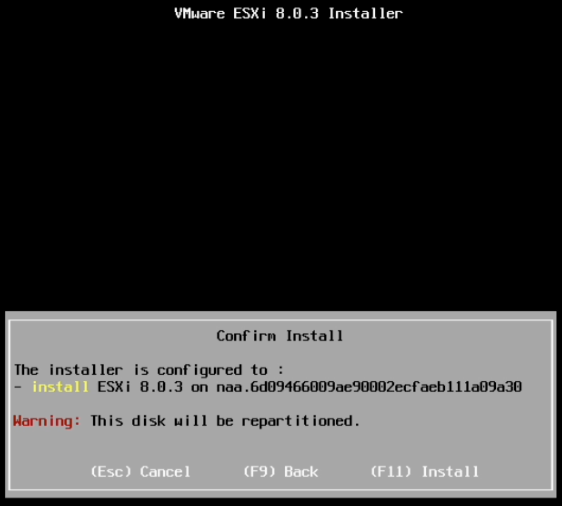
随后将再次弹出安装提示,将重新删除硬盘文件,安装系统。确认无误,点击F11安装即可。
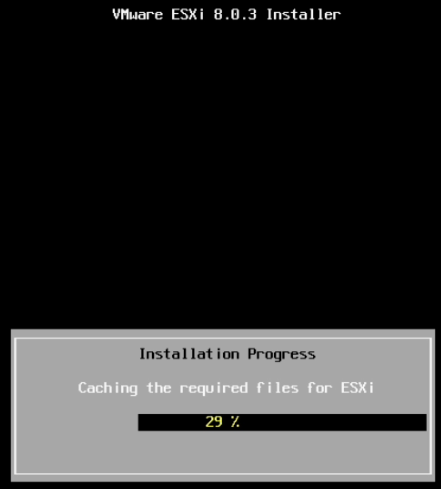
系统将自动开始安装。
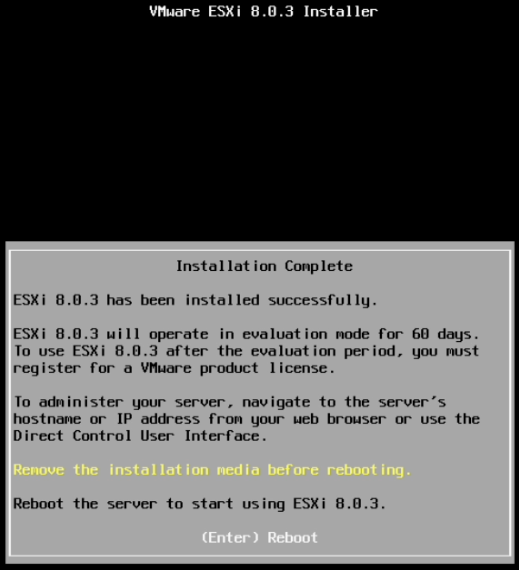
安装完成后,可能会出现提示,安装完成,并提示移除安装介质。根据要求移除安装介质,然后点击重启。
等待系统重启后,可以在页面上看到ESXI获取的IP地址。
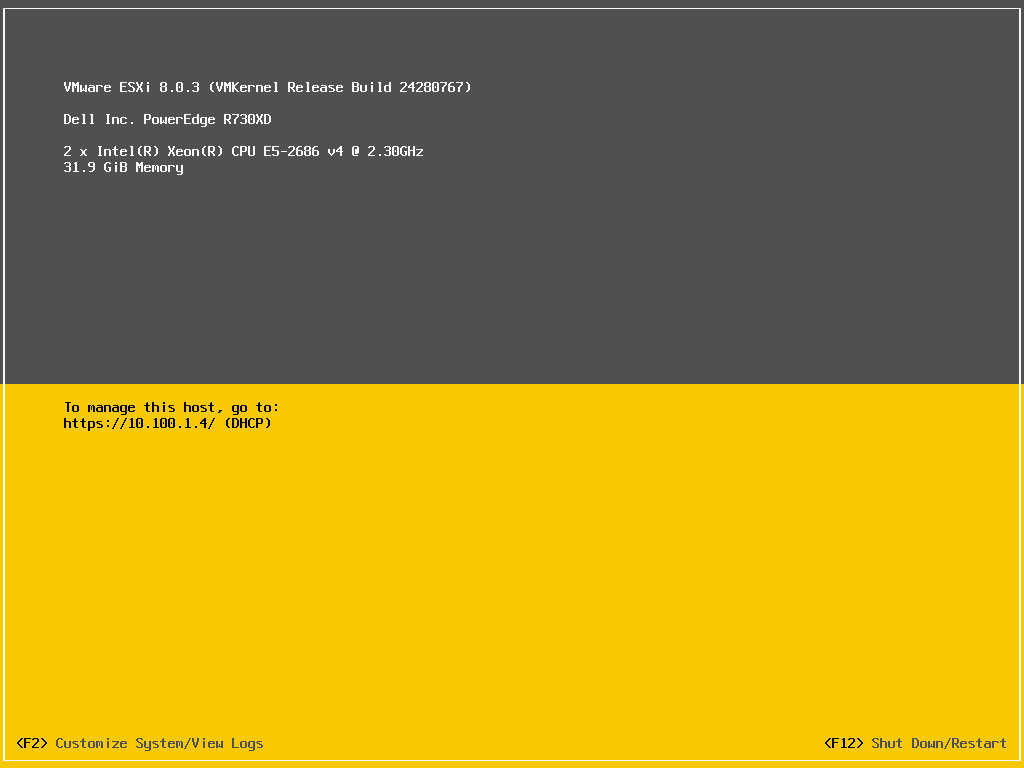
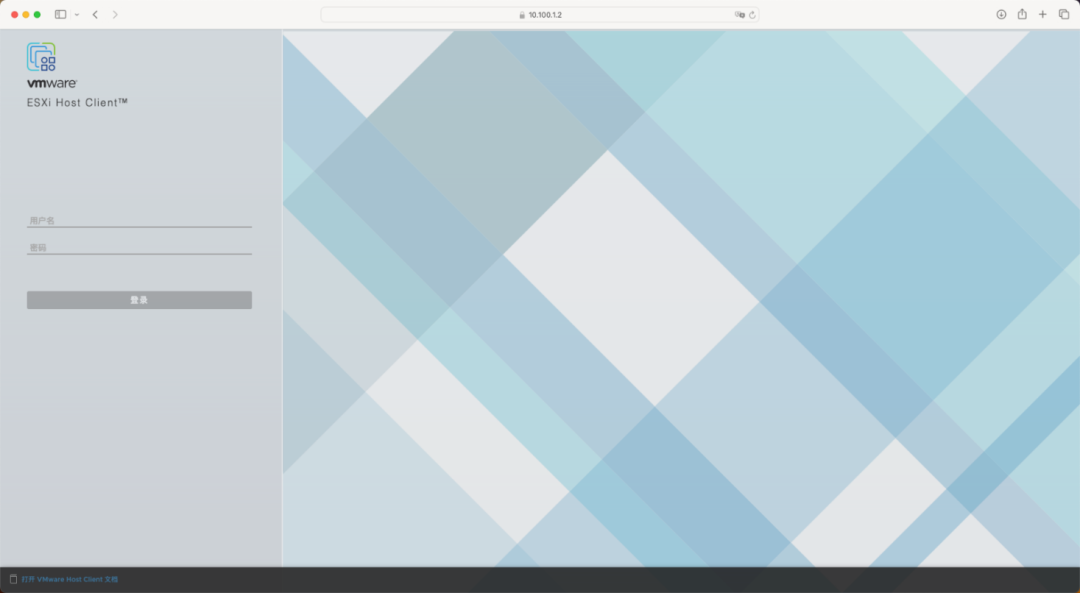
通过网页访问地址,输入用户(root)和密码(刚才安装设置的密码)即可登录到ESXI网页管理页面。
至此,关于ESXI安装方法的讲解就全部结束了。
-
戴尔PowerEdge R770服务器的性能测试2025-05-06 1794
-
Emulex Elxflash和LpCfg Utilities用于VMware ESXi 8.0 版本14.0.624.02023-08-23 654
-
Dell PowerEdge R760机架式服务器和Emulex LPe36002主机总线适配器2023-08-21 1008
-
VMware ESXi 8.0 ESXCLI管理工具下载2023-08-04 1874
-
VMware ESXi 8.0 lpfc 14.2.567.0 FC驱动程序2023-08-03 955
-
VMware ESXi 8.0 ESXCLI管理工具2023-07-28 1007
-
nagios监控vsphere ESXi主机硬件状态2022-01-03 2814
-
达到ESXi 6.0的最大vCPU数2018-09-30 4211
-
旧的K2卡被动冷却与戴尔Poweredge T630是否兼容2018-09-21 2287
-
XenServer 6.5 SP1与ESXi 6 - Dell R720 GRID K22018-09-10 4884
全部0条评论

快来发表一下你的评论吧 !
