


旧电脑搭建私有云群晖,怎么用群晖搭建旧电脑私有云
电子说
描述

云存储还具备高可扩展性、高可用性和经济高效等优势,能够轻松应对数据量的快速增长,确保数据的安全性和可靠性,同时降低企业的IT成本,如果想要自己搭建,还可以使用自己的旧电脑。群晖nas网络存储服务器,支持数据存储,文件共享,虚拟机备份,异地容灾备份等功能。低成本,可扩展的数据存储产品,提供专业的存储解决方案,满足不同存储场景。接下来将介绍它的使用方法。
一、关于登录:
输入登录账号和密码,勾选“记住我的登录状态”。
二、设置静态IP地址:
这个操作主要是让系统的IP固定,免得下次启动IP改变找不到了。
1.点击群晖后台里面的“控制面板”
2.选择“网络”
3.选择“网络界面--局域网(已联机)”
4.点击“编辑”,在弹出的页面IPv4下面的选项中勾选“手动设置网络配置”,完成之后点击“确定”按钮,即可完成静态IP地址的设置了。
5.其实部分路由器可以直接在后台进行IP绑定也能达到同样的效果。
三、关于挂载硬盘:
以笔记本电脑为例:
1.点开群晖页面右上角的“主菜单”按钮
2.选择“存储空间管理员”
3.弹出的页面点击“存储空间--新增”
4.保持默认的“快速”,下一步
5.勾选之后下一步,弹出“删除警告”,选择“确定”按钮
6.根据提示保持默认,下一步,最后点“应用”即可。
7.返回页面,不管是在系统概况还是存储空间,都已经可以看到我们的群晖(挂载)硬盘了!
四、关于创建共享文件夹:
这个应该就是群晖核心功能了,创建好时候我们就可以随意的备份和存取文件了。
1.打开群晖后台页面的”控制面板“
2.点击”共享文件夹“
3.点击“新增”
4.这里就只用设置一个“名称”即可,剩下的可以直接保持默认,然后点“确定”
5.权限设置让我们的主用户有“可读写”权限,完成之后点“确定”
6.最后返回“共享文件夹”,就能看见我们刚刚共享的文件了。
五、怎么在电脑上打开我们群晖共享的文件夹
1.在【此电脑】页面输入“双斜杠+群晖的IP地址”并回车
2.提示输入用户名和密码,请注意,这里的用户名和密码就是你群晖登录的用户名和密码。
3.完成之后我们就能看到群晖共享出来的文件夹了。
4.为了以后我们可以更方便的打开电脑就能快捷访问该共享文件夹,我们可以鼠标右键,选择“映射网络驱动器”
5.保持默认,直接点击“完成”按钮
6.然后每次打开电脑上的“此电脑”,就能看到群晖共享文件夹了。然后我们就可以对它进行各种读写操作,就像我们操作本地文件夹一样。
六、关于群晖的套件与应用:
为什么群晖是目前NAS最火的品牌?个人认为这和它的DSM系统有直接的关系,而它DSM系统的核心部分就是它拥有非常丰富并且完整的应用生态,更确切的说就是套件!
1.打开群晖页面上的“套件中心”
2.就能看到它内置的丰富套件了。由于篇幅问题先不展开讨论。
当然,群晖系统的强大也同样离不开它对应的各种手机端的APP应用程序,但操作都需要在局域网内完成。群晖的手机端APP一般的应用市场都可以下载到,当然,也可以在群晖官网下载APP直接安装。
接下来介绍一个更便捷的方式,“个人云电脑工具”是专为云存储搭建而精心打造的一款便利工具,可以帮助您实现从手机,从家里的电脑控制办公室或任意想远程控制电脑的操作。只需完成安装,即可直接使用。从初次邂逅它的界面开始,便能感受到设计者的贴心考量,布局简洁直观,图标标识清晰明确,毫无上手门槛,即便是技术小白也能快速理清操作脉络。
使用“个人云电脑工具”后无论是远程操作还是设置云存储都非常简单,具体步骤如下:
一.获得远程操作地址
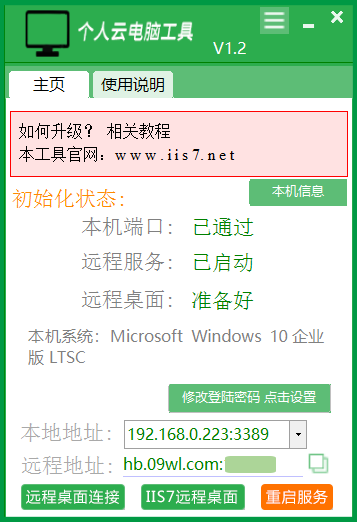
在需要被连接的那台电脑上下载“个人云电脑工具”,按照安装向导的步骤安装好,打开主界面即可得到远程地址。
二.远程连接
此时有两种方式,可以直接用电脑自带的工具,也可以再借助第三方软件方便地进行管理。
下面介绍电脑自带的mstsc远程:
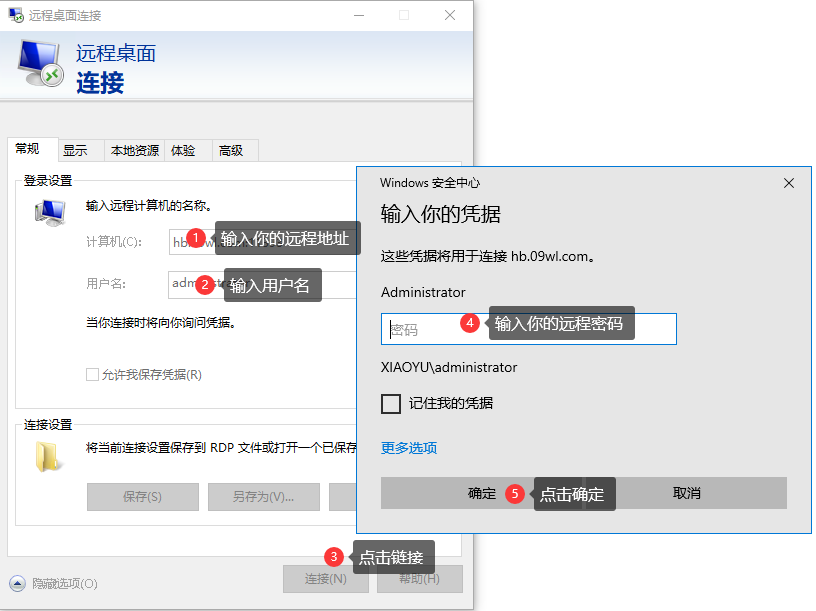
在本地电脑左下角,点击搜索“mstsc”调出mstsc远程界面,在计算机(c)一栏填写“个人云电脑工具”的远程地址,在下方填写受控电脑中的用户名,点击连接。
在弹出的凭据框中填写该用户的密码,点击确定即可连接。
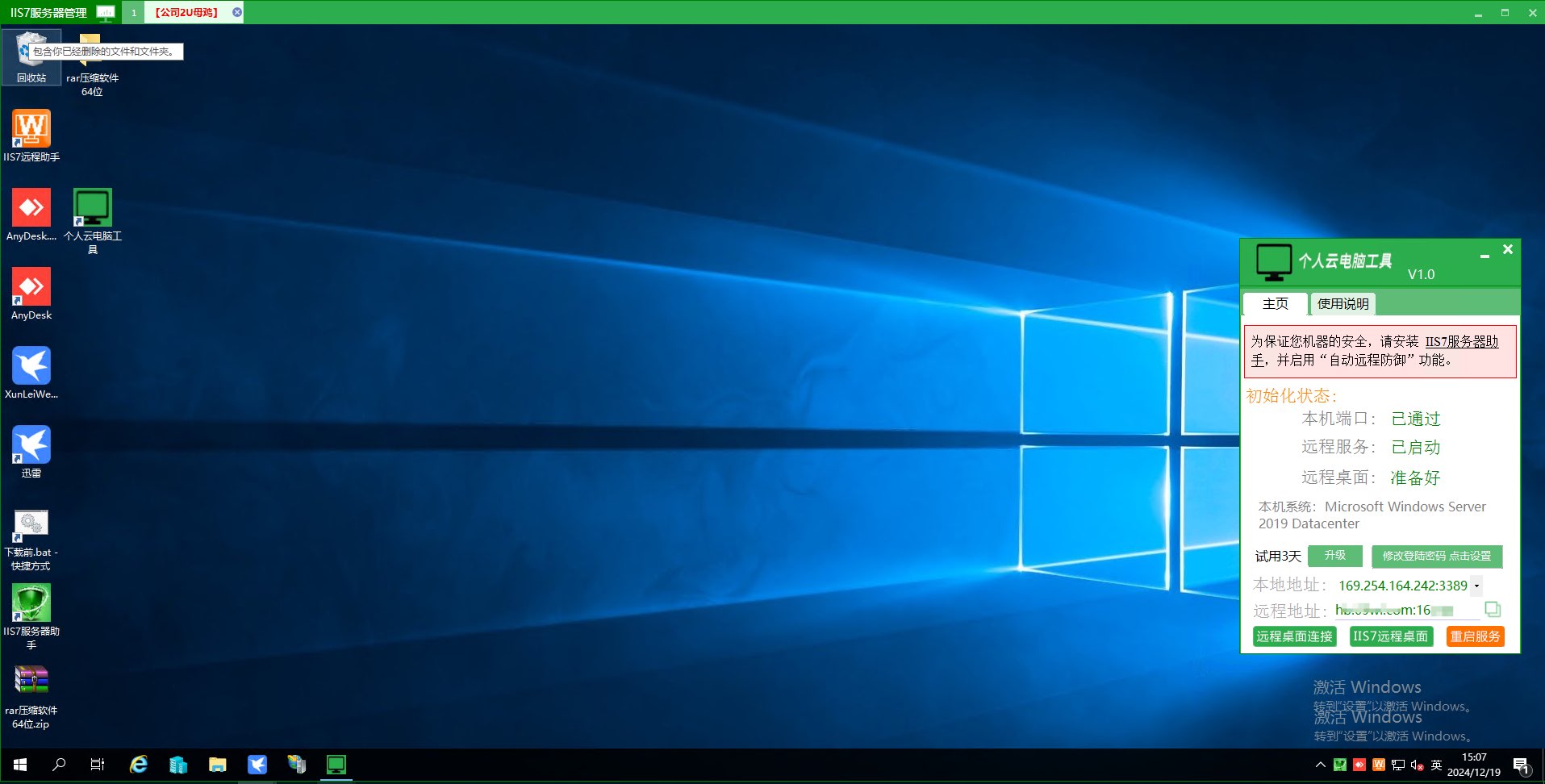
连接成功后界面如下。
希望以上的分享对您有帮助。
审核编辑 黄宇
- 相关推荐
- 热点推荐
- 云存储
-
私有云电脑,怎样成功搭建私有云电脑2025-01-24 1214
-
电脑私有云存储怎么用啊,电脑私有云存储的使用方法2025-01-22 1579
-
苹果电脑搭建私有云,苹果电脑搭建私有云的详细操作步骤2025-01-17 2940
-
用普通电脑搭建私有云,用普通电脑搭建私有云教程2025-01-13 1735
-
自己电脑搭建云主机,自己电脑如何搭建云主机?2025-01-06 1951
-
旧电脑家庭云存储的教程,云电脑是什么呢以及怎么链接2024-12-26 1005
-
私有云电脑是什么,私有云电脑是什么,个人云电脑是什么以及怎么连接2024-12-25 1106
-
旧电脑别急着扔,手把手教你搭建NAS系统存储照片2023-11-02 16108
-
怎么自己搭建个人私有云?用电脑、NAS、还是...2023-06-26 5635
-
想拥有属于自己的私有云?超简单的个人私有云存储搭建方案2023-06-15 4507
-
如何利用旧电脑去搭建NAS2021-07-29 3248
全部0条评论

快来发表一下你的评论吧 !
