


松下MPS媒体制作平台 第九篇:视频混合器插件(第四部分)
描述
第九篇:视频混合器插件(第四部分)
视频混合器(Video Mixer)插件可以轻松进行主体键控,不受拍摄地点的局限,同时便于将多种视频素材进行合成。
关于MPS媒体制作平台的视频混合器插件,我们一共制作了四部分的教程,本期是第四部分。您也可以参阅第一、二、三部分做好相应的准备和熟悉工作。
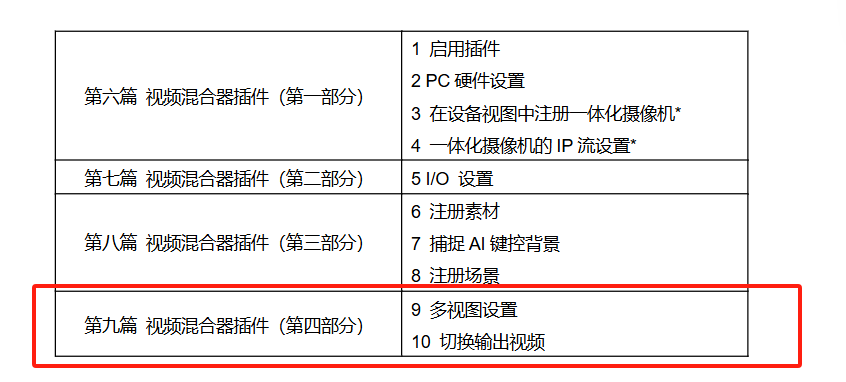
本期我们将介绍如何在多视图界面进行以下操作:
1.多视图设置
2.切换输出视频
3.注销插件
01
多视图设置
在多视图界面的各个视图中,可以自由分配视频素材,如输入源和输出视频,以及设置切换视频时的转场效果。
接下来,我们设置一个多视图布局。
1.登录,点击进入Multi View(多视图)标签界面。
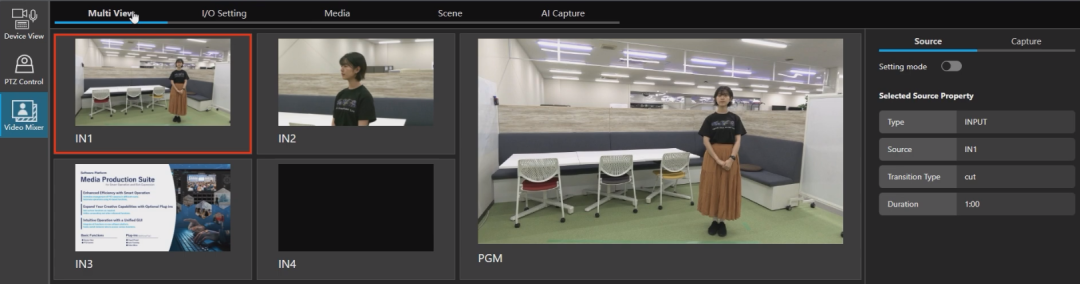
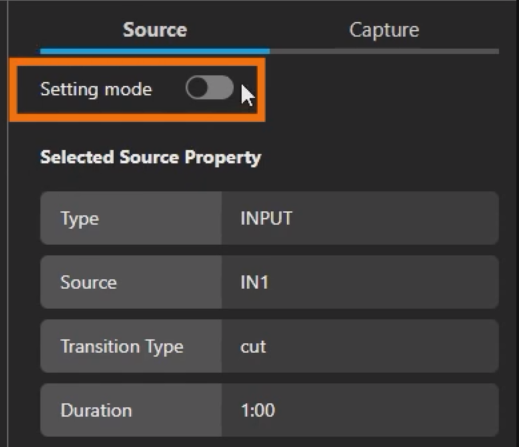
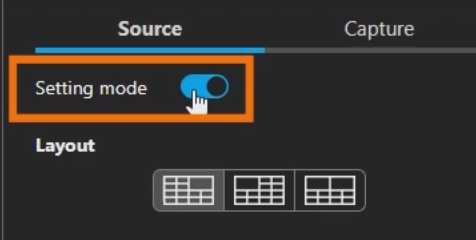
2.在界面右侧,打开Setting mode(设置模式)按钮。
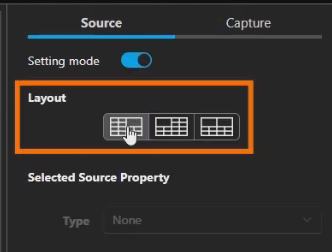
3.选择一个布局,共有三种布局可选。
接下来,我们为一个视图分配一个场景。
1.确保Setting mode(设置模式)按钮为打开状态。
2.在多视图界面中,选择一个尚未分配的视图框。
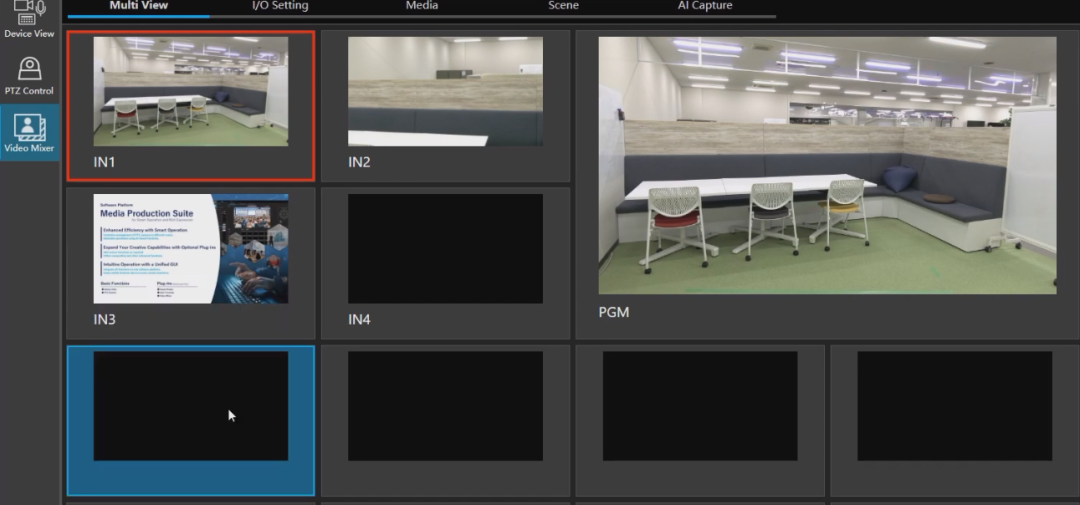
<注意>被设为PGM Out(节目母线输出)或Preview Targets(预览目标)的视图无法改变设置。要设置这些视图,需要先从输出或预览中移除它们。
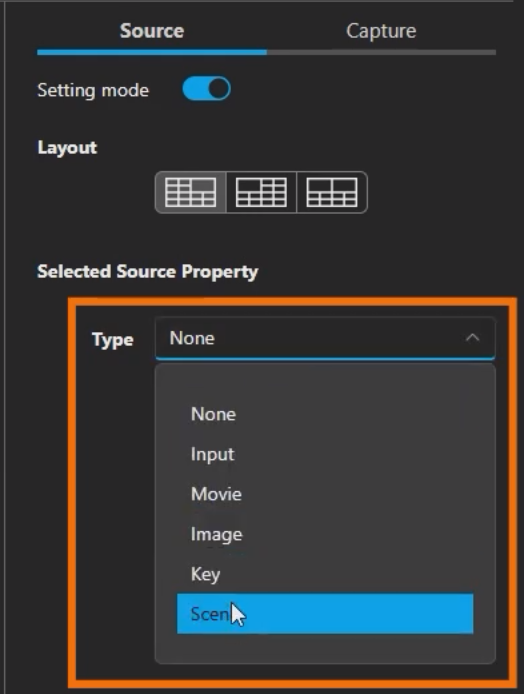
3.在右侧Selected Source Property(选择源属性),选择分配给该视图的类型。(本示例类型为Scene场景)
4.点击Select(选择)按钮,选择合适的场景。
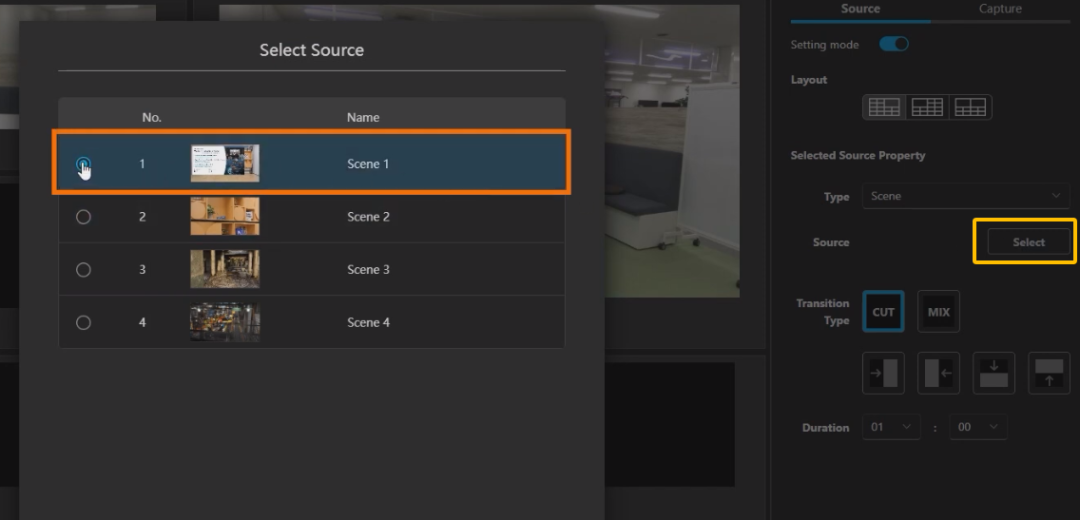
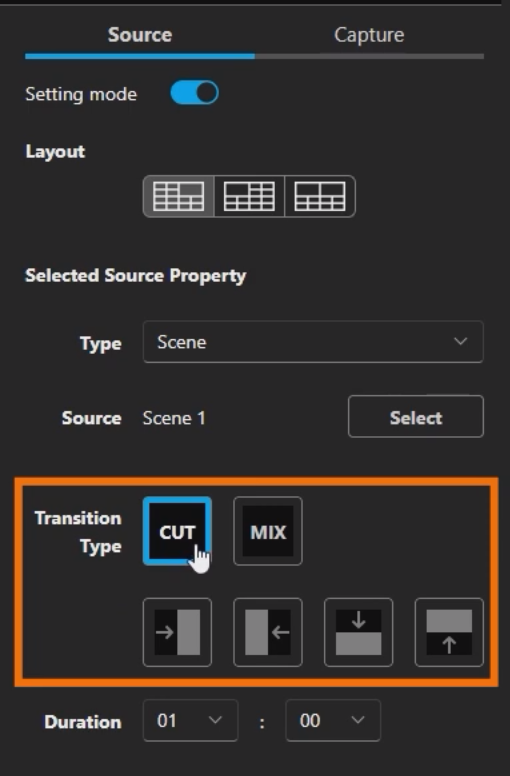
5.选择用于切换到该视图源的Transition Type(转场类型)。
<注意>当转场类型是CUT(剪切)时,无法调整视频效果的持续时间。 当在包含AI键控的场景之间进行切换时,转场类型设置仅在满足以下条件时有效,如果不满足这些条件,将执行“剪切”操作。 条件:如果AI键控所使用的输入和背景在场景切换前后没有发生变化。
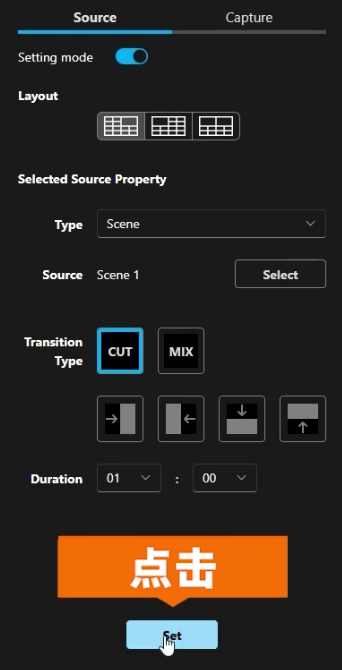
6.设置完之后,点击右下角的Set(设置)保存。
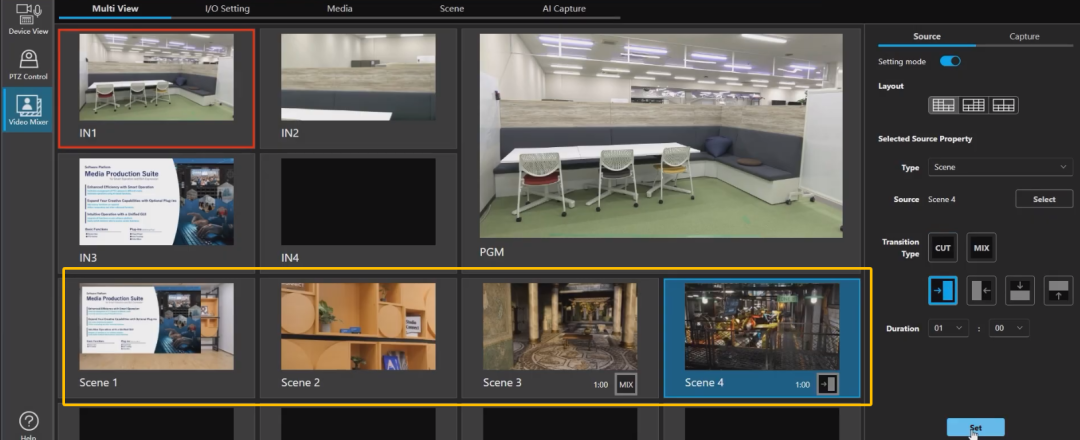
7.重复以上步骤,创建多个视图。
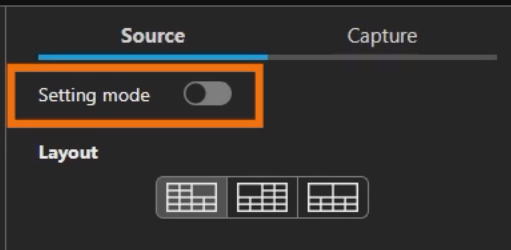
8.最后,关闭Setting mode(设置模式)按钮。
02
切换输出视频
如果您在多视图界面上选择了一个视频素材或场景,那么它将会被设置为PGM Out(节目母线输出)。
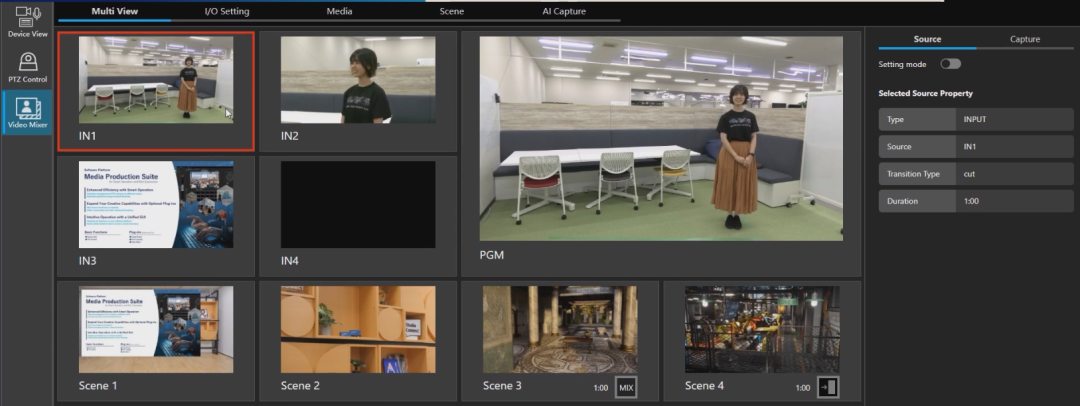
接下来,我们会选择一个视图,将视频素材作为PGM Out(节目母线输出)。
1.确保Setting mode(设置模式)按钮已关闭
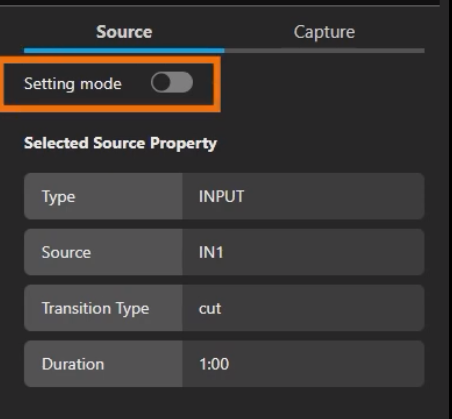
2.点击想要作为PGM输出的视图
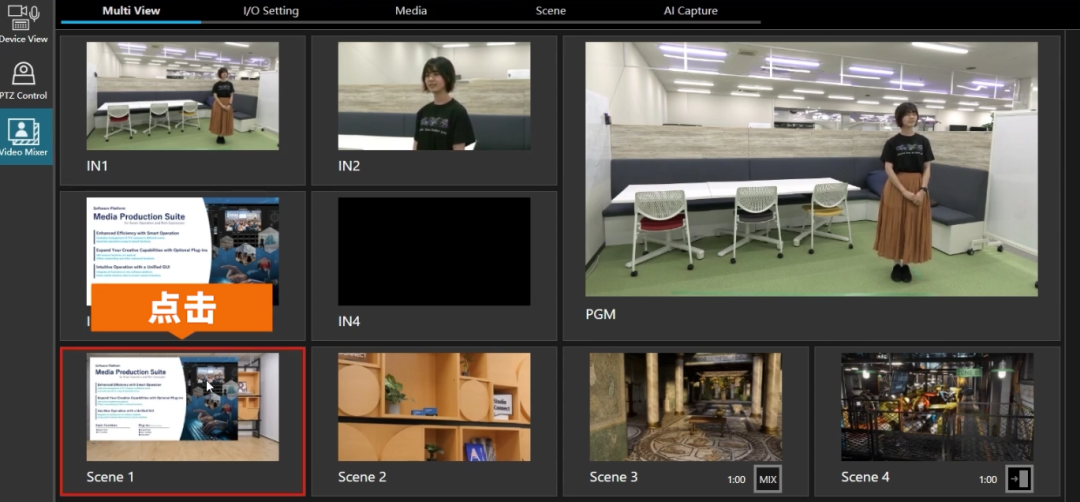
3.红色边框表示该视图当前被设置为PGM输出。
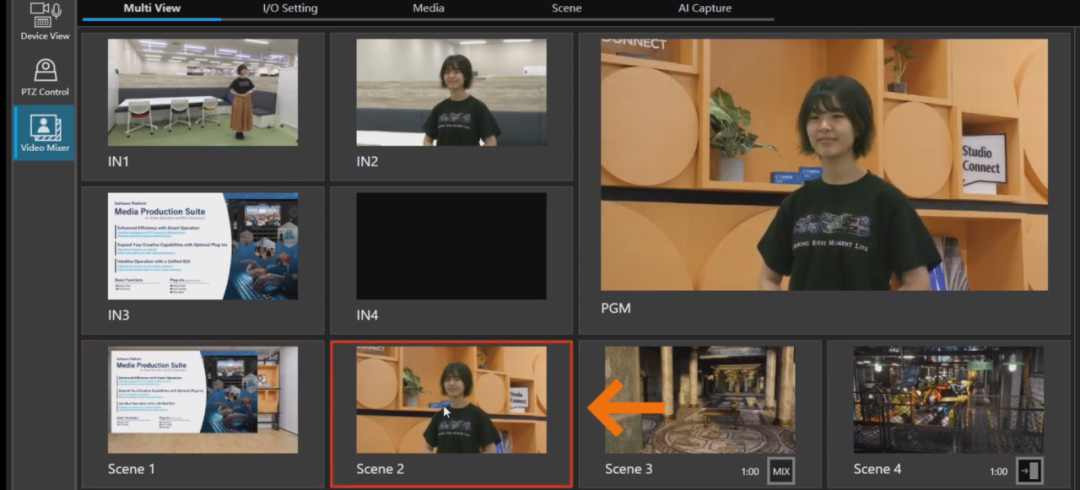
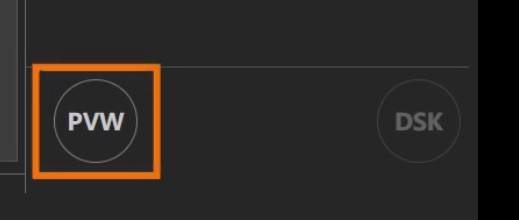
4.如果您希望在输出视频素材之前先进行预览,请点击右下角的PVW(预监)按钮,并选择您想要预览的视图。
您也可以在作为PGM Out(母线节目)输出的视频上,将字幕和标志作为DSK(下游键)进行叠加。以下步骤将介绍如何设置:
1.在I/O(输入/输出)设置界面上,将输出类型设置为PGM+DSK。关于如何对I/O进行设置,请参阅我们之前的教程,第七篇视频混合器插件(第二部分)。
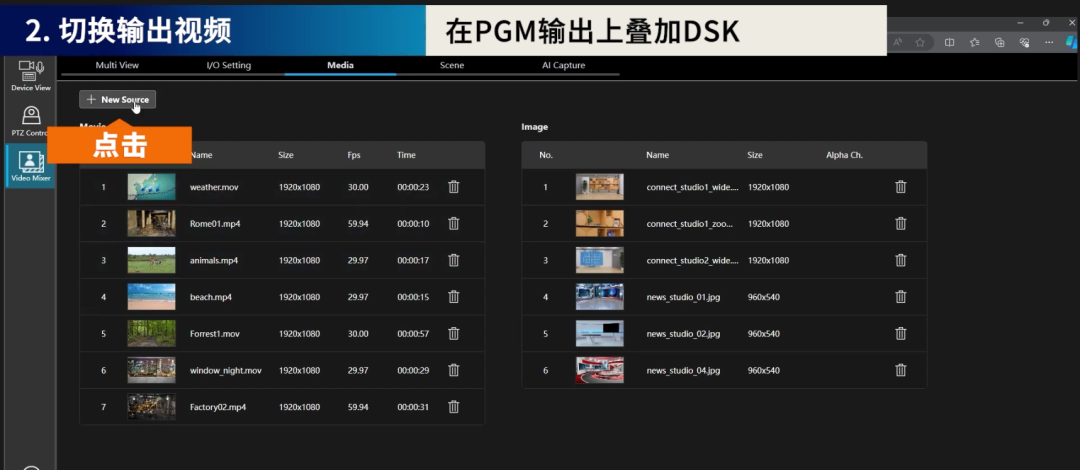
2.为DSK素材注册一张静态图像文件。具体操作为,在Media(媒体)界面,点击+New Source(新源)。
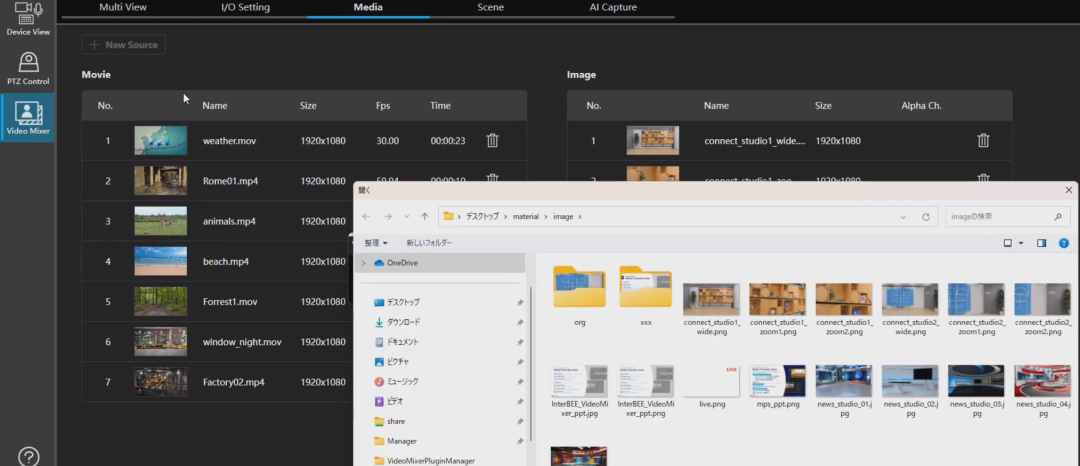
3.选择待注册文件,并点击Open(打开)
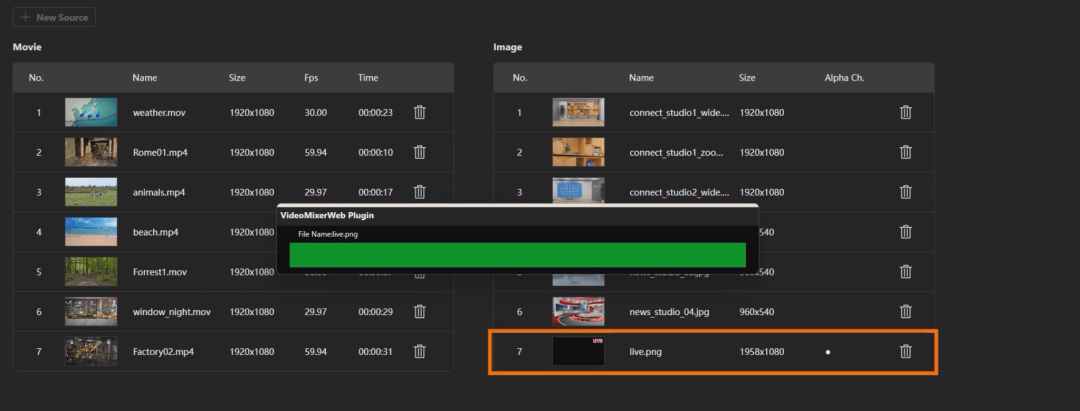
4.图像文件已注册。
5.进入Multi View(多视图)标签界面,打开Setting mode(设置模式)按钮。
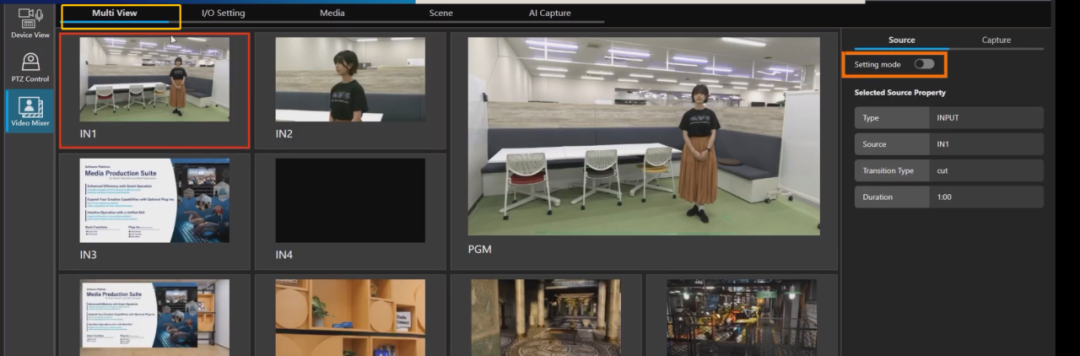
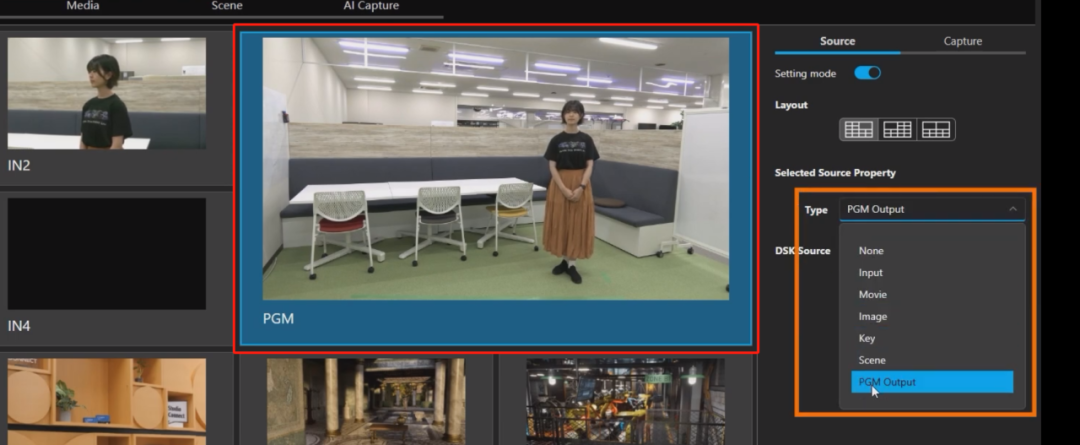
6.选择PGM视图,从Type list(类型列表)中,选择PGM Output(节目母线输出)。
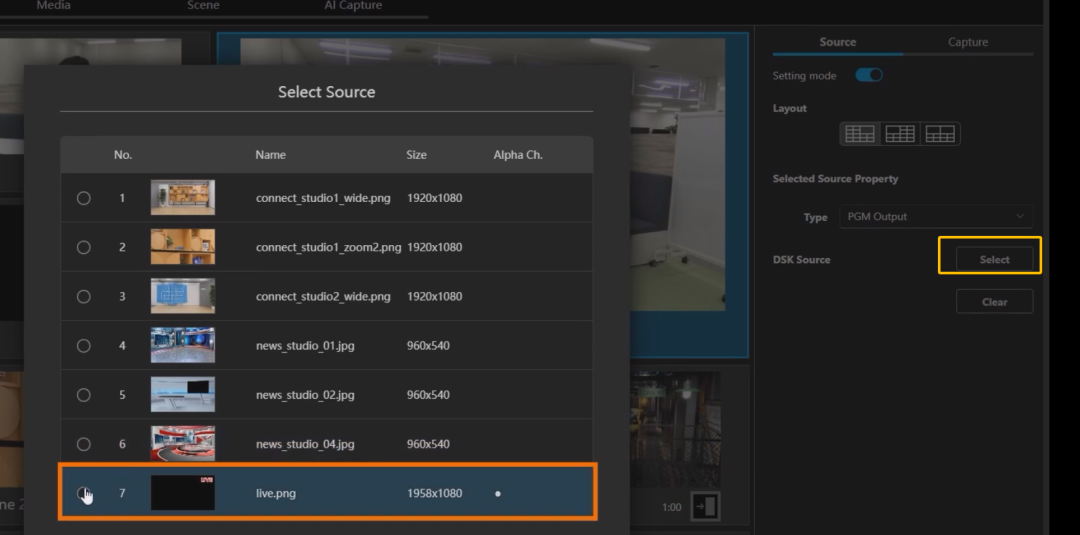
7.点击DSK Source(下游键源)处的Select(选择),选择图像文件,本次示例中,我们选择一张显示于右上角的Live图像。
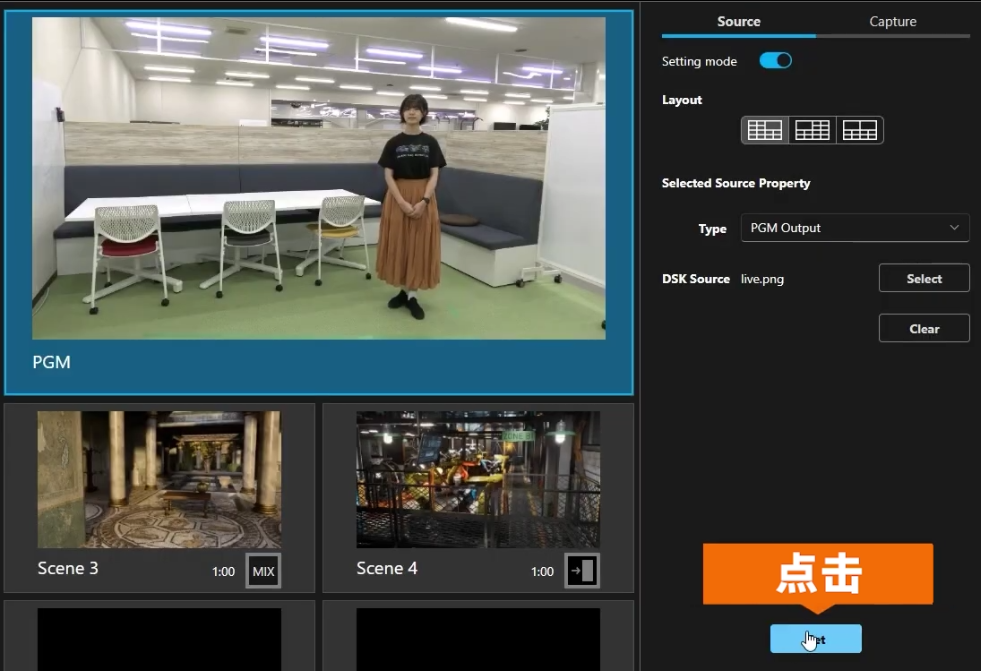
8.点击Set(设置)保存。
9.关闭Setting mode(设置模式)
10.点击打开右下角的DSK(下游键)按钮。
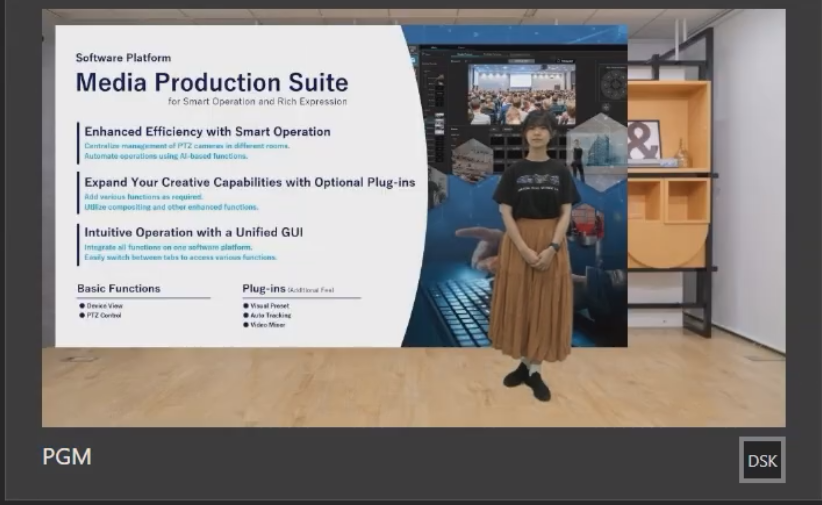
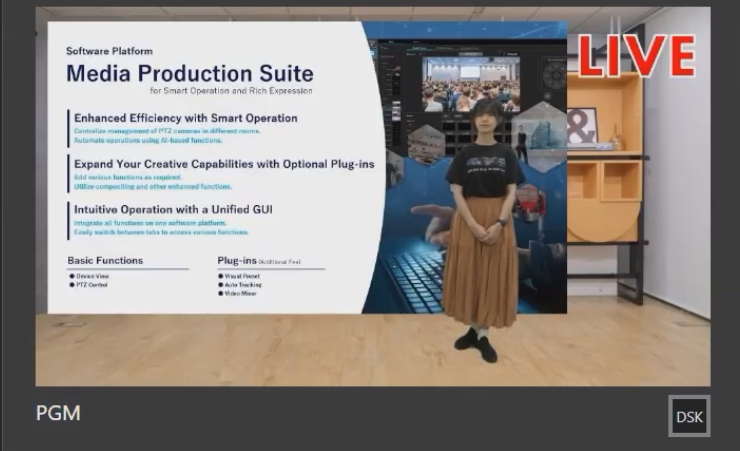
11.当DSK按钮开启时,DSK会以PGM输出的形式叠加到视频输出上。从下面两张图可以看到叠加了DSK输出的效果。
上图:仅有PGM输出
下图:PGM输出+DSK输出(右上角的Live图标)
03
注销插件
当需要更换装有视频混合器插件的电脑时,请确保按照以下步骤操作:
1.从旧电脑上注销插件许可
2.在新电脑上安装最新版本的MPS媒体制作平台
3.在新电脑上激活插件许可
注销插件时,电脑必须连接到互联网
具体注销步骤如下:
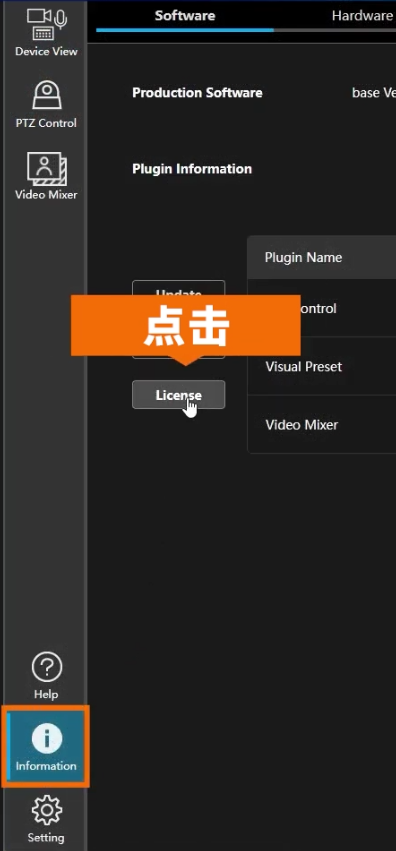
1.登录MPS媒体制作平台,点击左下角Information(信息)页面,点击License(许可证)。
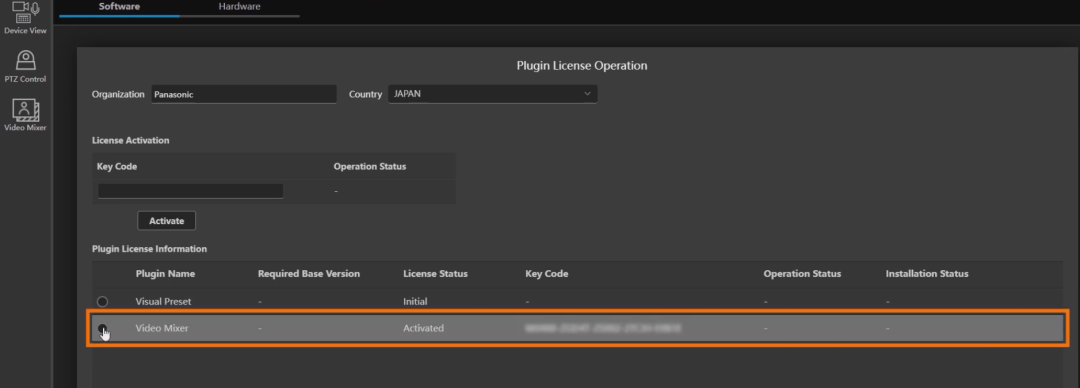
2.选择Video Mixer(视频混合器)
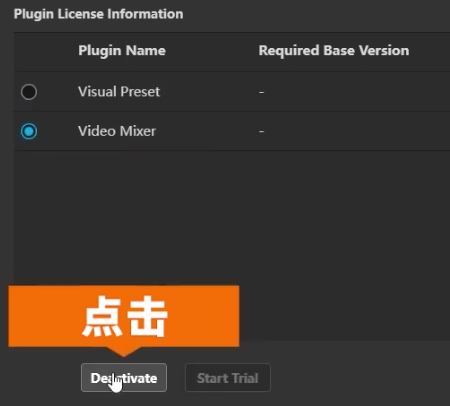
3.点击Deactivate(注销),点击OK确认。
4.再次确认License Status(许可证状态)为Deactivated(已注销),Operation Status(运行状态)为OK。

至此,我们总共四篇关于视频混合器插件的教程便结束了。下期,我们将介绍自动追踪插件。
-
独特的51单片机教程第四部分—牛人经验,论坛独家奉献2011-11-21 50004
-
【蓝牙4.1】+ 分享一本好书《Psoc 体系结构与编程》四部分完全版2015-06-11 74257
-
至芯科技之altera 系列FPGA教程 第九篇 二选一多路选择器的设计2016-08-11 3609
-
火力发电厂水汽分析方法 第四部分:氯化物的测定 (电极法)D2009-06-08 777
-
国内卫星通信地球站发射接收和地面通信设备技术要求 第四部分中2009-10-05 864
-
2012年PSoC数模混合设计培训_第四部分2017-10-27 818
-
硬件即代码第四部分:嵌入式RAM2023-06-14 803
-
松下MPS媒体制作平台的设备查看功能2024-08-08 1639
-
【北京迅为】iTOP-i.MX6开发板使用手册第四部分固件编译第十四章非设备树Android4.4系统编译2024-09-12 2192
-
松下MPS媒体制作平台的优势和功能2024-09-19 1532
-
松下MPS媒体制作平台第七篇:视频混合器插件(第二部分)2024-12-19 1557
-
松下MPS媒体制作平台第八篇:视频混合器插件(第三部分)2025-01-08 1600
-
松下MPS媒体制作平台概述2025-02-05 1386
-
松下MPS媒体制作平台之自动跟踪插件(第一部分)2025-02-08 1736
-
松下MPS媒体制作平台 第十一篇:深入探索自动跟踪插件(第二部分)2025-02-19 1621
全部0条评论

快来发表一下你的评论吧 !
