


电脑软件怎么云存储文件,电脑软件怎么搭建云存储文件
电子说
描述
想象一下,无论身处何地,只需通过网络连接,就能访问到自己的虚拟电脑,进行办公、学习和娱乐。这听起来像是科幻小说中的情节,但如今,云电脑已经将这一梦想变为现实。今天就为大家介绍电脑软件怎么搭建云存储文件。
在数字时代,云存储成为管理文件的重要方式之一。通过云存储,你可以随时随地访问和管理文件,无论你身处何地。以下是如何使用电脑软件云存储文件以及搭建云存储文件的方法。
一、选择合适的云存储软件
1.开源软件
Nextcloud:这是一个功能强大的开源云存储解决方案,支持文件存储、同步和远程访问。Nextcloud提供了丰富的功能,包括文件共享、版本控制、用户权限管理等。
ownCloud:ownCloud是另一个流行的开源云存储项目,能够帮助你在个人电脑或服务器上快速搭建一套专属的私有云文件同步网盘。
Seafile:这是一个注重可靠性和性能的开源企业云盘,支持Windows,Mac,Linux,iOS,Android平台,支持文件同步或直接挂载到本地访问。
2.商业软件
百度网盘:如果你不想自己搭建云存储,可以选择使用百度网盘等商业云存储服务。这些服务通常提供较大的存储空间和较高的传输速度。
二、搭建私有云存储
1.评估电脑硬件
确保你的电脑硬件(如CPU、内存、硬盘)满足私有云的需求。
2.选择操作系统
选择一个合适的操作系统,如Ubuntu、CentOS或WindowsServer,作为私有云服务器的基础。
3.安装云存储软件
安装开源的云存储软件,如Nextcloud或ownCloud。这些软件提供了文件存储、文件同步和远程访问等功能。
4.配置网络
配置网络设置,确保电脑可以通过互联网访问,同时保证局域网内的其他设备可以连接到私有云服务器。
5.设置安全性和权限
为了保护个人文件的安全性,需要设置安全性和权限,包括密码保护、用户权限设置等,并考虑使用SSL证书来加密数据传输。
6.配置内网穿透
使用内网穿透工具,如cpolar,建立一条内网穿透数据隧道,实现在公共互联网访问局域网内的电脑。具体步骤如下:
下载并安装cpolar:访问cpolar官网,下载并安装cpolar。
注册cpolar账号:在cpolar主页右上角点击“用户注册”,并填入必要信息完成注册。
创建内网穿透数据隧道:
登录cpolar官网,点击左侧的“预留”按钮,进入数据隧道预留页面。
填写“地区”、“二级域名”和“描述”,点击“保留按钮”。
在cpolar主界面左侧“状态”项下的“在线隧道列表”页面,找到能链接本地HFS软件的隧道入口,即公共互联网地址。
7.使用HFS搭建文件共享
下载并安装HFS:访问HFS官网,下载并安装HFS。
设置HFS访客:
打开HFS主界面,点击“菜单”选项卡,找到“其他设置”项,进入“用户账号”选项。
添加用户,设置用户名、密码,并勾选“启用”和“超级用户”。
为普通用户设置权限,不授予“超级用户”权限。
配置HFS虚拟文件系统:
将打算分享的文件拖动到主界面左侧“虚拟文件系统”的空白处,使其变为共享文件。
为HFS设置上传路径和输出端口。
8.测试和使用
本地测试:在本地网络内访问HFS,确保文件共享功能正常。
公网访问:使用cpolar创建的二级子域名网址,访问位于本地电脑上的HFS,登录用户后,可以下载和上传文件。
三、注意事项
1.网络环境
确保网络稳定,特别是内网穿透工具的使用需要稳定的网络连接。
2.安全性
设置强密码,启用防火墙,并使用SSL证书加密数据传输,以保护个人文件的安全。
3.备份
定期备份重要文件,以防数据丢失。
然而,在当今这个数字化和远程工作日益普及的时代,“个人云电脑工具”运用非常高效,可以知道电脑的远程连接地址,并且可以设置、修改密码,保护电脑和个人的隐私。已经成为了一个革命性的概念,还能实现远程办公、学习和娱乐。它不仅改变了我们对传统计算机的依赖,还为个人和企业提供了前所未有的灵活性和便利。现在让我们来探索一下“个人云电脑工具”的奇妙世界,了解它是如何工作的,以及它为我们的日常生活和业务运营带来的巨大变革。
我们需要两台电脑,简称分别是A和B
A:需要被远程的电脑。
B:需要用这台电脑去远程
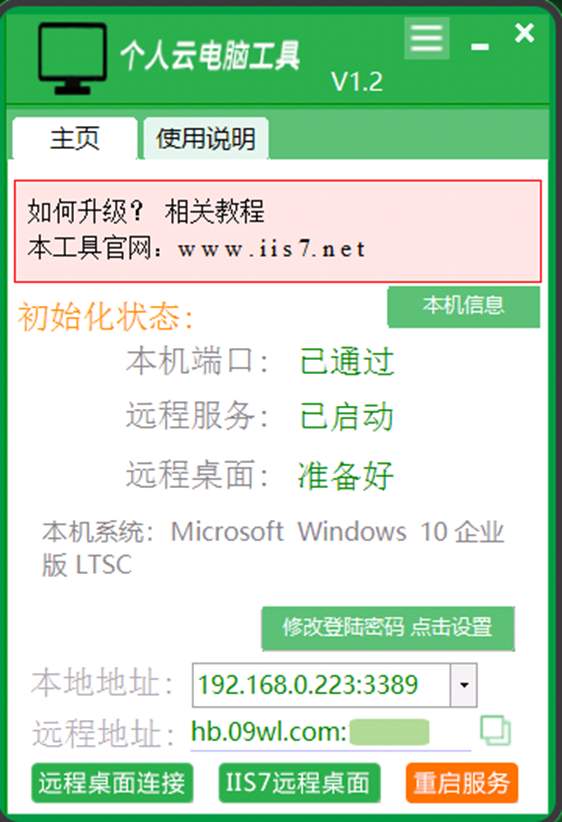
首先,您需要访问电脑A下载“个人云电脑工具”,然后打开个人云电脑,得到远程地址,如图所示:
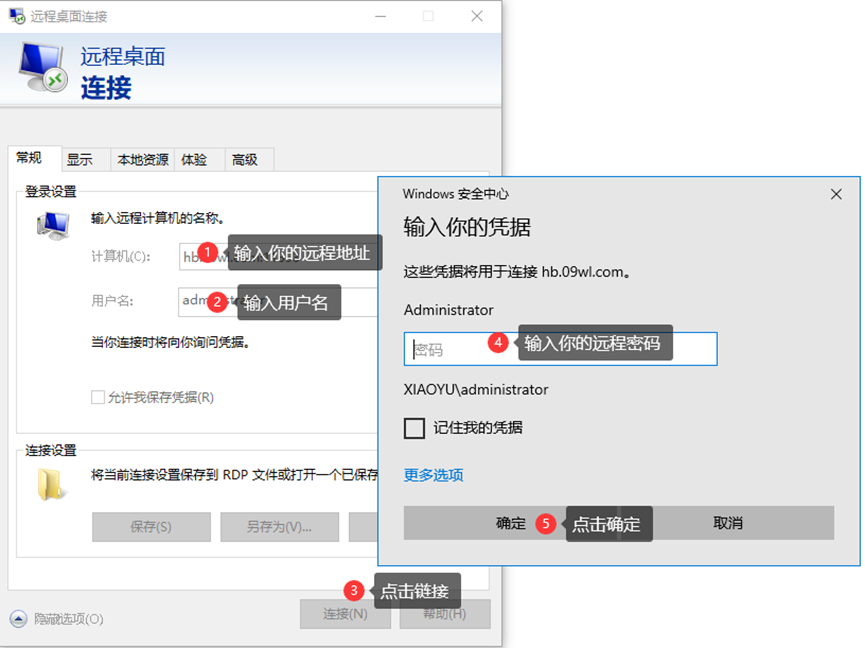
其次,电脑B上找到mstsc(电脑左下角,点击搜索,输入“mstsc”即可调出此页面),输入电脑A上得到的远程地址和用户名,点连接,之后在新的对话框输入A的密码,点击确认,如图所示:
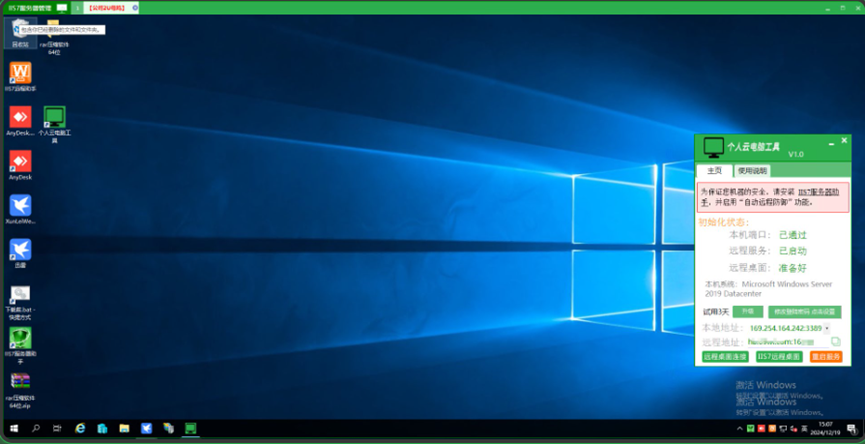
最后,连接成功后的界面如图所示:
云电脑的出现,为我们打开了数字世界的新大门。它不仅让我们摆脱了物理设备的束缚,更让我们能够随时随地享受高效、便捷的计算服务。未来,云电脑将继续引领科技发展的潮流。
审核编辑 黄宇
- 相关推荐
- 热点推荐
- 云存储
-
云存储中控电脑,云存储中控电脑如何实现文件同步?2025-02-10 1339
-
私有云电脑,怎样成功搭建私有云电脑2025-01-24 1214
-
电脑私有云存储怎么用啊,电脑私有云存储的使用方法2025-01-22 1579
-
公司电脑云存储怎么使用,怎么使用公司电脑云存储2025-01-18 1315
-
如何用mac电脑搭建云存储,怎么用Mac电脑搭建云存储呢?2025-01-17 1505
-
数据怎么云存储在电脑,数据怎么操作才能云存储在电脑2025-01-14 1641
-
用普通电脑搭建私有云,用普通电脑搭建私有云教程2025-01-13 1734
-
电脑搭载云存储怎么设置,电脑搭载云存储的教程2025-01-06 1570
-
电脑云存储系统,电脑云存储系统的教程,个人云电脑是什么以及怎么连接2024-12-31 1104
-
电脑怎么搭建云存储,电脑怎么搭建云存储的教程,个人云电脑是什么以及怎么连接2024-12-30 1061
-
电脑怎么成为云存储,电脑怎么成为云存储的教程,个人云电脑是什么以及怎么连接2024-12-25 886
全部0条评论

快来发表一下你的评论吧 !
