


个人电脑改云存储,个人电脑改云存储的教程,云电脑搭建工具怎么连接
电子说
描述
远程连接让企业的办公空间变得无限延伸。员工可以在家中、咖啡馆或旅途中高效工作,企业也无需为大规模的办公场地支付高昂费用。这种灵活的办公模式不仅提高了员工的工作满意度,还降低了企业的运营成本,为企业的可持续发展提供了新的思路。接下来和大家一起探索个人电脑改云存储的教程。
个人电脑改云存储的教程:
和把电脑改成云存储方法类似。下载安装云存储软件,如OwnCloud,按照安装向导完成安装。安装后,在软件界面进行个性化设置,如设置存储路径、用户账号等。之后,无论是在家里的局域网内,还是在外面通过互联网,只要能访问到这台电脑的网络地址,就能通过相应的客户端或网页浏览器访问个人电脑上的云存储内容,方便地进行文件的上传、下载和管理。
以上是个人电脑改云存储的教程介绍,但是在个人云电脑管理领域,"云电脑搭建工具"以其出色的开源特性而广受好评。该工具拥有精致友好的用户界面,并提供了高效简易的操作功能。开发者持续对其进行更新和改进,确保了其卓越的性能和不断增长的发展前景。对于专业人士和爱好者而言,如果远程连接则必不可少云电脑搭建工具,它也已成为我日常工作中不可或缺的助手。我们可以通过一些远程工具连接云电脑进行游戏,办公等等,但是问题来了,远程工具连接需要远程地址去哪里找呢,今天介绍的”云电脑搭建工具“就可以为我们提供连接需要远程地址,“云电脑搭建工具”是搭建云电脑的“桥梁”。
接下来隆重介绍更好用的云电脑软件"云电脑搭建工具"详细教程:
首先,我们需要知道,本地电脑连接云电脑,一共需要俩台电脑。
便于区分我们把电脑分为AB两台:(A:需要被远程的电脑,B:需要用这台电脑去远程A)。
A电脑:我们需要得到远程地址,登录官网,安装云电脑工具打开之后如图需要记住远程地址:
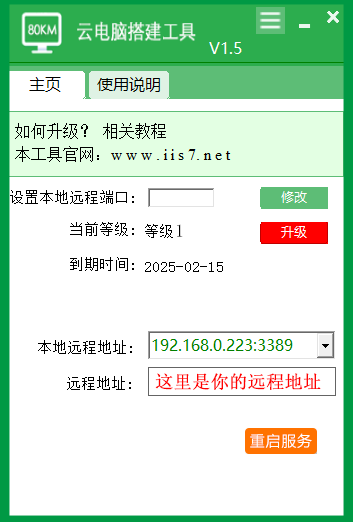
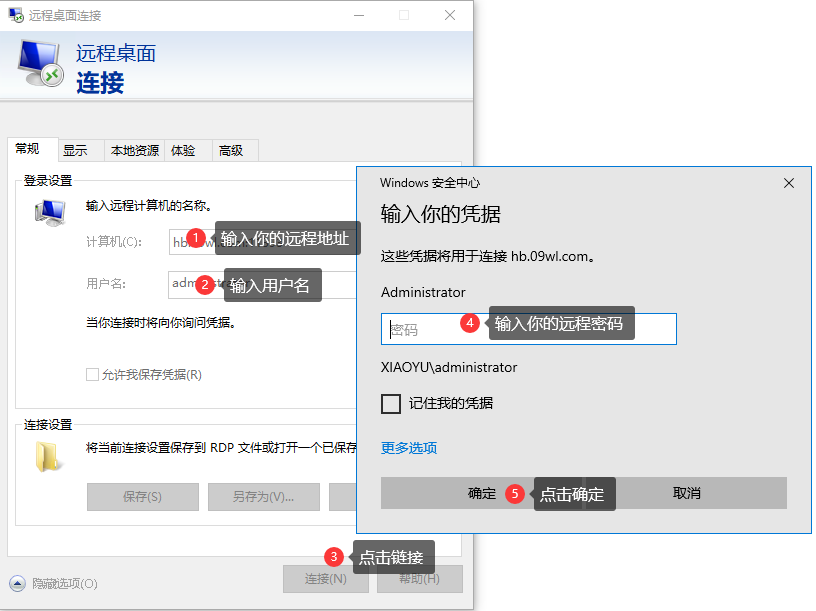
B电脑上:点击右下角搜索“mstsc",利用“mstsc"进行远程。
输入远程地址,点击连接后再把我们A电脑的用户名和密码输入后如下图就OK啦:
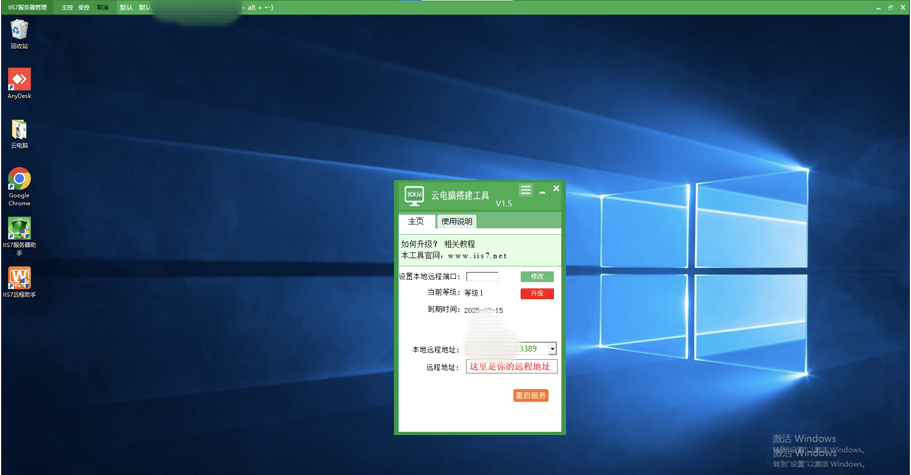
我们成功连接后的界面如图所示:
通过今天的分享,我们探讨了远程工作中的技术问题及解决方案。感谢大家的积极互动和精彩发言。技术问题是远程工作中不可避免的问题,希望大家能够掌握这些解决方案,及时应对技术问题,确保工作的顺利进行。祝大家技术问题解决顺利,工作高效!
审核编辑 黄宇
- 相关推荐
- 热点推荐
- 云存储
-
阿里云个人电脑,阿里云个人电脑的特点2025-02-07 1460
-
云电脑版,云电脑版的实用指南,云电脑搭建工具怎么连接2025-01-24 1028
-
电脑软件怎么云存储文件,电脑软件怎么搭建云存储文件2025-01-22 1768
-
公司电脑云存储怎么使用,怎么使用公司电脑云存储2025-01-18 1386
-
电脑变成云存储nsa,电脑变成云存储nsa的教程,个人云电脑是什么以及怎么连接2025-01-02 1318
-
电脑云存储系统,电脑云存储系统的教程,个人云电脑是什么以及怎么连接2024-12-31 1222
-
电脑怎么搭建云存储,电脑怎么搭建云存储的教程,个人云电脑是什么以及怎么连接2024-12-30 1143
-
电脑怎么成为云存储,电脑怎么成为云存储的教程,个人云电脑是什么以及怎么连接2024-12-25 965
-
云存储电脑怎么设置,云存储电脑怎么设置的教程,个人云电脑是什么以及怎么连接2024-12-24 1287
-
把个人电脑变成云电脑,把个人电脑变成云电脑的步骤2024-12-23 3435
-
办公电脑云存储,办公电脑云存储安全吗?2024-12-21 1505
-
打造99%安全个人电脑2009-11-14 2388
全部0条评论

快来发表一下你的评论吧 !
