


手机云电脑ios,如何使用手机云电脑ios
电子说
描述
云电脑,开启数字生活新篇章!亲爱的朋友们,今天我要给大家介绍一个超级酷炫的黑科技——云电脑。想象一下,无论你身处何地,只需轻轻一点,就能随时随地访问自己的电脑桌面,这听起来是不是很神奇呢?今天就为大家介绍如何使用手机云电脑ios。
随着云计算技术的发展,iOS设备上的云电脑应用已经成为一种高效、便捷的解决方案,让用户可以通过手机随时随地访问云端的高性能计算资源。以下是使用手机云电脑iOS版的详细步骤:
一、选择云电脑服务
目前市面上有多款支持iOS的云电脑服务,常见的包括:
阿里云无影云电脑
天翼云电脑
极云普惠云电脑
ToDesk云电脑
达龙云电脑
根据您的需求(如办公、游戏、设计等),选择合适的服务提供商。
二、下载并安装客户端
通过官网下载
访问所选云电脑服务的官方网站(如阿里云无影云电脑、极云普惠云电脑官网),点击“立即下载”按钮。
安装应用
下载完成后,点击“安装”按钮进行安装。安装完成后,返回手机桌面,点击打开云电脑应用。
三、注册与登录账号
注册账号
打开云电脑应用,根据提示输入手机号码、邮箱等信息进行注册。部分应用可能需要验证手机验证码。
登录账号
注册完成后,使用注册的账号和密码登录。
四、连接云电脑
输入连接信息
登录后,应用会提示输入云电脑的连接信息,包括IP地址、端口号等。这些信息通常由云电脑服务提供商提供。
选择云电脑实例
在客户端的云资源列表中,选择您需要连接的云电脑实例,点击“连接”按钮。
五、使用云电脑
操作界面
连接成功后,您将看到一个类似桌面的操作界面。可以通过触摸屏幕进行操作,如打开应用程序、浏览文件、编辑文档等。
虚拟键盘与操作
部分应用提供了虚拟键盘和模拟按键功能,用于输入和操作。
文件管理
云电脑支持文件上传和下载功能,可以通过应用内的文件管理器或云存储服务实现。
六、注意事项
网络要求
建议在稳定的Wi-Fi或5G网络下使用,以获得最佳体验。
设备信任设置
如果遇到“未受信任的企业级开发者”提示,需进入手机“设置-通用-设备管理”,选择对应开发者并信任。
隐私与安全
避免在公共网络环境下使用云电脑,保护个人隐私和账号安全。
然而,在当今这个数字化和远程工作日益普及的时代,“云电脑搭建工具”运用非常高效,可以知道电脑的远程连接地址,并且可以设置、修改密码,保护电脑和个人的隐私。已经成为了一个革命性的概念,还能实现远程办公、学习和娱乐。它不仅改变了我们对传统计算机的依赖,还为个人和企业提供了前所未有的灵活性和便利。现在让我们来探索一下“云电脑搭建工具”的奇妙世界,了解它是如何工作的,以及它为我们的日常生活和业务运营带来的巨大变革。
我们需要两台电脑,简称分别是A和B
A:需要被远程的电脑。
B:需要用这台电脑去远程
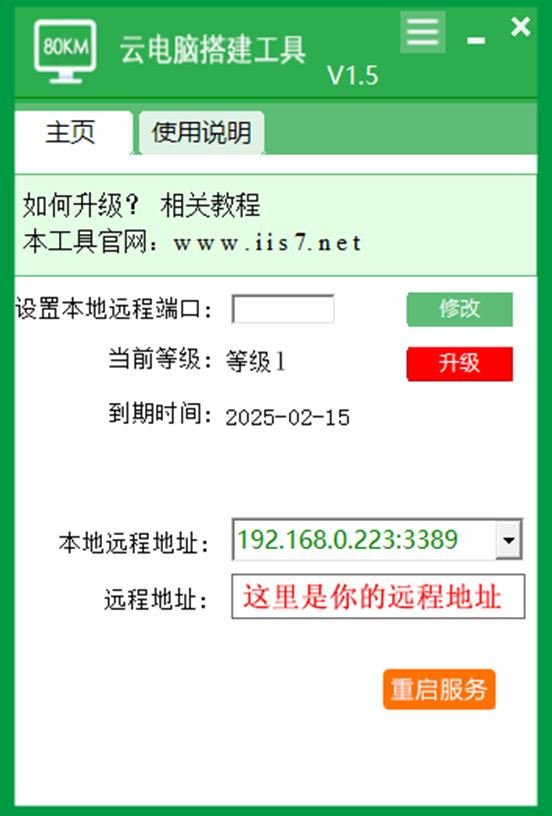
首先,您需要访问电脑A下载“云电脑搭建工具”,然后打开“云电脑搭建工具”,得到远程地址,如图所示:
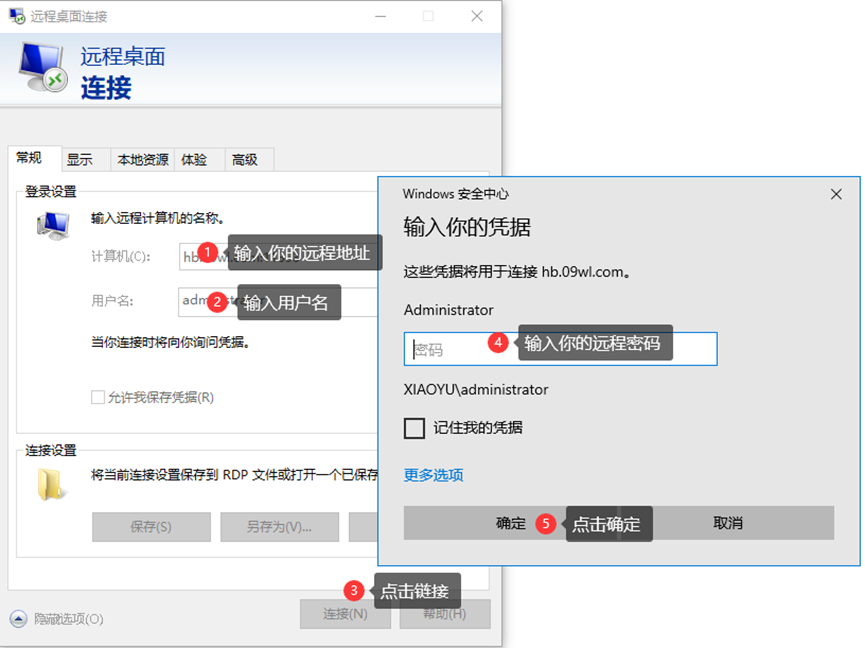
其次,电脑B上找到mstsc(电脑左下角,点击搜索,输入“mstsc”即可调出此页面),输入电脑A上得到的远程地址和用户名,点连接,之后在新的对话框输入A的密码,点击确认,如图所示:
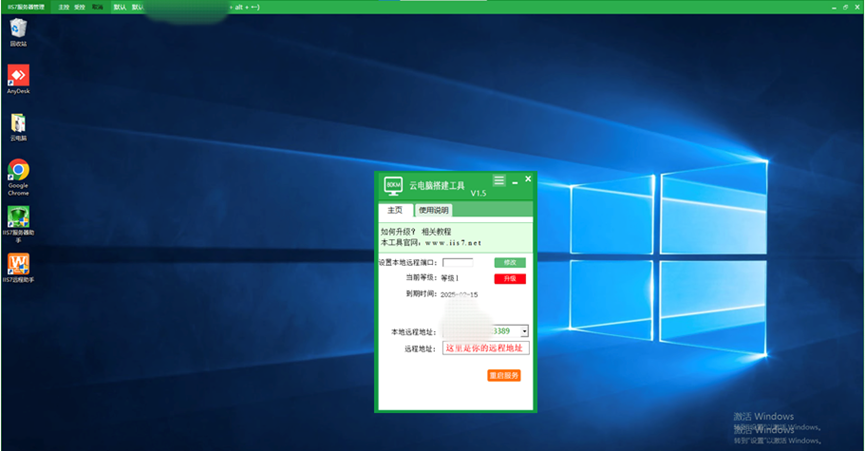
最后,连接成功后的界面如图所示:
云电脑,让生活更美好!通过今天的介绍,相信你对云电脑有了更深入的了解。它不仅改变了我们的工作和学习方式,还为我们的生活带来了更多的便利和乐趣。希望你能尽快体验云电脑,开启属于你的数字生活新篇章!
审核编辑 黄宇
-
华为云电脑怎么联网,华为云电脑怎么实现联网?2025-02-10 3006
-
云电脑版,云电脑版的实用指南,云电脑搭建工具怎么连接2025-01-24 982
-
云电脑ios安装,云电脑ios安装的教程,云电脑搭建工具怎么连接2025-01-21 1269
-
电脑安装联想私有云,电脑如何安装联想私有云?2024-12-25 1855
-
配对过IOS13.5的手机无法连接删除绑定信息的esp32蓝牙,怎么解决?2024-06-25 940
-
如何设法从iOS手机读取或交换NDEF消息?2022-12-26 665
-
云手机概念2021-09-14 1807
-
迅雷11.1.3.1110正式版来了:免费使用云盘功能,支持电脑、手机同步2020-11-13 6651
-
公告|苹果iOS13升级在即,机智云APP适配指南2019-09-20 2606
-
苹果手机怎么投屏电脑?手机投屏软件有哪些?2018-08-28 1231
-
苹果手机怎么投屏电脑2018-07-17 1546
-
使用迅捷苹果录屏精灵如何把手机投屏到电脑2018-04-02 4030
-
iOS 5不需电脑就能设定、更新2011-06-08 905
全部0条评论

快来发表一下你的评论吧 !
