


hyper v 复制,hyper v 复制如何操作
电子说
描述
在日常办公中,我们常常需要处理大量的文件和数据,这些重复性的工作不仅耗时耗力,还容易出现错误。而批量管理工具的出现,为我们提供了一种高效、便捷的解决方案,它能够批量处理文件和数据,极大地提高了工作效率。今天就为大家介绍hyperv复制如何操作。
Hyper-V提供了多种方法来实现文件复制和共享,以下是几种常见的操作方法:
方法一:通过网络共享复制文件
在主机上创建共享文件夹:
在主机系统中创建一个文件夹,并将需要传输的文件放入其中。
右键点击文件夹,选择“属性”>“共享”>“高级共享”,勾选“共享此文件夹”,设置共享权限(如“读取/写入”),并点击“共享”。
复制共享文件夹的路径(如\主机IP地址共享文件夹名),以便后续访问。
在虚拟机中访问共享文件夹:
在虚拟机中,打开“文件资源管理器”,在地址栏中输入主机的共享路径。
如果需要,输入主机的访问凭证,然后打开共享文件夹并复制所需的文件。
方法二:使用增强会话模式
启用增强会话模式:
在Hyper-V管理器中,右键点击虚拟机,选择“设置”,在“增强会话模式”选项卡中启用该功能。
连接虚拟机时,选择“显示选项”>“本地资源”>“更多”,选择要共享的驱动器。
复制文件:
在虚拟机中,访问重定向的驱动器,将文件复制到虚拟机的本地存储。
方法三:装载虚拟硬盘到主机
关闭虚拟机:
确保虚拟机处于关闭状态。
装载虚拟硬盘:
在Hyper-V管理器中,找到虚拟磁盘文件(VHD/VHDX),右键点击并选择“装载”,将其映射为本地磁盘。
复制文件:
在主机上将文件复制到装载的虚拟硬盘中。
卸载虚拟硬盘:
完成后,右键点击装载的磁盘,选择“弹出”以卸载。
启动虚拟机:
启动虚拟机即可访问复制的文件。
方法四:使用PowerShell命令
启用PowerShell远程访问:
在主机和虚拟机上启用PowerShell远程访问。
复制文件:
使用Copy-VMFile命令将文件从主机复制到虚拟机。例如:
powershell
复制
Copy-VMFile-VMNameVMName-SourcePath"C:Sourcefile.txt"-DestinationPath"C:Destinationfile.txt"-FileSourceHost
方法五:使用专业工具
对于需要频繁或自动化文件传输的场景,可以使用专业的备份和同步工具,如傲梅企业备份网络版:
创建共享文件夹:
在主机上创建一个共享文件夹。
安装并配置专业工具:
在主机和虚拟机上安装专业工具(如傲梅企业备份网络版),并创建同步任务。
执行同步任务:
设置定时同步或手动执行同步任务,将文件从主机复制到虚拟机。
在现代IT环境中,随着虚拟化技术的广泛应用,Hyper-V作为微软的虚拟化解决方案,已经成为许多企业和个人用户管理虚拟机的重要工具。然而,随着虚拟机数量的增加,手动管理这些虚拟机变得越来越复杂和低效。这时,Hyper-V批量管理工具应运而生,它为管理员提供了一种高效、便捷的方式来集中管理和自动化操作大量虚拟机。现在让我们来探索一下hyper-v批量管理工具的奇妙世界,了解它是如何工作的,以及它为我们的日常生活和业务运营带来的巨大变革。
首先,工具安装
我们将hyper-v批量管理工具,进行安装,按照向导提示完成安装。安装完后,打开工具。
其次,批量操作执行
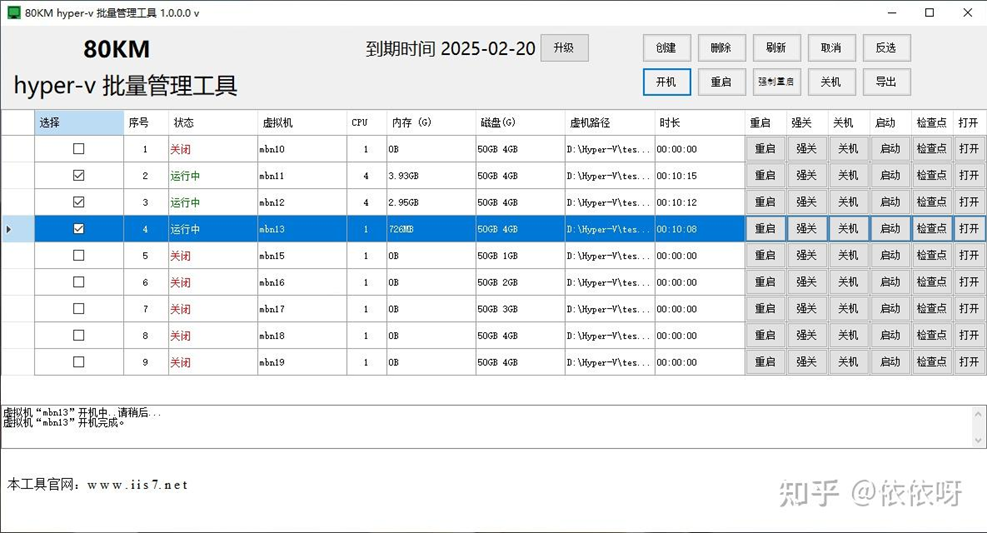
在工具界面中,我们可以选中多个虚拟机,轻松实现对虚拟机的批量开机、关机、重启等功能,如下图所示:
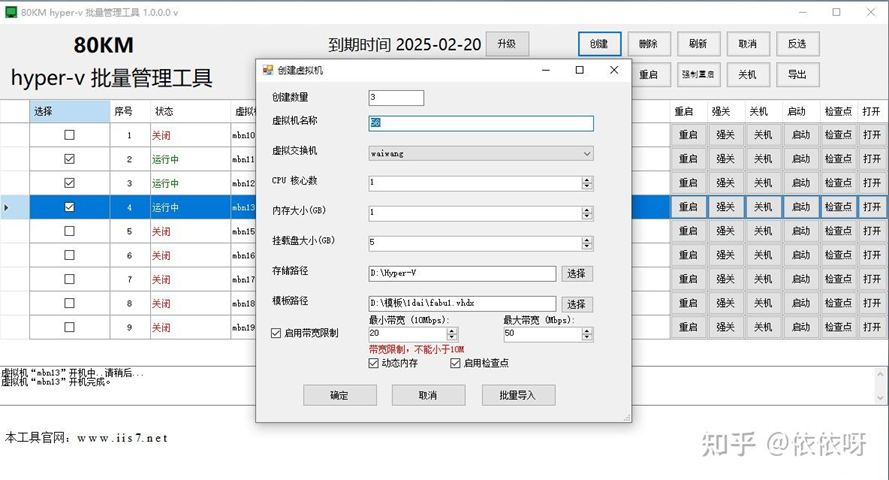
最后,如果要创建多个虚拟机,只需点击创建,然后设置创建数量、虚拟机名称、CPU数、存储路径、模板路径等,设置好之后,点击创建即可。也可以批量导入,导出功能健全!如下图所示:
通过使用批量管理工具,我们能够轻松应对海量文件和数据的处理需求,从而将更多的时间和精力投入到更有价值的工作中。它无疑是现代办公中的一大利器,为我们的工作带来了前所未有的便捷和高效。
审核编辑 黄宇
- 相关推荐
- 热点推荐
- Hyper-V
-
远程hyper-v,配置远程Hyper-V的步骤2025-02-10 1154
-
hyper v 上网,Hyper-V 上网:Hyper-V的网络连接与上网设置2025-02-07 4115
-
hyper-v 文件,Hyper-V文件管理:高效操作指南2025-02-06 1785
-
hyper v 删除,怎么样删除hyper-v中的虚拟机?2025-02-05 2238
-
hyper-v文件,hyper-v文件查找的正确步骤和操作方法是什么?2025-01-24 2432
-
hyper v 显卡,hyper v 显卡怎么样2025-01-23 1474
-
hyper-v 关闭,hyper-v的正确使用流程2025-01-22 1345
全部0条评论

快来发表一下你的评论吧 !
