


hyper 全屏,hyper 全屏如何设置
电子说
描述
在企业管理中,资源的合理分配和高效利用是企业成功的关键。然而,传统的资源管理方式往往效率低下且容易出现浪费。批量管理工具的出现,为企业资源管理提供了一种全新的思路和方法。今天就为大家介绍hyper全屏如何设置。
在Hyper-V中设置虚拟机全屏显示,可以通过以下几种方法实现:
方法一:通过增强会话模式设置全屏
增强会话模式可以提供更好的显示效果和设备支持,支持全屏显示和分辨率调整。
启用增强会话模式:
打开Hyper-V管理器,右键点击虚拟机,选择“设置”。
在左侧菜单中选择“增强会话模式策略”,勾选“允许增强会话模式”,然后点击“确定”。
在用户列表中选择“增强会话模式”,勾选“使用增强会话模式”,点击“应用”>“确定”。
调整分辨率并进入全屏模式:
启动虚拟机,在虚拟机连接窗口中,拖动滑块调整显示器分辨率。
启动虚拟机后,点击虚拟机窗口工具栏中的“查看”>“全屏模式”。
方法二:通过Windows设置调整分辨率
如果增强会话模式不适用,也可以通过虚拟机内的Windows设置调整分辨率。
调整虚拟机分辨率:
启动虚拟机,进入操作系统。
右键点击桌面,选择“显示设置”。
在“显示设置”中,选择与主机显示器相匹配的分辨率,然后点击“保留更改”。
进入全屏模式:
在虚拟机窗口中,选择“查看”>“全屏模式”。
方法三:通过PowerShell启用增强会话模式
如果需要通过命令行启用增强会话模式,可以使用PowerShell。
检查增强会话模式状态:
以管理员身份运行PowerShell,运行以下命令:
powershell
复制
Get-VMHost|fl-PropertyEnableEnhancedSessionMode
如果状态为False,运行以下命令启用:
powershell
复制
Set-VMhost-EnableEnhancedSessionMode$True
注意事项
确保虚拟机安装了Hyper-V集成服务,以支持增强会话模式。
如果虚拟机运行的是非Windows操作系统,可能需要额外的配置。
在调整分辨率时,选择与主机显示器相匹配的分辨率,以获得最佳显示效果。
在现代IT环境中,随着虚拟化技术的广泛应用,Hyper-V作为微软的虚拟化解决方案,已经成为许多企业和个人用户管理虚拟机的重要工具。然而,随着虚拟机数量的增加,手动管理这些虚拟机变得越来越复杂和低效。这时,Hyper-V批量管理工具应运而生,它为管理员提供了一种高效、便捷的方式来集中管理和自动化操作大量虚拟机。现在让我们来探索一下hyper-v批量管理工具的奇妙世界,了解它是如何工作的,以及它为我们的日常生活和业务运营带来的巨大变革。
首先,工具安装
我们将hyper-v批量管理工具,进行安装,按照向导提示完成安装。安装完后,打开工具。
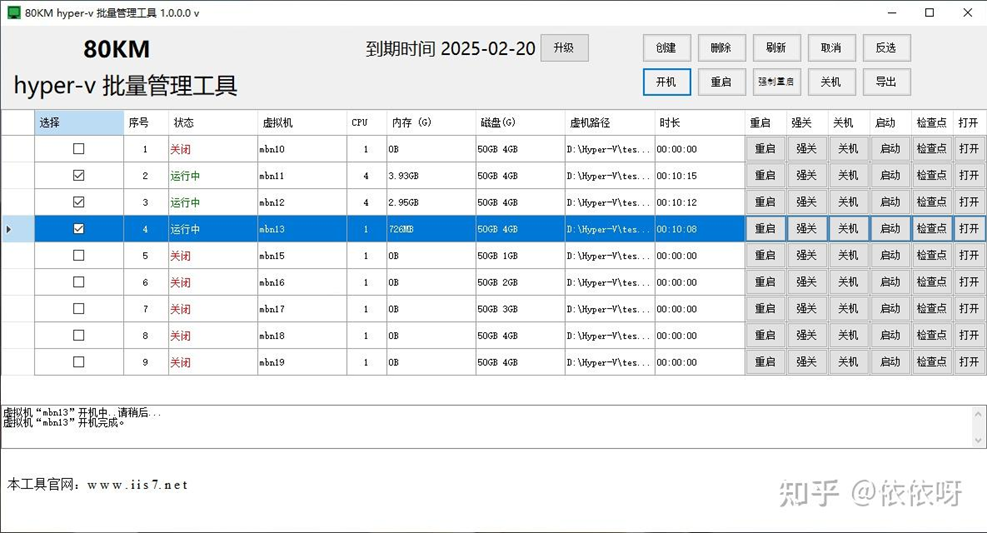
其次,批量操作执行
在工具界面中,我们可以选中多个虚拟机,轻松实现对虚拟机的批量开机、关机、重启等功能,如下图所示:
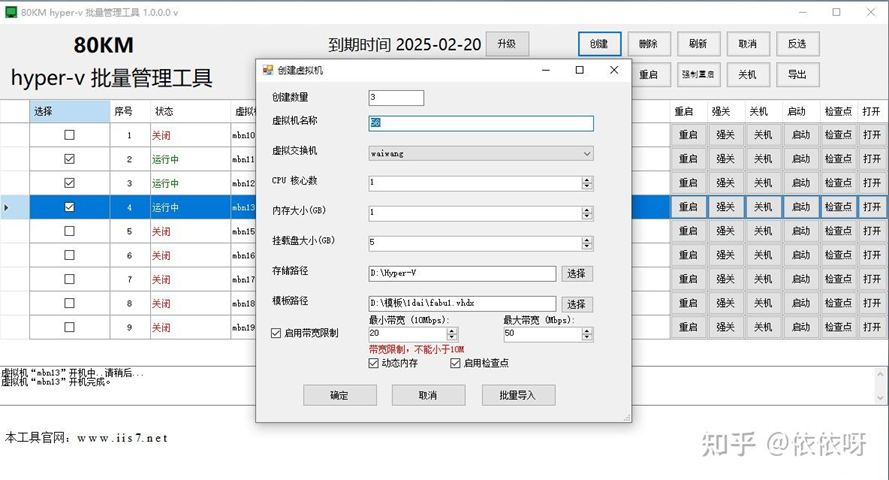
最后,如果要创建多个虚拟机,只需点击创建,然后设置创建数量、虚拟机名称、CPU数、存储路径、模板路径等,设置好之后,点击创建即可。也可以批量导入,导出功能健全!如下图所示:
批量管理工具以其高效、精准的特性,为企业资源管理带来了革命性的变化。它不仅提高了资源分配的效率,还减少了资源浪费。未来,随着技术的不断创新,批量管理工具将为企业资源管理提供更加全面和深入的支持。
审核编辑 黄宇
- 相关推荐
- 热点推荐
- Hyper-V
-
远程hyper-v,配置远程Hyper-V的步骤2025-02-10 1166
-
hyper-v 配置,Hyper-V配置:性能优化与高级设置2025-02-08 3522
-
hyper-v共享,Hyper-V 共享:Hyper-V的资源共享设置2025-02-07 2557
-
hyper-v 备份,hyper-v怎样进行虚拟机的创建2025-02-05 1144
-
hyper 内存,Hyper内存:如何监控与优化hyper-v虚拟机的内存使用2025-01-24 2309
-
hyper v 显卡,hyper v 显卡怎么样2025-01-23 1490
-
hyper-v 关闭,hyper-v的正确使用流程2025-01-22 1352
-
labview 全屏与非全屏下的控件变形2016-05-16 7879
全部0条评论

快来发表一下你的评论吧 !
