


hyper v 删除,hyper v删除的步骤和操作方法有哪些?
电子说
描述
在使用Hyper-V的过程中,随着业务的发展和需求的变化,我们可能会遇到需要删除一些不再使用的虚拟机、虚拟硬盘或虚拟交换机等对象的情况。正确且高效地进行删除操作,不仅能够释放系统资源,还能让Hyper-V的管理环境更加整洁有序,便于后续的管理和维护。下面就为大家详细介绍Hyper-V中不同对象的删除步骤和操作方法。
删除虚拟机
关闭虚拟机:在“Hyper-V管理器”中,找到要删除的虚拟机。右键点击该虚拟机,选择“关闭”,确保虚拟机处于关机状态。如果虚拟机处于运行状态,直接删除可能会导致数据丢失或系统异常。
删除虚拟机:确认虚拟机已关机后,再次右键点击该虚拟机,选择“删除”。系统会弹出确认对话框,提示删除操作不可恢复,点击“是”,即可完成虚拟机的删除。此时,虚拟机的配置文件和相关设置将被删除,但虚拟硬盘文件不会被自动删除。
删除虚拟交换机
断开虚拟机与虚拟交换机的连接:在“Hyper-V管理器”中,依次打开每个虚拟机的“设置”,在“网络适配器”设置中,将连接的虚拟交换机更改为其他可用的虚拟交换机或断开连接。确保所有虚拟机都不再使用要删除的虚拟交换机。
删除虚拟交换机:打开“Hyper-V管理器”中的“虚拟交换机管理器”,在“虚拟交换机”列表中,找到要删除的虚拟交换机,点击“删除”。系统会弹出确认对话框,点击“是”,完成虚拟交换机的删除操作。
但随着业务规模的扩大和应用场景的增多,对hyper-v文件及虚拟机的管理变得愈发复杂。想象一下,企业拥有数十甚至上百个基于hyper-v的虚拟机,每个虚拟机都关联着多个文件,手动管理这些文件和虚拟机的创建、配置等工作,不仅耗费大量的时间和人力,还容易出现错误。这时,一款专业的虚拟机批量管理工具就显得尤为重要,在这里推荐“hyper-v批量管理工具”,它能帮我们提高工作效率,其使用步骤如下:
1.工具安装
将hyper-v批量管理工具进行安装,按照向导提示完成安装。完成后,打开工具。
2.批量操作执行
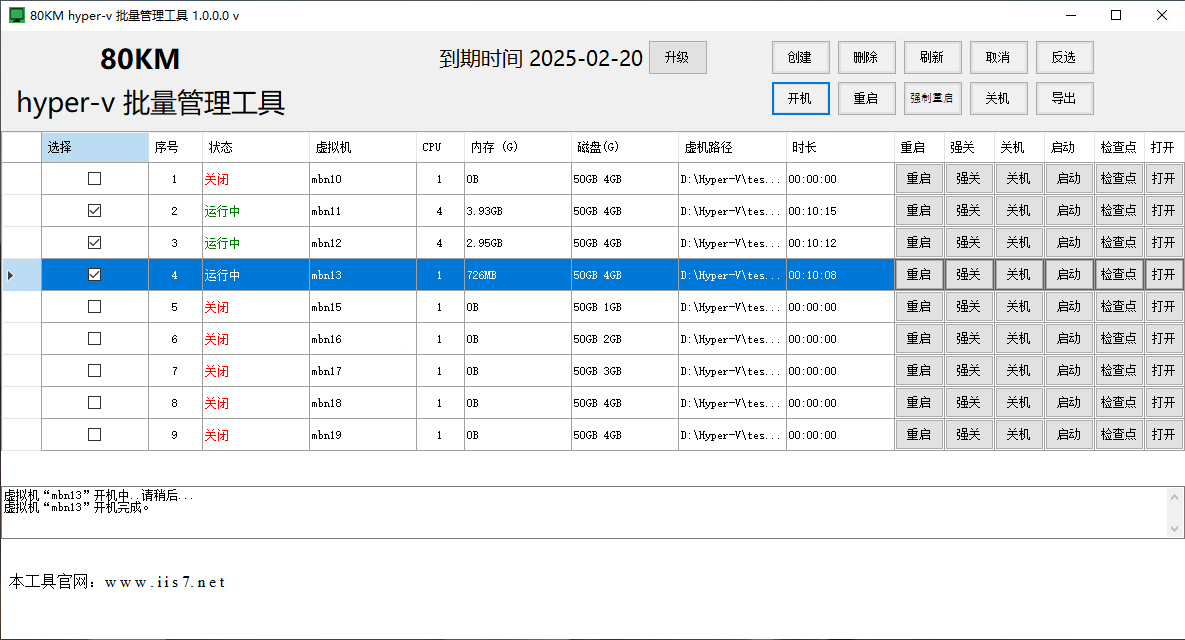
在工具界面中,我们可以选中多个虚拟机,轻松实现对虚拟机的批量开机、关机、重启等功能,如下图所示:
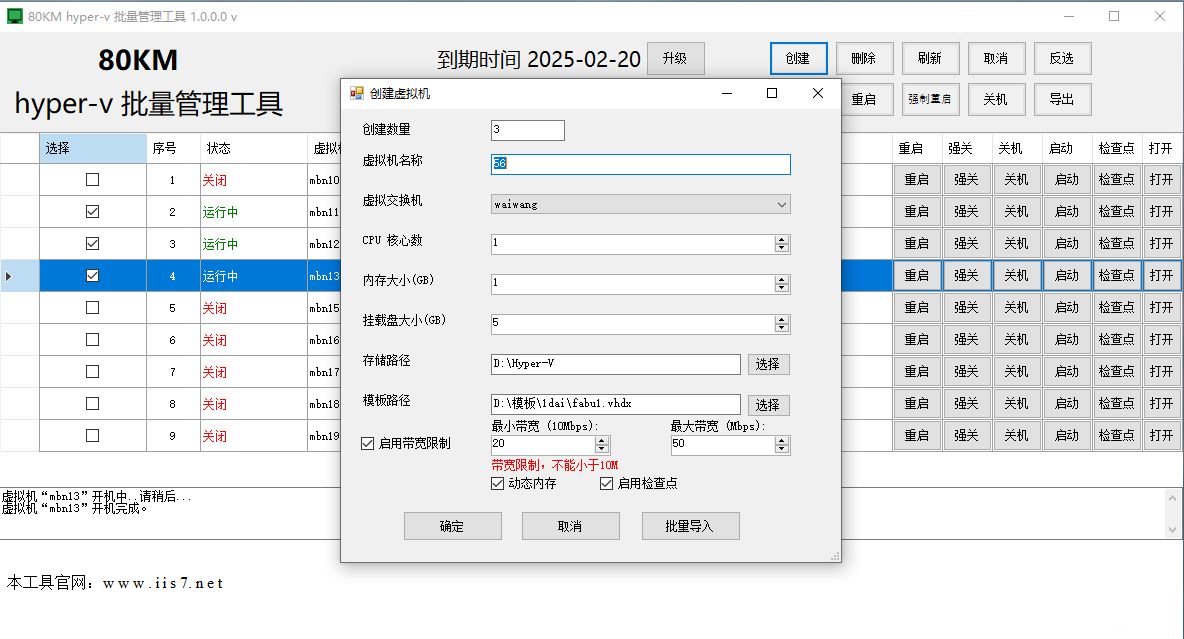
如果要创建多个虚拟机,只需点击创建,然后设置创建数量、虚拟机名称、CPU数、存储路径、模板路径等,设置好之后,点击创建即可。也可以批量导入,导出功能健全,如下图所示:
在进行Hyper-V的删除操作时,一定要谨慎操作,按照正确的步骤进行,避免误删重要的数据和对象,确保Hyper-V环境的稳定和正常运行。通过合理的删除操作,可以有效地释放系统资源,提高Hyper-V的管理效率和性能。
审核编辑 黄宇
- 相关推荐
- 热点推荐
- Hyper-V
-
远程hyper-v,配置远程Hyper-V的步骤2025-02-10 1130
-
hyper-v 驱动,安装和配置hyper-v驱动的步骤2025-02-08 1998
-
hyper-v 集群,Hyper-V 集群:搭建Hyper-V集群的步骤2025-02-07 2496
-
hyper v 删除,怎么样删除hyper-v中的虚拟机?2025-02-05 2193
-
hyper-v文件,hyper-v文件查找的正确步骤和操作方法是什么?2025-01-24 2394
-
开启hyper v,开启hyper v的详细操作步骤2025-01-23 6775
-
hyper-v 关闭,hyper-v的正确使用流程2025-01-22 1326
全部0条评论

快来发表一下你的评论吧 !
