


hyper v 删除,怎么样删除hyper-v中的虚拟机?
电子说
描述
对于任何追求卓越运营的企业而言,批量管理如同精密时钟的核心齿轮,精准地调控着各项业务的有序运转。今天小编要带来怎么样删除hyper-v中的虚拟机。
要删除Hyper-V中的虚拟机,可以按照以下步骤进行操作:
1.打开Hyper-V管理器:
在Windows桌面上,点击“开始”按钮。
在搜索栏中输入“Hyper-V管理器”并打开它。
2.停止虚拟机:
在Hyper-V管理器中,找到要删除的虚拟机。
右键点击该虚拟机,选择“关机”或“关闭”。
等待虚拟机完全停止运行。
3.删除虚拟机:
在Hyper-V管理器中,右键点击已停止的虚拟机。
选择“删除”。
系统会弹出一个确认对话框,点击“是”确认删除。
4.删除虚拟硬盘文件:
虚拟硬盘文件通常存储在Hyper-V默认的虚拟机文件夹中,或者你在创建虚拟机时指定的路径中。
打开文件资源管理器,导航到虚拟硬盘文件所在的文件夹。
找到与被删除虚拟机相关联的虚拟硬盘文件(通常是.vhdx或.vhd格式)。
右键点击文件,选择“删除”。
5.清理Hyper-V快照:
有些虚拟机可能有快照(Checkpoints),这些快照也占用大量的存储空间。
在Hyper-V管理器中,右键点击虚拟机,选择“检查点”。
查看虚拟机是否有任何快照,选择快照,右键点击,选择“删除检查点”或“删除检查点子树”。
6.其他注意事项:
在删除Hyper-V虚拟机之前,务必备份所有重要数据,以防误操作导致数据丢失。
确保虚拟机已经完全关闭,再进行删除操作。
如果虚拟机与其他虚拟机或服务有依赖关系,在删除之前要了解这些依赖关系,以避免对其他系统造成影响。
“hyper-v批量管理工具”可对大量hyper-v主机和虚拟机进行集中管理,能同时部署多个虚拟机,提高部署效率。并且能全面管理Hyper-v集群的计算、存储和网络资源,实现资源的动态分配和优化。接下来我来教大家使用“hyper-v批量管理工具”。
1.工具安装:
首先我们将“hyper-v批量管理工具”,进行安装,按照向导提示完成安装。安装完后,打开工具。
2.批量操作执行:
然后在工具界面中,可以选中多个虚拟机,实现对虚拟机的批量开机、关机、重启等功能,如图所示:
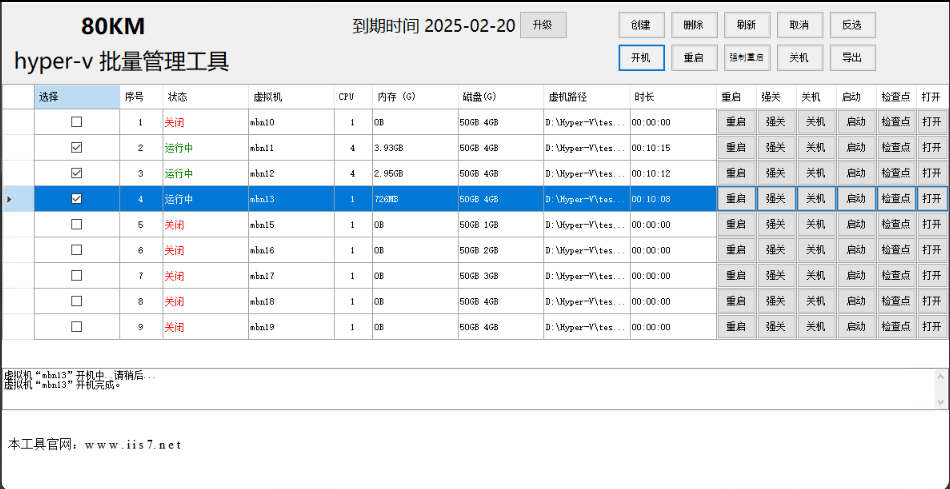
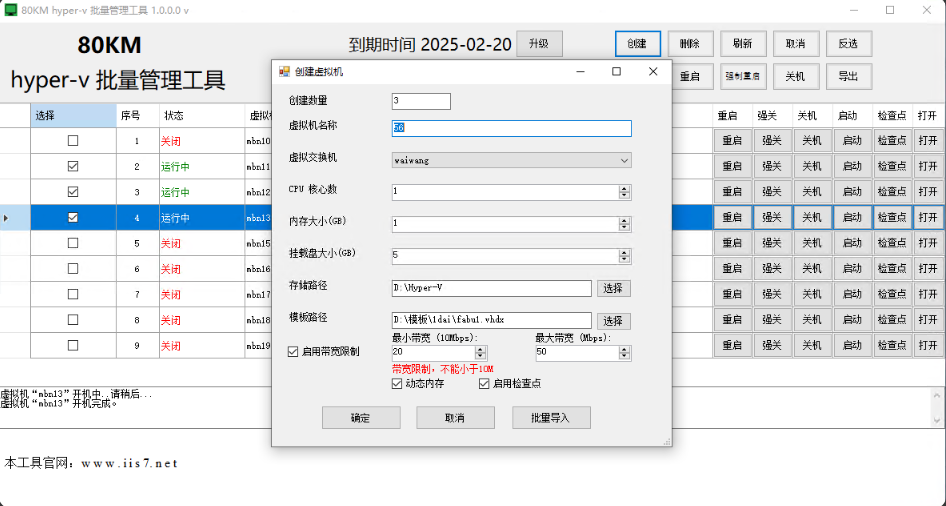
注意:如果要创建多个虚拟机,只需点击创建,然后设置创建数量、虚拟机名称、CPU数、存储路径、模板路径等,设置好之后,点击创建即可。可以做到批量导入,导出,十分方便。
如下图所示:
可见,批量管理以其高效、精准的特性,为企业资源整合与流程优化提供了强大支撑。不断探索并完善批量管理模式,是企业提升核心竞争力的必由之路。
审核编辑 黄宇
-
远程hyper-v,配置远程Hyper-V的步骤2025-02-10 1167
-
hyper-v 驱动,安装和配置hyper-v驱动的步骤2025-02-08 2065
-
hyper v 虚拟化,Hyper-V 虚拟化:Hyper-V虚拟化的最佳实践2025-02-07 1351
-
hyper v 上网,Hyper-V上网:虚拟机网络配置2025-02-06 4978
-
Hyper,hyper-v的原理有哪些2025-02-05 1340
-
hyper内存条,hyper-v 添加虚拟机还需要硬盘吗2025-01-24 1109
-
hyper-v 关闭,hyper-v的正确使用流程2025-01-22 1356
-
数据恢复Hyper-V和VMware虚拟机备份2011-04-06 2074
全部0条评论

快来发表一下你的评论吧 !
