


搭建云电脑,怎样搭建云电脑方便
电子说
描述
远程连接技术的诞生,为人们打开了一扇通往无限可能的大门。它打破了传统计算机使用的局限性,让用户不再受限于物理设备的位置。通过远程连接,我们可以在任何有网络的地方,轻松访问和操作远程的计算机系统,实现资源的最大化利用,提高工作和学习的效率。这次给大家介绍怎样搭建云电脑方便?

怎样搭建云电脑方便?
Windows系统(以Windows10为例),开启远程桌面功能:右键点击“此电脑”,选择“属性”,在弹出的窗口中点击“远程设置”。在“远程桌面”选项卡中,选择“允许远程连接到此计算机”,并勾选“仅允许运行使用网络级别身份验证的远程桌面的计算机连接”,点击“确定”保存设置。查看电脑IP地址:按下Win+R组合键,输入“cmd”并回车,打开命令提示符窗口。在窗口中输入“ipconfig”,按下回车键,找到“以太网适配器”或“WLAN”中的“IPv4地址”,记录下该地址,后续远程连接会用到。
客户端连接设置,Windows客户端,打开“远程桌面连接”程序,可以通过在开始菜单中搜索“远程桌面连接”找到它。在“计算机”一栏中输入之前记录的服务器IP地址,然后点击“连接”。输入服务器的用户名和密码,点击“确定”,即可连接到闲置电脑。
以上是怎样搭建云电脑方便的介绍。而“云电脑搭建工具”可以自动生成一个独一无二的远程地址,为用户量身打造了一个专属的远程连接账户,快速搭建属于自己的云电脑。支持多种网络设备登陆云电脑,随时随地连接云电脑进行文件管理、编辑、娱乐等。有互联网的地方都可,上你的私人云电脑,开启随心随性的云端之旅。
那么具体的远程连接步骤是什么呢?
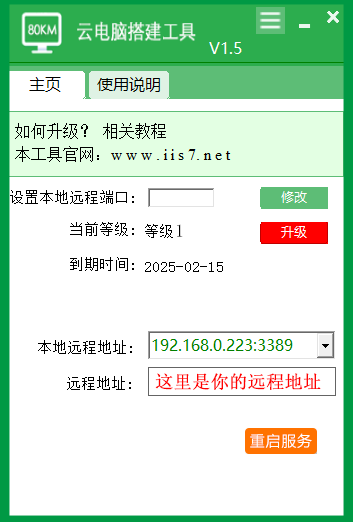
远程电脑安装“云电脑搭建工具”之后,会自动生成一个远程地址。如下图所示:
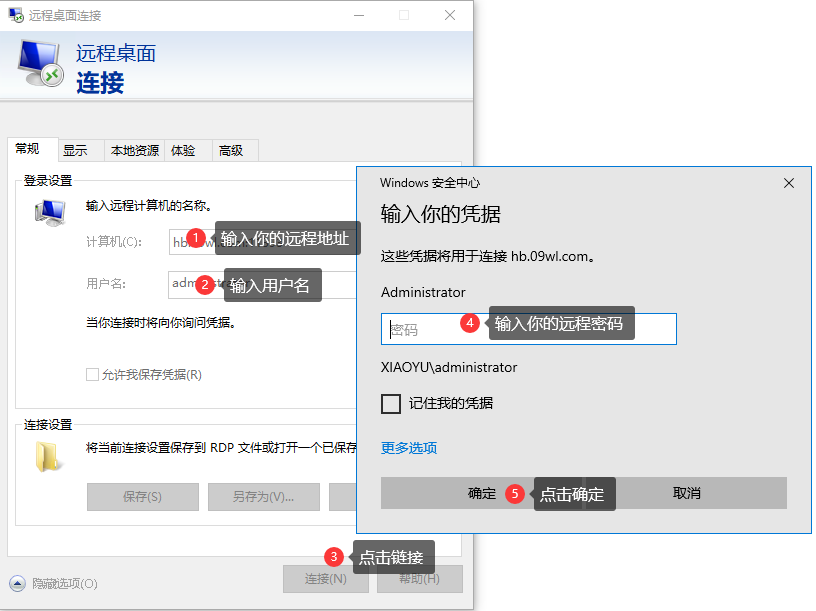
然后直接使用本地电脑自带的mstsc工具进行远程。电脑左下角,点击搜索,输入“mstsc”回车,即可找到远程桌面连接。然后按提示输入远程电脑中“云电脑搭建工具”提供的远程地址,以及远程电脑的用户名,远程电脑的密码即可远程连接这台电脑。如下图所示:
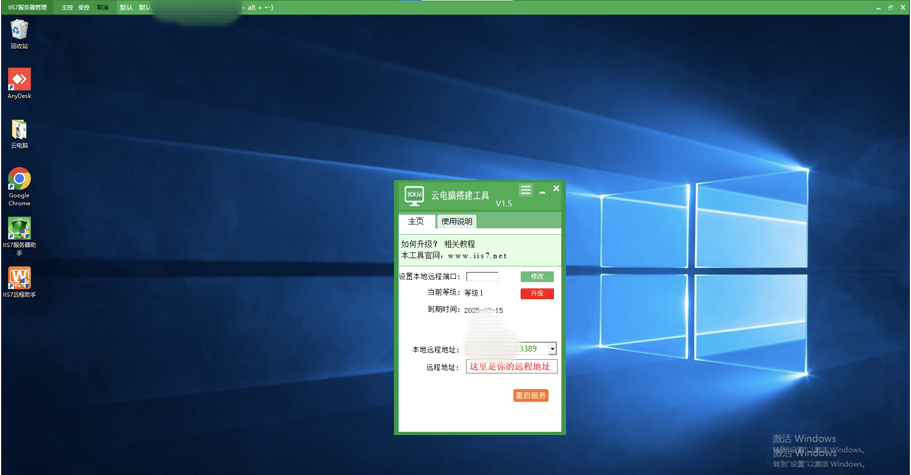
远程成功界面如下:
在未来,我们应积极探索远程连接技术的新应用、新模式,不断优化和完善其技术体系,为实现更加智能、高效、便捷的数字化生活而努力奋斗。
审核编辑 黄宇
- 相关推荐
- 热点推荐
- 电脑
-
私有云电脑,怎样成功搭建私有云电脑2025-01-24 864
-
电脑搭建虚拟云,电脑搭建虚拟云电脑的具体方法2025-01-22 1162
-
苹果电脑搭建私有云,苹果电脑搭建私有云的详细操作步骤2025-01-17 2114
-
自己搭建达龙云电脑,自己搭建达龙云电脑的详细操作步骤2025-01-16 1002
-
用普通电脑搭建私有云,用普通电脑搭建私有云教程2025-01-13 1249
-
自己电脑搭建云主机,自己电脑如何搭建云主机?2025-01-06 1482
-
电脑怎么搭建云存储,电脑怎么搭建云存储的教程,个人云电脑是什么以及怎么连接2024-12-30 804
-
搭建简易云电脑,搭建简易云电脑教程2024-12-26 873
-
搭建云电脑的成本,搭建云电脑的成本有哪些因素?2024-12-24 1073
-
本地电脑如何搭建云电脑,本地电脑搭建云电脑的步骤2024-12-23 1651
全部0条评论

快来发表一下你的评论吧 !
