


hyper-v 文件,Hyper-V文件管理:高效操作指南
电子说
描述
在日常办公中,我们常常需要对大量文件或数据进行重复性操作,比如批量修改文件名、批量更新数据等。这些任务不仅耗时费力,还容易出错。幸运的是,批量管理工具的出现为我们提供了一种高效的解决方案。今天就为大家介绍Hyper-V文件管理:高效操作指南。
在使用Hyper-V虚拟化环境时,高效管理虚拟机文件是确保系统运行顺畅和数据安全的关键。Hyper-V提供了多种方法来管理和传输文件,包括使用增强会话模式、网络共享、外部存储设备等。以下是关于Hyper-V文件管理的高效操作指南。
一、使用增强会话模式传输文件
增强会话模式是Hyper-V提供的一种便捷功能,允许在虚拟机和主机之间直接复制和粘贴文件及文本。
启用增强会话模式:
打开Hyper-V管理器,右键点击虚拟机,选择“设置”。
在“增强会话模式”选项中,勾选“允许增强会话模式”并保存设置。
连接到虚拟机:
启用增强会话模式后,重新连接到虚拟机。在连接过程中,选择“增强会话”模式。
复制和粘贴文件:
在主机系统中复制文件或文本,然后在虚拟机中粘贴。这种方法适用于小文件和文本传输,非常方便快捷。
二、通过网络共享传输文件
网络共享是另一种常见的文件传输方式,适用于需要频繁传输大量文件的场景。
在主机上设置共享文件夹:
在主机上创建一个文件夹,右键点击该文件夹,选择“属性”>“共享”。
添加用户(如“everyone”),并设置适当的权限(如读写权限)。
在虚拟机中访问共享文件夹:
在虚拟机中,打开“我的电脑”,选择“映射网络驱动器”。
输入共享文件夹的路径(如\主机IP地址共享文件夹名称),然后点击“连接”。
三、使用外部存储设备传输文件
对于需要直接访问物理存储设备的场景,可以使用外部存储设备(如USB硬盘)进行文件传输。
在主机上卸载外部存储设备:
右键点击“我的电脑”,选择“管理”。
在“磁盘管理”中,找到外部存储设备,右键点击并选择“脱机”。
在虚拟机中附加外部存储设备:
打开Hyper-V管理器,右键点击虚拟机,选择“设置”。
在“硬件”选项中,选择“SCSI控制器”,然后点击“添加”。
选择“物理硬盘”,并指定要附加的外部存储设备。
在虚拟机中使用外部存储设备:
虚拟机启动后,外部存储设备将作为本地硬盘显示,可以直接访问和管理文件。
四、批量管理虚拟机文件
对于需要管理多个虚拟机的用户,可以使用Hyper-V批量管理工具来提高效率。
安装批量管理工具:
下载并安装Hyper-V批量管理工具。
安装过程中,严格遵循安装向导的提示,完成安装。
执行批量操作:
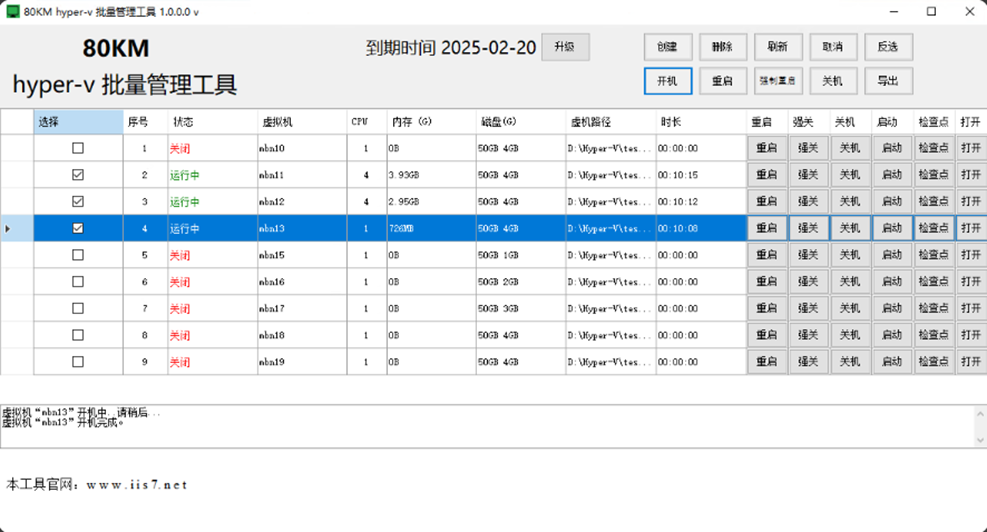
打开批量管理工具,可以同时选中多个虚拟机,执行批量开机、关机、重启等操作。
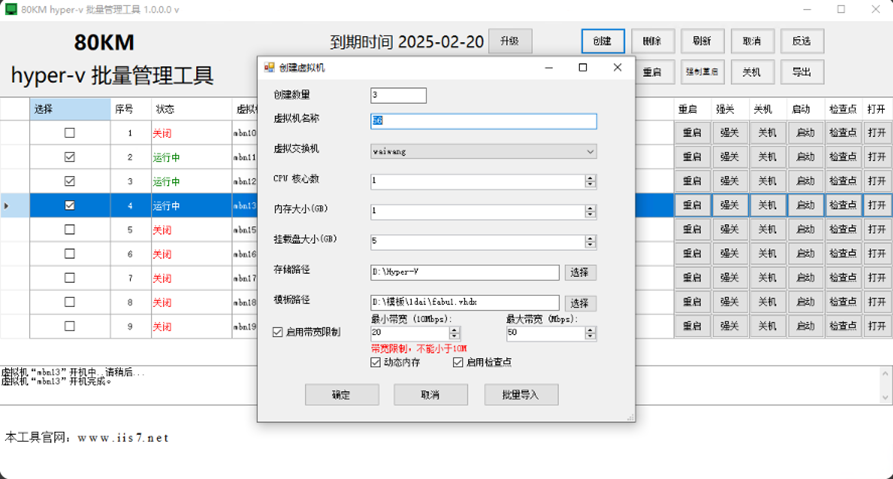
还可以批量导入和导出虚拟机文件,满足不同场景下的需求。
五、文件管理的最佳实践
定期备份虚拟机文件:使用Hyper-V的备份功能,定期备份虚拟机的配置文件和虚拟硬盘,确保数据安全。
优化文件传输性能:根据文件大小和传输频率,选择合适的文件传输方法。对于大文件,建议使用网络共享或外部存储设备。
监控文件传输过程:在传输过程中,监控文件传输进度和虚拟机的性能表现,及时发现并解决问题。
通过以上方法,您可以高效地管理Hyper-V虚拟机中的文件,确保虚拟化环境的稳定运行和数据安全。
在现代IT环境中,随着虚拟化技术的广泛应用,hyper-v作为微软的虚拟化解决方案,已经成为许多企业和个人用户管理虚拟机的重要工具。然而,随着虚拟机数量的增加,手动管理这些虚拟机变得越来越复杂和低效。这时,“hyper-v批量管理工具”应运而生,它为管理员提供了一种高效、便捷的方式来集中管理和自动化操作大量虚拟机。现在让我们来探索一下“hyper-v批量管理工具”的奇妙世界,了解它是如何工作的,以及它为我们的日常生活和业务运营带来的巨大变革。
首先,工具安装
我们将“hyper-v批量管理工具”,进行安装,按照向导提示完成安装。安装完后,打开工具。
其次,批量操作执行
在工具界面中,我们可以选中多个虚拟机,轻松实现对虚拟机的批量开机、关机、重启等功能,如下图所示:
最后,如果要创建多个虚拟机,只需点击创建,然后设置创建数量、虚拟机名称、CPU数、存储路径、模板路径等,设置好之后,点击创建即可。也可以批量导入,导出功能健全!如下图所示:
通过使用批量管理工具,我们可以轻松地完成各种重复性任务,大大提高工作效率和准确性。它无疑是现代办公中不可或缺的得力助手,为我们的工作带来了更多的便捷和高效。
审核编辑 黄宇
- 相关推荐
- 热点推荐
- Hyper-V
-
远程hyper-v,配置远程Hyper-V的步骤2025-02-10 1166
-
hyper-v 集群,hyper-v集群的共享存储2025-02-08 1282
-
hyper-v 集群,Hyper-V 集群:搭建Hyper-V集群的步骤2025-02-07 2556
-
hyper-v 备份,hyper-v怎样进行虚拟机的创建2025-02-05 1146
-
安装hyper-v,安装hyper-v的实用指南,hyper-v批量管理工具的使用指南2025-01-24 1130
-
hyper-v 关闭,hyper-v的正确使用流程2025-01-22 1352
全部0条评论

快来发表一下你的评论吧 !
