


松下MPS媒体制作平台之自动跟踪插件(第一部分)
描述
欢迎大家观看松下操作教程
MPS媒体制作平台
第十篇:Auto Tracking(自动跟踪)插件
Auto Tracking(自动跟踪)插件是一款基于人体检测和面部识别的高精度跟踪技术精确捕捉四处移动的拍摄对象,从而完成拍摄的付费插件。在使用之前,请在网页上确认PC(个人电脑)的必要配置。
本期内容我们将介绍以下内容:
1.激活方法
2.在Device View(设备管理)界面注册一体化摄像机
3.界面的构成
4.基于人体检测的自动跟踪
5.跟踪目标角度的详细设置
6.基于面部识别的自动跟踪
*关于Auto Tracking(自动跟踪)插件的操作介绍,我们一共制作了两篇MPS媒体制作平台教程,后续的内容也将随后发布。
1.激活方法
我们建议用户按照以下的使用顺序使用Auto Tracking(自动跟踪)插件:
(1)安装MPS媒体制作平台
(2)观看学习视频并试用插件
(3)根据情况选择是否购买插件
(4)插件提供90天的免费试用期。试用期结束后,若要继续使用该插件,请购买插件密钥AW-SF100G/200G/202G/203G,并在MPS媒体制作平台中进行激活。
按照以下步骤,获取您的免费试用权益。
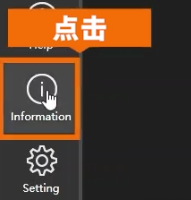
①点击左下角Information(信息)按钮
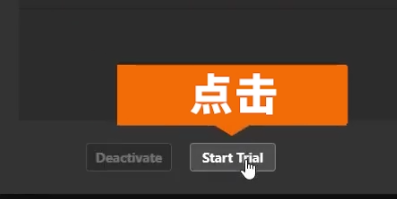
*请注意,一旦开始试用,将无法取消。
②点击License(许可证)
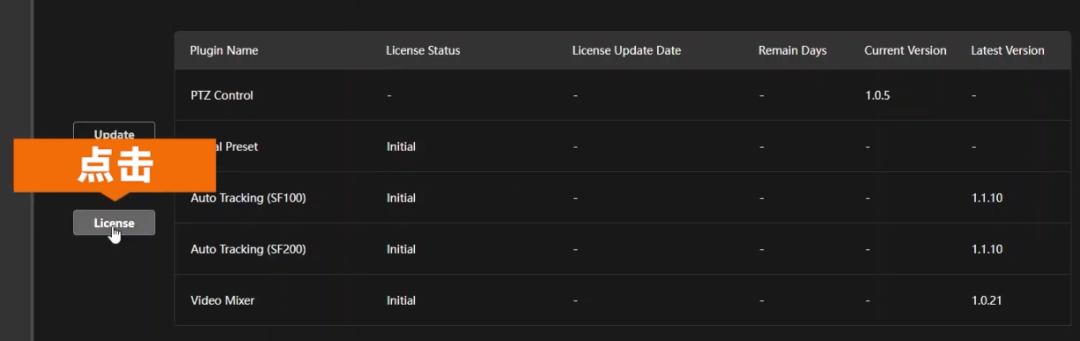
③填入公司名和国家信息。

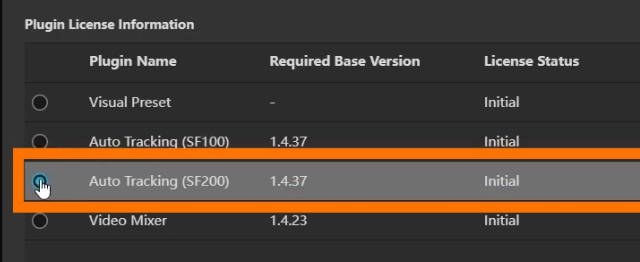
④选择Auto Tracking(自动跟踪),如果找不到此选项,请更新MPS媒体制作平台。
⑤点击Start Trial(开始试用)。所需的数据将从互联网下载。
⑥最后,点击Close(关闭)。
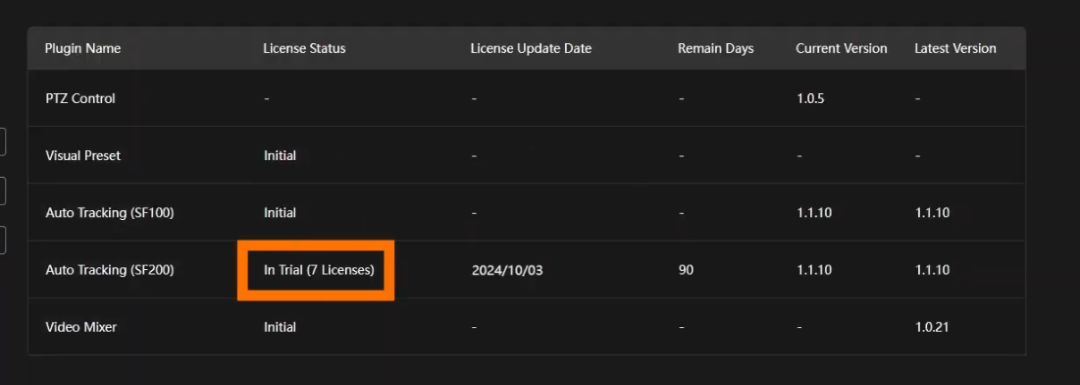
⑦查看插件的状态,当前为In trial(试用中),您也可以查看剩余试用天数等信息。
如果您在试用结束之后需要继续使用该插件,您需要购买软件密钥。购买Auto Tracking(自动跟踪)软件密钥AW-SF100G/200G/202G/203G并完成激活后,即可无限期使用插件。
以下是如何激活使用插件的操作步骤:
①请联系销售公司以购买一个软件密钥。
②在激活插件前,请确保您的PC电脑已连接到互联网。
③点击左下角的Information(信息)按钮
④点击License(许可证)
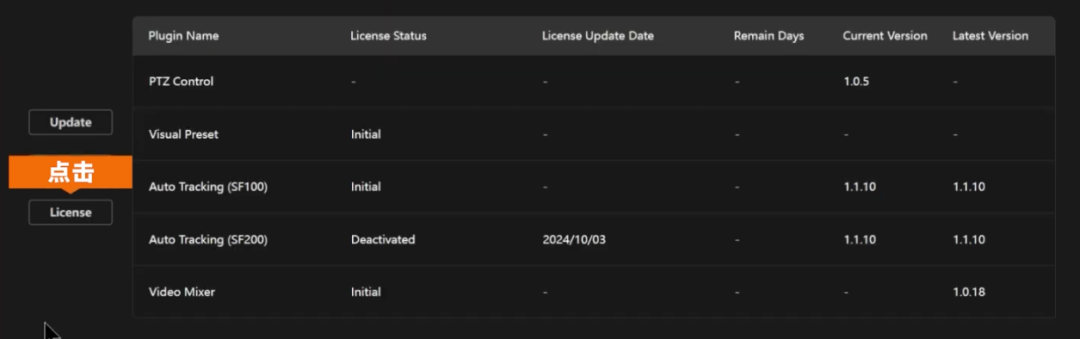
⑤填入公司名和国家信息。

⑥在Key Code处输入购买的密钥代码,然后点击Activate(激活)。
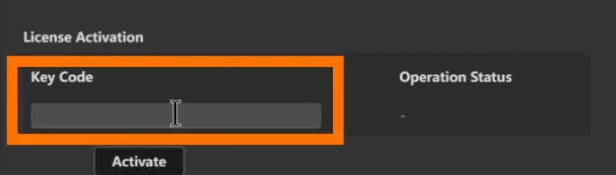
⑦确认Operation Status(操作状态)显示为OK。
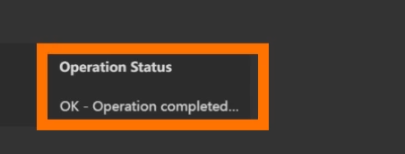
至此,插件激活完成。
2.在Device View(设备管理)界面注册一体化摄像机
为了使用插件的功能,需要在Device View(设备管理)界面中完成松下一体化摄像机的注册。有关注册步骤,请查看松下MPS媒体制作平台第二篇:设备查看。
3.Auto Tracking(自动跟踪)界面的构成
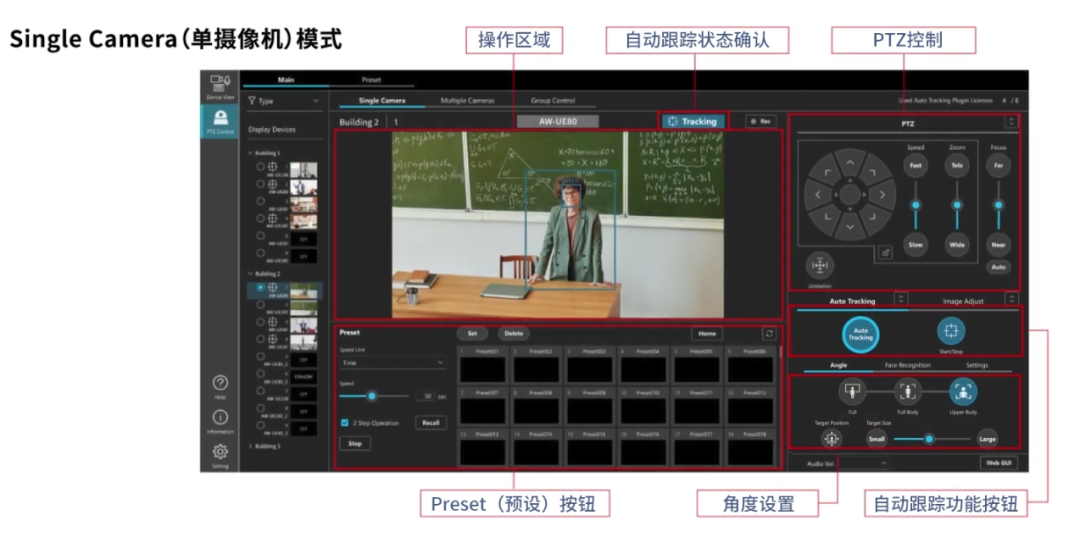
Auto Tracking(自动跟踪)插件主要运用PTZ Control(PTZ 控制)界面。在Single Camera(单摄像机)模式下,可以进行自动跟踪的启动/停止、角度设置、面部识别设置以及各种详细设置。
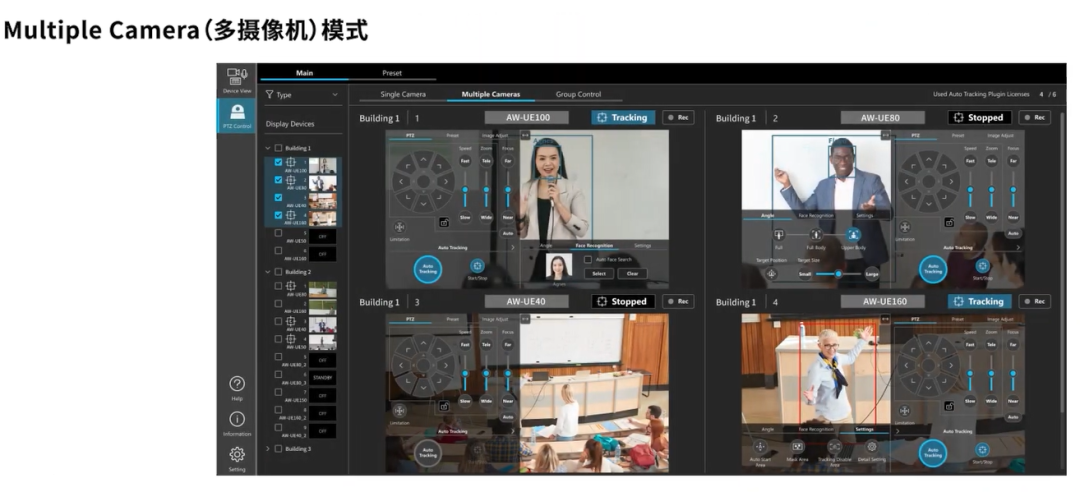
在Multiple Camera(多摄像机)模式中,选择 “Multiple Camera” 标签页,最多能在一个界面同时监控和操作4台摄像机。
4.基于人体检测的自动跟踪
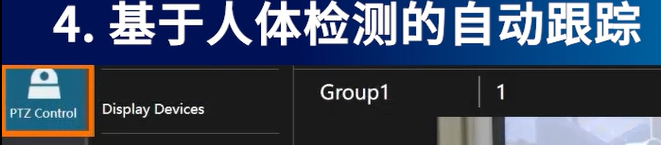
(1)基于深度学习技术的高精度人体检测,可实现对演讲者的自动跟踪。操作时,选择PTZ Control(PTZ控制)。
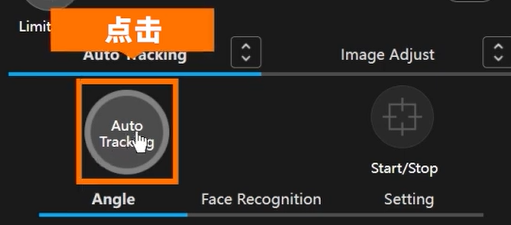
(2)点击Auto Tracking(自动跟踪)。通过点击可以启用/禁用自动跟踪功能。
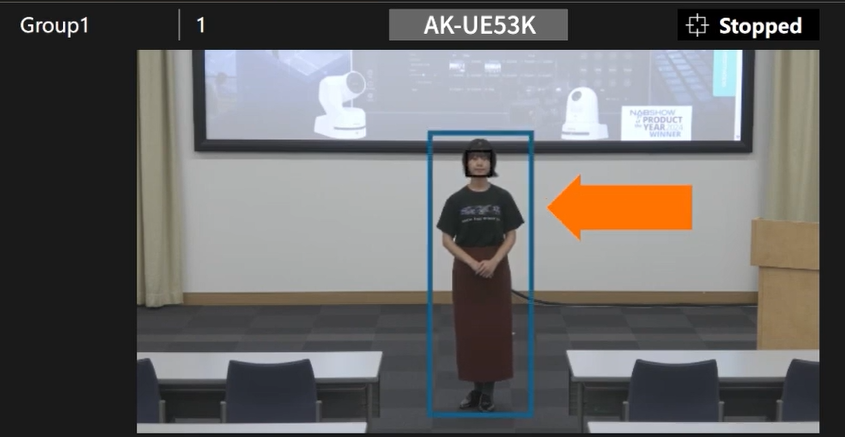
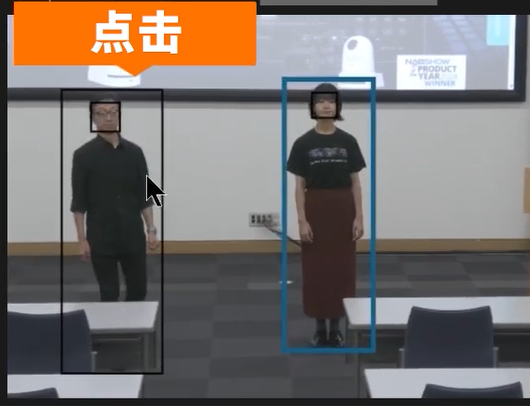
(3)启用Auto Tracking(自动跟踪)功能后,跟踪目标人物身上会显示蓝色框,非跟踪目标人物身上则会显示为黑色框。
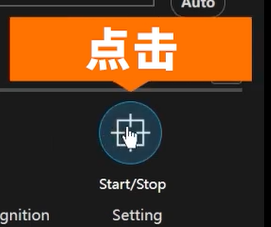
(4)点击racking Start/Stop(跟踪开始/停止)。将Tracking Start/Stop(跟踪开始/停止)按钮设置为ON(开启)时,远程摄像机的Pan(平移)/Tilt(倾斜)功能将被激活,并开始跟踪动作。
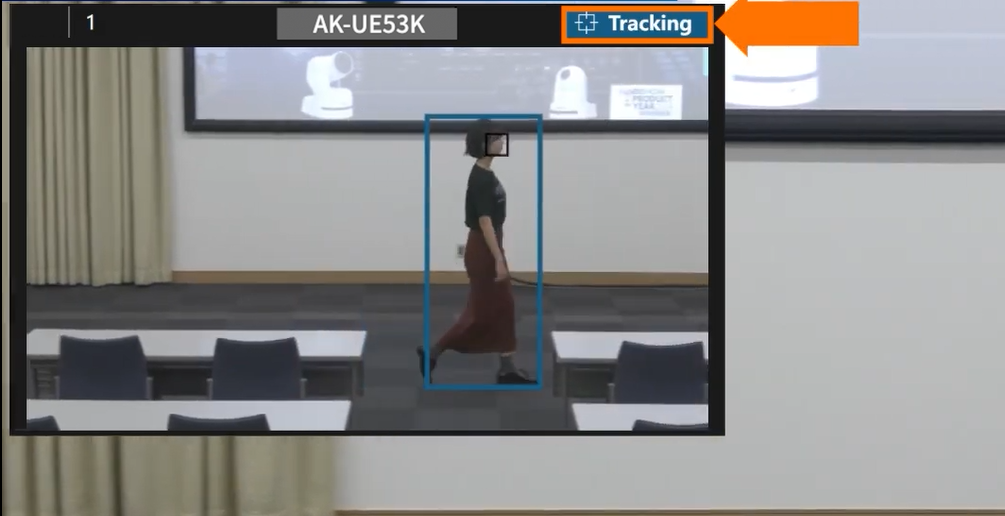
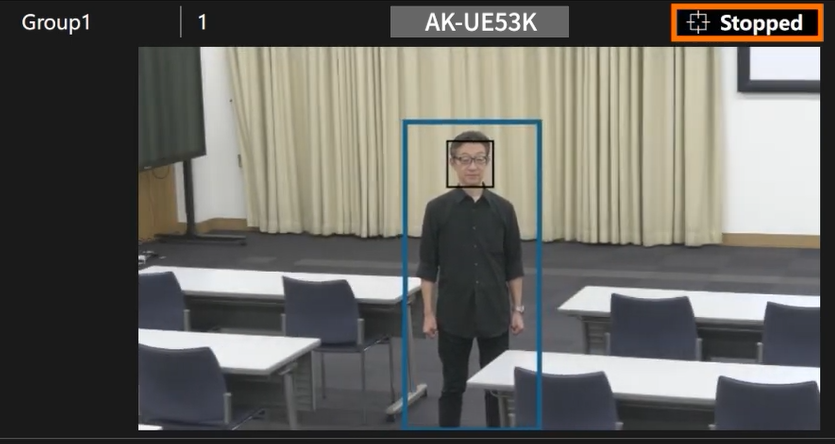
(5)在自动跟踪过程中,跟踪状态会以Tracking(跟踪中)、Lost(丢失)和Stopped(停止)三个按钮的形式显示在摄像机画面区域的右上角。
(6)如果需要更改跟踪目标,可以通过点击摄像机画面中的人体框来切换跟踪对象。
(7)如果需要停止跟踪,点击跟踪开始/停止(Tracking Start/Stop)按钮,将其设置为OFF(关闭)状态(灰色)。
5.跟踪目标角度的详细设置
(1)角度选择
①可以选择三种角度设置:Full(全景)、FullBody(全身)、UpperBody(上半身)。
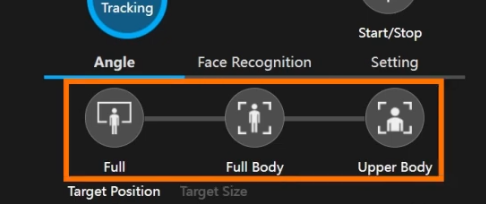
②点击角度按钮时,跟踪开始/停止(Tracking Start/Stop)按钮会切换为ON(开启)。
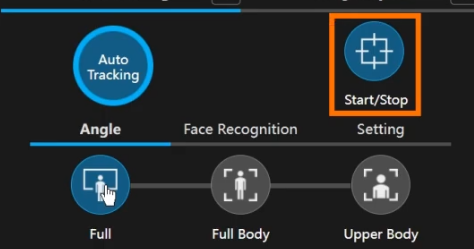
③此外,对于每种角度设置,还可以自由调整目标在画面中的位置和大小。
*进行角度设置时,需要确保画面内有人物存在。
(2)位置和大小调整
①以FullBody(全身)为例,点击Target Position(目标位置)
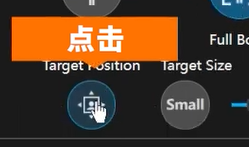
②摄像机画面中会显示一个黑色十字标记和一个白色框。黑色十字标记表示跟踪目标头部的位置,白色框表示跟踪目标头部位置可以指定的范围。
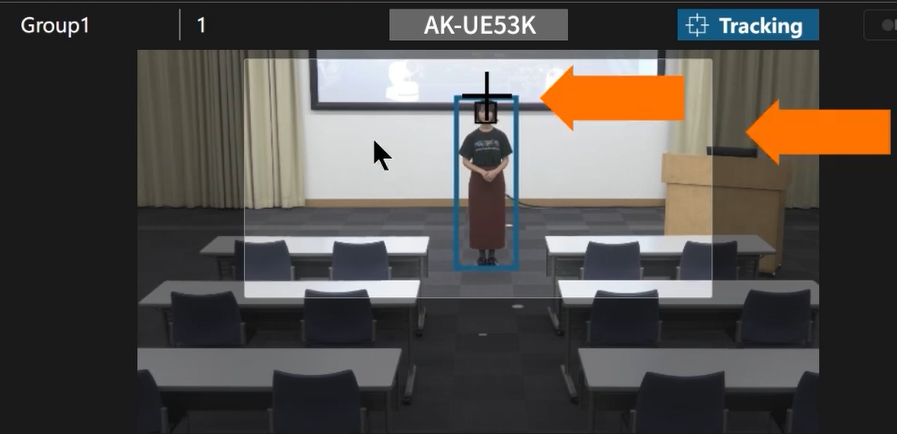
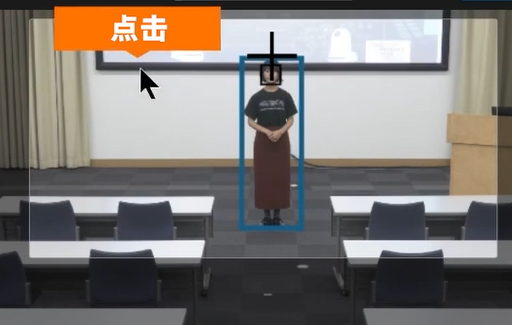
③通过在摄像机画面内点击,可以更改跟踪目标在画面中的位置。这个跟踪目标的位置会根据不同的角度设置分别保存。
④通过点击Target Size(目标大小)中的Small(小)或Large(大),或拖动滑块,可调整跟踪目标大小,设置也会按不同角度保存。
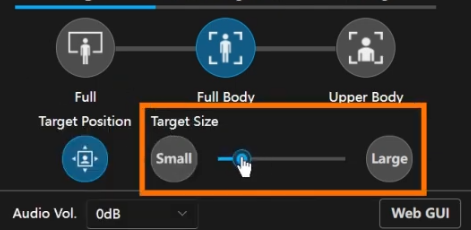
⑤位置和大小的设置已经完成后,系统会自动调整远程摄像机的Pan(平移)、Tilt(倾斜)和Zoom(变焦)动作,以保持已经设置的角度(跟踪目标的位置和大小)。即使跟踪目标前后左右移动,系统也能持续保持设置的角度。
6.基于面部识别的自动跟踪
(1)面部信息注册方式
通过在软件中注册面部信息,可以检测出视频中面部的位置,实现更高精度的自动跟踪。面部信息主要有两种注册方式:
①PC内的数据中选择图像注册
②从连接中的摄像机拍摄的画面中注册
*面部识别数据仅保存在本地PC(个人电脑)上,不会保存在外部网络的外部服务器上。
①PC内的数据中选择图像注册
1)点击Face Recognition(面部识别)。
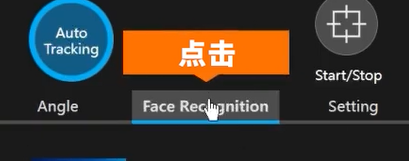
2)点击Select(选择)按钮以显示Select Face(选择面部)界面。
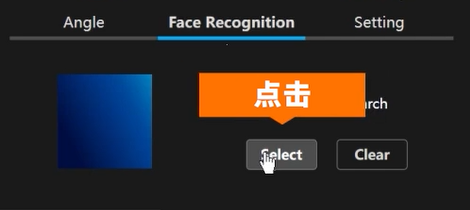
3)点击+Add(+添加)。

4)选择from folder(来自文件夹)。
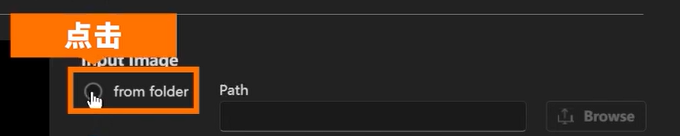
5)点击Browser(浏览)。

6)选择您想要注册的文件,然后点击Open(打开)。
*除JPEG图像外均不能加载。
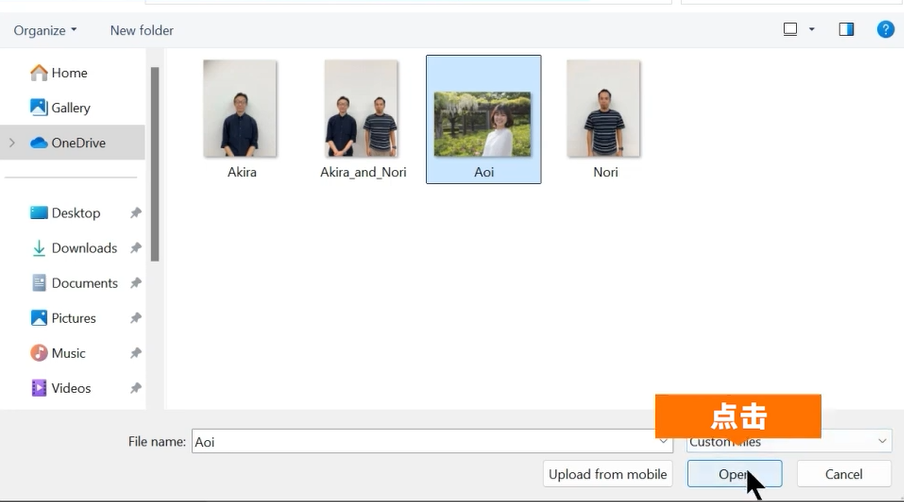
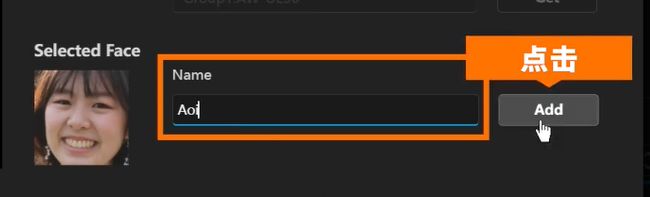
7)选择的图像将显示在图像显示区域。点击图像中的框。输入名称,然后点击Add(添加)。
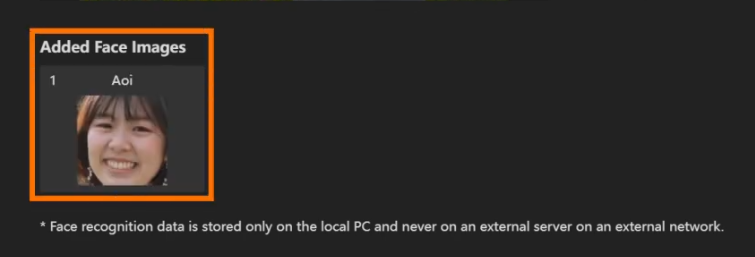
8)注册完成的面部图像和名称将显示在Added Face Images(已添加面部图像)界面中。
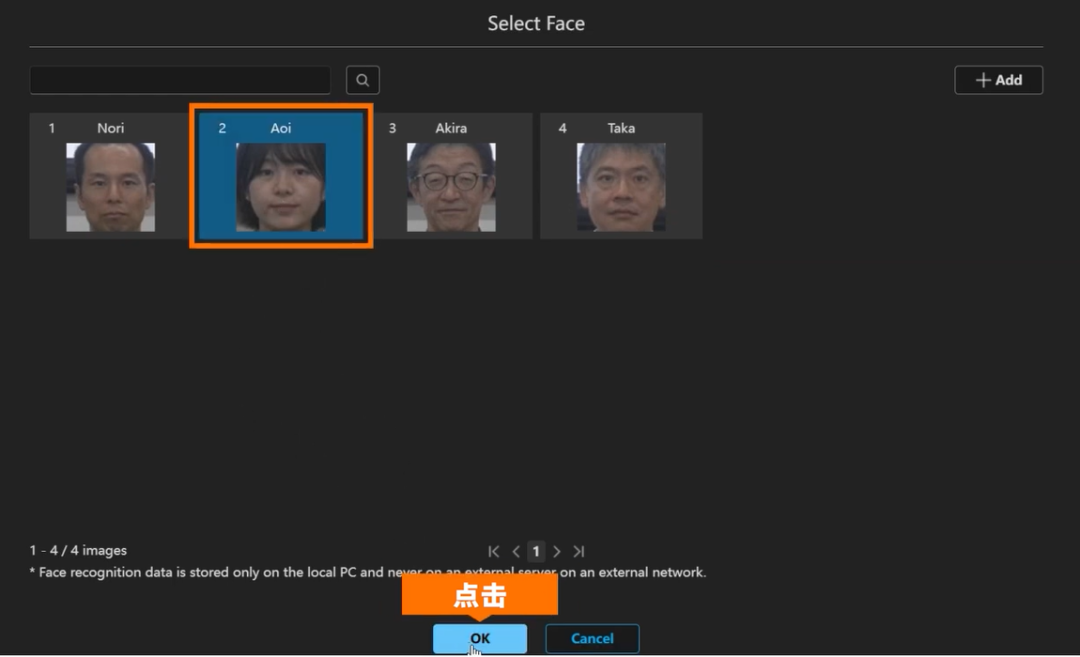
9)点击OK(确定)。

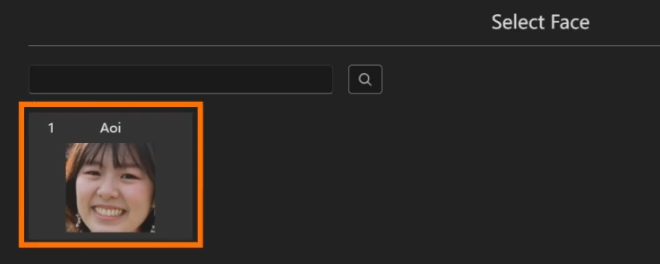
10)当在Select Face(选择面部)界面中看到已注册的面部图像时,表示注册完成。
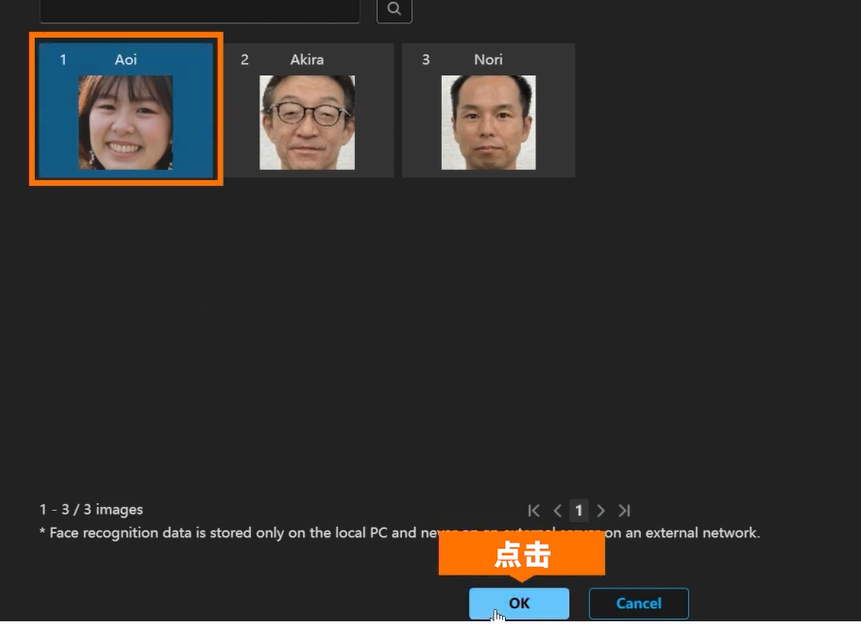
11)即使图像中有多人的面部,也可以进行注册,最后,选择要跟踪的面部数据,然后点击OK(确定)。
② 从连接中的摄像机拍摄的画面中注册
1)点击Face Recognition(面部识别)。
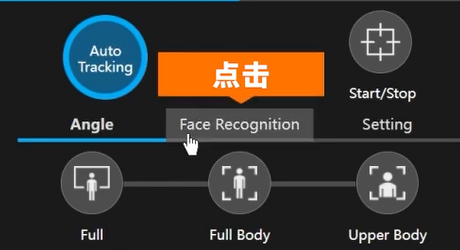
2)点击Select(选择)按钮以显示Select Face(选择面部)界面。点击Add(添加)。
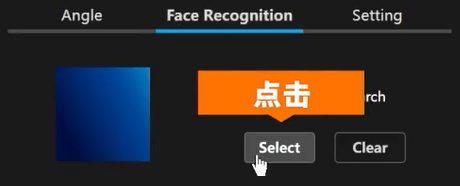

3)选择from camera(来自摄像机),并选择要捕获图像的摄像机。点击Get(获取)。

4)捕获的摄像机图像将显示在图像显示区域。点击图像中的框。输入名称,然后点击Add(添加)。
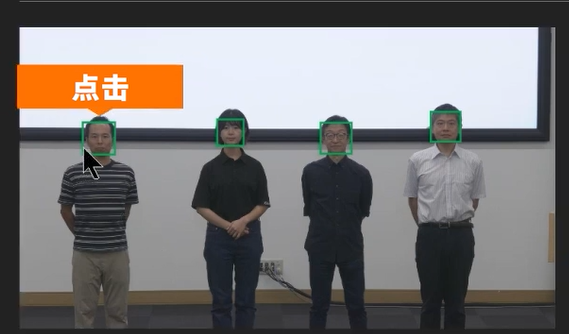
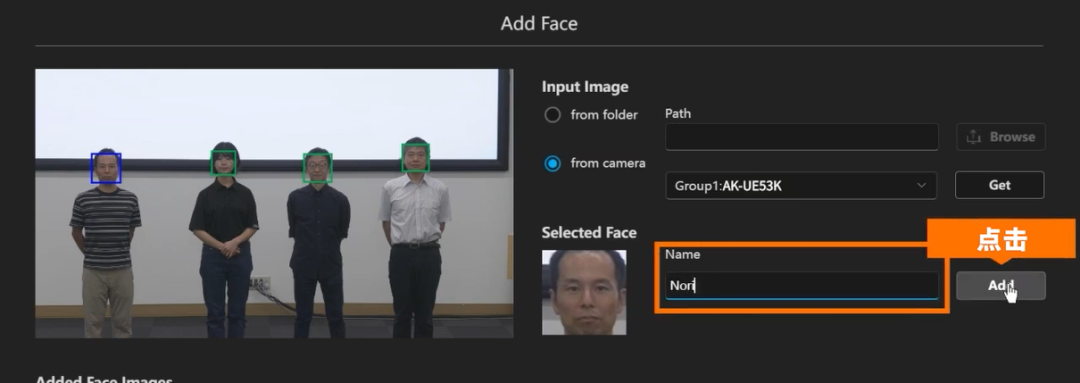
5)注册完成的面部图像和名称将显示在“Added Face Images(已添加面部图像)”界面中。点击OK(确定)。
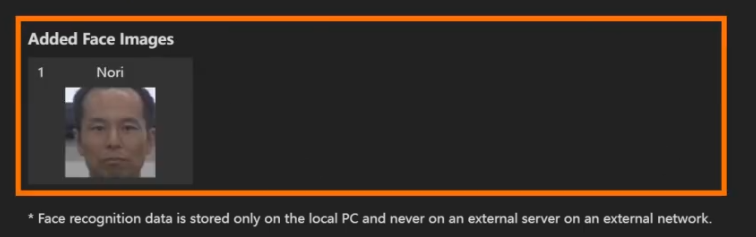
6)当在Select Face(选择面部)界面中看到已注册的面部图像时,表示注册完成。最后,选择要跟踪的面部数据,然后点击OK(确定)。
7)面部识别的自动跟踪画面。注册时输入的名称将显示出来。即使摄像机画面中有多个面部,注册面部识别数据后,也能实现更高精度的自动跟踪。

(2)临时面部注册
通过双击摄像机画面中的面部框,可以进行临时面部注册,从而实现基于面部识别的自动跟踪。
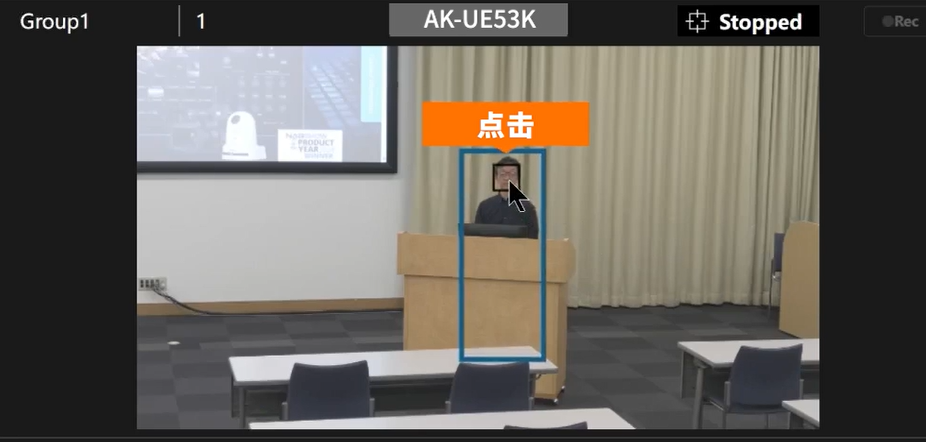
即使没有提前准备面部数据,也可以轻松进行基于面部识别的跟踪。
*这些面部数据不会被保存。如果需要取消已经设置的面部数据,请点击“Face Recognition(面部识别)”标签页中的“Clear(清除)”按钮。
-
免调节中频VCO的实现(第一部分)2006-05-07 1070
-
微型模块电源产品第一部分2016-03-17 1105
-
GBT 20234.1-2011 第一部分2016-05-10 963
-
中国NB-IOT产业联盟-第一部分问题清单-201608242017-01-11 2087
-
2012年PSoC数模混合设计培训_第一部分2017-10-27 834
-
怎样通过Altera 的设计商店找到并使用实例设计 (第一部分)2018-06-11 3010
-
AN-388: 使用Σ-Δ转换器—第一部分[中文版]2021-03-19 1081
-
有时你需要一点收获第一部分2021-04-20 962
-
第一部分、硬件设计2021-12-09 849
-
《家用和类似用途电器的安全第一部分:通用要求》pdf2022-01-07 1547
-
生成任意量级偏置电流网络(第一部分)2022-11-03 692
-
差分驱动ADC 第一部分2023-11-23 567
-
松下MPS媒体制作平台第七篇:视频混合器插件(第二部分)2024-12-19 1450
-
松下MPS媒体制作平台第八篇:视频混合器插件(第三部分)2025-01-08 1478
-
松下MPS媒体制作平台 第十一篇:深入探索自动跟踪插件(第二部分)2025-02-19 1493
全部0条评论

快来发表一下你的评论吧 !
