


hyper v配置,怎么实现对hyper v网络的配置?
电子说
描述
在使用Hyper虚拟化技术时,网络配置是至关重要的一环。合理的网络配置能让虚拟机与外部网络通信,或者在多个虚拟机之间建立连接,实现数据共享和协作。下面就为大家详细介绍Hyper网络配置的相关知识。
一、虚拟交换机的创建
虚拟交换机就像是现实中的网络交换机,负责连接虚拟机和外部网络。在Hyper-V管理器中,点击“虚拟交换机管理器”,可以看到有三种类型的虚拟交换机。
外部虚拟交换机:选择它,虚拟机可以访问外部网络,比如上网、与其他物理机通信。创建时,选择连接到主机的物理网卡,这样虚拟机就能借助主机的网络连接上网。
内部虚拟交换机:这种交换机只能让虚拟机与主机以及其他虚拟机通信,不能访问外部网络,适用于搭建内部测试环境,比如测试软件在不同虚拟机之间的交互。
专用虚拟交换机:仅在虚拟机之间建立网络连接,与主机和外部网络都隔离,常用于对安全性要求较高的测试场景,比如模拟一个独立的网络环境进行安全测试。
二、虚拟机的网络设置
创建好虚拟交换机后,就可以为虚拟机配置网络了。在虚拟机的“设置”中,找到“网络适配器”,选择之前创建好的虚拟交换机。如果需要静态IP地址,在虚拟机操作系统的网络设置中,手动配置IP地址、子网掩码、网关和DNS服务器。例如,在Windows系统中,进入“网络连接”,右键点击网络适配器,选择“属性”,在“Internet协议版本4(TCP/IPv4)”中进行设置。
三、网络连接测试
完成配置后,要测试网络连接是否正常。在虚拟机中打开浏览器,访问一个网站,看能否正常加载页面。也可以使用ping命令,比如ping百度的网址,检查网络的连通性。如果能收到回复,说明网络连接正常;如果无法连接,可能存在以下问题。
网络连接失败:检查虚拟交换机的配置是否正确,虚拟机的网络适配器是否正常工作,也可能是网线松动(如果使用的是外部虚拟交换机)。
IP冲突:如果出现IP冲突,重新检查IP地址的设置,确保每个虚拟机的IP地址在同一网段内是唯一的。
但随着业务规模的扩大和应用场景的增多,对hyper-v文件及虚拟机的管理变得愈发复杂。想象一下,企业拥有数十甚至上百个基于hyper-v的虚拟机,每个虚拟机都关联着多个文件,手动管理这些文件和虚拟机的创建、配置等工作,不仅耗费大量的时间和人力,还容易出现错误。这时,一款专业的虚拟机批量管理工具就显得尤为重要,在这里推荐“hyper-v批量管理工具”,它能帮我们提高工作效率,其使用步骤如下:
1.工具安装
将hyper-v批量管理工具进行安装,按照向导提示完成安装。完成后,打开工具。
2.批量操作执行
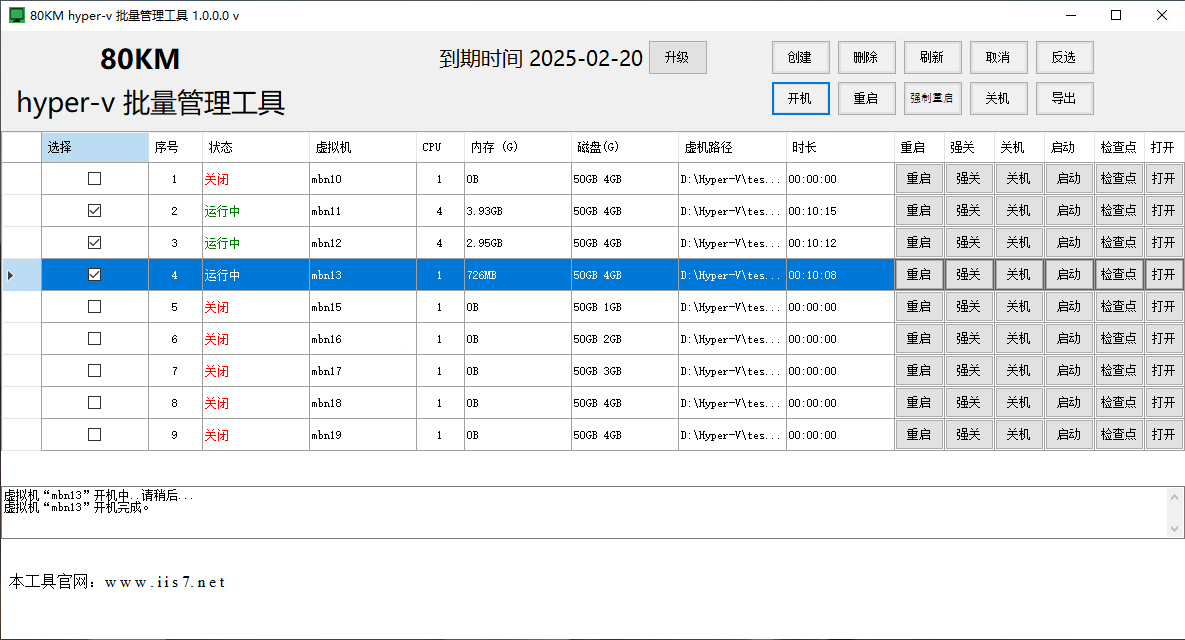
在工具界面中,我们可以选中多个虚拟机,轻松实现对虚拟机的批量开机、关机、重启等功能,如下图所示:
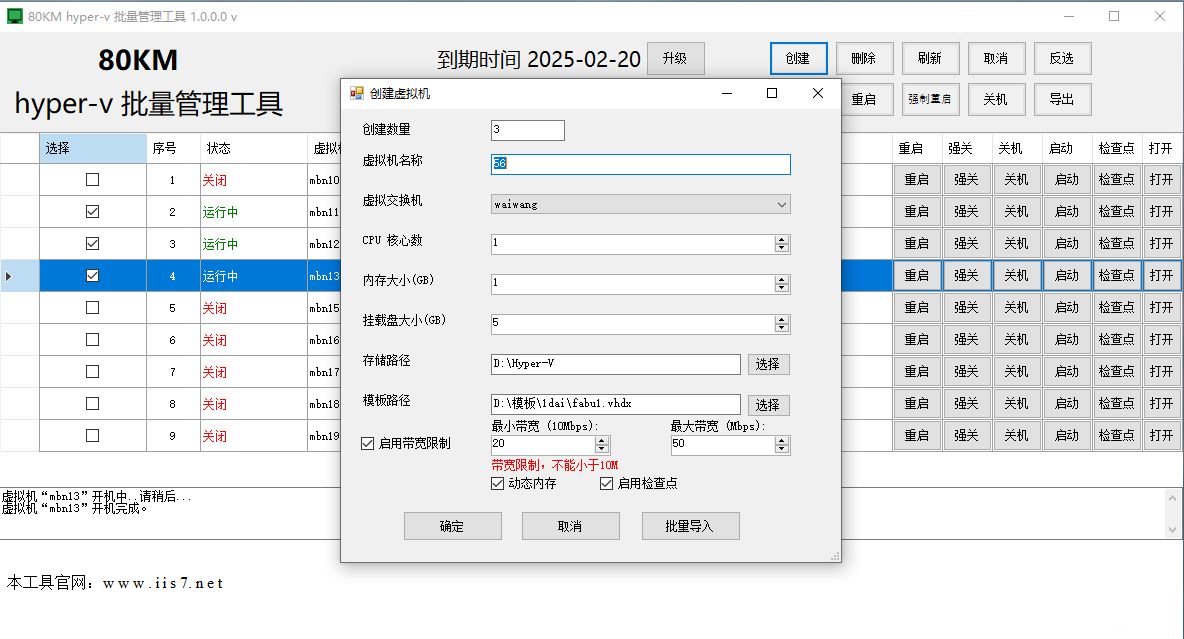
如果要创建多个虚拟机,只需点击创建,然后设置创建数量、虚拟机名称、CPU数、存储路径、模板路径等,设置好之后,点击创建即可。也可以批量导入,导出功能健全,如下图所示:
掌握Hyper网络配置方法,能让你的虚拟化环境更加稳定高效,快去试试吧!
审核编辑 黄宇
- 相关推荐
- 热点推荐
- Hyper-V
-
远程hyper-v,配置远程Hyper-V的步骤2025-02-10 1247
-
hyper-v 配置,Hyper-V配置:性能优化与高级设置2025-02-08 3604
-
hyper v 上网,Hyper-V 上网:Hyper-V的网络连接与上网设置2025-02-07 4234
-
hyper v 上网,Hyper-V上网:虚拟机网络配置2025-02-06 5114
-
hyper 内存,Hyper内存:如何监控与优化hyper-v虚拟机的内存使用2025-01-24 2414
-
hyper-v 关闭,hyper-v的正确使用流程2025-01-22 1435
-
Hyper-V创建虚拟机配置IP等网络配置原理(Linux、Windows为例)2024-12-09 6323
全部0条评论

快来发表一下你的评论吧 !
