


华为云电脑怎么联网,华为云电脑怎么实现联网?
电子说
描述
在数字化办公和娱乐日益普及的当下,华为云电脑凭借其便捷的云端服务,为用户提供了随时随地办公、娱乐的新体验。而联网作为使用华为云电脑的基础,掌握其方法至关重要。
不同设备联网步骤
手机端:首先,在手机应用商店搜索“华为云电脑”,下载并安装APP。打开APP后,使用华为账号登录。登录成功后,点击“购买/试用”,选择合适的云电脑套餐。然后,点击“连接”按钮,根据提示进行网络设置。一般情况下,手机默认使用移动数据或连接的WiFi网络与云电脑通信。若使用移动数据,需确保流量充足;若连接WiFi,要保证WiFi信号稳定且网络通畅。
电脑端:在华为云官网下载华为云电脑客户端软件,安装完成后打开。登录账号后,在客户端界面选择要连接的云电脑。此时,电脑会自动检测网络连接,若使用有线网络,确保网线已正确连接;若使用无线网络,连接到稳定的WiFi,输入正确的密码。点击“连接”,即可进入华为云电脑桌面。
平板端:与手机端类似,在平板的应用商店下载“华为云电脑”APP,登录账号,选择云电脑套餐并连接。平板联网方式也分为移动数据和WiFi,根据实际情况选择并确保网络正常。
搭建云电脑,还有一个方法,那就是——“云电脑搭建工具”,借助它,无需繁琐的配置,即可享受数据安全存储与高效访问的便利。“云电脑搭建工具”是一款强大的技术助手,它让用户能够跨越设备限制,随时随地通过任何联网设备访问自己的个性化工作环境。
那我们怎么使用这个工具呢?
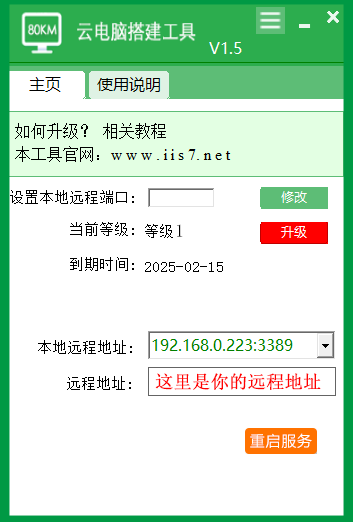
1.在A电脑上,在桌面找到该工具图标然后双击,打开后界面如下:
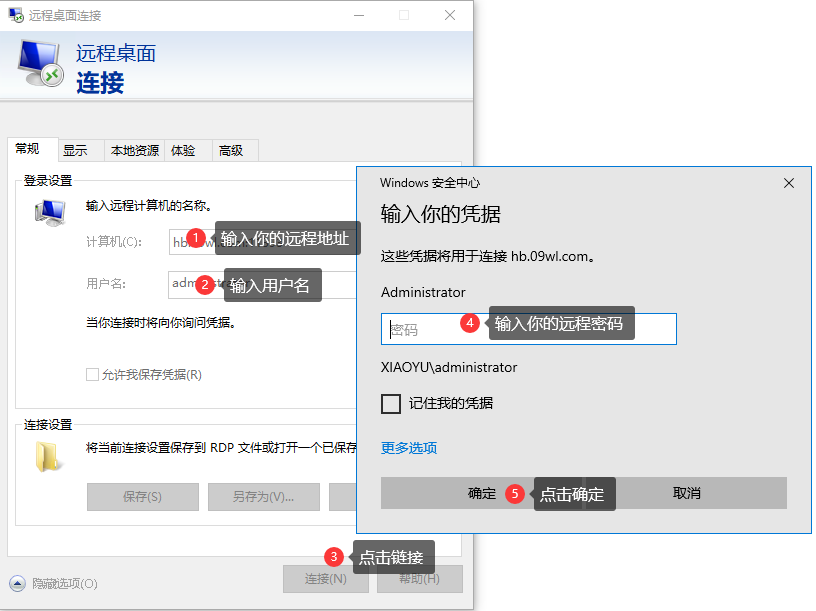
2.在B电脑上,搜索栏输入“mstsc”,然后打开远程桌面连接,输入A电脑的远程地址,然后按照提示输入A电脑的用户名和密码,点击连接,如下图所示:
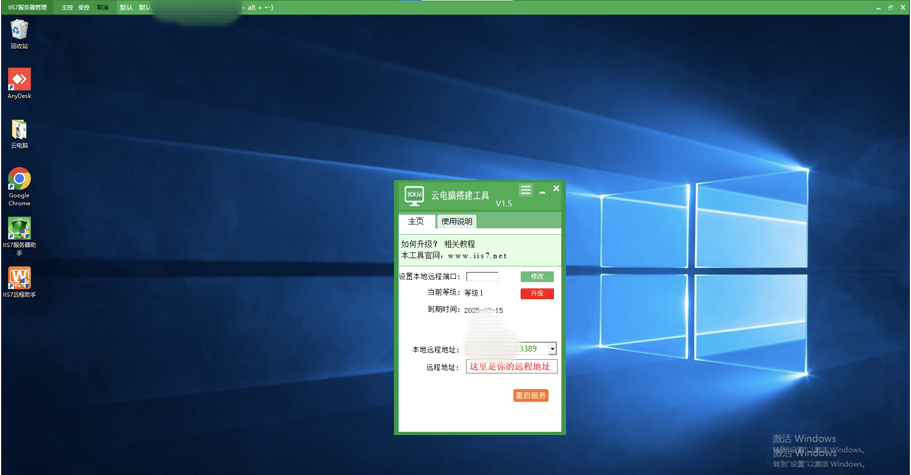
3.然后,我们就可以像操作普通电脑一样,打开软件、浏览网页、处理文档,如图所示:
4.使用完毕后,记得正常退出云电脑,避免数据丢失与资源浪费。
总之,掌握这些华为云电脑联网技巧,就能轻松开启便捷的云端之旅,快来试试吧,让高效办公从此触手可及!
审核编辑 黄宇
- 相关推荐
- 热点推荐
- 华为云
-
华为FPGA加速云服务器如何加速让硬件应用高效上云?2019-10-22 3944
-
有没有人用开发板连接公有物联网云平台2020-11-26 1928
-
华为云市场份额占比20202021-07-28 3527
-
XR806开发板是如何连上华为云实现物联网的2021-12-28 1797
-
基于OpenHarmony的华为云IoT智慧路灯实现2022-05-10 18453
-
基于OpenHarmony的华为云IoT智慧路灯2022-05-11 3221
-
前500名免费,润和联合华为云推出ModelBox AIoT应用开发训练营2022-10-11 4677
-
【合作伙伴】华为云--智能见未来2022-12-12 1305
-
Fibocom 公有云之华为云 技术资料2023-01-05 1911
-
【福利活动】深度体验OpenHarmony对接华为云IoT2023-07-28 6150
-
华为在 CES ASIA 上发布华为云电脑,可通过网络连接到远端的华为云2018-06-14 13374
-
华为云电脑横空出世2019-01-02 7845
-
云电脑 华为,云电脑 华为好用吗,云电脑搭建工具怎么连接2025-01-21 986
-
华为云电脑pc版,怎么下载安装华为云电脑PC版?2025-02-08 1615
-
华为云电脑怎么下载,怎么下载并安装华为云电脑呢?2025-02-11 1944
全部0条评论

快来发表一下你的评论吧 !
