


云存储中控电脑,云存储中控电脑如何实现文件同步?
电子说
描述
云电脑,作为一种新兴的计算方式,正逐渐改变着人们的数字生活体验。当你打开云电脑的那一刻,仿佛进入了一个全新的数字世界。简洁美观的操作界面,流畅便捷的操作体验,让你无需再为本地电脑的卡顿和繁琐的设置而烦恼,一切都变得如此简单和高效。今天小编给大家分享云存储中控电脑如何实现文件同步。
云存储中控电脑实现文件同步的步骤如下:
1.选择云存储服务:首先,选择一个适合的云存储服务提供商,如GoogleDrive、Dropbox、OneDrive等。注册并下载对应的客户端程序。
2.安装和配置客户端:安装云存储客户端后,登录你的账户。选择本地文件夹用于同步云端存储和本地文件。你可以选择默认文件夹或自定义文件夹。
3.设置同步文件夹:在客户端设置中,选择需要同步的文件夹。你可以选择默认的同步文件夹,也可以自定义同步文件夹的位置。
4.配置同步选项:根据需要配置同步选项,如选择双向同步、仅上传或仅下载等。双向同步确保本地文件和云端文件始终保持一致。
5.开启自动同步:确保自动同步功能已开启,以便文件在修改后自动同步到云端。大多数客户端默认开启自动同步功能。
6.多设备同步:如果你使用多个设备(如手机、平板、笔记本等),可以在每个设备上安装相应的客户端,并使用同一账户登录。确保在所有设备上设置了相同的同步文件夹和选项,以便文件能够在不同设备之间同步。
7.使用网页版进行同步:除了客户端,你还可以通过云存储服务的网页版进行文件同步和管理。登录云存储服务的网页版,找到需要同步的文件或文件夹,进行上传或下载。
8.确保数据安全:为云存储账户设置强密码,并定期更换密码,以确保账户安全。启用双因素认证,增加账户的安全性。
您知道云电脑工具可以做什么吗?小编就列举几个告诉您,使用“云电脑搭建工具”您就可以知道,该电脑的远程连接地址,并且可以设置、修改密码,保护电脑和个人的隐私。知道远程地址之后,您就可以远程连接云电脑,在云电脑中进行日常的文件管理、编辑、娱乐、游戏等需求;您可以更新云电脑内的组件,查看云电脑的基础信息、配置信息等。接下来我来给大家介绍“云电脑搭建工具”如何使用。
为了便于区分两台电脑,我们就称为电脑A和电脑B。
A:需要被远程的电脑。
B:需要用这台电脑去远程电脑A。
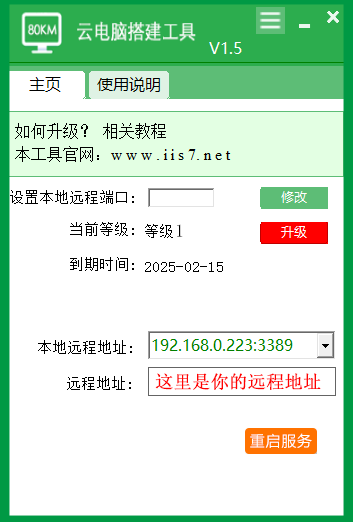
1.首先我们需要用电脑A先下载“云电脑搭建工具”,得到远程地址,如图所示:
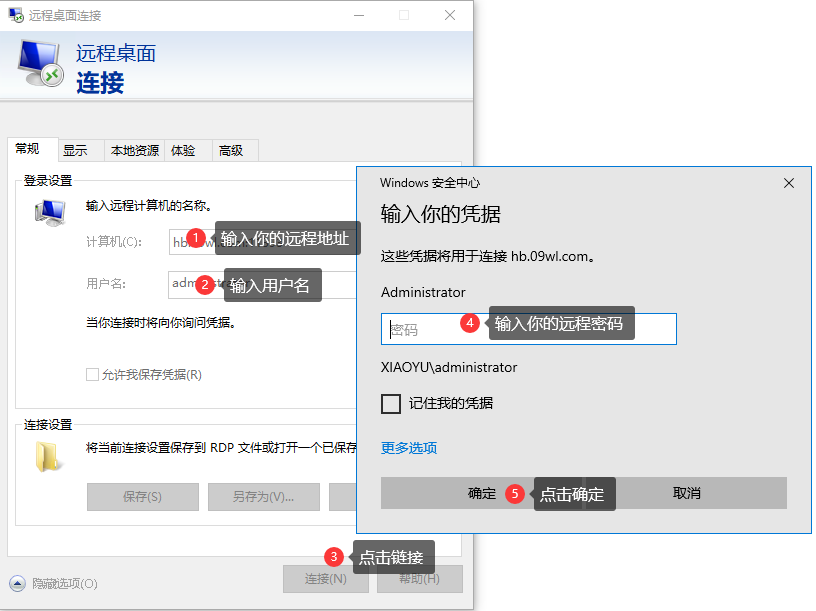
2.电脑B上找到mstsc(电脑左下角,点击搜索,输入“mstsc”即可调出此页面),输入电脑A上得到的远程地址和用户名,点击连接。连接后,输入电脑A的密码,点击确认,如图所示:
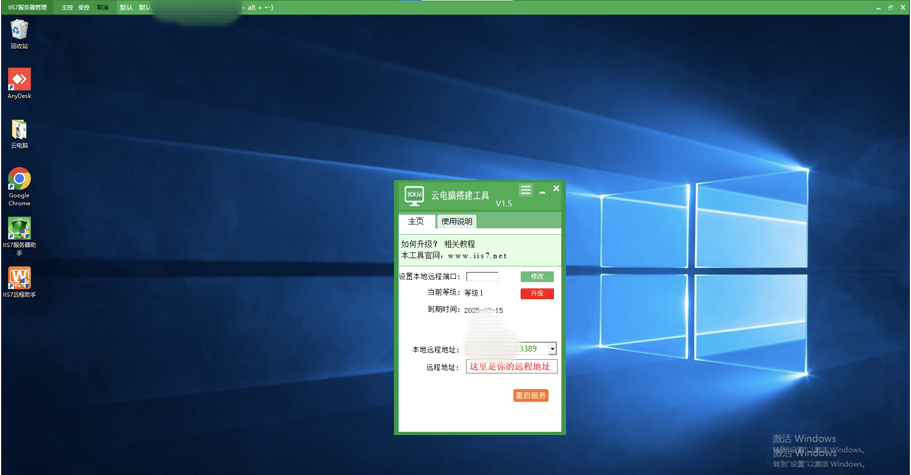
3.连接成功后如图所示:
感谢您的阅读,希望本文能为您在使用远程连接时提供有价值的参考与帮助。如果您有任何疑问或建议,欢迎随时与我们交流分享。
审核编辑 黄宇
- 相关推荐
- 热点推荐
- ä
-
电脑私有云存储怎么用啊,电脑私有云存储的使用方法2025-01-22 1603
-
公司电脑云存储怎么使用,怎么使用公司电脑云存储2025-01-18 1332
-
电脑相片云存储位置,如何快速找到电脑相片云存储位置2025-01-16 5354
-
电脑如何云存储文件,电脑能云存储哪些文件2025-01-13 1746
-
怎么更改电脑上的云存储位置,更改电脑上的云存储位置教程2025-01-07 2381
-
电脑搭载云存储怎么设置,电脑搭载云存储的教程2025-01-06 1582
-
电脑云存储系统,电脑云存储系统的教程,个人云电脑是什么以及怎么连接2024-12-31 1110
-
电脑怎么搭建云存储,电脑怎么搭建云存储的教程,个人云电脑是什么以及怎么连接2024-12-30 1069
-
电脑怎么成为云存储,电脑怎么成为云存储的教程,个人云电脑是什么以及怎么连接2024-12-25 902
-
把电脑作为云存储,如何把电脑作为云存储?2024-12-24 1188
-
办公电脑云存储,办公电脑云存储安全吗?2024-12-21 1445
全部0条评论

快来发表一下你的评论吧 !
