


安信可Ra-08H-P模组接入LoRaWAN网络的应用实践
描述
文章目录
一、硬件准备
1.1 硬件准备
1.2 接线说明
1.3 固件烧录说明
●模组烧录操作
二、服务器控制平台操作
2.1 配置网关对接内容
2.2 配置网络服务相关参数
2.3 创建节点
●创建一个应用
●创建一个节点
三、模组指令操作
3.1 OTAA入网方式AT指令操作
3.2 ABP入网方式AT指令操作
四、入网以及数据上报效果
(1) 入网服务器效果如下
(2) 数据上报效果如下
五、联系我们
前言
本文主要介绍如何配置Ra-08H-P模组接入LoRaWAN服务的相关内容。
LoRaWAN区别于LoRa技术在于,LoRa信号传输走的是物理层,而LoRaWAN是介质控制层协议,主要作用于网络层协议。LoRaWAN架构的主要组成部分有:LoRaWAN网关、LoRaWAN节点、LoRaWAN网络服务以及LoRaWAN应用服务四个部分组成。本次对接的服务器是网络服务与应用层服务集成的服务器,网关用的是。
01
硬件准备
硬件准备
| 硬件 | 数量 |
| Ra-08H-P 模组 | 1个 |
| 杜邦线 | 若干 |
| USB转TTL模块 | 1个 |
| 安卓线 | 1根 |
接线说明
Ra-08H-P模组烧录接线如下表:
| Ra-08H-P 模组 | USB转TTL模组 |
| 3.3V | 3.3V |
| GND | GND |
| RXD0 | TXD |
| TXD | RXD |
| IO2 | DTR |
| RST | GND |
固件烧录说明
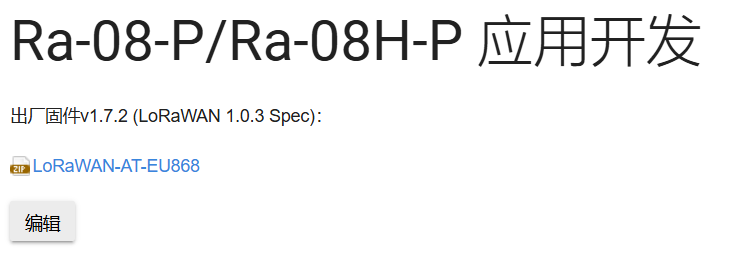
固件烧录工具以及固件通过访问安信可官网下载获取,获取链接:
https://docs.ai-thinker.com/lorawan
●模组烧录操作
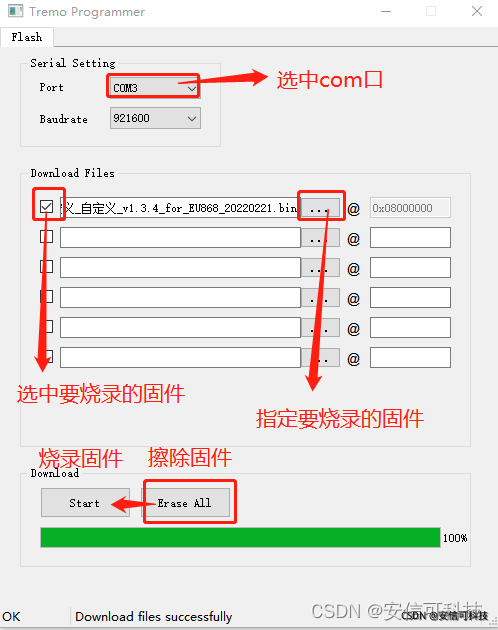
按照如上说明接完线之后,将模组上的RST引脚接线拔掉,打开固件烧录工具,选择要烧录的固件,点击“Erase All”,清空模组中的原有固件,擦除成功之后,点击“Start”,烧录新固件。
02
服务器控制平台操作
配置网关对接内容
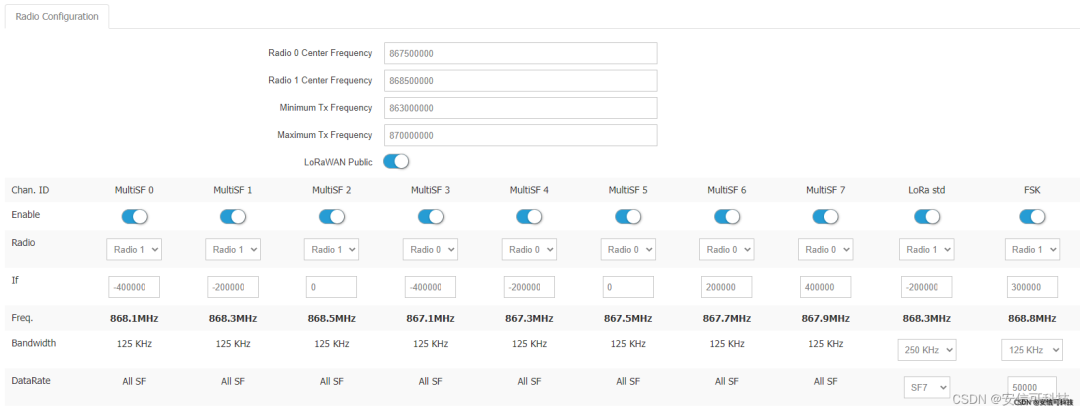
配置网关频段,选择频段,配置接收窗口的中心频率,最大以及最小发送频率,带宽,扩频因子等相关参数。
配置网络服务相关参数
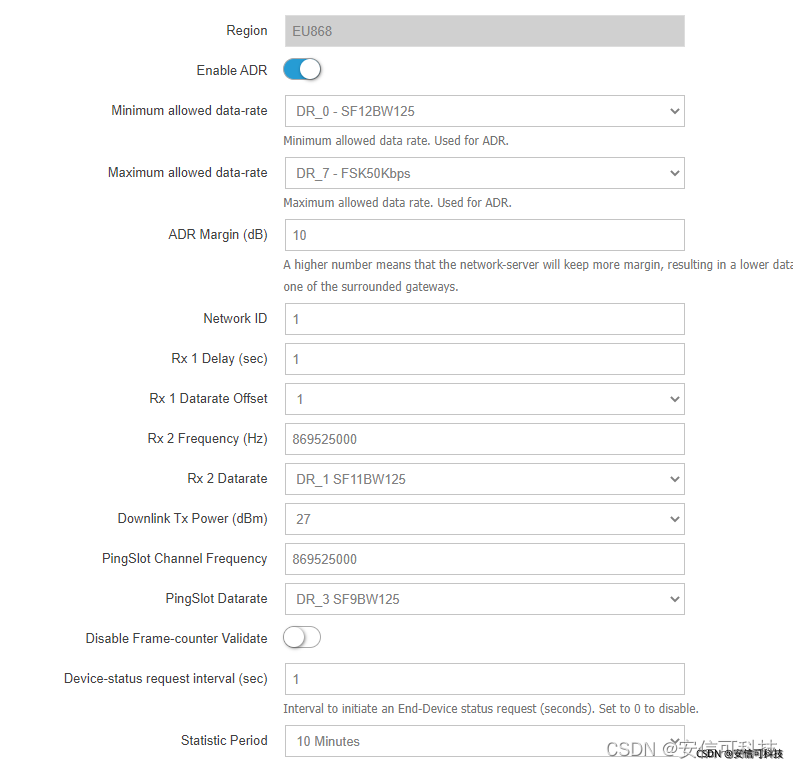
配置接收窗口的数据速率、接收窗口2的频率大小、发射功率以及自适应速率等相关参数。
创建节点
●创建一个应用
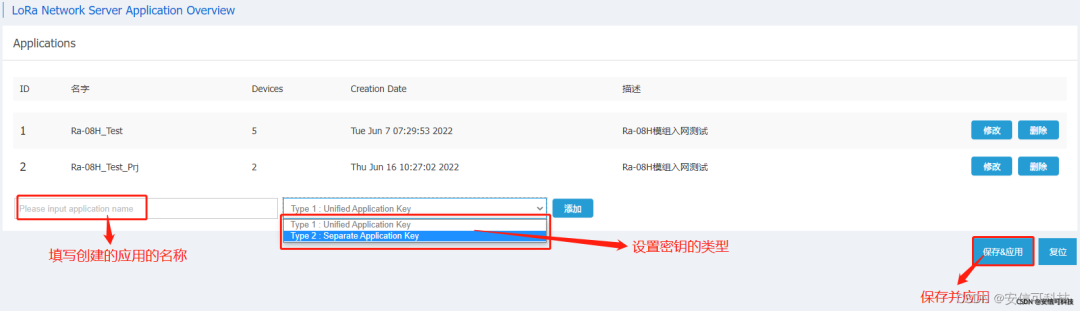
创建一个新的应用,设置该应用的名称,选择应用秘钥类型,保存应用。
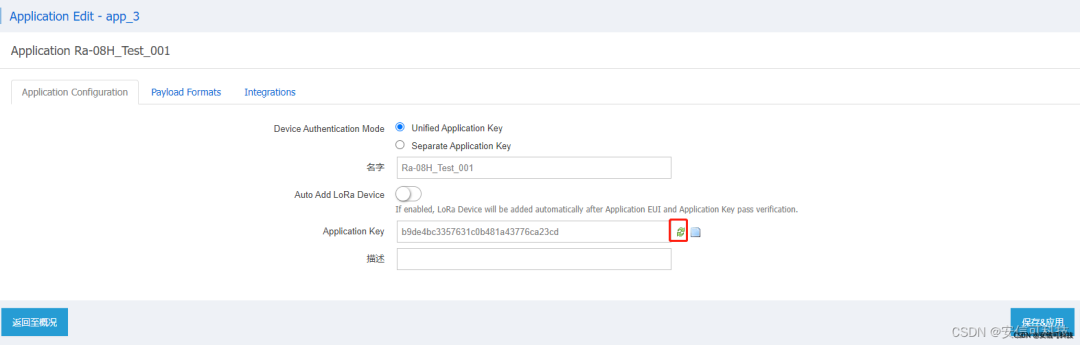
配置应用秘钥,可生成随机数,其他内容使用默认配置,点击保存并应用。
●创建一个节点
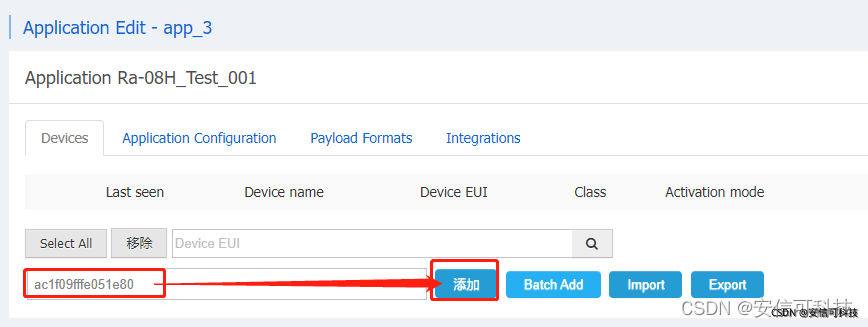
点击进入创建好的应用,输入设备EUI(可自定义),点击“添加”
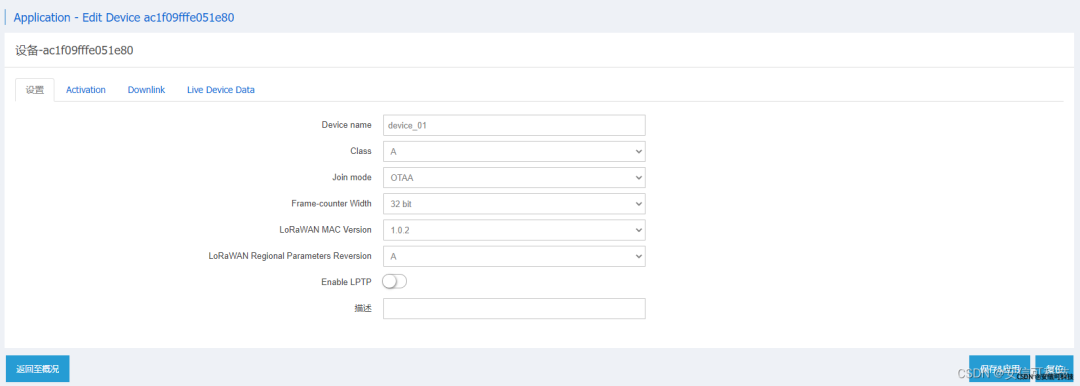
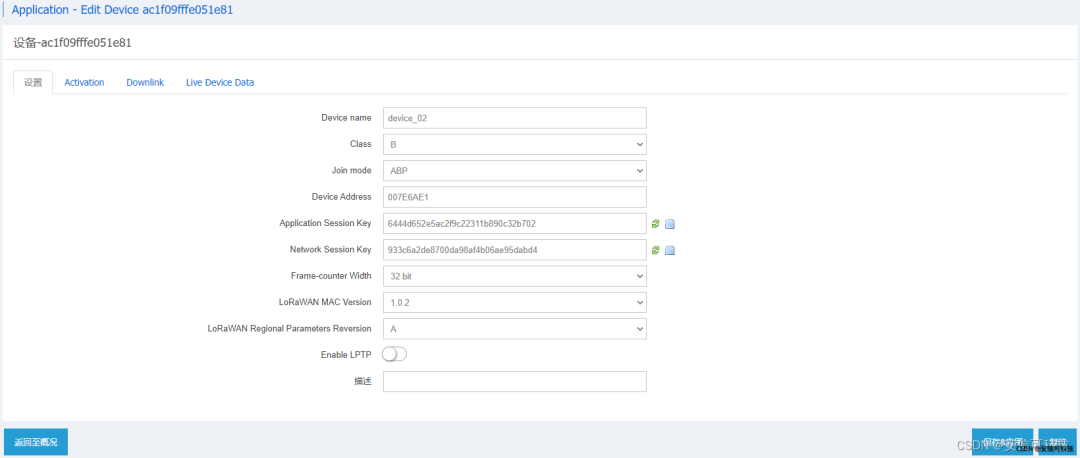
设置节点的相关参数,包括:设备名称、节点的工作方式(Class A/Class B/Class C)、入网方式(ABP(Activation By Personalization)/OTAA(Over The Air Activation)),其他配置默认,点击保存并应用。
OTAA入网方式配置界面如下:
设置ABP入网方式,填写设备地址、应用会话秘钥设置随机数、网络会话密钥设置随机数,其他配置保持默认,如下图:
03
模组指令操作
OTAA入网方式AT指令操作
AT+PAMODE=0      #关闭PA模式功能(默认开启PA)
AT+CJOINMODE=0    #设置入网模式(0:OTAA  1:ABP)
AT+CRXP=1,1,869525000    #设置接收窗口参数,Rx01,Rx02,Rx02频率
AT+CDEVEUI=70B3D57ED0052256  #设置设备EUI
AT+CAPPEUI=0000000000000000  #设置入网应用EUI
AT+CAPPKEY=8D5EC8F6834BDE677A3D815E81A14981  #设置应用秘钥
AT+CFREQBANDMASK=0001  #设置信道掩码(0001:设置0~7信道;0002:设置8~15信道)
AT+CULDLMODE=2      #设置上下行数据是否在同一信道(1:设置同一信道;2:设置不同信道)
AT+CCLASS=0        #设置入网CLASS类型(0:Class A;1:Class B;Class C)
#设置入网参数
# value1:Join运行模式,0:停止加入;1:开始加入或者重新加入
# value2:设置是否自动入网,0:不自动联网;1:设置自动入网
# value3:设置入网周期,10则为10s
# value4:设置最大连接次数,8表示8次
AT+CJOIN=1,0,8,3
AT+DTRX=0,2,6,445566    #发送数据
ABP入网方式AT指令操作
AT+PAMODE=0      #关闭PA模式功能(默认开启PA)
AT+CJOINMODE=1    #设置入网模式(0:OTAA  1:ABP)
AT+CRXP=1,1,869525000    #设置接收窗口参数,Rx01,Rx02,Rx02频率
AT+CDEVEUI=AC1F09FFFE051E80  #设置设备EUI
AT+CNWKSKEY=f37d6a9c1acc2106411f8c13a5eb20bf  #设置网络会话密钥
AT+CAPPSKEY=7c5132451d140e15d72a1993d62f1c31  #设置应用会话密钥
AT+CAPPPORT=1                  #设置设备端口号
AT+CFREQBANDMASK=0001    #设置信道掩码(0001:设置0~7信道;0002:设置8~15信道)
AT+CULDLMODE=2        #设置上下行数据是否在同一信道(1:设置同一信道;2:设置不同信道)
AT+CCLASS=0          #设置入网CLASS类型(0:Class A;1:Class B;Class C)
AT+DTRX=0,2,6,445566    #发送数据
04
入网以及数据上报效果
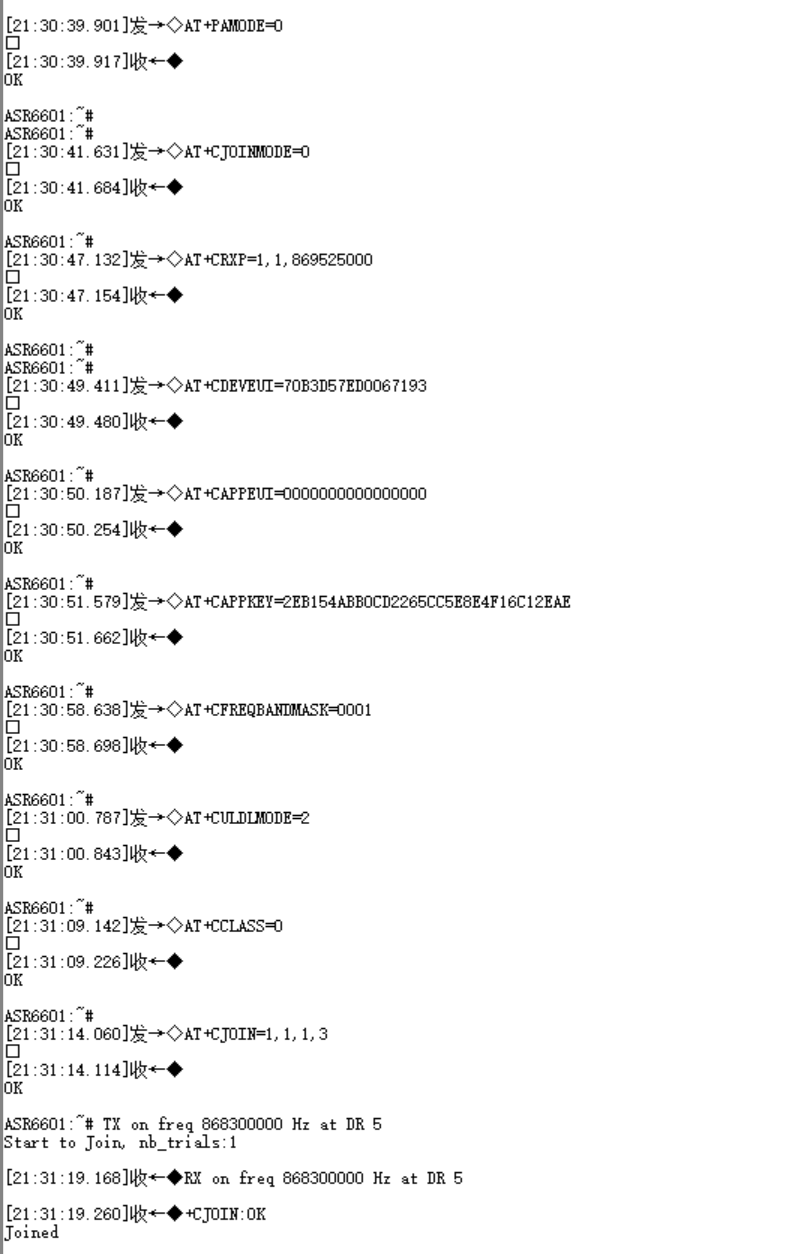
(1) 入网服务器效果如下
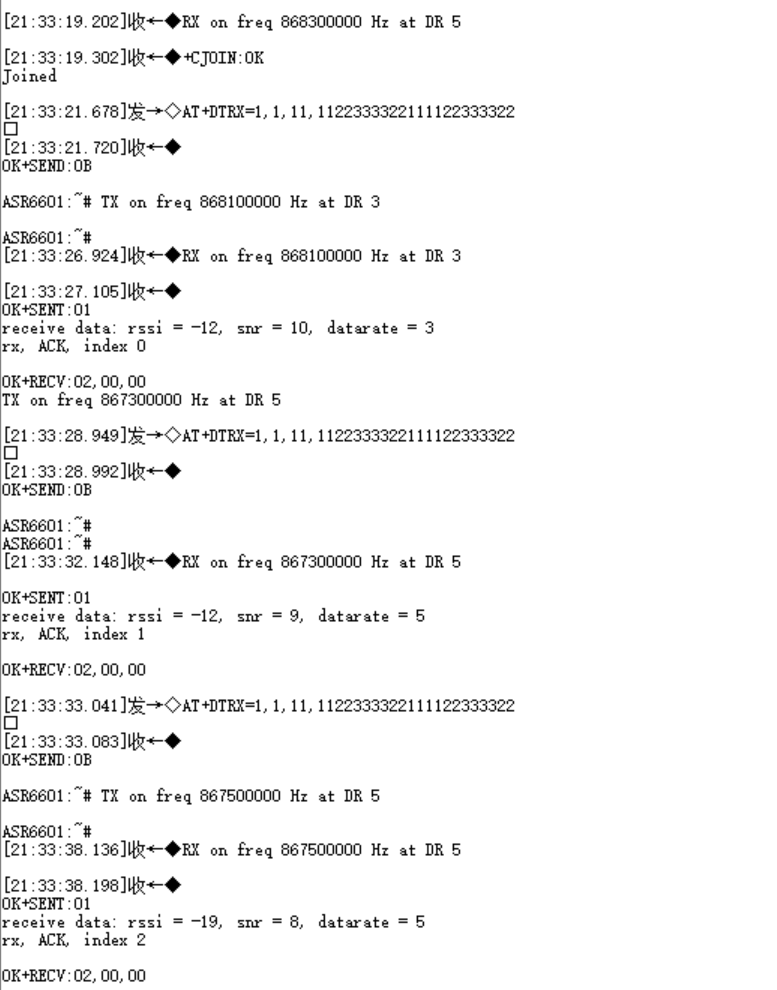
(2) 数据上报效果如下
05
联系我们
以上就是本期分享的内容,目的在于让大家快速适应新品方案的开发,更多资料可从我们官网上获取。
官方官网:https://www.ai-thinker.com
开发资料:https://docs.ai-thinker.com/
官方论坛:http://bbs.ai-thinker.com
技术支持:support@aithinker.com
-
安信可 Ra-01H LoRa 模块全面解析2026-07-13 119
-
安信可LoRaWAN单通道智能网关RG-03H的核心参数2026-06-24 346
-
功耗 0.1uA的LoRaWAN 模组Ra-09/Ra-09H2025-10-23 844
-
传输距离达6.1km,支持803MHz-930MHz 频段的LoRaWAN模组2025-03-12 903
-
安信可Ra-08H-P模组入网LoRaWAN网络的应用2025-02-19 1137
-
安信可大功率LoRaWAN模组Ra-08H-P介绍2025-01-21 1215
-
Ra-08-P大功率LoRa模组介绍2025-01-15 1871
-
远距离传输达4.8km的LoRaWAN模块2024-09-05 1503
-
Ra-09模组二次开发环境搭建和固件烧录说明2024-07-22 1788
-
功耗 0.1uA的安信可LoRaWAN 模组Ra-09/Ra-09H发布2024-07-15 1626
-
低成本搭建网络,远距离传输达4.8km的LoRaWAN模块2024-06-24 1564
-
安信可Ra-08基于LoRaWAN协议的Class B模式应用2023-12-18 1419
-
必看!这份安信可Ai-Thinker LoRa和LoRaWAN系列模组选型干货来啦!2023-04-03 3895
-
基于安信可Ra-08系列LoRaWAN模组的入网流程2022-05-19 3628
全部0条评论

快来发表一下你的评论吧 !
