


使用NXP MCX-N板卡搭建环境及点灯
描述
前言
恩智浦“FRDM-MCXN947”评测活动由安富利和与非网协同举办。本篇内容由与非网用户发布,已授权转载许可。原文可在与非网(eefocus)工程师社区查看。
简介
NXP FRDM-MCXN947开发板是一个基于MCXN947器件的低成本设计的评估板。MCXN947器件将两个Arm Cortex-M33微控制器和神经处理单元(NPU)集成在一个封装中。恩智浦对MCXN947器件提供了硬件评估板、软件开发IDE、示例程序和驱动的支持。
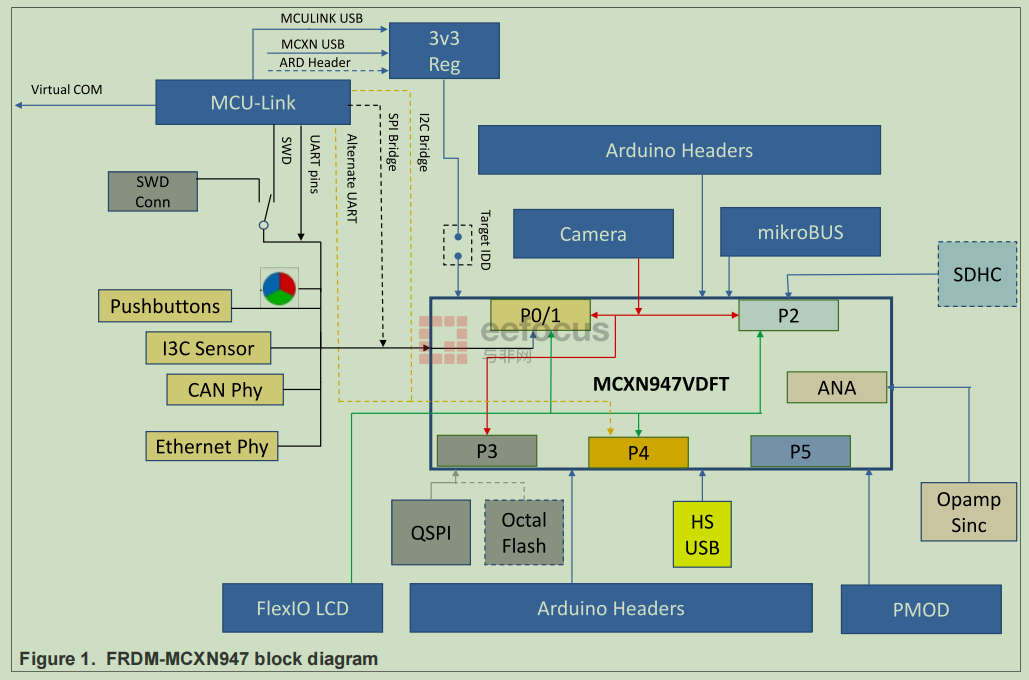
FRDM-MCXN947开发板由一个MCXN947器件组成,配备了64Mbit的外部串行闪存。该板卡还具有P3T1755DP I3C温度传感器、TJA1057GTK/3Z CAN PHY、以太网PHY、SDHC电路(卡槽未焊)、RGB LED、触摸板、高速USB电路、按钮和板载MCU-Link调试电路。该板卡与Arduino扩展板、Pmod板卡以及mikroBUS兼容。此板卡也支持摄像头模块和NXP的低成本LCD模块PAR-LCD-S035。
板载的MCU-Link调试器是基于LPC55S69微处理器,在使用MCU-Link功能前请确保给它刷入了合适的固件。
FRDM-MCXN947的方框图如下:
安装开发工具
NXP为自家的处理器开发了很多工具,其中适用于MCX家族的有MCUXpresso IDE以及MCUXpresso Config Tools,另外不同的器件有不同的SDK,NXP在官网也提供给了视频教程,手把手教用户入门,非常友好。
例如FRDM-MCXN947新手入门向导,教用户熟悉开发板、安装软件、编译示例工程、调试工程,非常完善。
Getting Started with FRDM-MCXN947 | NXP Semiconductors(复制链接前往:https://www.nxp.com/document/guide/getting-started-with-frdm-mcxn947:GS-FRDM-MCXNXX)
NXP提供了很多的开发环境:
MCUXpresso IDE
MCUXpresso IDE for VS Code
Keil MDK
IAR
这几个我都试过,总结如下:
1. MCUXpresso IDE官方开发,基于Eclipse,且把MCUXpresso_Config_Tools集成在里面,另外还集成了RTOS调试组件、SWO追踪、功耗分析工具,这些组件都是其他IDE没有的或者安装插件也比较麻烦的;
2.MCUXpresso IDE for VS Code,是一个VS Code的插件,但是也需要另外安装MCUXpresso IDE,配置GCC编译环境,总的来说安装体积很大;仅限于基本的调试功能,不具备上面那么多的组件;
3.Keil MDK需要安装PACK包,另外安装MCUXpresso_Config_Tools,没有那么多的调试组件;且新增软件组件不方便;
4.IAR同Keil MDK;
最后,非常推荐MCUXpresso IDE,安装简单、无需配置额外创建、调试功能丰富、增删软件组件非常方便。
01 MCUXpresso IDE
从MCUXpresso IDE for NXP MCUs | Linux, Windows and MacOS | NXP Semiconductors | NXP Semiconductors(复制链接前往:https://www.nxp.com/design/design-center/software/development-software/mcuxpresso-software-and-tools-/mcuxpresso-integrated-development-environment-ide:MCUXpresso-IDE)下载适合自己电脑的版本,这里以WIN10系统为例。
下载MCUXpressoIDE_11.10.0_3148.exe并双击安装,一路Next即可。
注意,为了开发FRDM-MCXN947程序,还需要下载FRDM-MCXN947 SDK。
02 FRDM-MCXN947 SDK
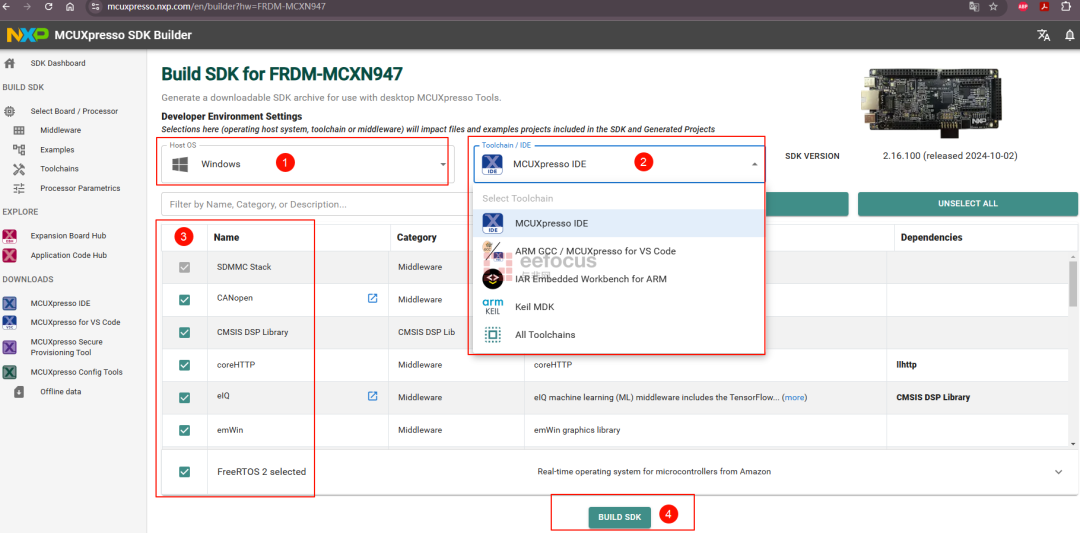
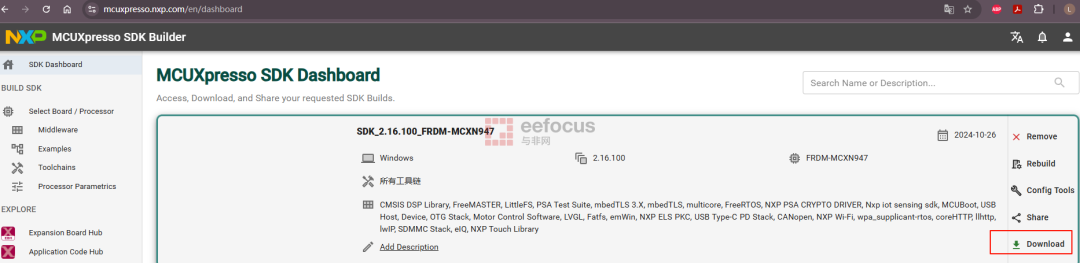
进入MCUXpresso SDK Builder网页,登录NXP账号,如下图所示:
1.选择SDK使用的操作系统;
2.选择工具链,根据需要选择工具链,如果不确定则选择All Toolchains;
3.选择软件组件,推荐全选;
4.最后点击BUILD SDK确认;
03 MCUXpresso IDE导入SDK
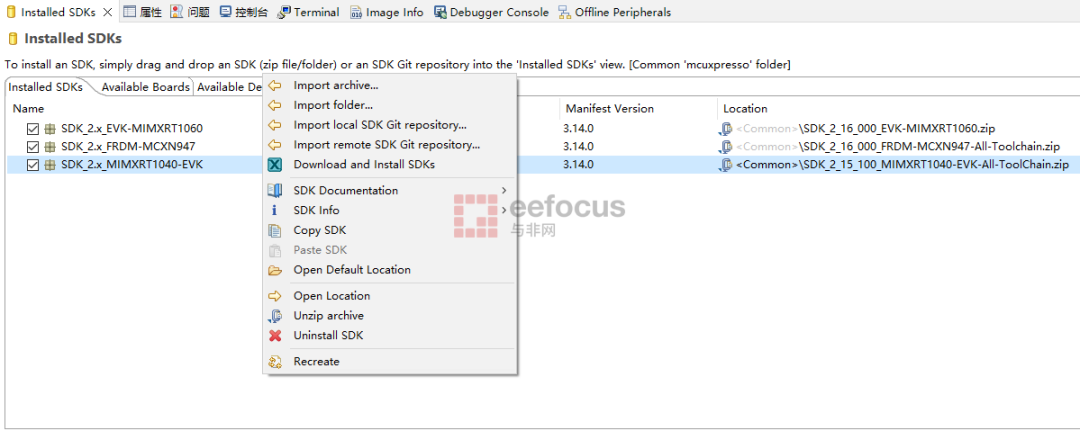
在MCUXpresso IDE菜单栏选择窗口-->显示视图-->Installed SDKs
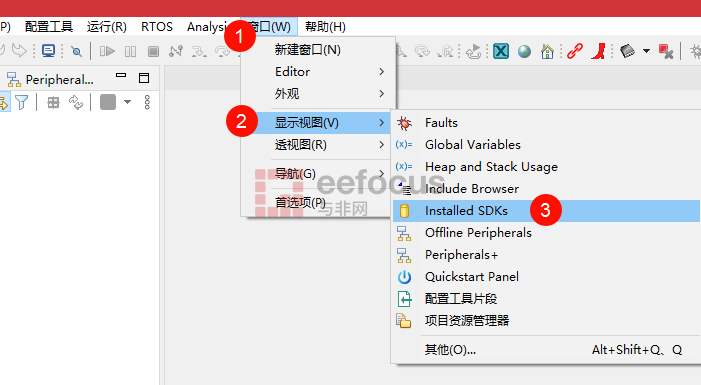
如下图,拖到下载的SDK到此窗口空白或者鼠标右键点击空白区域,选择第一项,浏览文件夹找到刚下载的SDK也可。
运行一个UART示例
01 导入工程
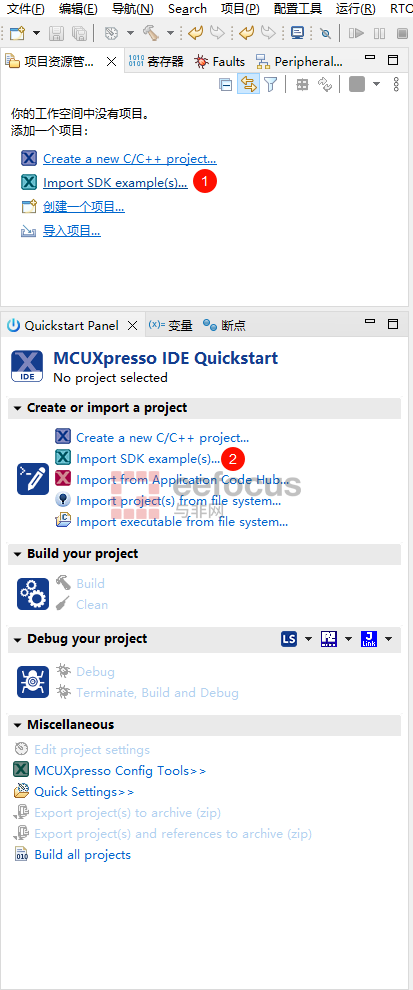
第一次运行MCUXpresso IDE,可以从已安装的SDK导入一个示例工程。可以从(1)处选择Import SDK examples(s)...也可以从(2)处导入示例工程。
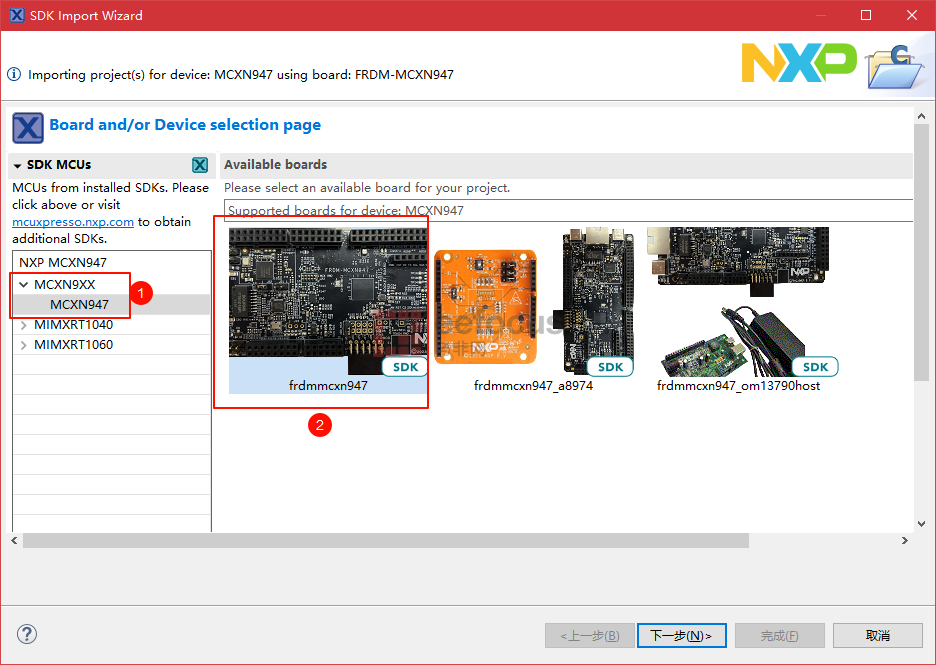
在SDK导入向导界面,先选择开发板frdmmcxn947,如下图所示:
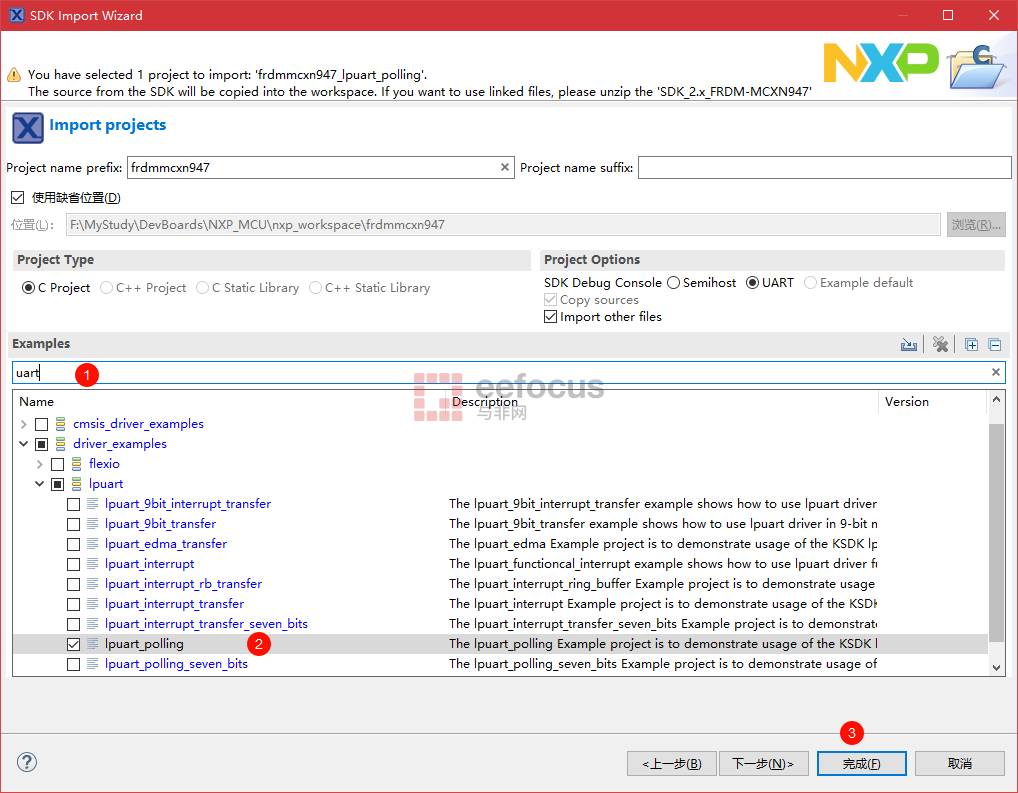
选择工程界面,可以在(1)处输入uart快速找到UART相关的示例工程,这里选择lpuart_polling示例工程,最后在(3)点击完成即可。
02 编译工程
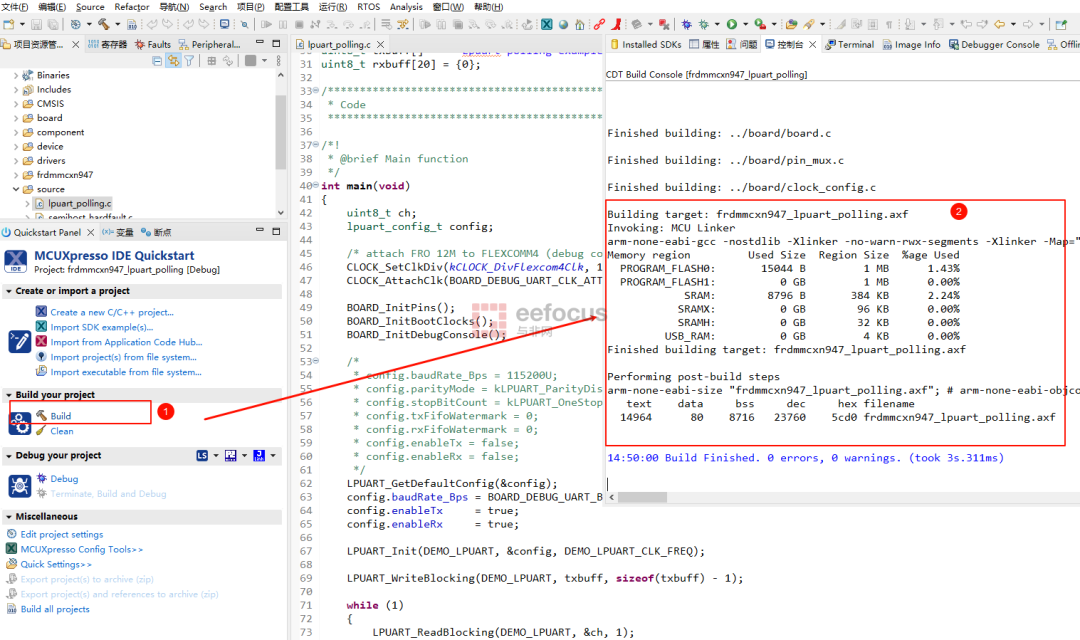
如下图所示,在(1)处点击Build开始编译。在(2)处显示编译结果,成功编译生成frdmmcnx947_lpuart_polling.axf文件。
03 下载运行
使用USB Type-C线一头接开发板上的MCU-Link,另一头接电脑。
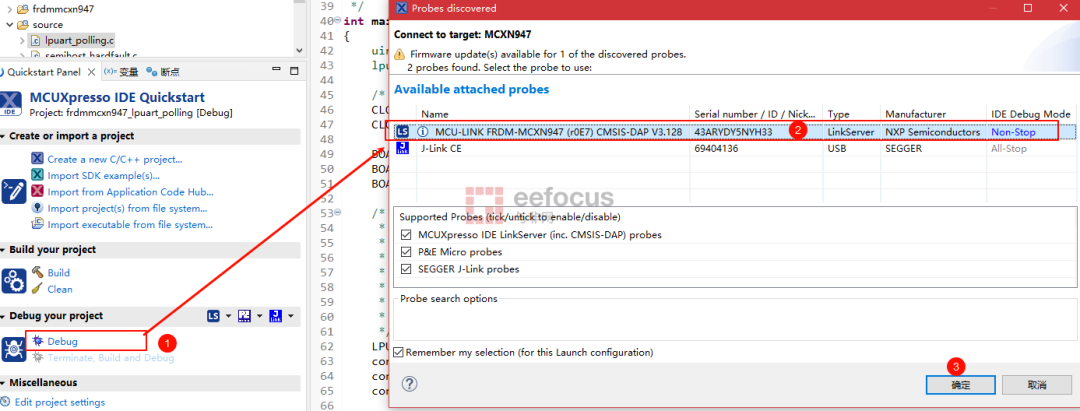
点击(1)处的Debug,MCUXpresso IDE开始识别调试器。如下图,由于我的电脑同时接了两个调试器,另外一个是J-Link(忽略),这里选择MCU-LINK即可,然后点击(3)处确定。
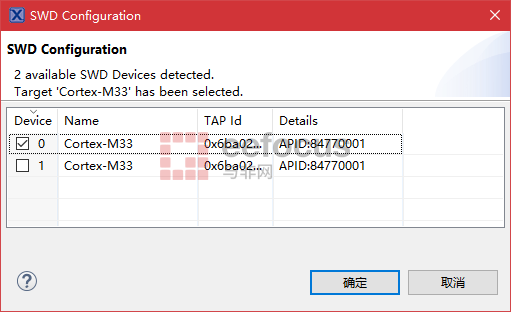
MCUXpresso IDE弹窗提醒选择SWD器件。由于MCXN947有两个Arm Cortex-M33,所以这里识别出两个。按照默认的选择0号即可,点击确定。
下载完成后,从电脑的设备管理器可以看到开发板对应的串口为COM34:MCU-Link VCom Port,打开串口助手,设置串口波特率115200。

在发送串口填写Hello, MCXN947点击发送,开发板打印同样的字符串。
04 下载程序出问题
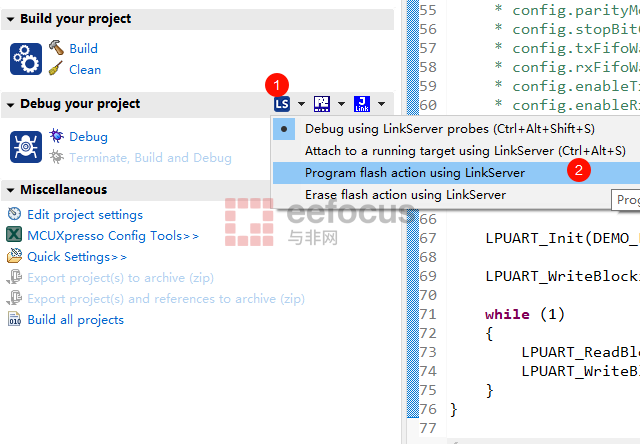
如果下载程序时出现这样的问题Debug server could not be started: null,如下图所示:
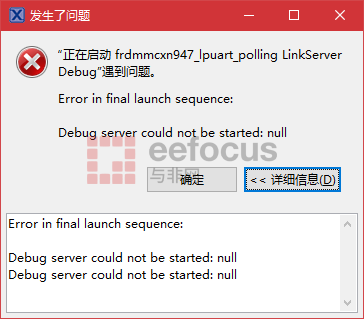
可以按照下面的方法解决程序烧录问题,但是还不能进入调试模式。即单击(1)处LinkServer图标,选择(2)处的Program flash action using LinkServer,即只下载程序不调试。这样就可以顺利下载程序了。
![[PIC14-LinkServer-Program-Flash-Action.png]]
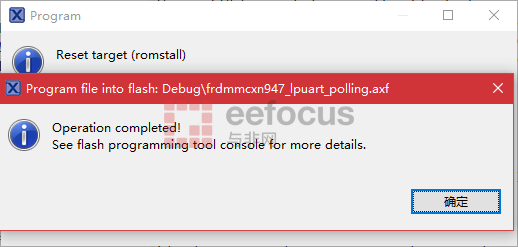
下图,顺利下载程序。
05 点灯
拿到新开发板,当然需要点灯了。从文档《FRDM-MCXN947 Board User Manual.pdf》中可知,开发板上有3个LED:
D1,红色,表示复位的LED,按下SW1复位按钮,D1 LED点亮;
D2,RGB LED,用户LED,每一个都可以由用户控制;
D5,绿色,P3V3电源指示灯;
所以我们的点灯程序只需要D2即可。
06 原理图
D2原理图如下:
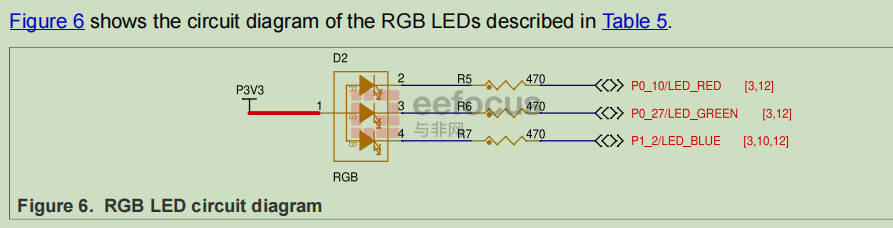
红色LED,接P0_10;
绿色LED,接P0_27;
蓝色LED,接P1_2;
07 配置管脚
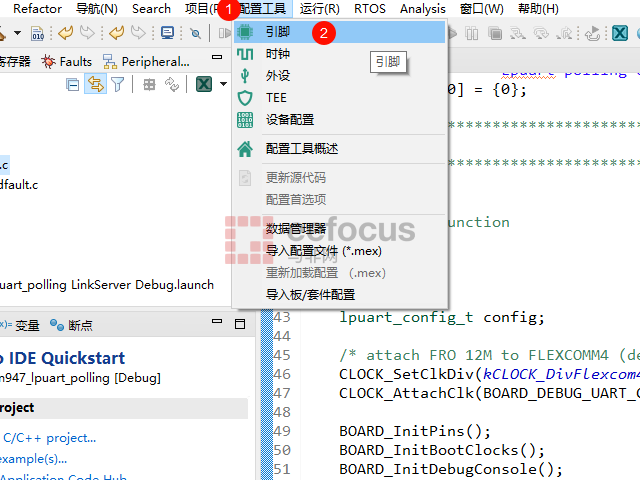
MCUXpresso IDE点击菜单栏配置工具然后选择引脚。
MCUXpresso_Config_Tools简介
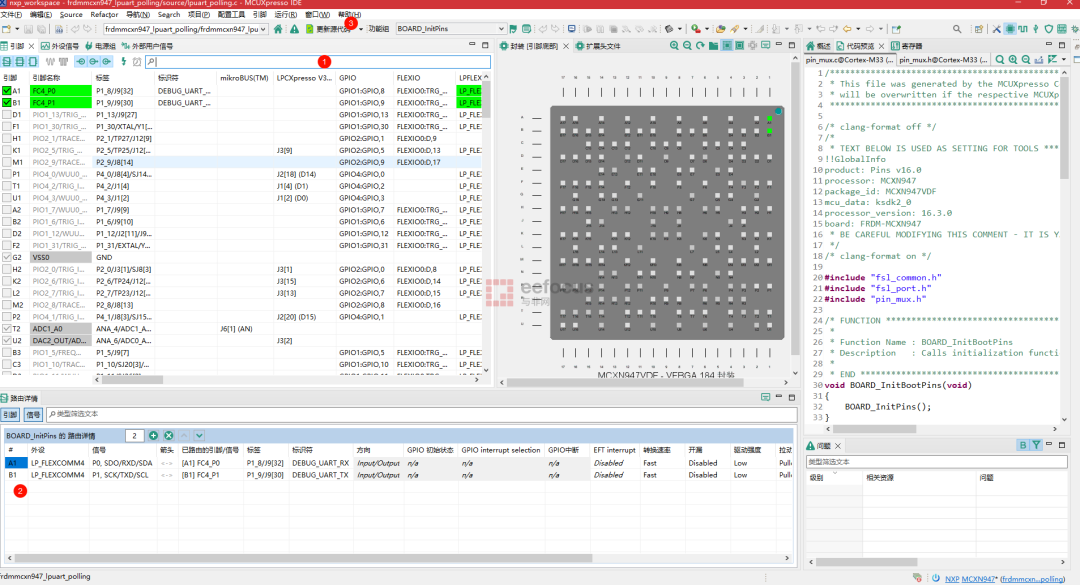
新打开的视图是MCUXpresso_Config_Tools提供的视图,如下图:
输入引脚名称、标签,快速搜索引脚;
已配置号的引脚在这里列出;
配置完引脚,点击更新源代码即可;
配置RGB LED
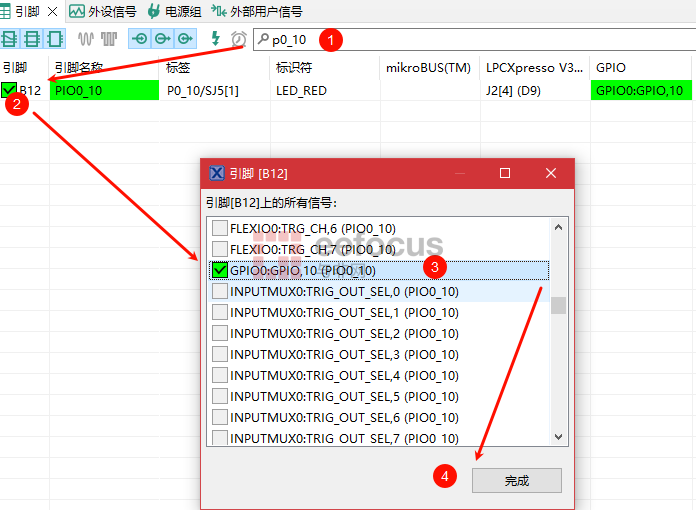
首先配置红色LED,它对应的引脚为P0_10,如下图所示操作:
1.在(1)处输入P0_10快速搜索对应的管脚B12;
2.在(2)处单击B12然后弹出引脚[B12]功能选择界面;
3.在(3)处浏览找到GPIO0:GPIO,10(PIO0_10)选项,并勾选前面的方框;
4.在(4)处点击完成确认所选功能;
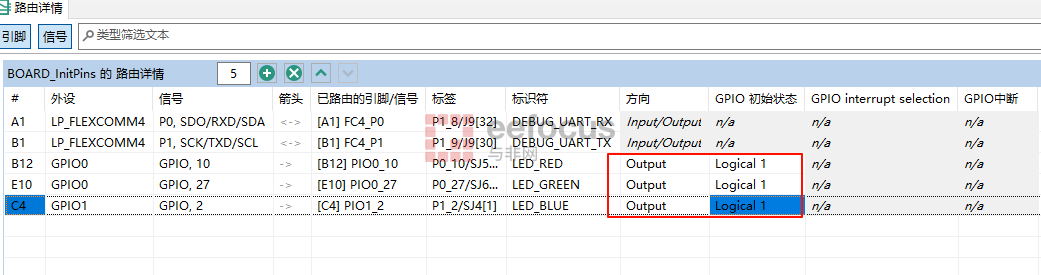
最后在路由详情标签页,给3个LED配置GPIO方向为Output,GPIO初始状态为Logical 1
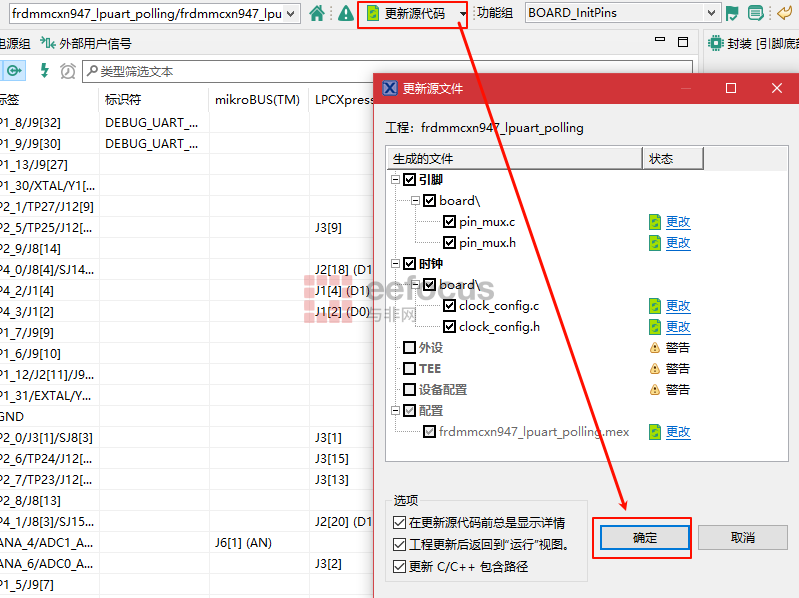
最后,点击更新源代码确保引脚配置代码更新。
写程序
添加宏定义
#define LED_ON 0


#define LED_OFF 1
添加函数,控制LED亮灭(滑动查看)
/**
 * 1 -- Red ON,   2 -- Red OFF
 * 3 -- Green ON, 4 -- Green OFF
 * 5 -- Blue ON,  6 -- Blue OFF
 */
static void led_control_command(char cmd)
{
  switch (cmd) {
  case '1':// Red ON
    GPIO_PinWrite(BOARD_INITPINS_LED_RED_GPIO, BOARD_INITPINS_LED_RED_GPIO_PIN, LED_ON);
    break;
  case '2': // Red OFF
    GPIO_PinWrite(BOARD_INITPINS_LED_RED_GPIO, BOARD_INITPINS_LED_RED_GPIO_PIN, LED_OFF);
    break;
  case '3': // Green ON
    GPIO_PinWrite(BOARD_INITPINS_LED_GREEN_GPIO, BOARD_INITPINS_LED_GREEN_GPIO_PIN, LED_ON);
    break;
  case '4': // Green OFF
    GPIO_PinWrite(BOARD_INITPINS_LED_GREEN_GPIO, BOARD_INITPINS_LED_GREEN_GPIO_PIN, LED_OFF);
    break;
  case '5': // Blue ON
    GPIO_PinWrite(BOARD_INITPINS_LED_BLUE_GPIO, BOARD_INITPINS_LED_BLUE_GPIO_PIN, LED_ON);
    break;
  case '6': // Blue OFF
    GPIO_PinWrite(BOARD_INITPINS_LED_BLUE_GPIO, BOARD_INITPINS_LED_BLUE_GPIO_PIN, LED_OFF);
    break;
  default:
    break;
  }
}
函数调用(滑动查看)
while (1)
{
  LPUART_ReadBlocking(DEMO_LPUART, &ch, 1);
  LPUART_WriteBlocking(DEMO_LPUART, &ch, 1);


  led_control_command(ch);
}
结果
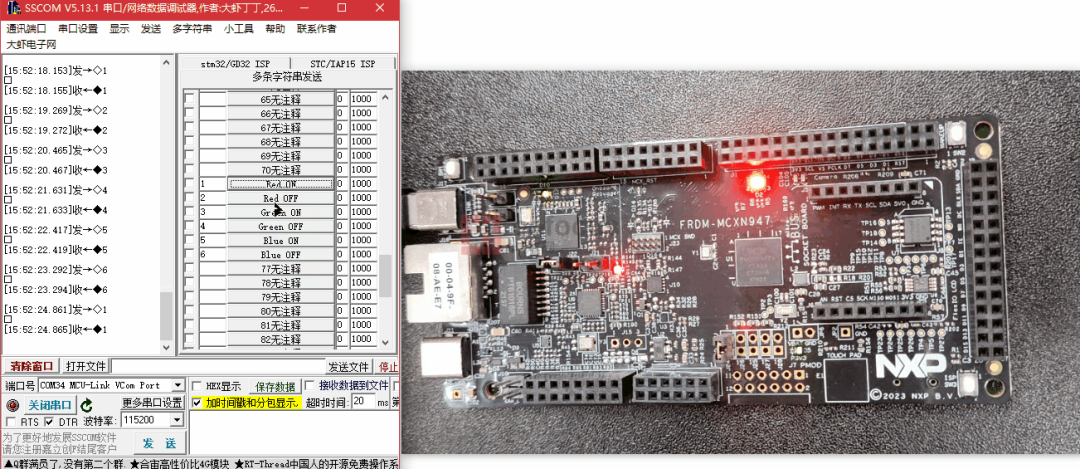
红灯亮
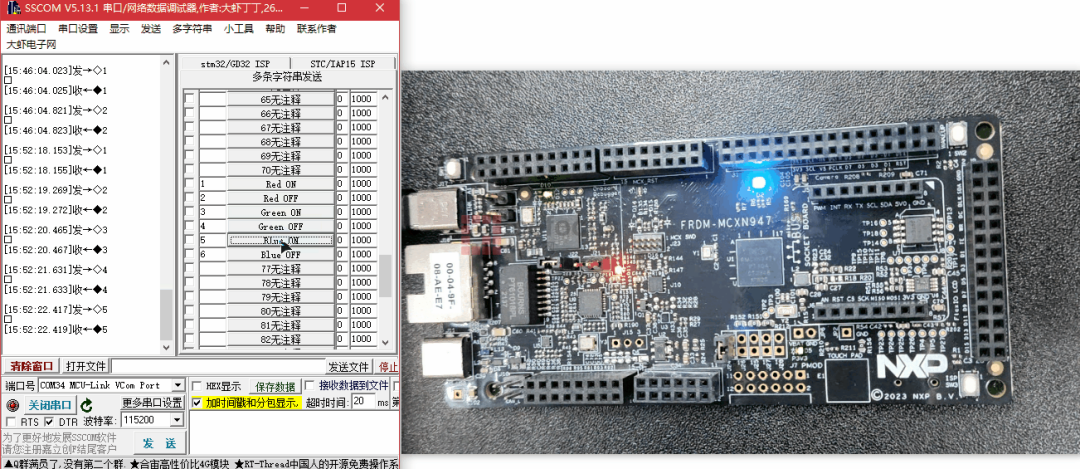
蓝灯亮
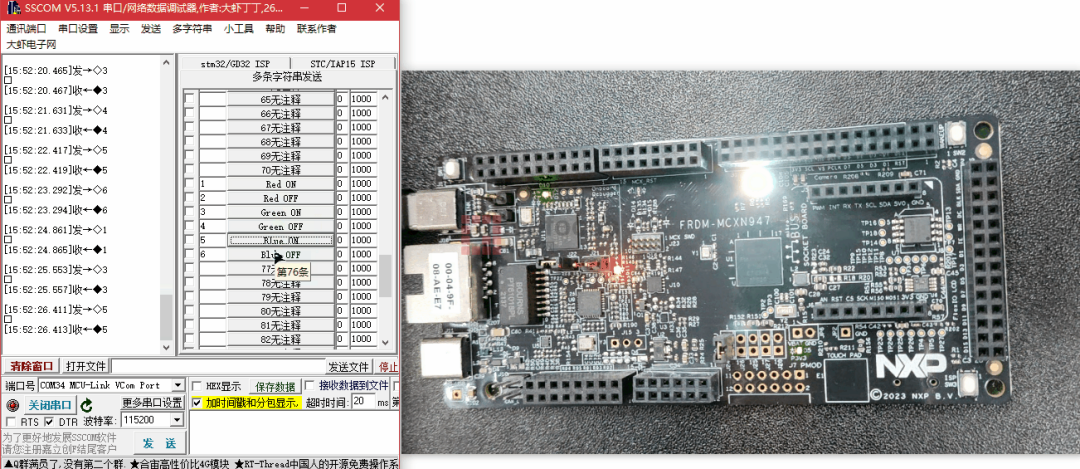
三灯亮
总结
NXP的MCUXpresso IDE非常容易上手,集成了MCUXPresso Config Tools,配置引脚非常方便。
-
FRDM-MCXN947的纯Linux命令行环境搭建2024-07-28 5868
-
【NXP LPC54110试用体验】+开发环境搭建2017-08-10 3308
-
【NXP LPC54110试用体验】开发环境搭建2017-08-11 5584
-
【NXP LPC54110试用体验】02开发环境搭建2017-08-15 4613
-
NXP LPC800系列开发环境搭建说明2019-09-23 3473
-
【RTT大赛作品连载】AB32VG1开箱、搭建环境、演示、点灯2021-10-25 6514
-
NXP freescale 开发环境搭建2021-12-03 964
-
基于MCX N和MCX A系列微控制器,NXP宣布推出无线多协议MCX W系列2024-04-17 116827
-
MCX N系列微控制器适用于安全、智能的电机控制和机器学习应用2024-06-05 2334
-
NXP MCX N23和MCX N94/54的不同之处2024-11-01 2410
-
恩智浦 MCX N系列之电源管理(MCX N94/54与MCX N23)2024-12-05 2659
-
用户测评之体验NXP MCX-N板卡的NPU功能2025-01-17 2371
-
使用NXP MCX-N板卡新增命令控制2025-03-17 2077
-
贸泽开售NXP MCX E系列MCU:专为高要求边缘应用打造的安全可靠新选择2025-11-18 923
-
NXP MCX C系列微控制器:入门级低功耗解决方案2025-12-24 1036
全部0条评论

快来发表一下你的评论吧 !
