


KiCad 9 探秘(七):使用 Jobset 批量输出文档(归档)
描述
“ Jobset 类似于 AD 中的 Output Job,可以根据自己的配置文件批量输出所需的文档。既减少了手动操作的工作量,也确保了输出文档的一致性。 ”
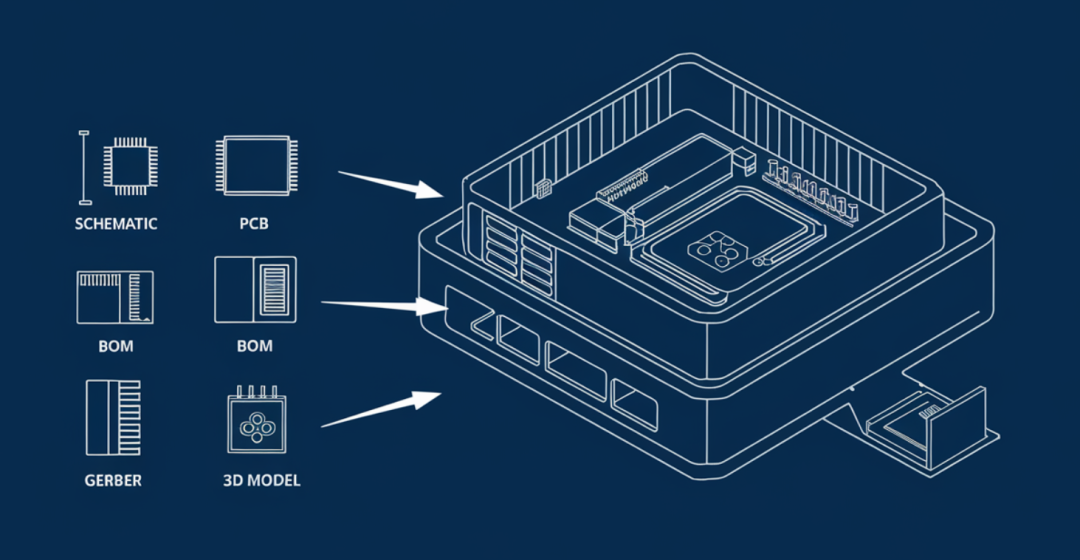 Jobset 可以干什么? Jobset 和 Altium Designer 中的 Outjob 类似,旨在解决标准化的批量文档输出问题。通过一个配置文件,应用于不同的工程,但输出的内容结构都是一致的。简单说就是一键出图、智能导出、流程自动化!很多企业要做文档标准化,对 EDA 工具进行二次开发,其实底层使用的都是类似 Outjob 的方法。
核心功能亮点
任务预定义,一键输出
预置多种导出任务(Gerber、BOM、图纸等),支持自定义组合输出
独立 Jobset 文件可跨项目复用,团队协作更统一,企业标准化必备!
灵活输出,自由组合
支持 文件夹 与 ZIP压缩包(未来扩展更多格式),按需生成交付包。
多任务共享同一输出,或拆分不同配置,满足复杂需求!
同一格式,多重配置
同类型任务(如SVG导出)可保存多组参数,轻松应对不同客户标准。
沿用KiCad经典配置界面,零学习成本!
命令行集成,CI/CD无忧
kicad-cli jobset run --file <任务文件> [--output <指定输出>] <项目路径>
无缝对接自动化流水线,二次开发效率更高!
适用场景
企业团队标准化文档交付
跨项目复用导出配置
需高频生成多种格式的设计/制造包
如何使用 Jobset ?
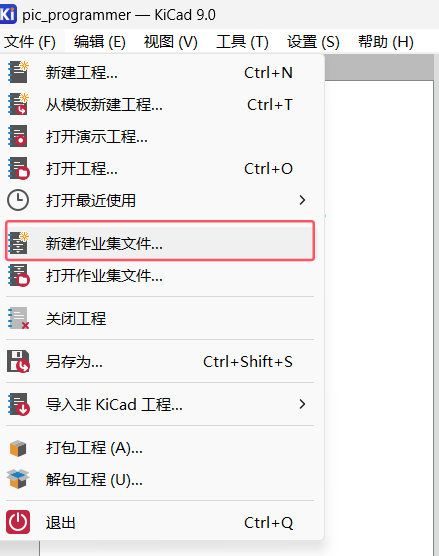
在 KiCad 项目管理器中,新建一个 Jobset 文件(后缀为 .kicad_jobset):
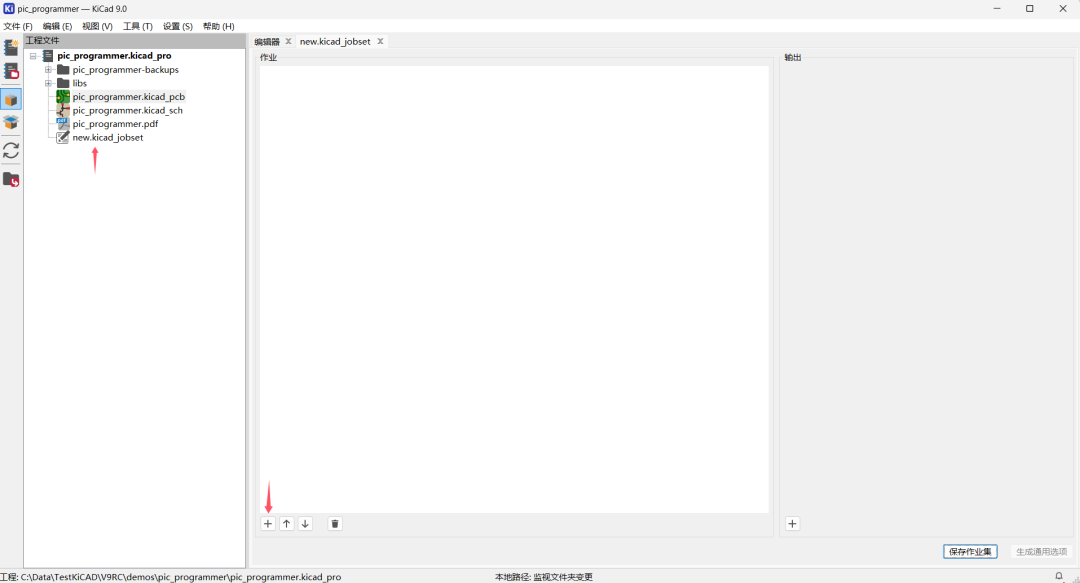
保存后点击 “作业” 区域下方的 “+” 号,添加需要输出的文档
目前支持输出以下内容:
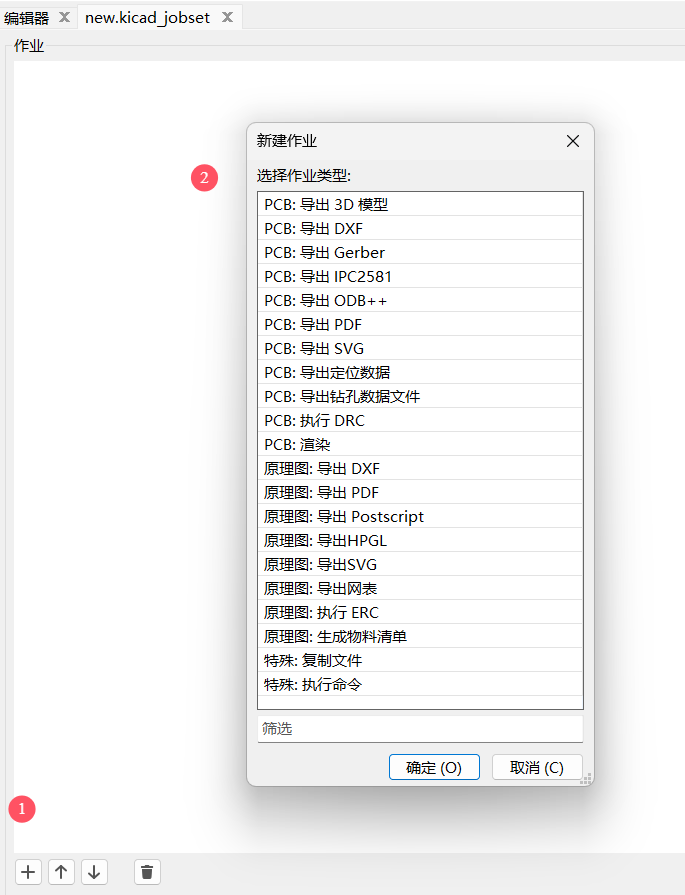
通常归档至少包含以下内容:原理图PDF、BOM、PCB的分层PDF、Gerber、PCBA 3D 模型。我们依次尝试一下:
添加“原理图PDF”
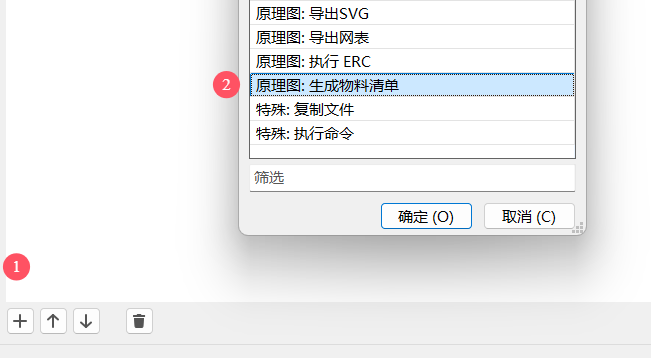
点击“原理图:导出PDF”,并确定。由于目前的 Jobset 完全依赖于原理图、PCB 自身的功能,添加 Job 时 KiCad 会自动先打开原理图、PCB(如果还没有打开的话)。
在弹出的配置框中输入 PDF 的名称,注意目前版本最好加上.pdf的后缀,否则输出的文档不会被系统自动识别:
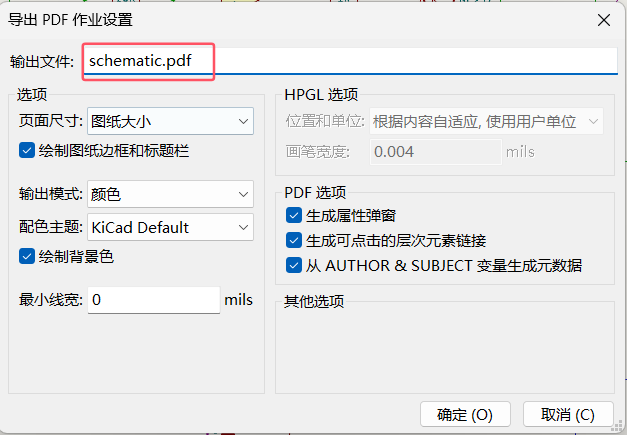
根据需要修改其他属性,然后确定。可以看到,已经生成了一项作业:
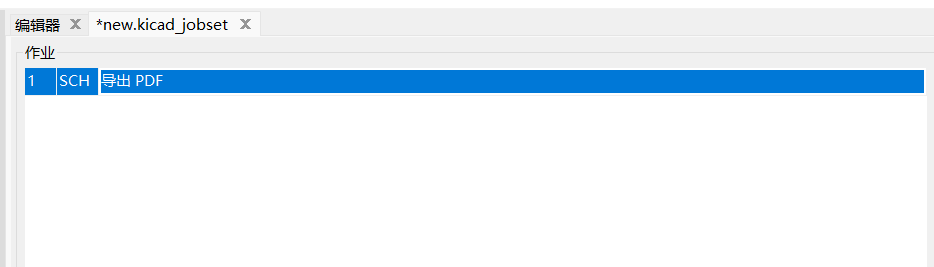
添加“BOM”
再次点击“+”号,这次选择“原理图:生成物料清单”:
目前版本的默认配置为空白:
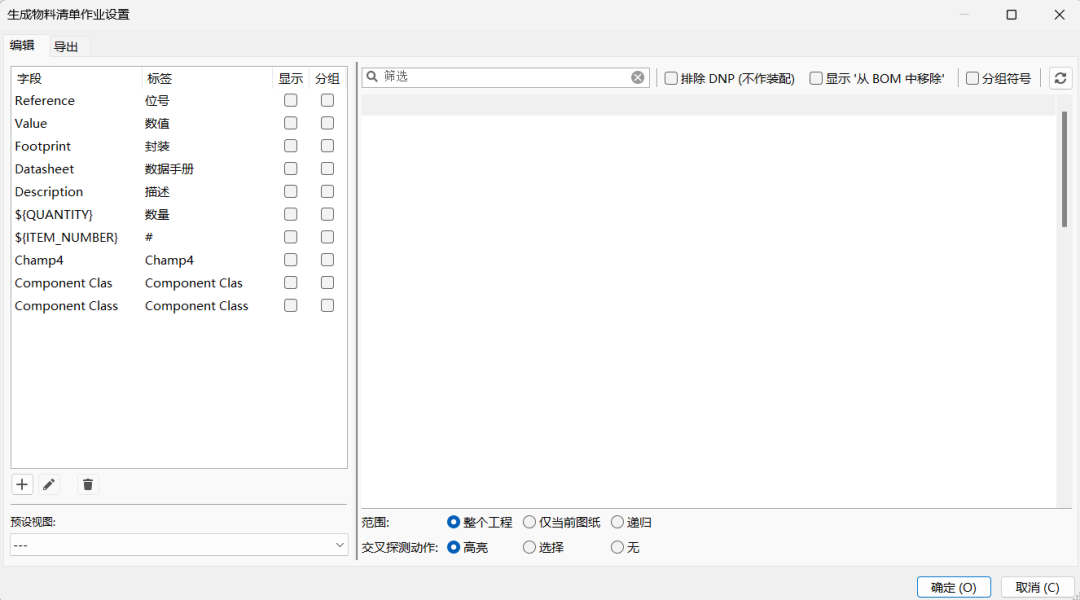
一定要进行仔细地手动配置,否则输出的 BOM 要么是空白,要么不正确。下图中我们先确定要显示的列,以及分组的依据,选择进行分组:
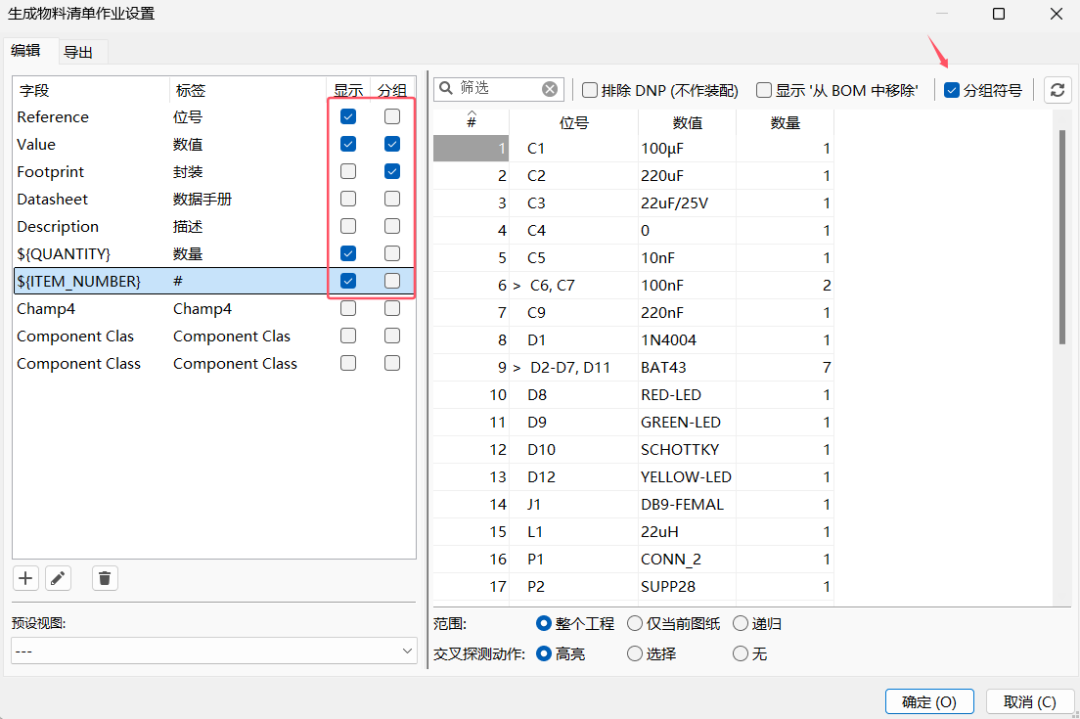
然后还要在“导出”标签中将格式预设为“csv”或者其他格式,并在右侧的预览窗口中确认格式是否正确:
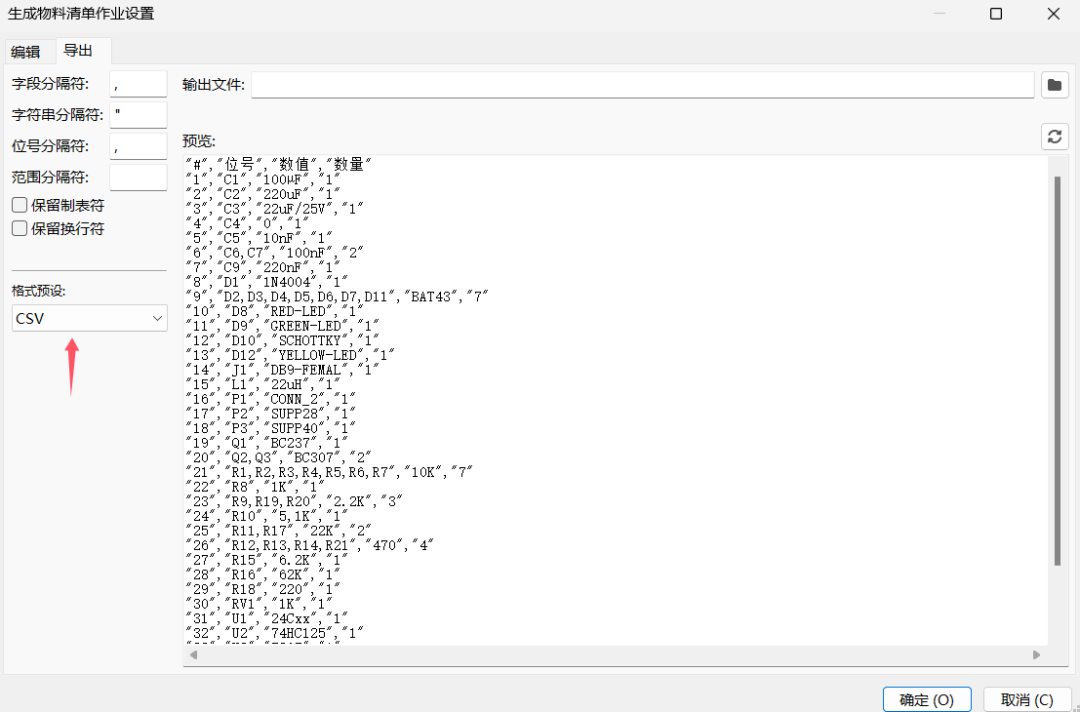
确定后看到 BOM 作业也已生成:

添加“PCB PDF”
继续点击 “PCB:导出PDF”,进行PCB PDF的配置工作: 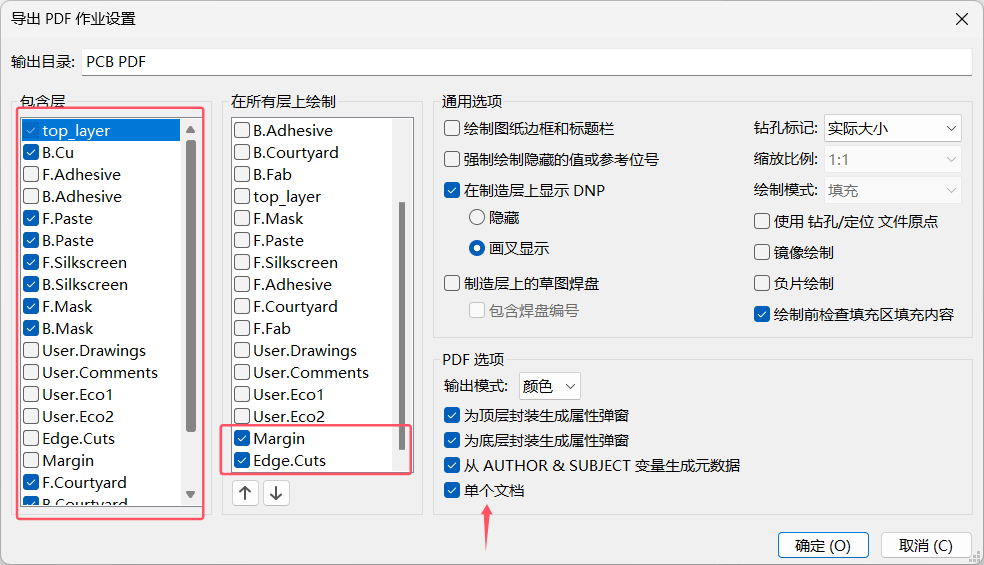 需要在配置框中勾选需要输出的层,每个层会输出单独一页;第二列中选中的层会绘制在所有页中。另外“单个文档”的选项需要注意一下,默认不勾选每个层都会生成一个单独的 PDF 文件;如果勾选,所有的层都会在一个 PDF 文件中,分多页显示。其他选项大家可以自行尝试。 添加“Gerber” 同样的方式,点击“PCB:导出Gerber”,并进行类似下图的配置:
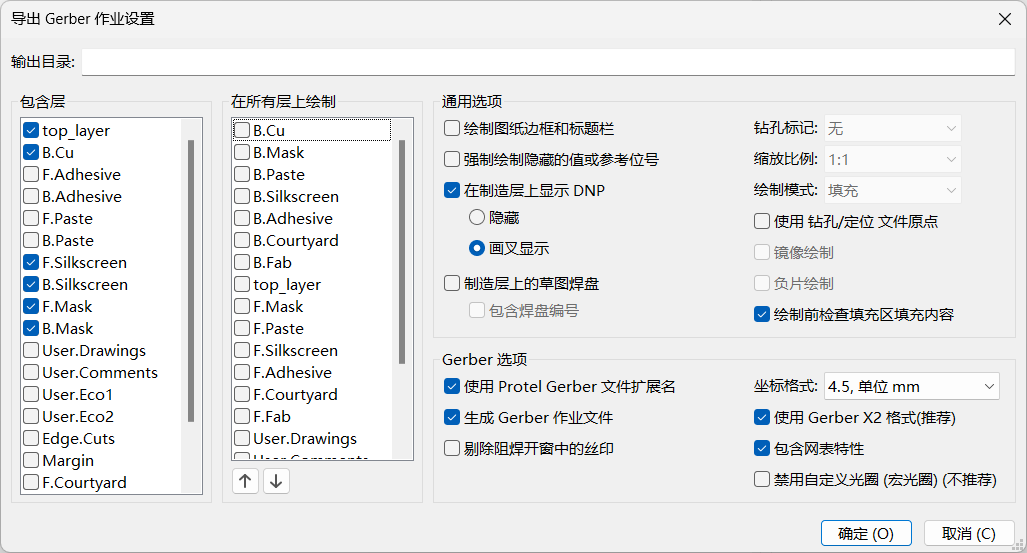
添加“3D 模型”
最后点击“PCB:导出3D模型”,进行配置:
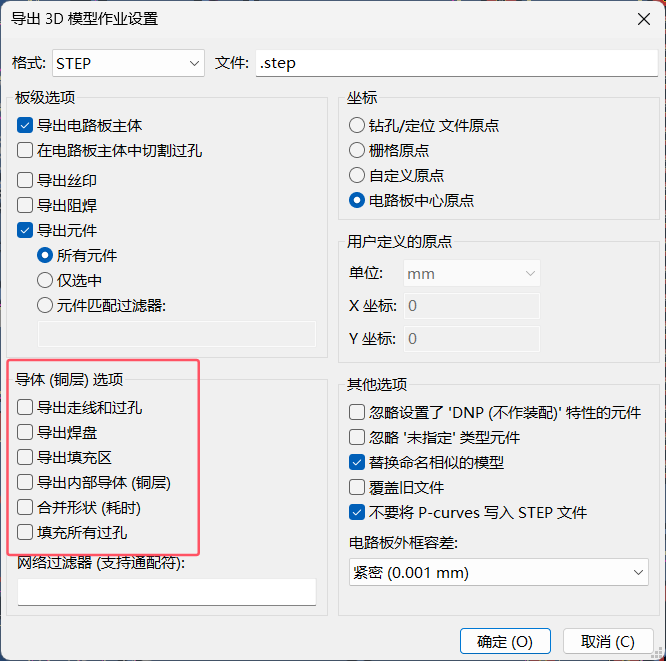
这里可以考虑下是否需要导出丝印和走线、焊盘。对于STEP来讲,导出的东西越多,尺寸越大,加载起来速度越慢。不过从美观的角度讲,导出包括丝印、铜箔在内的所有对象是最接近真实效果的。 添加输出类型
所有需要输出的文档都配置完成了,完成后界面应该是这样的:
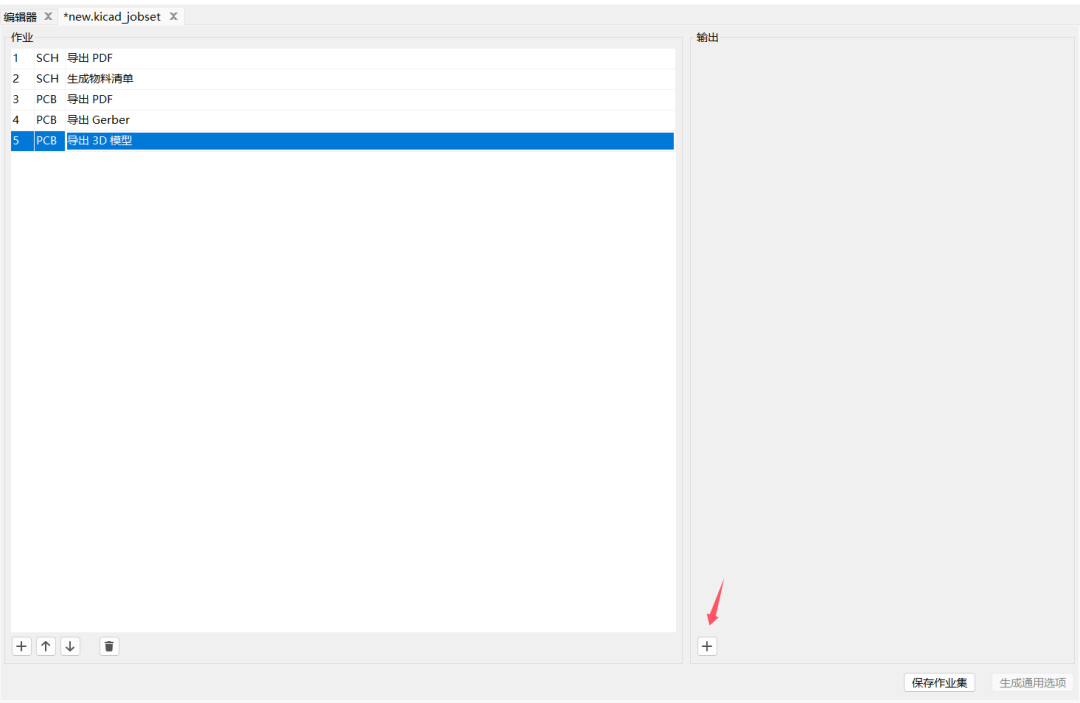
现在可以点击“输出”区域下方的“+”号,添加输出的容器了。有两种方式:文件夹或者压缩包:
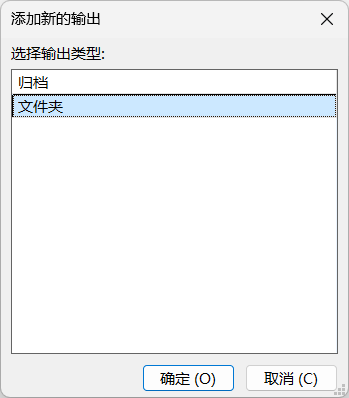
确定后需要再输出选项中添加“输出路径”,再确认下包含的需要输出的 Jobset:
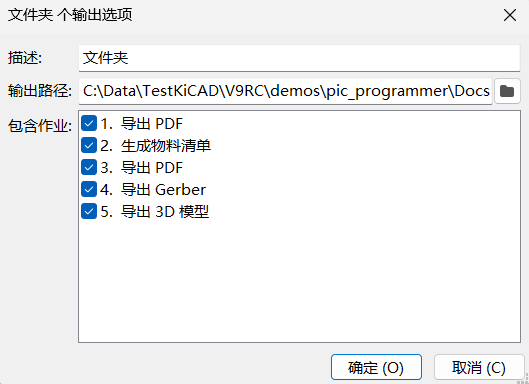
确定后记得一定要先保存!然后就可以点击“生成”来批量生成这些文档了

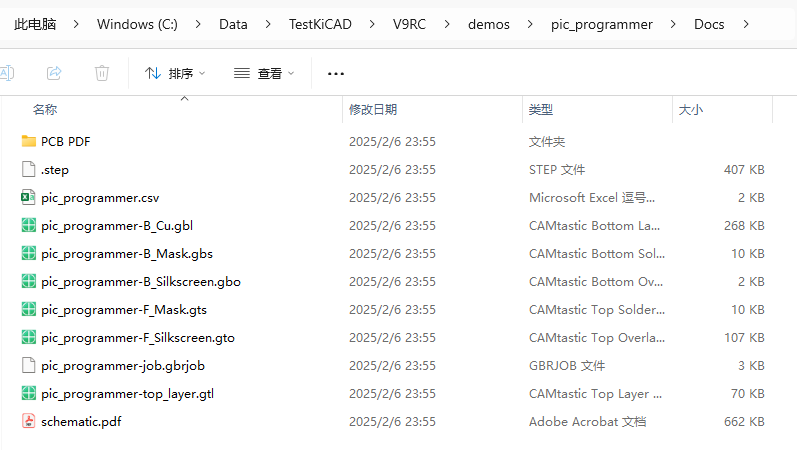
这是生成后目标文件夹中的效果:
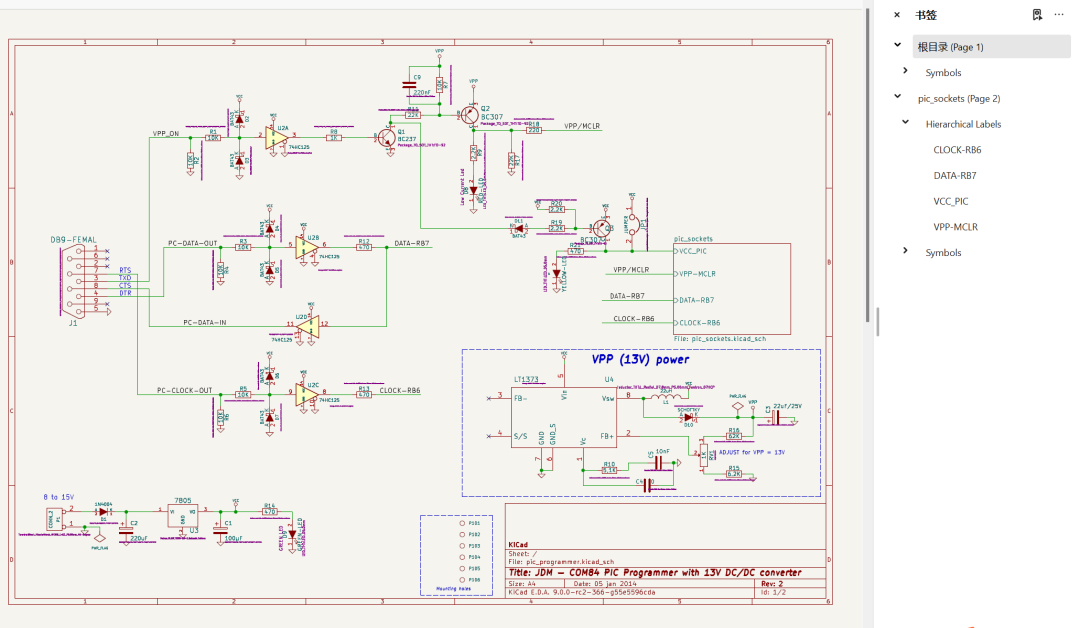
我们看下效果: 这是原理图 PDF,还自动添加了书签,可以快速进行导航:
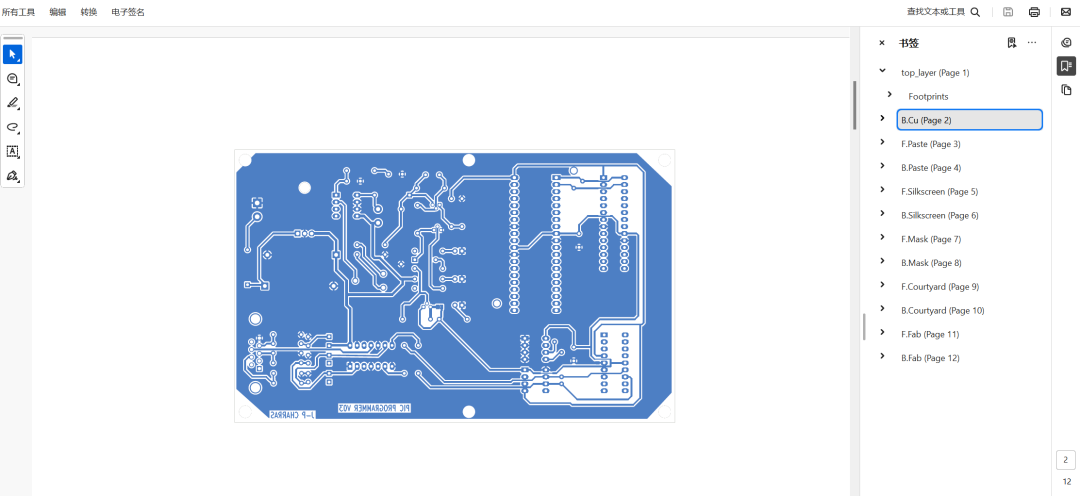
PCB的分层打印PDF,也有书签,可以对封装进行导航:
Gerber、Step以及BOM也都正确输出。
Jobset 的修改与复用
Jobset本身是一个json文件,可以直接打开进行编辑:
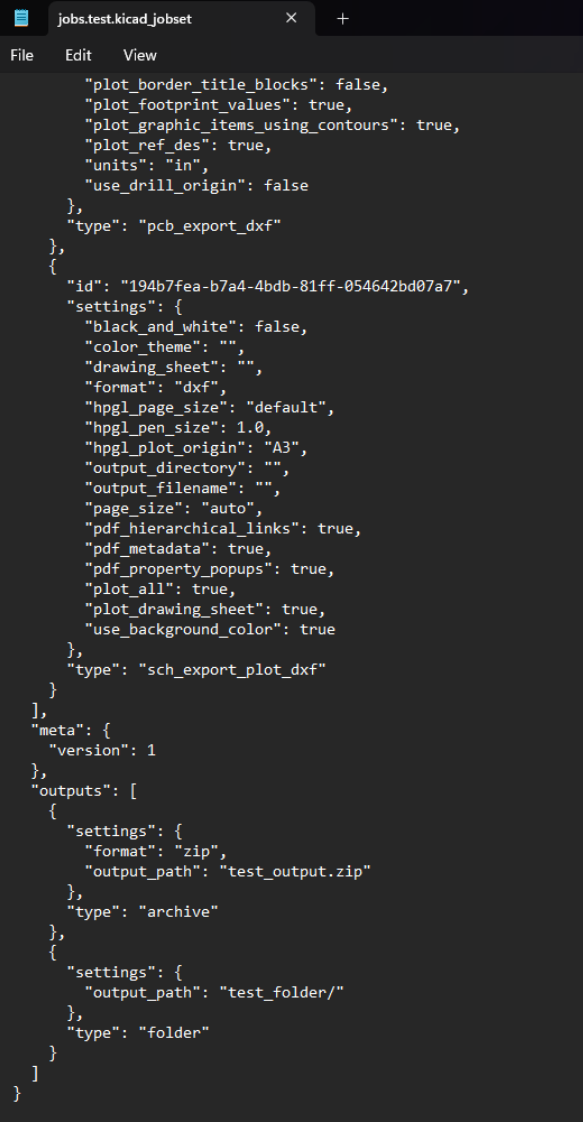
当然,我们不建议直接以文本的方式修改。更推荐的是在 KiCad 的 Jobset 编辑界面,随时对需要输出的文档或者输出的容器进行修改。
完成可以根据需要,在 Jobset 中添加不同的作业,并对作业的输出进行分组,以实现不同场景下的批量输出。
最后要记住最重要的一点:Jobset 是可以在不同工程中复用的!也就是说,创建了一个 Jobset 文件,就可以在所有的工程使用了,输出的文档都会按 Jobset 指定的来,非常方便!
结束语
由于 Jobset 是一个新功能,目前还不够完善,也不算特别稳定,时不时地会崩溃一下。所以一定要记得多保存!也记的备份一下 Jobset 文件本身,不然你会发现配置了很久的 Jobset 因为某一个操作直接变成空白的了... 不要问我怎么知道的 不过总体而言,对于标准化输出而言,Jobset 确实是一个非常方便的工具。期待在后续的版本中逐步迭代,变成和 Outjob 一样的出图利器!
注意:如果想第一时间收到 KiCad 内容推送,请点击下方的名片,按关注,再设为星标。
常用合集汇总:
和 Dr Peter 一起学 KiCad
KiCad 8 探秘合集
KiCad 使用经验分享
KiCad 设计项目(Made with KiCad)
常见问题与解决方法
KiCad 开发笔记
插件应用
发布记录
审核编辑 黄宇
- 相关推荐
- 热点推荐
- KiCAD
-
在 Windows 上编译 KiCad2025-03-28 1306
-
KiCad 9.0.0 正式发布2025-02-21 3786
-
KiCad 9 探秘(六):如何用"器件类"玩转多通道设计与自定义DRC规则2025-02-08 3390
-
KiCad 9 探秘(三):定位与捕捉功能的增强2025-01-16 3320
-
KiCad 9 探秘(二):多通道设计工具2025-01-03 5972
-
KiCad常用资源2024-11-12 3983
-
KiCad常用资源更新2023-05-30 3001
-
KiCAD原理图、PCB中文帮助手册2023-05-21 25504
-
自动出图&归档2023-03-07 1057
-
KiCad归档汽车LED闪光灯2022-07-12 727
-
kicad批量修改封装属性2022-06-10 10461
-
PCAD/AD 库文件转换 KiCad 工具2019-12-19 72011
-
1-9-文件怎么归档和压缩2019-09-26 1146
-
PCB设计输出文件的最佳布局软件,让您无忧无虑2019-07-26 3182
全部0条评论

快来发表一下你的评论吧 !
