


一个设置让 KiCad 的视觉体验提升一个档次!
描述
“ 不知道您有没有感觉到无论是原理图还是PCB,KiCad 没有商业软件看上去那么清晰?其实只需要手动改一下这个设置,瞬间让您的视觉体验提升一个档次! ”
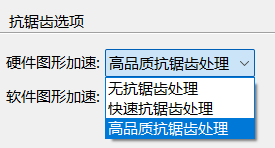
使用 KiCad 有很长时间了,一直会不自觉地拿 KiCad 和 AD 对比。不知道有没有小伙伴有和我一样的感觉:从视觉效果上讲,KiCad 不如 AD 舒服,比如原理图上的文字,总觉得同样 Zoom 等级,KiCad 的文字不够清晰,需要再放大才可以;又比如 PCB 的走线,总觉得渲染的不够到位。 今天在群里和开发者闲聊,也有人提出了这个问题。一番讨论下来,原来是个历史问题,只要修改一下默认配置就马上可以解决。没错,可能您已经猜到了,就是个简单的AA(anti-aliasing抗锯齿)设置。我估计很多小伙伴和我一样,压根就没想过 KiCad AA的默认配置居然是为了适配20年前显卡的..... 打开“偏好设置”,在“通用”选项卡中,默认AA的配置是这样: 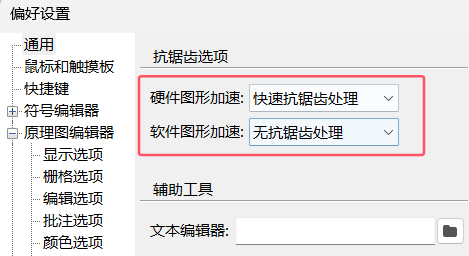 可能只有20年前在奔腾的处理器上跑 Linux 才需要这样配置吧... 直接把加速选项都改成“高品质抗锯齿处理”,下面的“软件图形加速”只是一个备用,只有你的GPU不支持的情况下才会fallback到这个选项。现代的电脑配置完全可以轻松应对“高品质抗锯齿处理”的设置:
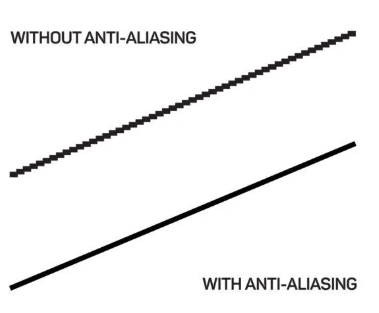
  如果您不了解AA是什么意思,下面这个图片比较直白地解释了抗锯齿的意思:
  好了,现在在重新看一下原理图和PCB,是不是感觉视觉上提升了一个档次? 截图的效果可能不是很明显,建议您自己尝试一下,下图是一个简单对比: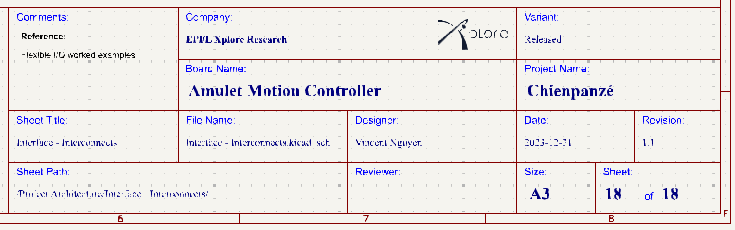
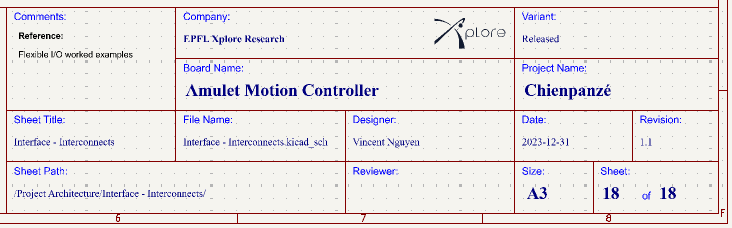
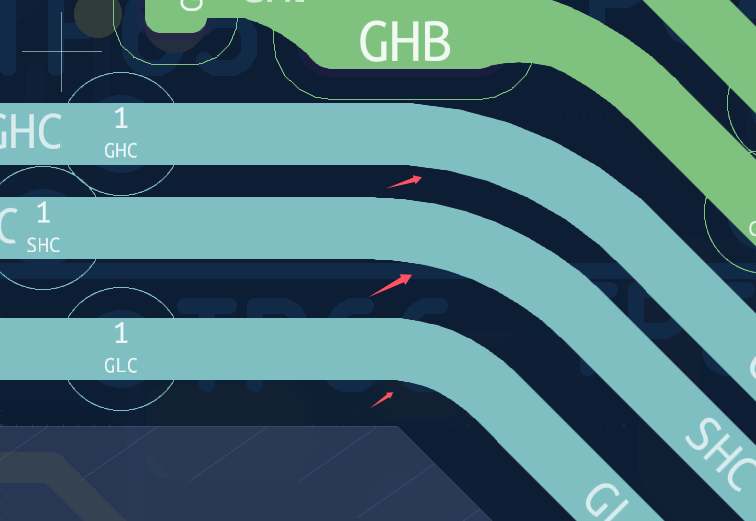
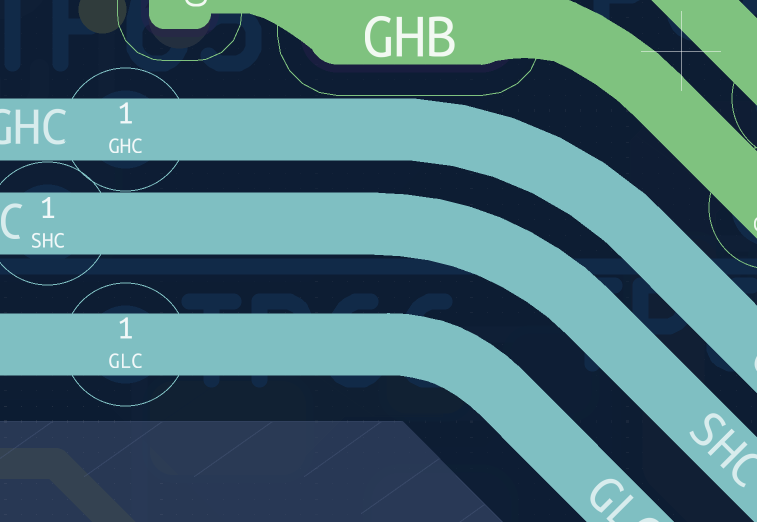 最后,再配上“暗黑”模式,完美!
 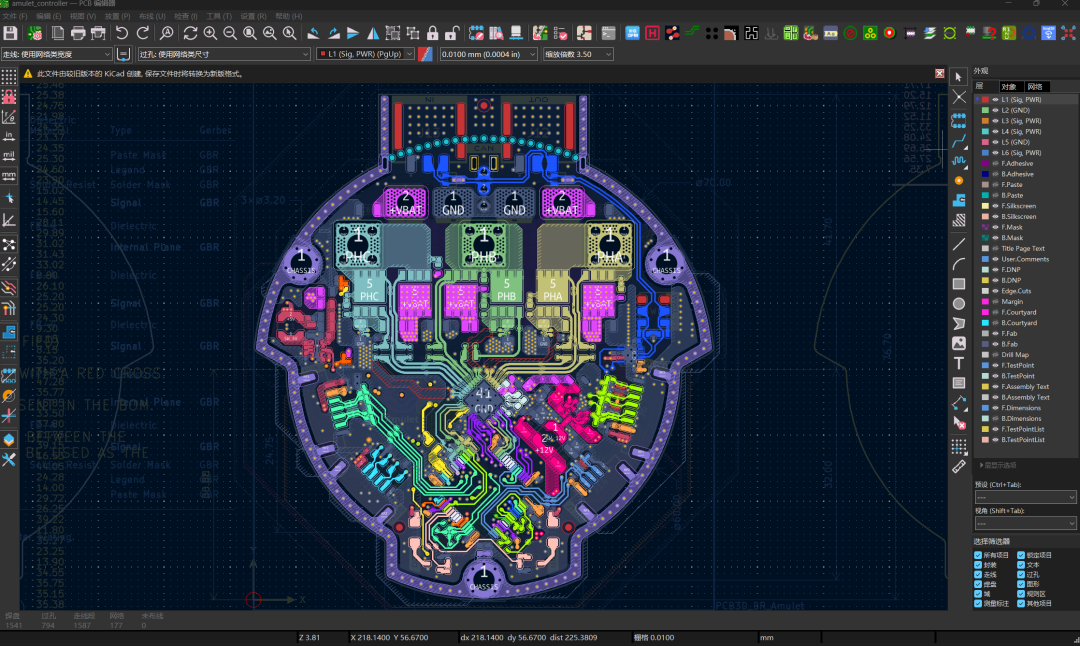 PS:Windows小伙伴需要暗黑模式的话可以使用华秋发行版。
结束语
最后还有一个好消息,经过开发者们的讨论之后,大家基本都同意将“高品质抗锯齿处理”作为默认的设置添加到之后的版本中。估计9.0可能赶不上了,不过9.0.1可能就不再需要手动修改这一设置了!  最后还有一点需要注意的是,目前原理图和PCB的AA设置需要分开进行。
注意:如果想第一时间收到 KiCad 内容推送,请点击下方的名片,按关注,再设为星标。
常用合集汇总:
和 Dr Peter 一起学 KiCad
KiCad 8 探秘合集
KiCad 使用经验分享
KiCad 设计项目(Made with KiCad)
常见问题与解决方法
KiCad 开发笔记
插件应用
发布记录
审核编辑 黄宇
- 相关推荐
- 热点推荐
- KiCAD
-
KiCad 11 新功能速递(一):图形线条支持箭头、圆形和方形端点2026-09-03 99
-
一个功能,十年接力:KiCad 几何约束背后的开源故事2026-07-24 362
-
Aisler 发布 Lovely Library:一个为 KiCad 打造的高质量欧洲元器件库2025-08-04 1399
-
您希望KiCad Copilot 帮你做什么? 华秋 KiCad 9.0.2 怎么提升设计效率呢2025-05-29 4235
-
在 KiCad 中添加一个 AI 助手是一种什么体验?2025-05-15 1425
-
如何在KiCad原理图中连续摆放同一个器件符号?2024-12-25 2412
-
如何设置两个路由器使用同一个Wi-Fi网络?2023-12-11 17873
-
Kicad原理图设置方法2023-11-10 5649
-
cad怎样设置多线线宽?cad怎样让所有的线都在一个平面?2023-10-19 7233
-
KiCad PCB中原点的设置与使用2023-06-14 6198
-
机器视觉与视频监控的结合,让安防行业开启一个全新的智慧时代!2018-09-06 4389
-
最近在网上认识了一位大神,跟着他让我的生活高了不止一个档次2018-05-10 1373
-
如何设置一个视频会议室简介2010-02-21 1899
全部0条评论

快来发表一下你的评论吧 !
