


Chesapeake SonarWiz——磁强计数据处理快速入门指南(下)
描述
6. 磁强计文件的许多选项都可以在磁强计文件管理器中访问。要访问文件管理器,请右键单击 “项目浏览器 ”中的 “磁强计文件”,然后选择 “文件管理器”...
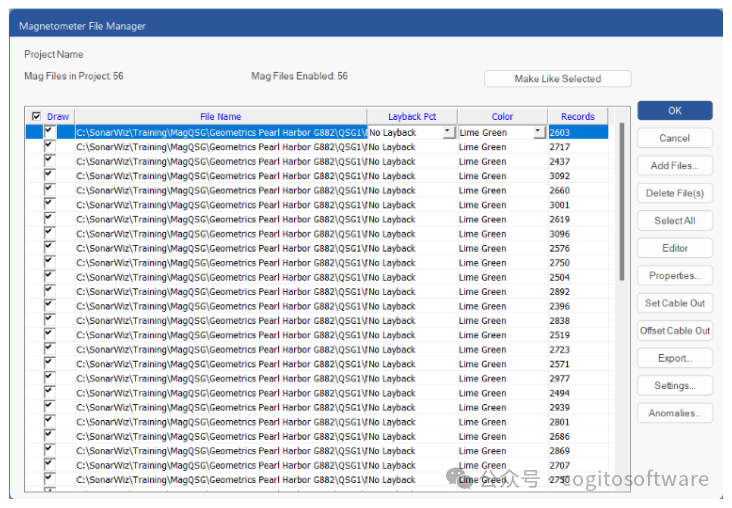
与所选选项类似,声纳文件中的 “使其他文件与此相似 ”选项用于将所选磁强计文件中的调整设置复制到项目中的其他文件。
目前,磁强计文件只有车马式静态偏移可作为回放选项,可通过添加或偏移电缆输出值来实现。文件编辑器光标处的信息将显示每条记录中添加的当前电缆输出值。要调整每个磁强计文件的回放,请使用回放百分比下拉菜单(要应用所有电缆输出值,请选择 100 pct)。
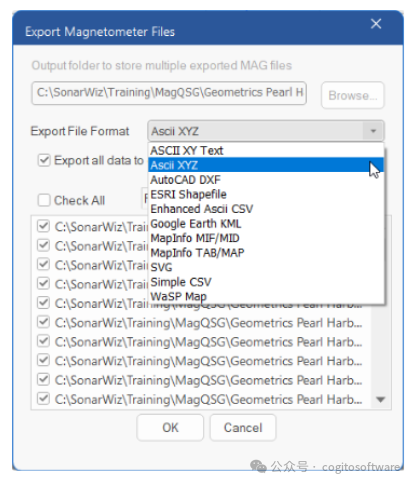
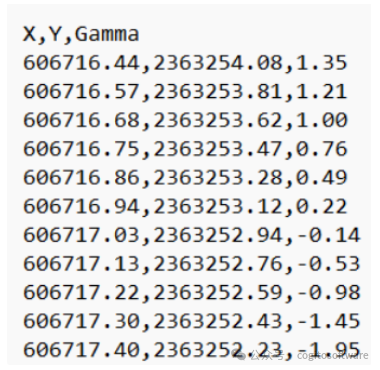
磁强计文件管理器中的 “导出 ”选项用于将原始磁强计数据导出为 CSV 文件,该文件可用于网格划分或导入其他程序。
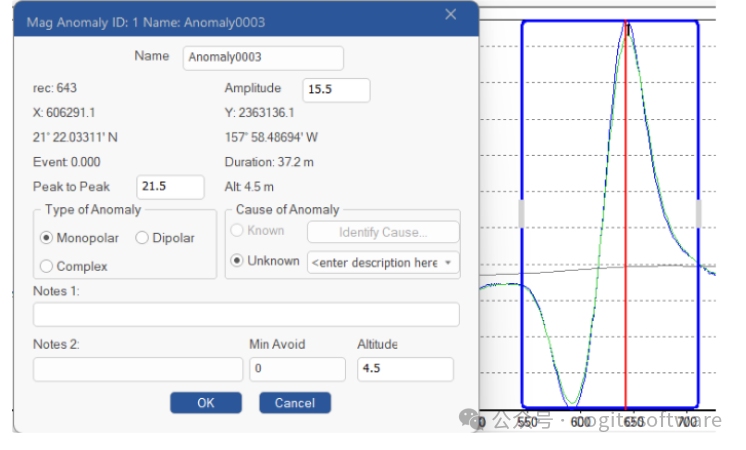
7. 可以在图形视图中使用添加异常点命令手动选择异常点,或者使用自动检测异常点命令让 SonarWiz 自动检测异常点,从而在导入的文件中捕获异常点(磁强计文件的触点)。
要手动选择异常点位置,请点击添加异常点,然后在图表视图中选择要捕捉的区域。创建异常点后,异常点编辑器窗口就会出现,该窗口将显示信息光标以及用于添加文本的字段。如果您已将多边形 SHP 文件添加到项目中,异常原因部分将允许您选择一个属性作为已知原因。
自动检测异常命令使用自动检测阈值 = X,扫描文件中平滑轨迹 - 残余轨迹 > X 的任何样本。
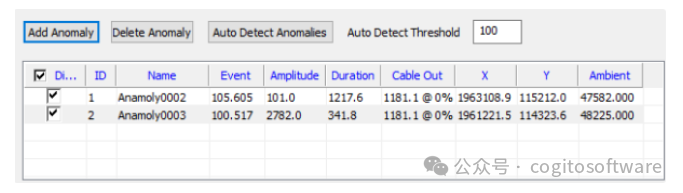
用户既可以在创建时手动更改捕获异常的名称,也可以使用其中一个可用的命名方案。要更改未来捕获异常的命名方案,请打开 “首选项和设置 ”窗口,导航至 “磁强计选项 ”部分,并在 “异常命名 ”部分选择用户指定的根名称和起始/递增编号。
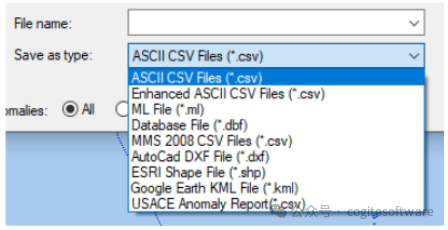
8. 要导出捕获的异常点及其数据,用户可以创建 .CSV 或类似于联系人报告的报告。
要导出 .CSV 文件,右键单击所需的异常点并选择导出所选异常点。这将打开 Windows 资源管理器,用户可在其中选择所需的输出格式,以及是否只导出某些类型的异常点。
要创建异常报告,请右键单击所需的异常点,然后选择报告所选异常点。异常报告目前支持 3 个选项:
MS Excel 表格
带 Mag 图表的 MS Excel 表格
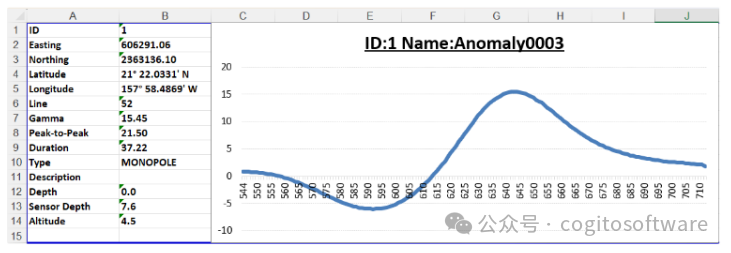
MS Excel 表格/带 Mag 图表选项
9. 要对项目中的磁强计数据进行网格划分,请右键单击项目资源管理器中的网格,然后选择创建新网格...
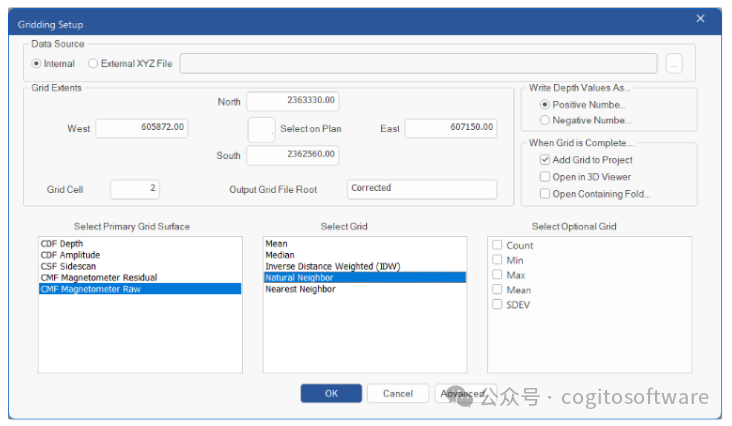
在网格器中,选择 CMF Magnetometer Residual 或 CMF Magnetometer Raw 作为网格表面类型,并选择所需的网格算法。如果需要在轨迹线之间进行插值,请使用自然邻接法,它可以在间距较大的轨迹线之间绘制出平滑的轮廓。最后,选择网格单元大小(约为线间距宽度的 1/10)和输出名称,然后点击确定。
网格载入地图视图后,将网格更改为以下颜色窗口设置:
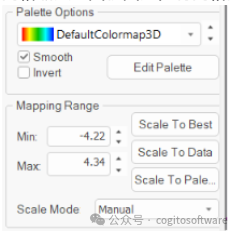
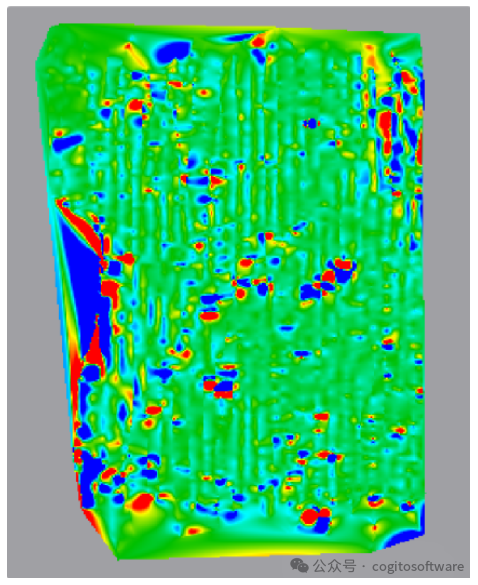
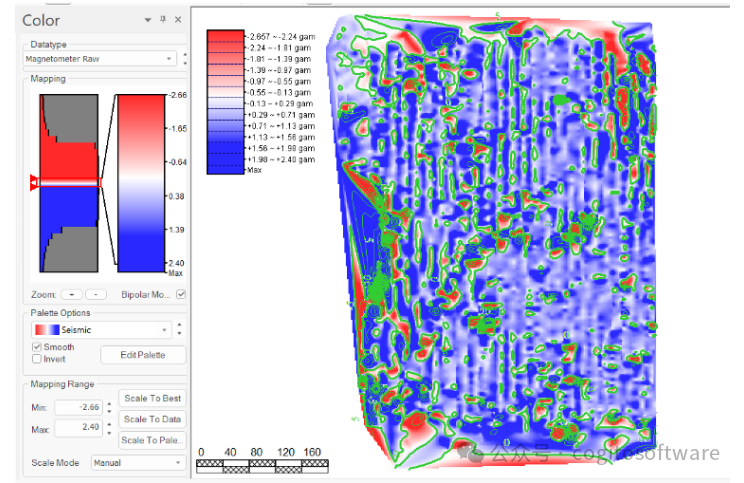
10. 绘制网格等高线图 右键单击网格,选择 “等高线网格... ”命令。
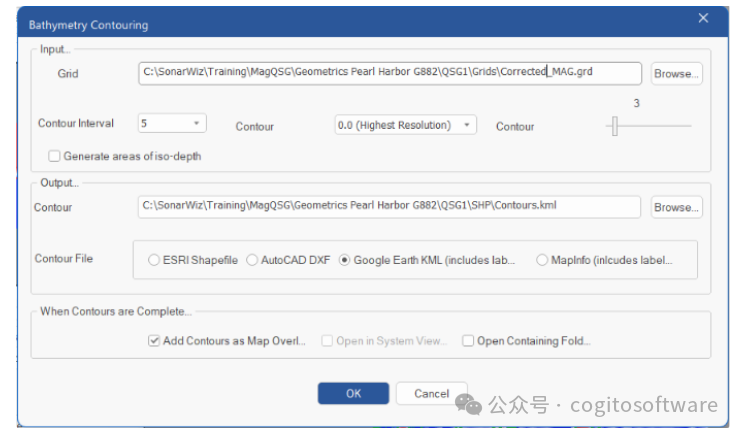
设置合适的等值线间隔并选择输出等值线文件类型,点击确定。等高线图将作为叠加图添加到地图上。
- 相关推荐
- 热点推荐
- 磁强计
-
如何在SonarWiz中导入和处理海底数据2025-02-18 1722
-
如何在SonarWiz中导入和处理磁强计数据2025-02-17 1239
-
Chesapeake SonarWiz:测深处理快速入门指南(二)2025-02-14 1393
-
Chesapeake SonarWiz:测深处理新手快速上手指南(一)2025-02-13 2205
-
AT32 IDE快速入门指南2023-10-26 1161
-
Lab on the Cloud 快速入门指南2023-05-12 601
-
Renesas 7542入门套件快速入门指南2023-04-28 870
-
TileLib 快速入门指南2023-03-13 594
-
MQTT客户端快速入门指南 按键按下2023-01-12 584
-
Qt for MCUs 快速入门指南2023-01-09 687
-
PSCOPE快速入门指南2021-05-23 1183
全部0条评论

快来发表一下你的评论吧 !
