


如何在SonarWiz中导入和处理磁强计数据
描述
本指南将向您介绍如何在 SonarWiz 中导入和处理磁强计数据。
我们概述的程序将减少数据中的昼夜变化和航向变化,消除层回偏移,并生成总场图和分析场图。
下一步是在数据中标记磁异常,并将异常与声纳数据进行比较,尝试将异常与已知来源相关联。
最后,运行报告,列出每个异常点的位置、深度、拖鱼高度以及有关项目的其他元数据。
按照此步骤,您将学会如何:
将磁强计数据导入 SonarWiz
将电缆输出应用于导航
过滤和编辑原始磁强计数据
识别、标记和报告磁异常
对总磁场和分析磁场进行网格划分和轮廓划分
显示三维数据
创建项目并导入磁强计数据:
1. 选择快速访问工具栏中的创建新项目选项。
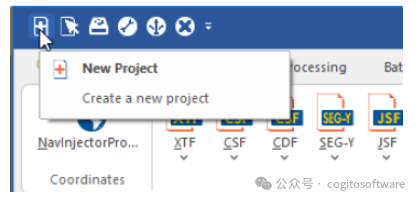
2. 输入项目名称,然后设置大致项目位置,如图所示:
纬度:21° 21.00000' N
经度:157° 58.00000' W
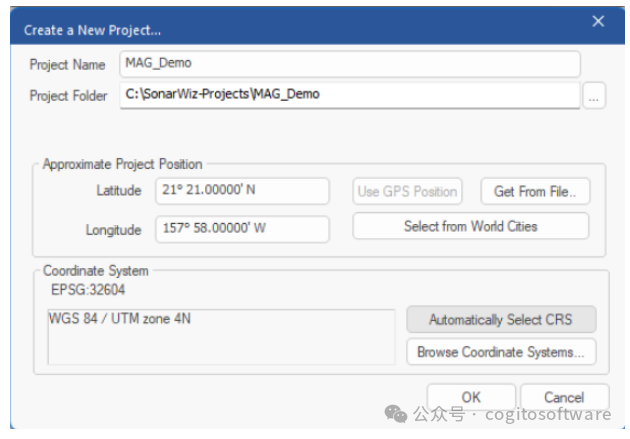
单击自动选择 CRS 按钮。您会看到 SonarWiz 已选择 EPSG:32604(UTM Zone 4 North)作为此项目的坐标系。
3. 创建项目后,导航至 “后处理 ”选项卡,单击 “导入 ”按钮打开导入对话框
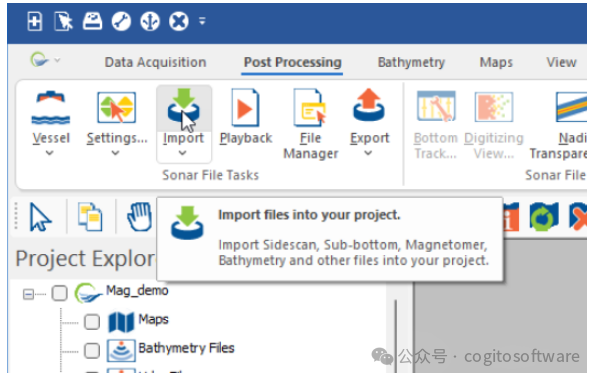
在导入对话框中,选中磁强计并单击选项按钮打开磁强计设置面板:
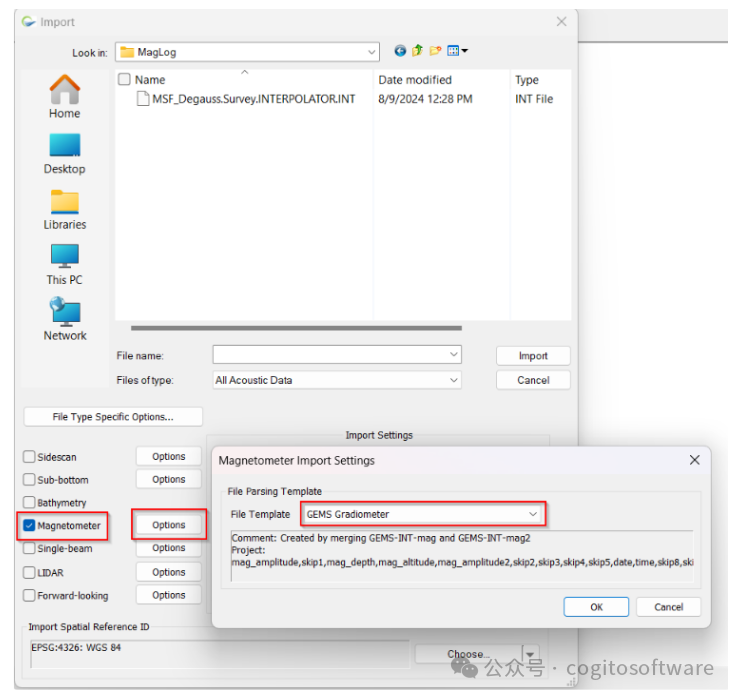
在设置面板上,选择与数据相匹配的文件模板。(此处使用的示例数据为 GEMS 坡度仪)。
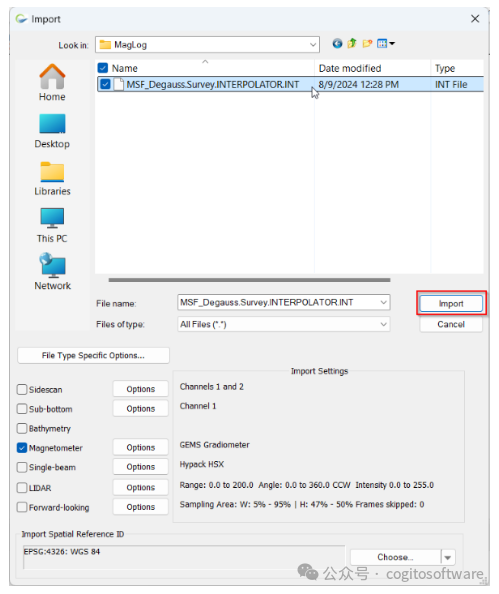
选择要导入的文件,然后单击导入按钮。
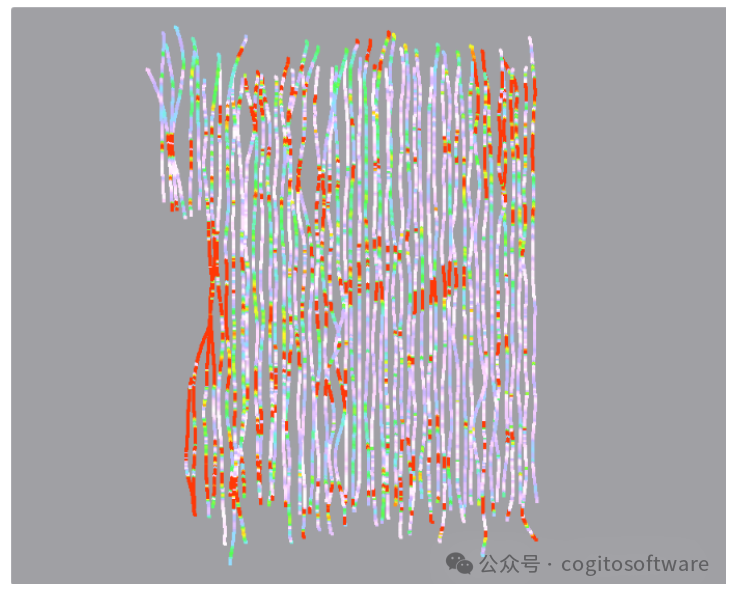
4. 数据导入项目后,您将看到文件添加到项目浏览器,并在主显示屏中看到导航轨迹线。
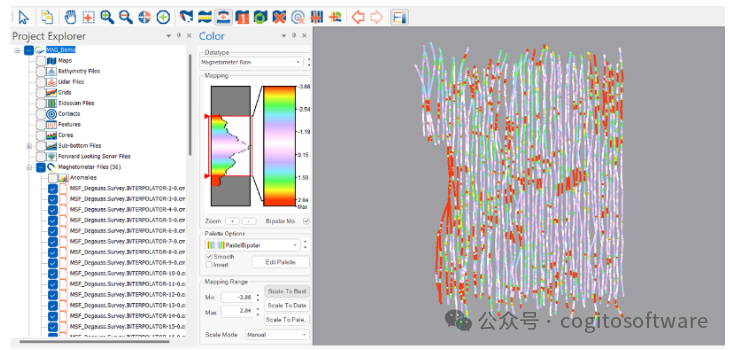
您可以在程序左上方快速访问工具栏中的 “首选项和设置 ”窗口中调整主显示磁强计文件绘制选项。
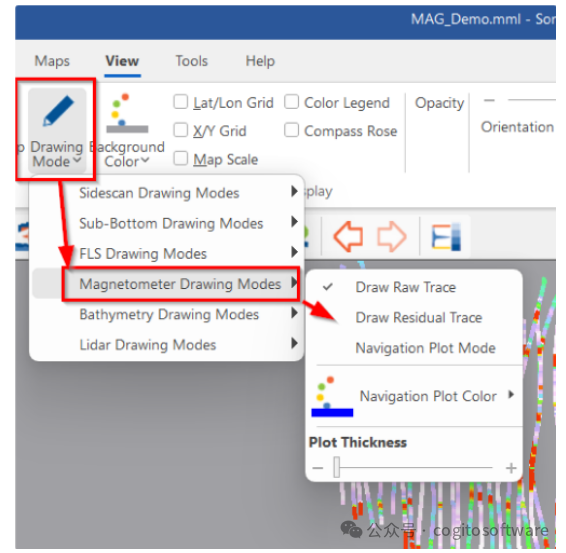
在 “视图 ”选项卡上的 “绘制模式 ”按钮,您可以选择将轨迹线绘制成彩色编码的原始轨迹或残余轨迹
5. 要查看每一行中导入的磁强计数据,请右键单击项目浏览器中的文件,然后选择编辑所选磁强计文件...(或按热键选择并回车)。
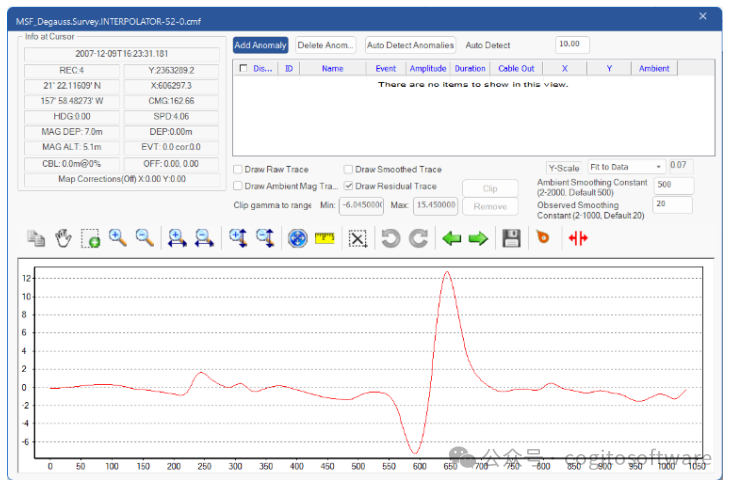
磁强计文件编辑器以图表视图显示数据,光标跟踪数据值显示在光标处的信息中,记录显示在 X 轴上,伽马值显示在 Y 轴上。
图表工具栏上有放大/缩小图表、测量、从文件移动到文件以及添加地图校正点等选项。更多信息,请参阅磁强计的地图校正页面。
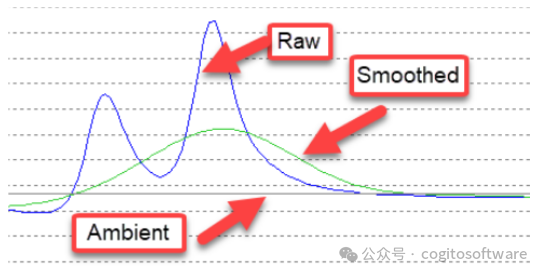
图形视图中有 4 个轨迹绘制选项:
原始轨迹,显示文件中的原始磁强计数据。
平滑轨迹(Smoothed Trace):根据环境平滑常数平滑原始数据。
环境轨迹(Ambient Trace):根据观测平滑常数尝试找出环境背景磁强计信号。
这三种绘图选项可在图形视图中同时使用。剩余轨迹(Residual Trace)是通过从环境轨迹中减去平滑轨迹来计算的。该选项只能在图形视图中单独显示。
-
如何在Chesapeake SonarWiz中导入和处理海底数据2025-02-20 1300
-
如何在SonarWiz中导入和处理海底数据2025-02-18 1715
-
Chesapeake SonarWiz——磁强计数据处理快速入门指南(下)2025-02-17 1023
-
Chesapeake SonarWiz:测深处理新手快速上手指南(一)2025-02-13 2194
-
Allegro中导入Outline的方法步骤2019-06-16 8892
-
初学者请问如何在ccs4中导入.h文件2018-08-19 3964
-
PCB设计:如何导入导出设计规则2018-06-05 10480
-
急求如何在LABVIEW中导入地图(GIS)数据?2016-03-01 7829
-
Hiber 一步一步教你如何在Altium 中导入ALLEGRO的brd文件2014-12-03 6550
-
关于PCB EDITOR 中导入DXF文件的问题2013-04-28 11913
-
如何在Eagle PCB中导入汉字2011-12-28 1263
-
请问如何在allegro中导入orcad 生成的网表?2011-09-29 8068
-
如何在Protel软件中导出元件清单2010-03-21 11782
-
AutoCAD中导入超文本实现方法2009-02-14 848
全部0条评论

快来发表一下你的评论吧 !
