


BW21-CBV-Kit如何接入HomeAssistant实时查看AI摄像头画面
描述
前言
看过这么多关于 HomeAssistant 教程,应该有很多小伙伴已经搭建起自己的 HomeAssistant 了,HomeAssistant 还是很强大的,只要设备可以进行 RTSP 推流就可以在 HomeAssistant 上查看视频流数据,刚好 BW21-CBV-Kit 的示例附带 RTSP,分享一下接入的方法。
一、软硬件准备
| 软硬件 | 数量 |
|---|---|
| BW21-CBV-Kit | 1 |
| HomeAssistant 服务器 | 1 |
附上 BW21-CBV-Kit 的环境搭建教程(Arduino):
BW21-CBV-Kit——Arduino 环境搭建教程 - 安信可论坛
附上 HomeAssistant 搭建的相关文章:
智能家居之旅,第一站:了解 HomeAssistant -安信可论坛
二、BW21-CBV-Kit 视频推流
选择 AMB82-MINI 板子
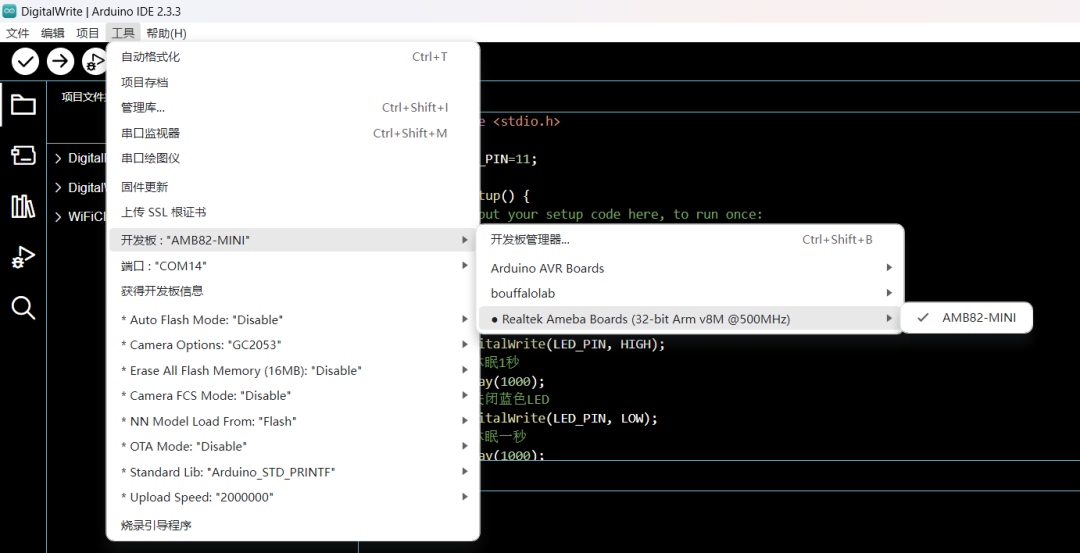
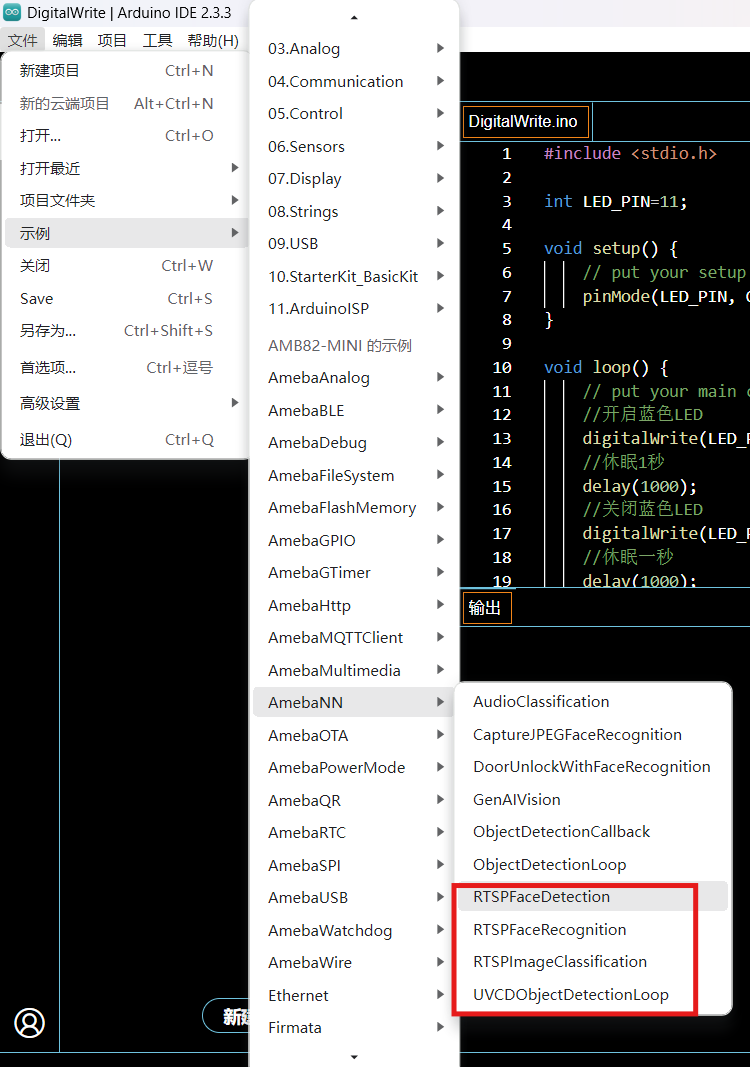
在示例中的 NN(神经网络)可以看到基本的摄像头识别都是 RTSP 推流,这里选择第一个人脸识别的例程。
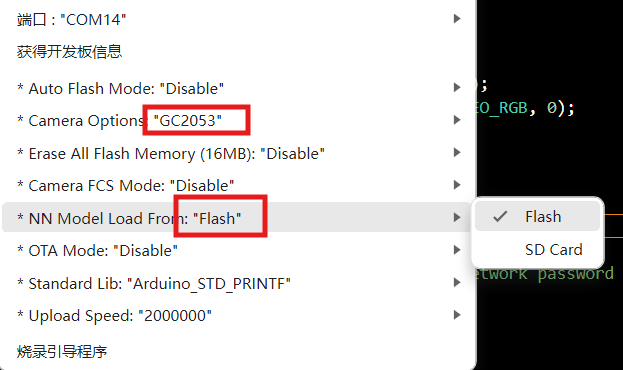
摄像头选择 GC2053,Ai 模型选择 Flash 挂载。
注意修改 Wi-Fi 名称和密码,和 HomeAssistant 的服务器处于一个网段,有 FRP 内网穿透实现公网 IP 的小伙伴可以忽略。
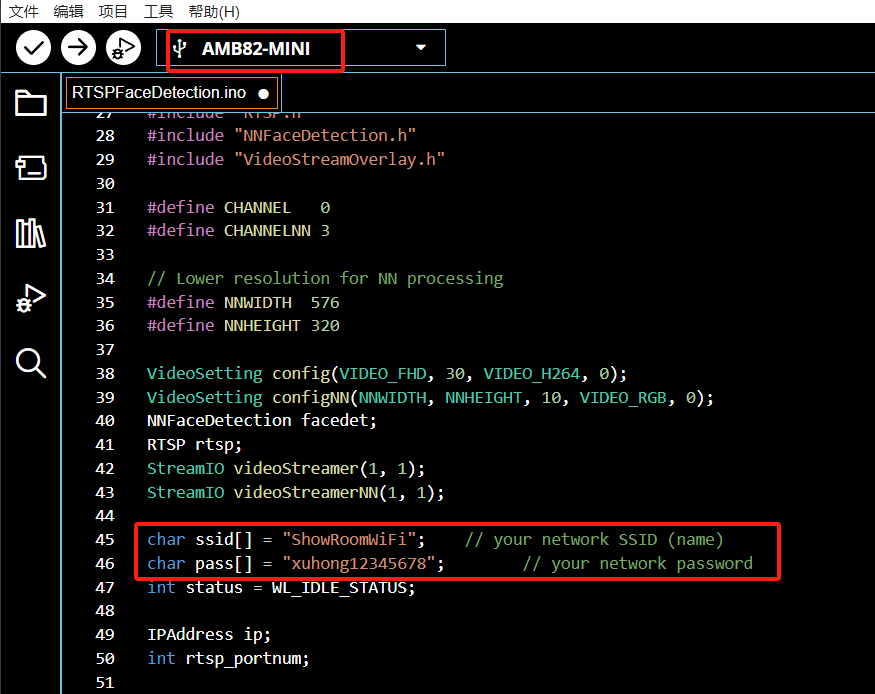
编译&烧录。
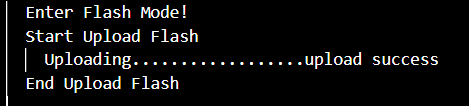
烧录后重启,查看 Log,在正常连接 Wi-Fi 获取 IP 后,BW21-CBV-Kit 会进行推流。

三、HomeAssitant 添加
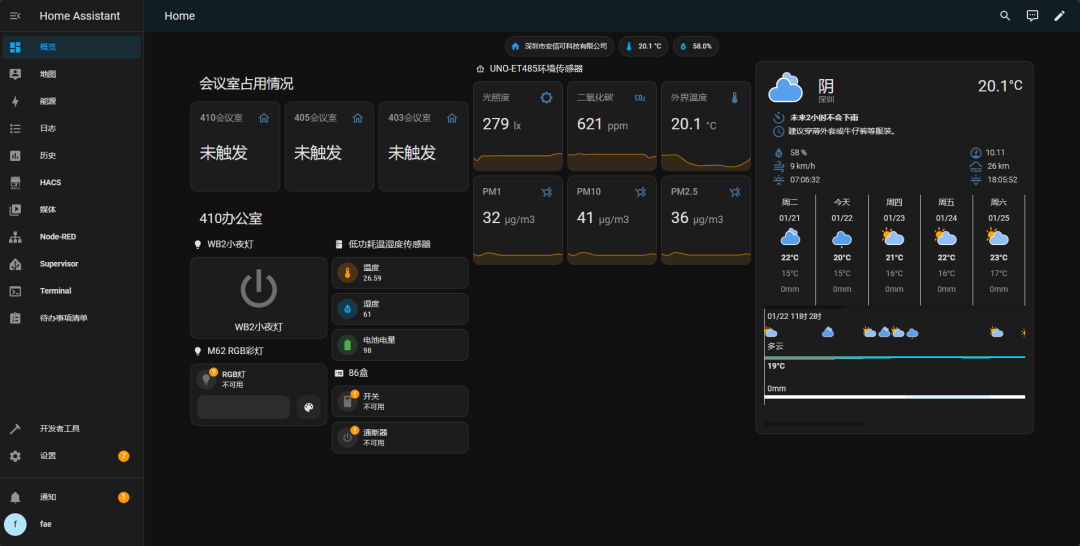
这是安信可搭建提供展示的 HomeAssitant 主页面。通过网页打开。
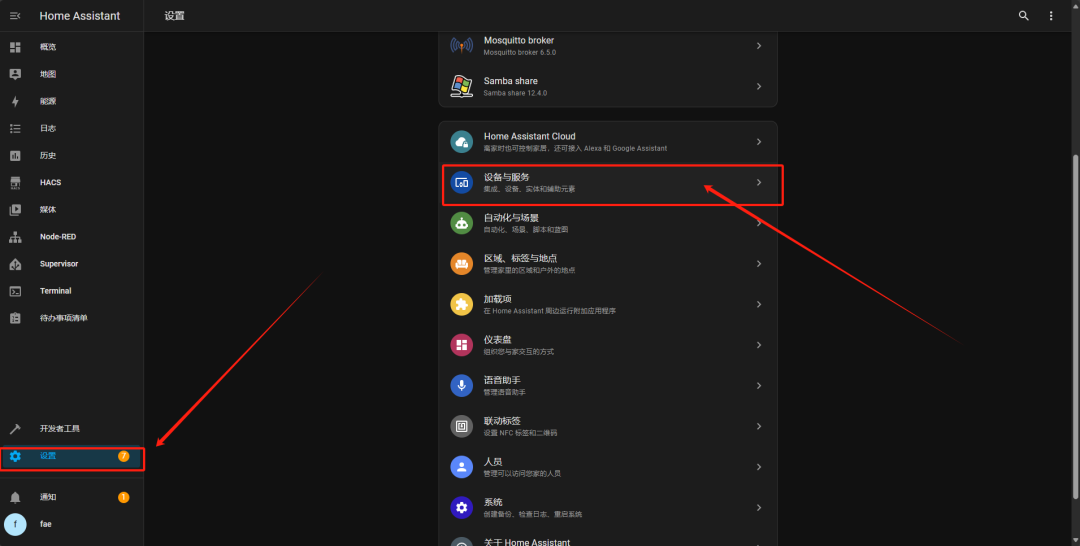
点击设置,选择“设备与服务”。
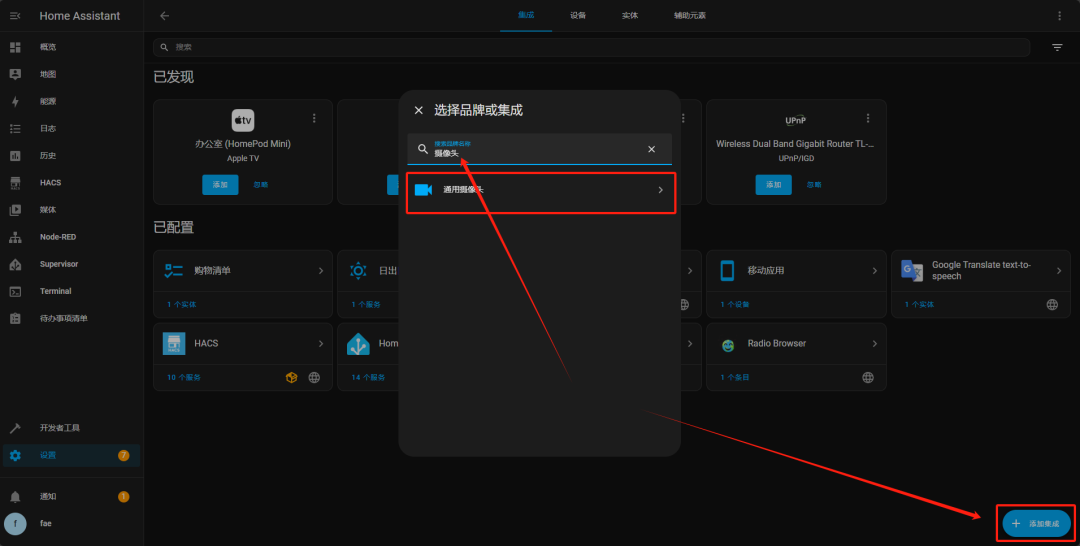
添加“通用摄像头集成”。
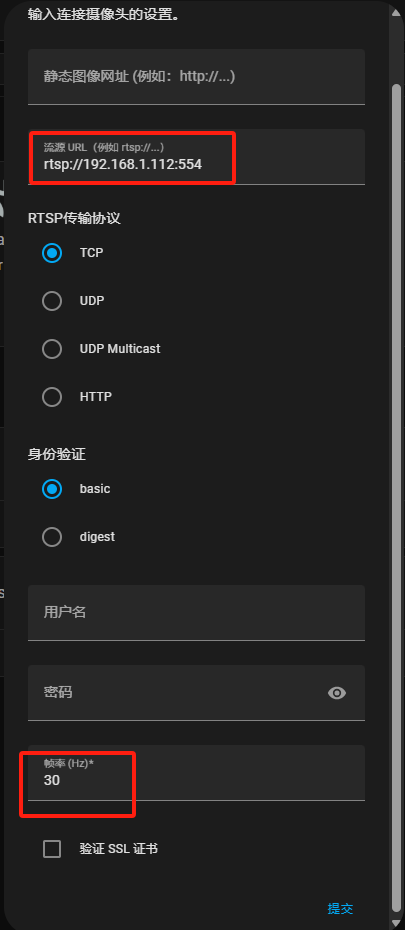
配置好获取视频流的源地址,帧率选择 30,最后点击提交。
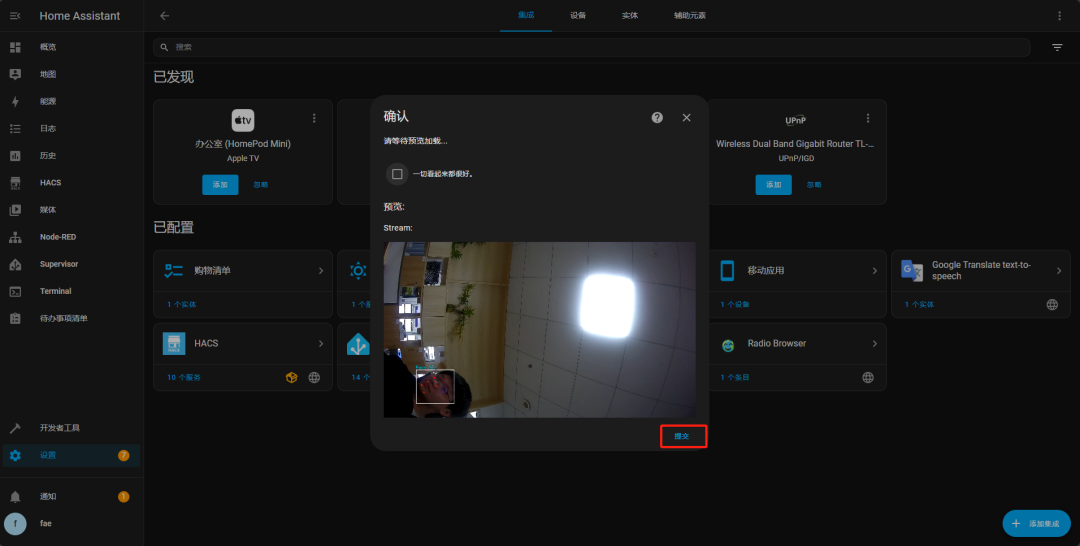
查看预览视频流,记得勾选“一切看起来很好”,点击提交。
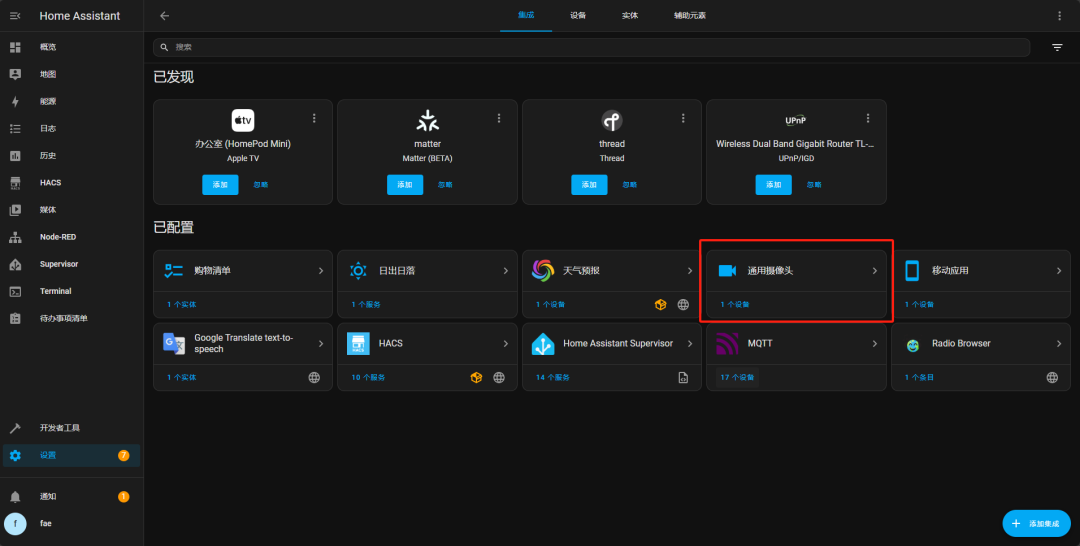
这样集成里就多了一个摄像头实体。
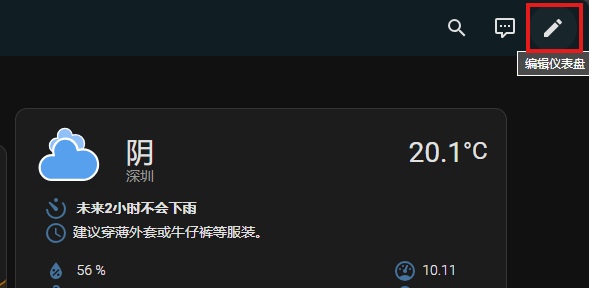
回到概览,右上角点击“笔”,编辑仪表盘。
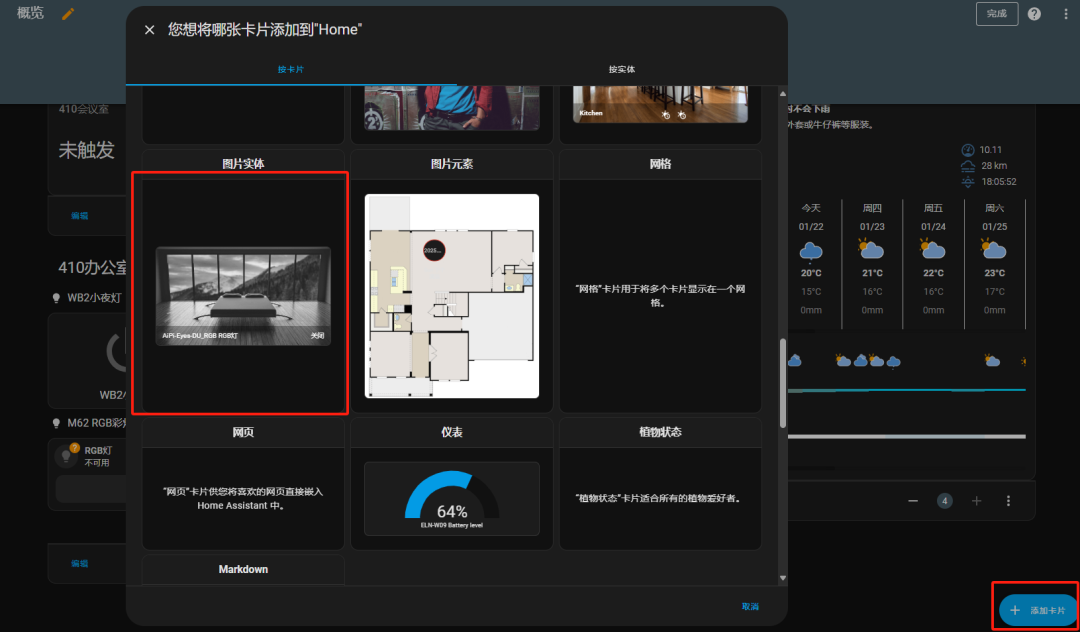
点击右下角添加卡片,选择“图片实体”。
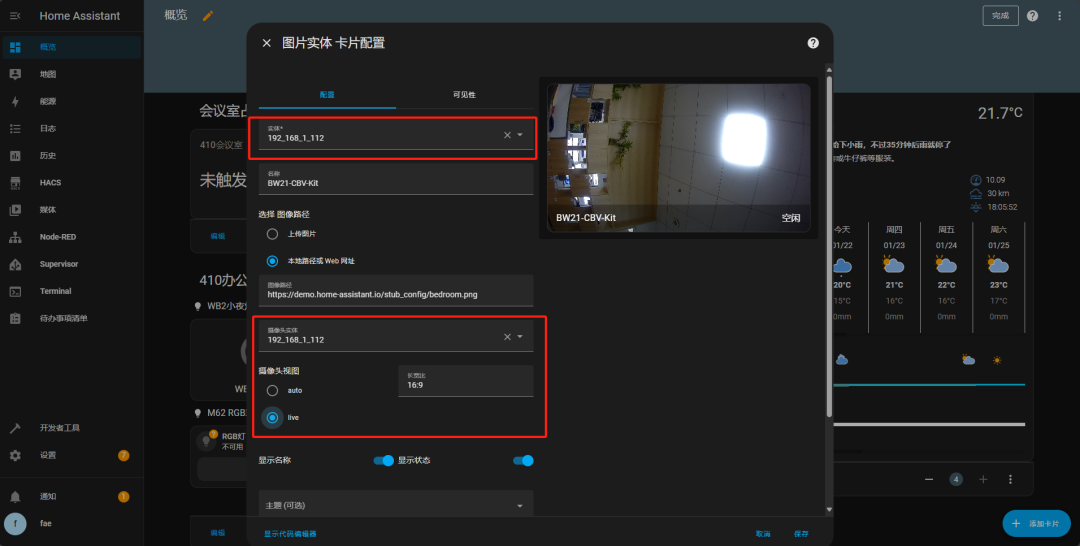
配置好卡片设置,保存即可。
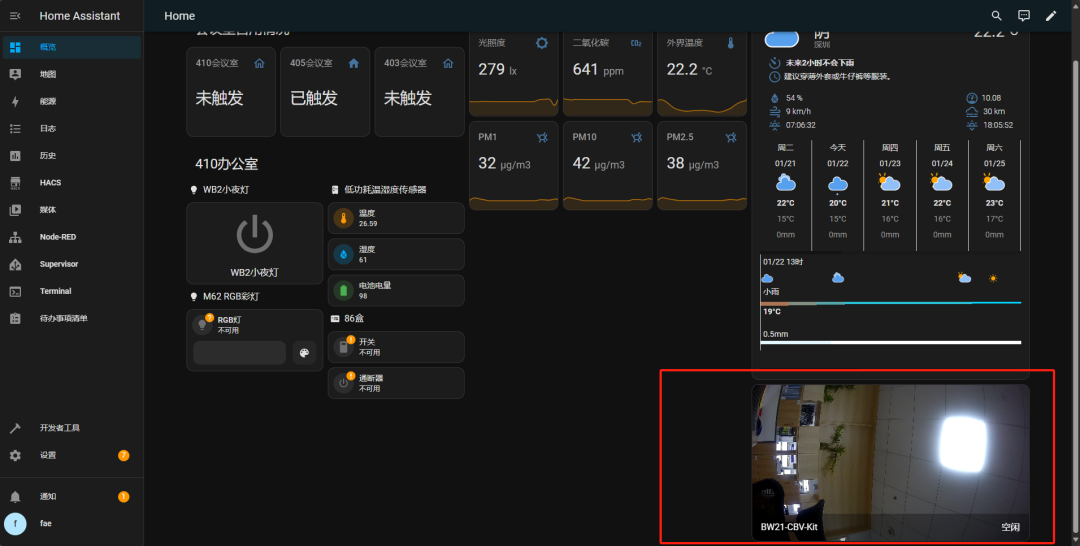
四、效果展示
摆放位置自行调节~
-
小安派BW21-CBV-Kit开发板教程——I2C之主机扫描设备2025-04-15 2242
-
小安派BW21-CBV-Kit入门教程之主机模式读取Arduino UNO从机2025-05-21 1553
-
小安派BW21-CBV-Kit入门教程之读取DHT温湿度传感器2025-02-18 1654
-
用AI人脸识别开发板BW21-CBV-Kit驱动墨水屏2025-03-04 2251
-
小安派BW21-CBV-Kit入门教程之OLED显示2025-05-17 1825
-
小安派BW21-CBV-Kit入门教程之主机模式对Arduino UNO发送数据2025-05-29 1194
-
BW21-CBV-Kit的使用教程2025-01-03 1933
-
BW21-CBV-Kit快速入门之Arduino环境搭建2025-01-15 1937
-
小安派BW21-CBV-Kit入门教程:中断控制LED2025-01-21 1455
-
小安派BW21-CBV-Kit入门教程之超声波测距2025-02-11 1418
-
直接送!50套小安派 BW21-CBV-Kit Ai图像识别开发板!2025-02-19 1222
-
用安信可AI人脸识别开发板BW21-CBV-Kit驱动墨水屏2025-03-06 1280
-
小安派BW21-CBV-Kit入门教程之LCD屏显示数据2025-04-23 1157
-
小安派BW21-CBV-Kit入门教程之驱动ILI9341 TFT显示屏2025-11-13 1497
-
小安派BW21-CBV-Kit入门教程之BLE传输DHT数据2026-01-22 932
全部0条评论

快来发表一下你的评论吧 !
