


如何在SonarWiz中导入和处理海底数据
描述
本指南将向您介绍如何在 SonarWiz 中导入和处理海底数据。
通过本程序,您将学会如何
将侧视扫描数据导入 SonarWiz
平滑和内插导航
应用分层后退和滚轮偏移
应用增益,如 TVG 和 EGN
调整和修整数据
创建勘测马赛克地图
指南
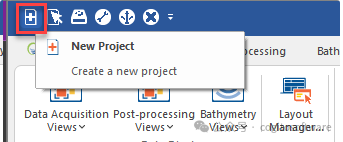
1. 单击 “新建项目 ”图标,打开 “创建新项目 ”对话框
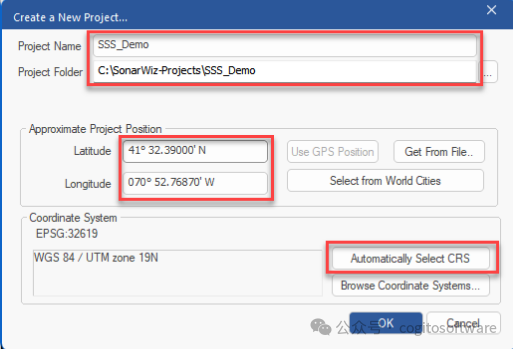
2. 输入项目名称和项目文件夹,然后设置数据的大致位置。这可以通过输入已知位置或从文件获取--导航到项目中的单个文件来完成(注意:此时只需要一个文件来设置大地测量,而不考虑要处理的文件数量)。然后点击自动选择 CRS 按钮。
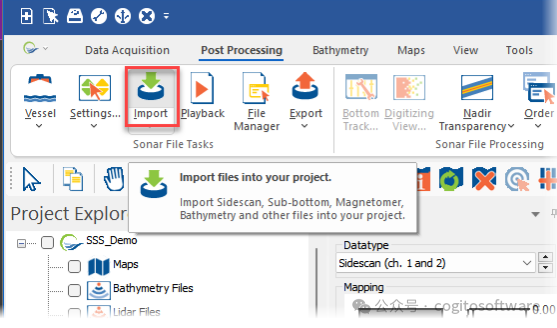
在程序中,转到第二个选项卡 “后期处理”,然后单击 “导入”。
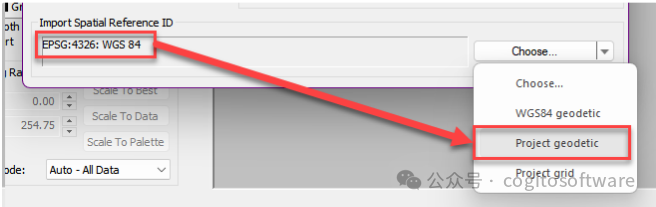
4. 设置原始文件的导入大地测量。这些文件中的导航信息使用 WGS 84 的大地坐标(纬度和经度)存储。该系统的空间参考 ID (SRID) 为 EPSG:4326。您可以使用 “选择... ”按钮选择项目大地坐标,SonarWiz 将为您选择相应的 EPSG 代码。
5. 选择要使用的数据文件。可同时选择多个文件。
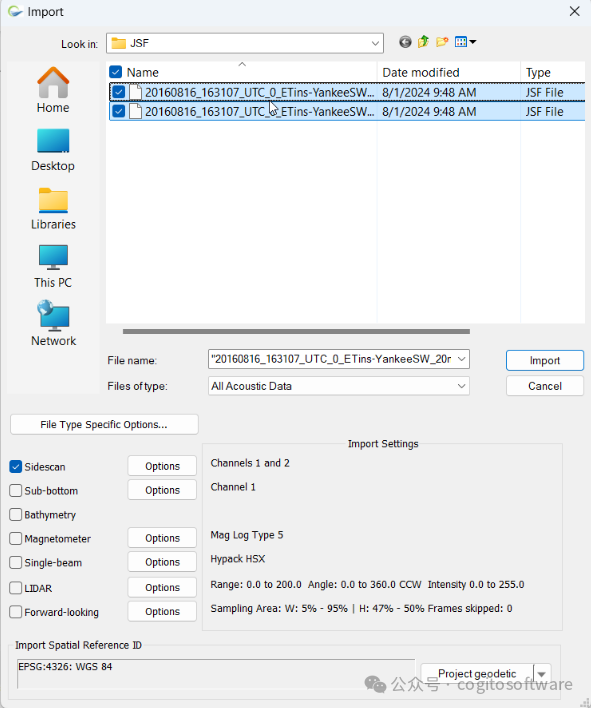
6. 选中侧扫声纳以导入侧扫数据。单击侧扫声纳旁边的选项按钮,设置导入通道和导入每通道采样设置(默认值即可)。
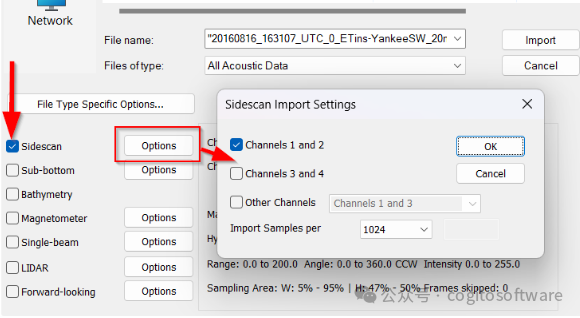
7. 单击 “确定 ”导入侧扫数据。
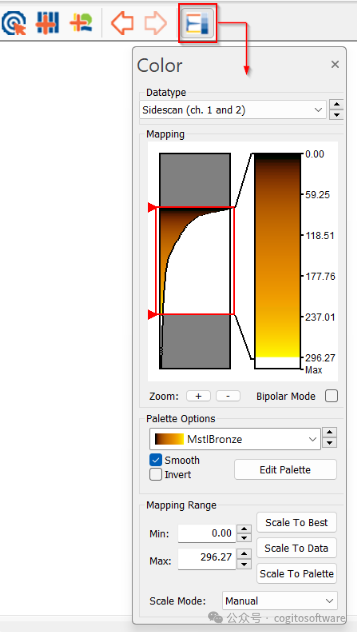
8. 点击制图工具栏上的颜色窗口图标,打开颜色窗口。使用数据类型下拉菜单选择刚刚导入的侧扫通道,然后调整调色板,直到数据清晰显示。
9. 要应用导航平滑和插值,请在 “项目浏览器 ”中选择 SSS 行,然后查看 “属性 ”窗口的 “常规 ”选项卡。向下滚动到 “投影和平滑 ”部分。将 “项目数据 ”设置为 “传感器航向 ”或 “航线平滑”。设置航向平滑的时间常数,使其与开始时的 ping 速率相匹配。如果导航仍在跳动,则增加该值。注意:时间常数值为 0 pings 时将关闭平滑和插值。
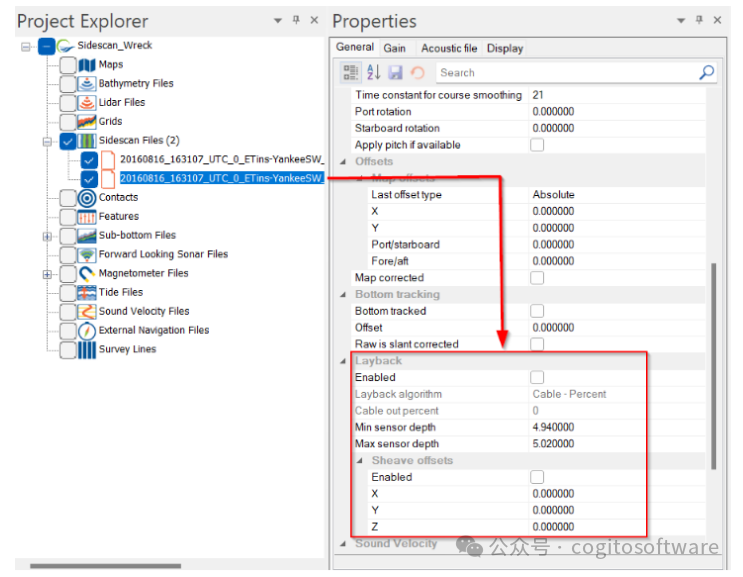
11. 右键单击文件并从右键菜单中选择底部和远场轨迹命令,打开底部轨迹显示。也可以在地图视图中双击文件。
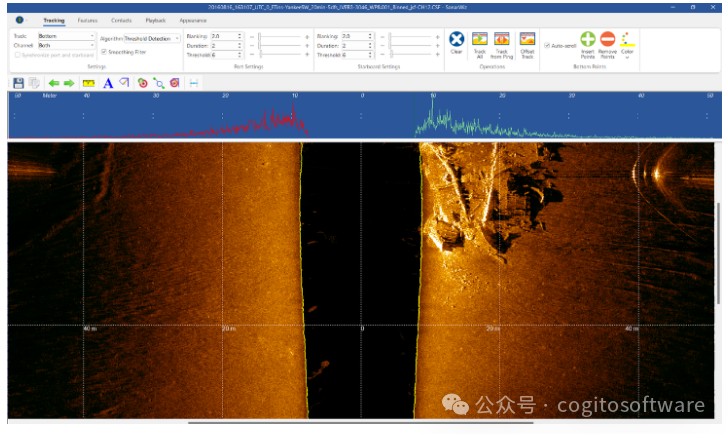
在 “跟踪 ”选项卡中,单击 “清除 ”按钮删除现有的底部轨迹。您可能需要展开窗口才能看到控件上的标签。

跟踪: 底部
通道: 左舷(或右舷)
算法 阈值检测
消隐:5
持续时间 14
阈值:3 3
单击 “跟踪全部 ”按钮跟踪底部。您可能需要尝试使用阈值和持续时间值来获得更好的跟踪效果。您也可以使用 “插入点 ”和 “移除点 ”按钮,用鼠标手动跟踪底部。
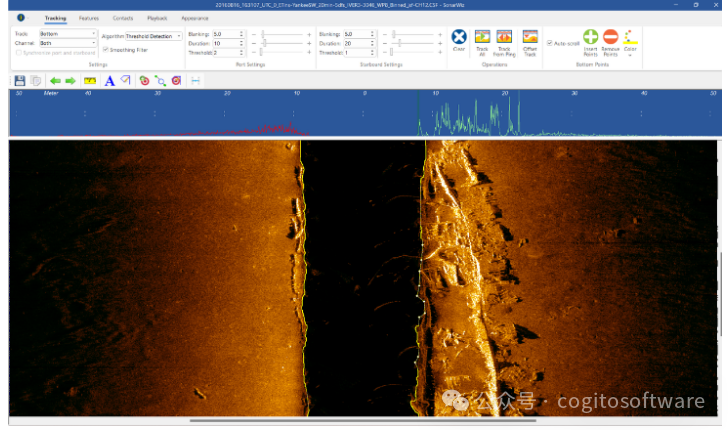
在工具栏中,保存您的工作,然后使用绿色的 “下一步 ”和 “上一步 ”箭头来处理调查表中的其余线条。
-
请问如何在allegro中导入orcad 生成的网表?2011-09-29 8068
-
关于PCB EDITOR 中导入DXF文件的问题2013-04-28 11913
-
Hiber 一步一步教你如何在Altium 中导入ALLEGRO的brd文件2014-12-03 6550
-
急求如何在LABVIEW中导入地图(GIS)数据?2016-03-01 7829
-
初学者请问如何在ccs4中导入.h文件2018-08-19 3964
-
AutoCAD中导入超文本实现方法2009-02-14 848
-
如何在Protel软件中导出元件清单2010-03-21 11782
-
如何在Eagle PCB中导入汉字2011-12-28 1263
-
PCB设计:如何导入导出设计规则2018-06-05 10480
-
Allegro中导入Outline的方法步骤2019-06-16 8892
-
IBM的量子突破,海南成功安装全球首个商用海底数据中心2023-12-05 1612
-
Chesapeake SonarWiz:测深处理新手快速上手指南(一)2025-02-13 2194
-
如何在SonarWiz中导入和处理磁强计数据2025-02-17 1228
-
如何在Chesapeake SonarWiz中导入和处理海底数据2025-02-20 1300
-
“上天入海”之算力革命:“海风直连”海底数据中心开启绿色算力新纪元2026-02-11 4574
全部0条评论

快来发表一下你的评论吧 !
