


Chesapeake SonarWiz——侧扫数据处理快速入门指南(二)
描述
12. 要应用增益,请右键单击文件打开设置窗口,然后从上下文菜单中选择设置命令。尝试不同的增益设置,看看哪种设置能让图像看起来最好。
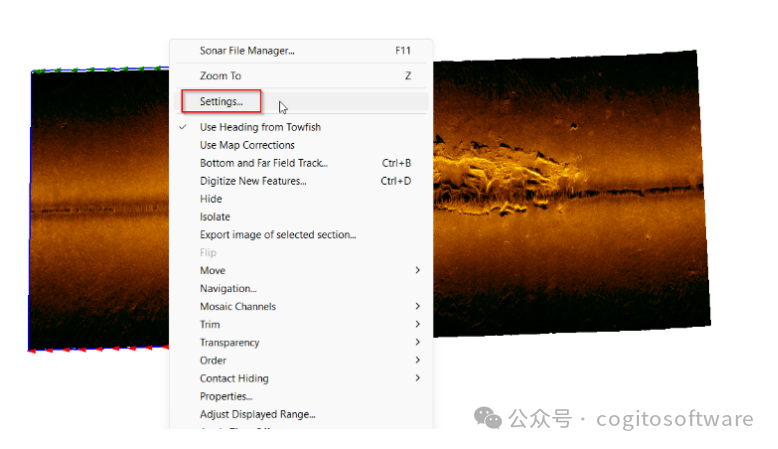
单击启用 UGC 并选择 TVG 模式。将盐度设为 35 psu,然后单击自动填充 TVG 按钮,计算声纳频率的吸收系数。单击 “应用”。
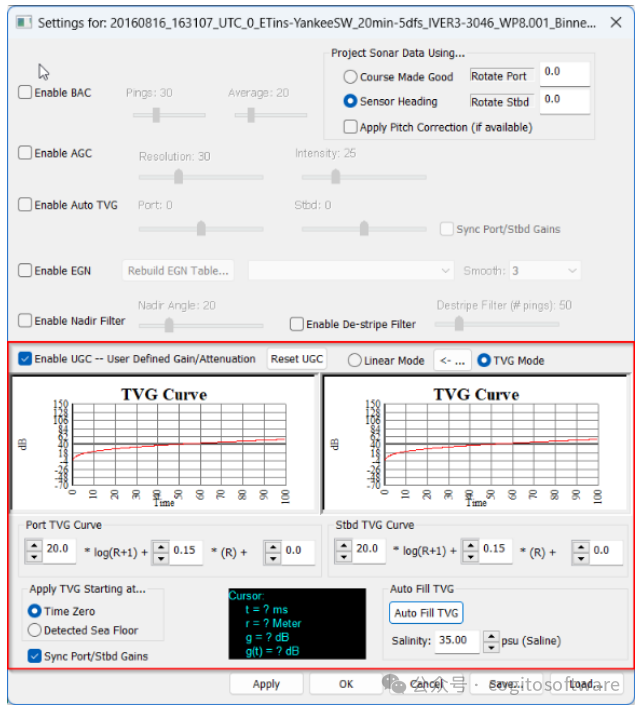
下面是应用于文件的时变增益:
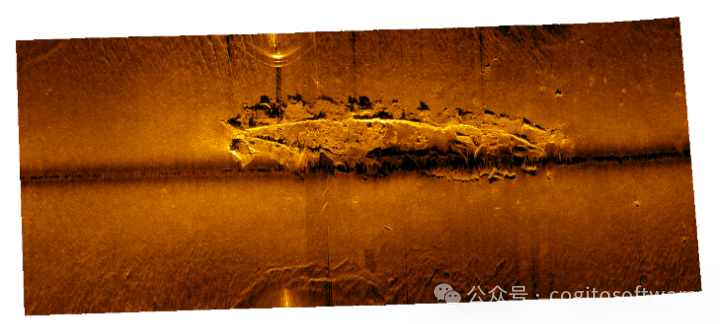
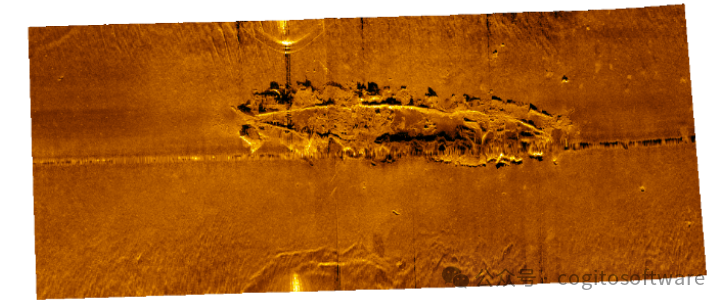
13. 另一种良好的增益算法是 EGN。取消选中启用 UGC(如果已应用),选中启用 EGN。单击 “重建 EGN 表”,为表命名,单击 “开始 ”按钮创建表格。建表完成后,在 EGN 下拉框中选择该表。
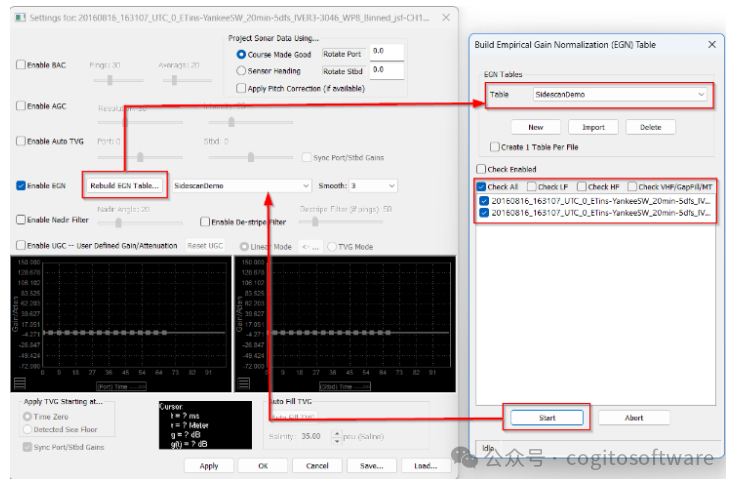
以下是使用 EGN 的结果:
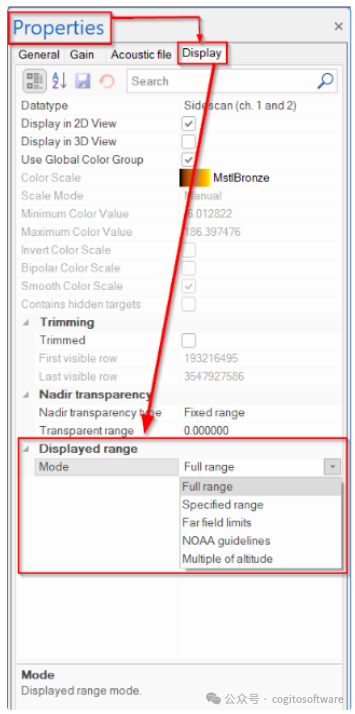
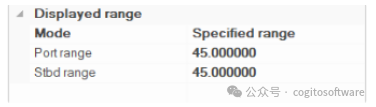
14. 调整声纳数据的显示范围。转到 “文件属性 ”窗口中的 “显示 ”选项卡,在底部可以找到 “显示范围 ”选项。指定范围选项允许您输入左舷和右舷(见下文)。
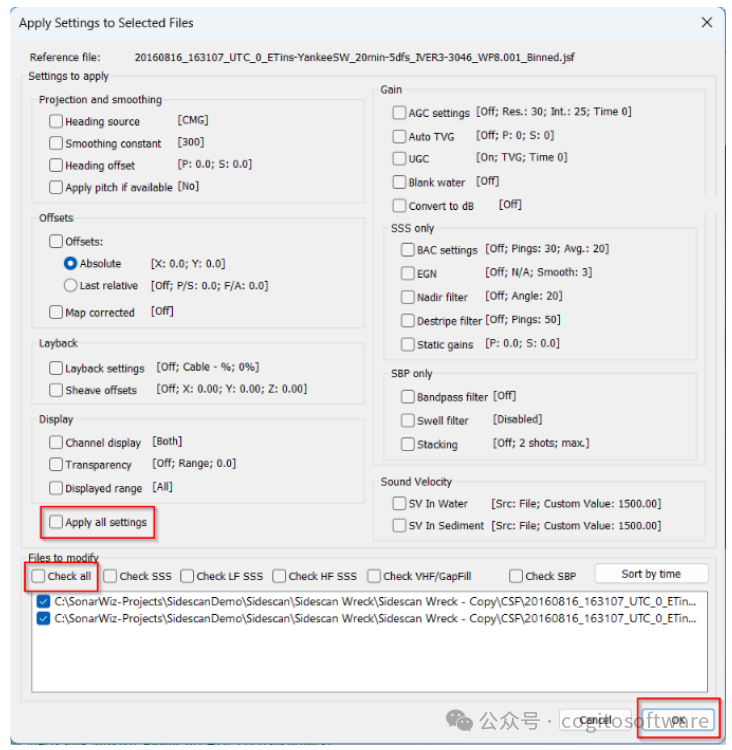
15. 您可以使用 Make Others Like This... 命令将参考文件中的设置复制到项目中的其他文件中。该命令适用于设置增益、偏移和平移,以及其他需要从一个文件复制到项目其他文件的设置。
右键单击参考声纳文件,然后从上下文菜单中选择 “制作其他类似文件...”。选择要复制的设置,然后选择一个或多个要调整的文件。单击 “确定 ”复制设置。
16. SonarWiz 的马赛克导出是 “所见即所得”。按照您想要的方式设置地图(颜色、网格、地图比例等)。然后执行后处理 > 导出 > 将项目保存为地理图像...命令。
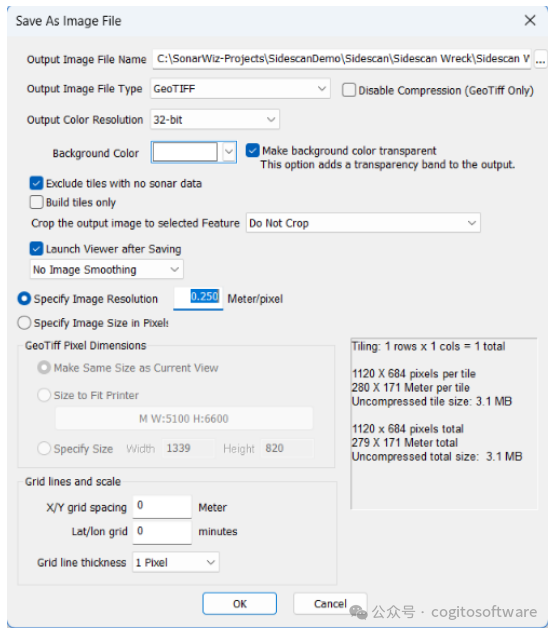
注意:如果将背景设置为透明,则会在输出图像中为 alpha(透明度)通道添加一个色带。
对话框中的信息窗口将显示基于当前设置的输出图像大小。以高分辨率导出大面积区域的速度会很慢,而且可能会超出内存限制。请参阅 “后期处理 > 导出 > 将马赛克保存为瓷砖 ”命令了解其他方法。
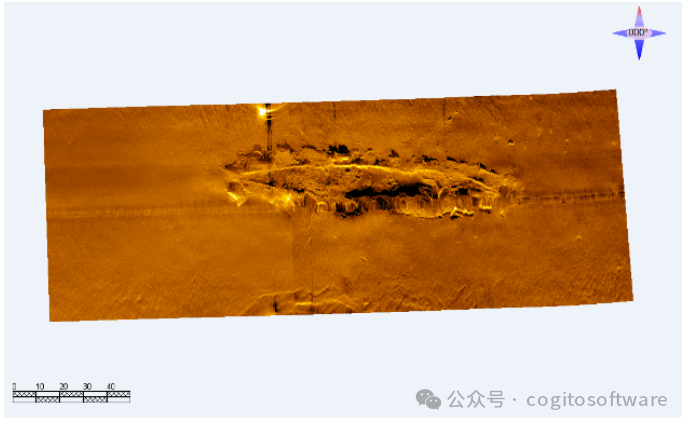
最终图像将输出到您指定的位置(默认为项目 GeoTiff 文件夹):
-
如何在SonarWiz中导入和处理海底数据2025-02-18 1701
-
Chesapeake SonarWiz——磁强计数据处理快速入门指南(下)2025-02-17 1012
-
Chesapeake SonarWiz:测深处理快速入门指南(二)2025-02-14 1373
-
Chesapeake SonarWiz:测深处理新手快速上手指南(一)2025-02-13 2164
-
AT32 IDE快速入门指南2023-10-26 1152
-
Lab on the Cloud 快速入门指南2023-05-12 584
-
Renesas 7542入门套件快速入门指南2023-04-28 860
-
TileLib 快速入门指南2023-03-13 586
-
Qt for MCUs 快速入门指南2023-01-09 681
-
2021 OPPO开发者大会 融合感知能力端侧数据处理2021-10-27 2076
-
PSCOPE快速入门指南2021-05-23 1169
全部0条评论

快来发表一下你的评论吧 !
