


deepin 25+DeepSeek-R1+Ollama本地搭建全流程
描述
日前,为了使 deepin 和 UOS AI 更加开放,我们正式开放了 UOS AI 的模型接入接口。这意味着,所有符合 OpenAI 接口格式的大模型,都可以无缝接入 UOS AI。大家可以根据自身需求,自由接入心仪的大模型,让 UOS AI 成为更具个性化的智能伙伴。
在上一篇文章中,我们为大家详细介绍了 UOS AI 如何离线或在线接入 DeepSeek-R1 模型。今天我们将进一步深入,为大家详细讲解如何借助 Ollama 在本地部署并运行 DeepSeek-R1 模型。
* 感谢社区用户「Feelup」提供的教程,本次本地部署在 deepin 25 Preview 环境中通过 Ollama 完成。
1
Ollama 部署
进入 Ollama 网站并复制 Linux 下需要使用的命令,并粘贴到终端中执行。
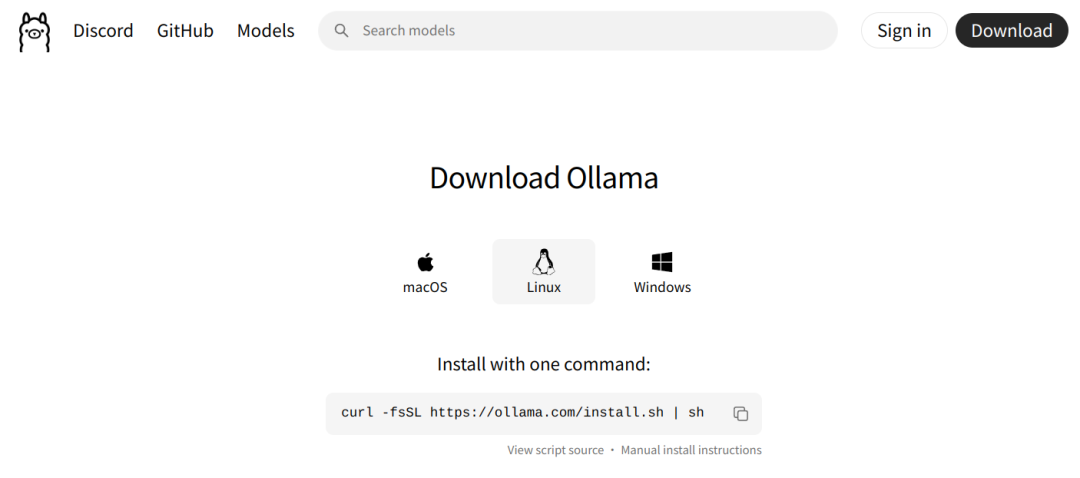
Ollama下载完成后,通过以下命令可查看当前 Ollama 版本
ollama --version
2
Ollama 服务配置
说明1:若您只希望简单使用,可跳过此处服务配置。 说明2:此处 Ollama 服务配置主要调整了 Ollama 下载模型文件的保存位置和服务访问限制调整。
sudo vim /etc/systemd/system/ollama.service默认的配置文件内容
[Unit]
Description=Ollama Service
After=network-online.target


[Service]
ExecStart=/usr/local/bin/ollama serve
User=ollama
Group=ollama
Restart=always
RestartSec=3
Environment="PATH=/usr/local/sbin:/usr/local/bin:/usr/sbin:/usr/bin:/sbin:/bin:/usr/games:/usr/local/games:/snap/bin"


[Install]
WantedBy=default.target
非 deepin 25 服务修改参考
该 Ollama 服务配置适用于 Ubuntu、RedHat、deepin 23 等大多数 Linux 系统
[Unit]
Description=Ollama Service
After=network-online.target


[Service]
ExecStart=/usr/local/bin/ollama serve
User=nano      #此处为当前的用户名(可选:如果调整了模型的下载保存位置的话,可解决权限问题)
Group=nano     #此处为当前的用户名(可选:如果调整了模型的下载保存位置的话,可解决权限问题)
Restart=always
RestartSec=3
Environment="PATH=/usr/local/sbin:/usr/local/bin:/usr/sbin:/usr/bin:/sbin:/bin:/usr/games:/usr/local/games:/snap/bin"
Environment="OLLAMA_MODELS=/media/nano/Date/Ollama_Models"   #可选:设置模型的下载位置
Environment="OLLAMA_HOST=0.0.0.0:11434"  #可选:设置可访问ollama服务的地址与端口(此处表示任意IP地址都可以从端口11434访问此ollama服务)


[Install]
WantedBy=default.target
deepin 25 服务修改参考
由于 deepin 25 采用了不可变系统设计,Ollama 安装完成后,程序的执行文件位置出现了一些变化。
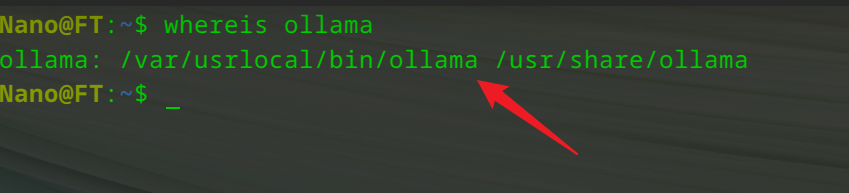
在进行 Ollama 服务配置时也需要做相应的修改(否则可能会出现服务运行异常)
[Unit]
Description=Ollama Service
After=network-online.target


[Service]
ExecStart=/var/usrlocal/bin/ollama serve    #此处调整了ollama程序的位置
User=nano      #此处为当前的用户名(可选:如果调整了模型的下载保存位置的话,可解决权限问题)
Group=nano     #此处为当前的用户名(可选:如果调整了模型的下载保存位置的话,可解决权限问题)
Restart=always
RestartSec=3
Environment="PATH=/usr/local/sbin:/usr/local/bin:/usr/sbin:/usr/bin:/sbin:/bin:/usr/games:/usr/local/games:/snap/bin"
Environment="OLLAMA_MODELS=/media/nano/Date/Ollama_Models"   #可选:设置模型的下载位置
Environment="OLLAMA_HOST=0.0.0.0:11434"  #可选:设置可访问ollama服务的地址与端口(此处表示任意IP地址都可以从端口11434访问此ollama服务)


[Install]
WantedBy=default.target
3
Ollama 服务启动
更新服务配置:
sudo systemctl daemon-reload重启 Ollama 服务:
sudo systemctl restart ollama.service查看 Ollama 服务运行状态:
systemctl status ollama.service
4
DeepSeek-R1 模型下载
在 Ollama 站内检索您所需要下载的模型名称关键字,根据个人电脑配置选择合适大小的参数模型,点击复制模型下载命令,并将命令粘贴到终端中进行下载即可。
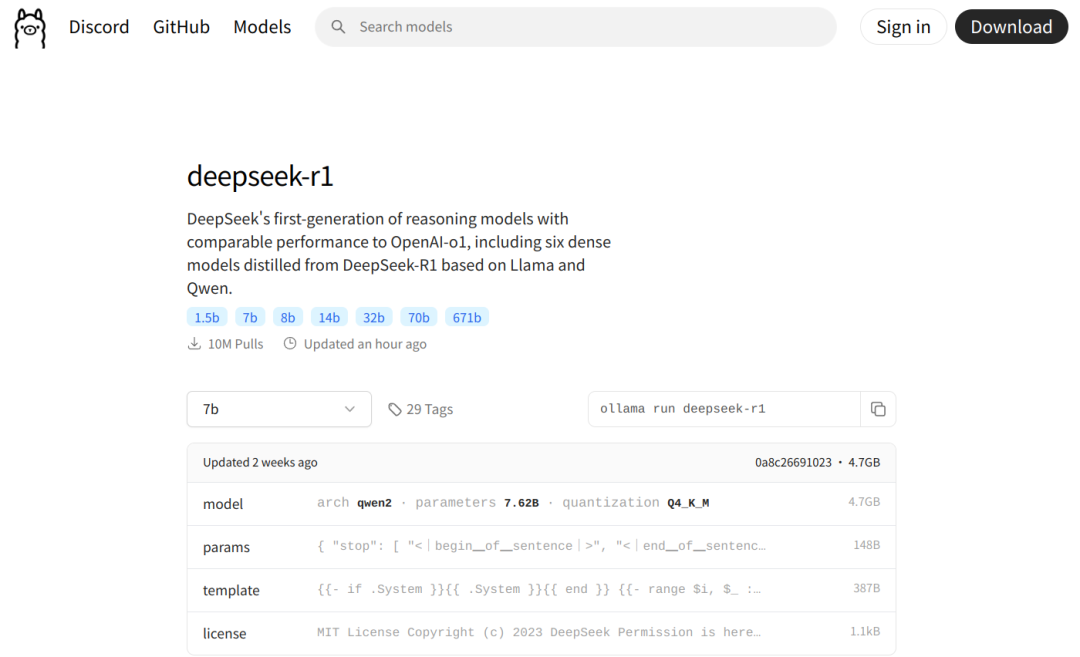
本例选择下载 1.5b 参数量大小的模型,模型下载完成后将自动运行,此时可以使用如下命令在「终端」中与它进行对话:
ollama run deepseek-r1:1.5b下面是一个简单的运行示例
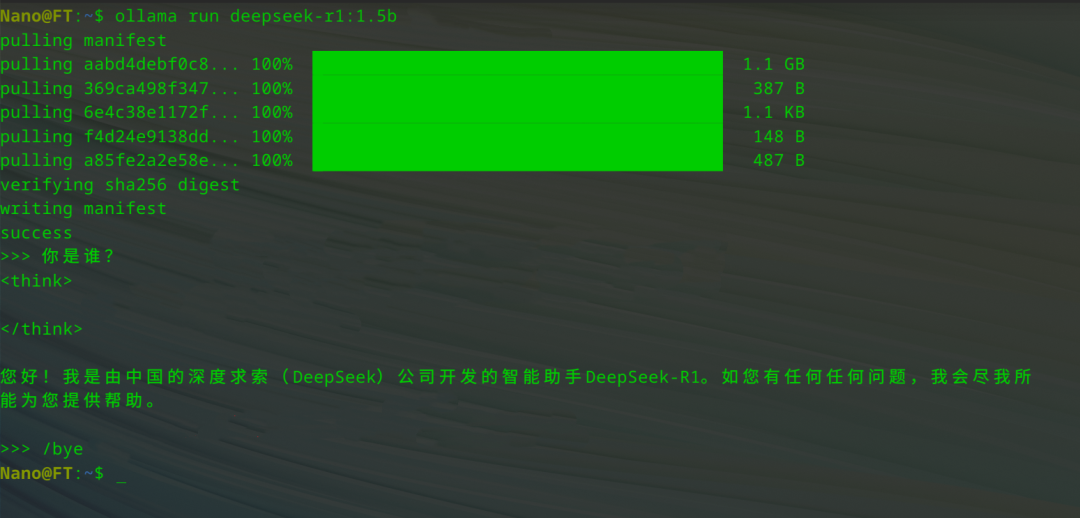
5
在 UOS AI 中添加 DeepSeek-R1
打开 UOS AI 的「设置」选项,在「模型配置」中选择「私有化部署模型-添加」,进入 UOS AI 的模型添加界面。
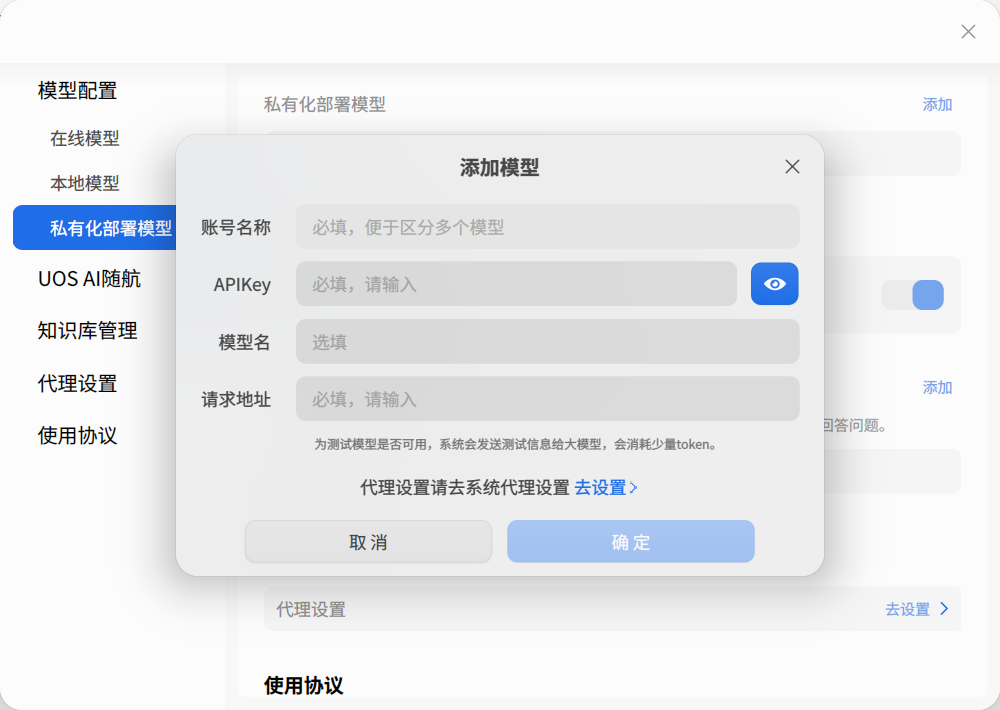
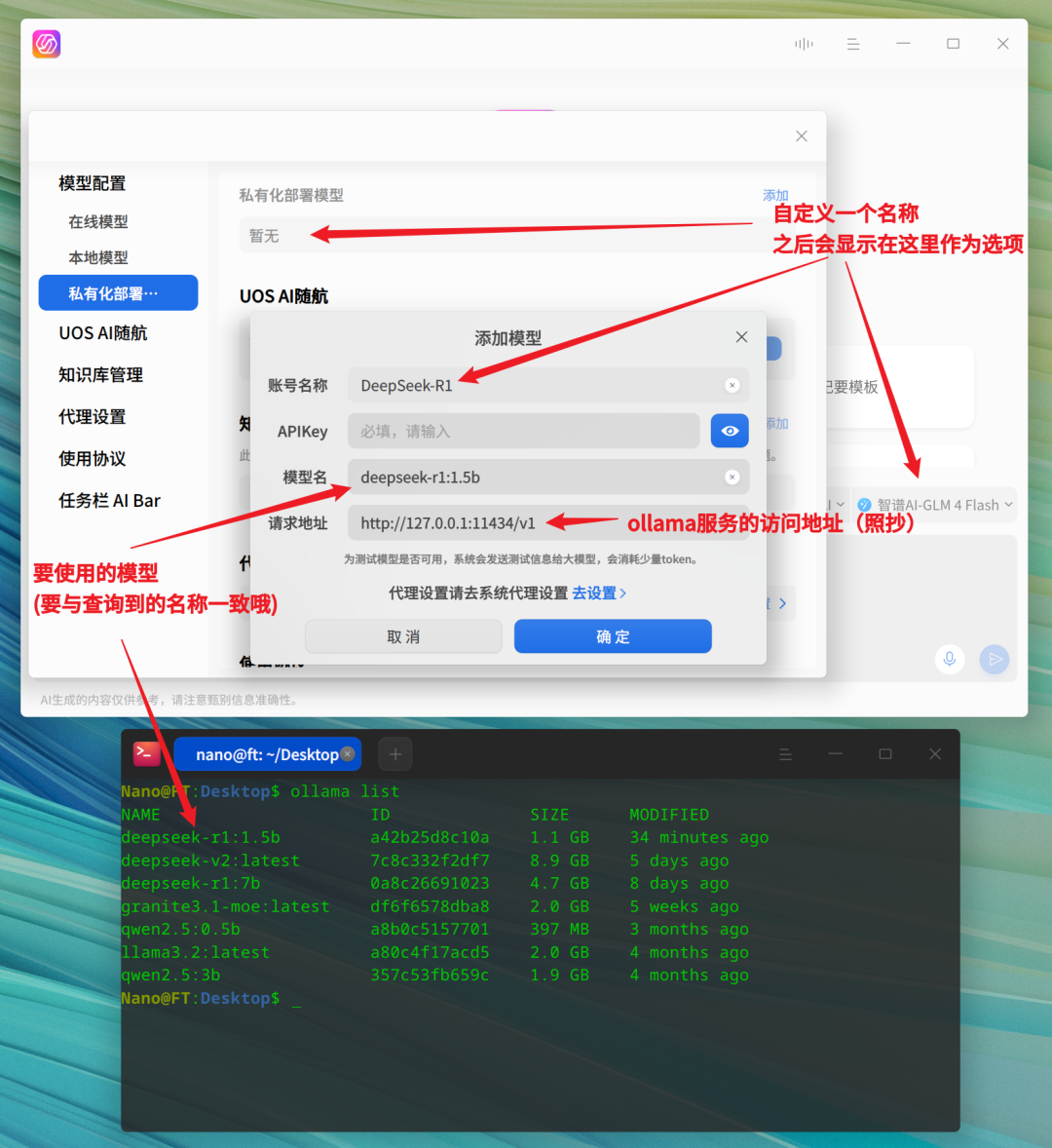
完成添加窗口中的内容填写,并点击确定即可,本例中使用到的信息参考如下:
账号名称:DeepSeek-R1 模型名:deepseek-r1:1.5b 请求地址:http://127.0.0.1:11434/v1
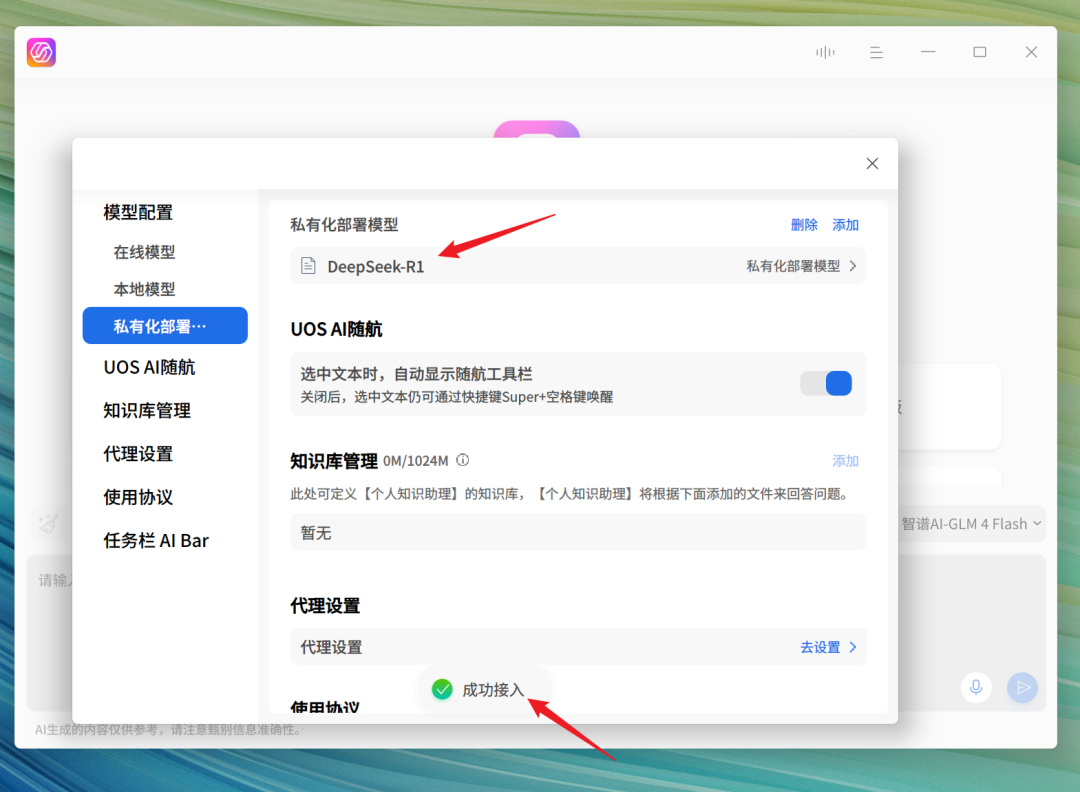
填写完毕并提交确定后,程序会验证对应的大模型是否可用,验证成功后,DeepSeek-R1 便被添加至本地模型。
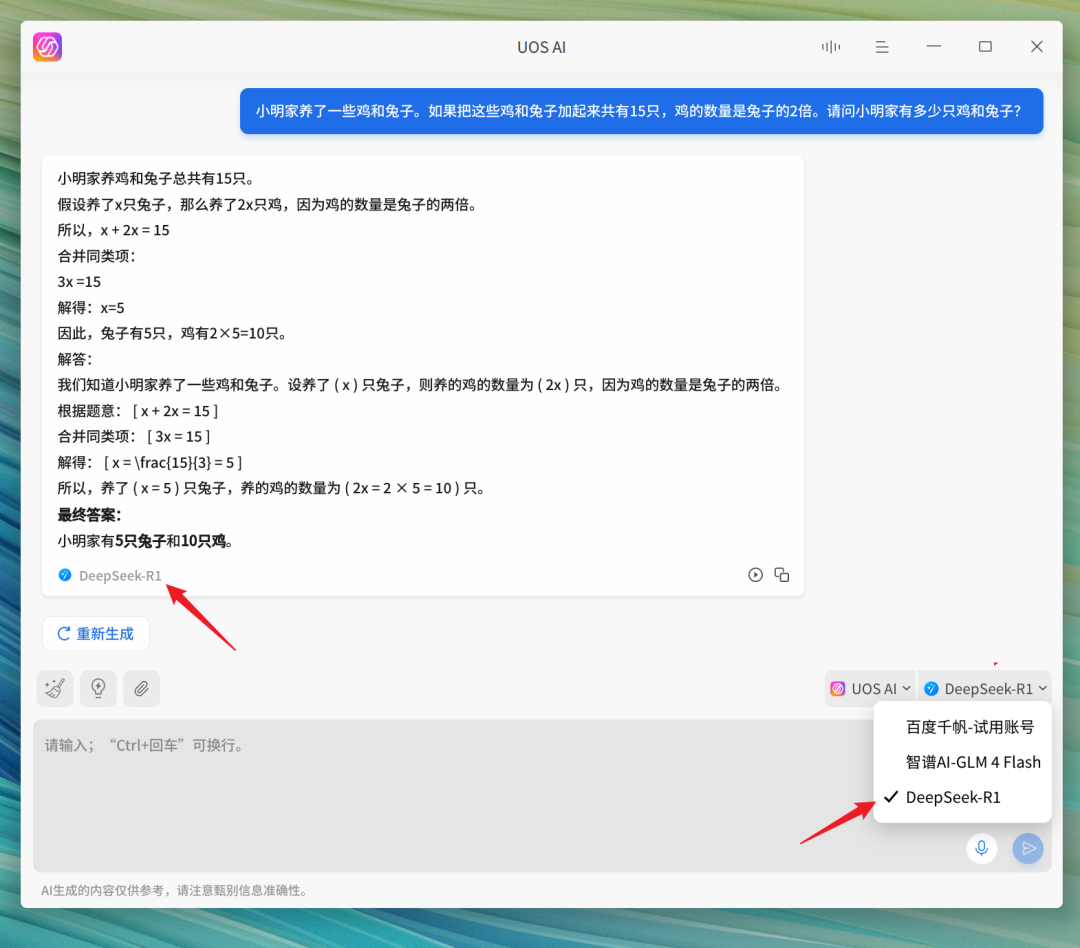
随后即可在 UOS AI 中选择 DeepSeek-R1 模型进行使用。
注:以上本地部署流程不仅仅适用于 DeepSeek-R1 模型,同样也适用于其它模型的本地部署。
附录:
[1] deepin UOS AI 离线、在线接入 DeepSeek-R1 教程 [2] deepin UOS AI 如何配置自定义模型
-
本地部署openWebUI + ollama+DeepSeek 打造智能知识库并实现远程访问2025-09-10 5650
-
【幸狐Omni3576边缘计算套件试用体验】CPU部署DeekSeek-R1模型(1B和7B)2025-04-21 1641
-
SL1680 SoC本地运行DeepSeek R1 1.5B大模型2025-04-17 1177
-
如何在RakSmart服务器上用Linux系统部署DeepSeek2025-03-14 950
-
在MAC mini4上安装Ollama、Chatbox及模型交互指南2025-03-11 2081
-
技术融合实战!Ollama携手Deepseek搭建知识库,Continue入驻VScode2025-03-04 1469
-
9.9万元用上“满血”DeepSeek R1一体机,本地部署成新商机?引发外媒热议2025-02-27 3300
-
行芯完成DeepSeek-R1大模型本地化部署2025-02-24 1524
-
宇芯基于T527成功部署DeepSeek-R12025-02-15 2148
-
了解DeepSeek-V3 和 DeepSeek-R1两个大模型的不同定位和应用选择2025-02-14 4035
-
实战案例 | 眺望RK3588 RKLLM部署DeepSeek-R1全流程2025-02-12 8416
-
deepin UOS AI接入DeepSeek-R1模型2025-02-08 2814
-
DeepSeek-R1全尺寸版本上线Gitee AI2025-02-07 2412
全部0条评论

快来发表一下你的评论吧 !
