


 DeepSeek从入门到精通(2):0成本用DeepSeek(满血版)搭建本地知识库
电子说
描述
我们身处数字化浪潮中,知识管理和利用的重要性与日俱增。拥有一个专属的本地知识库,能极大提升工作效率,满足个性化需求。但对于技术小白来说,搭建这样的知识库不仅存在技术门槛,同时也意味着需要一定的成本投入。
本期 DeepSeek 入门教程,优刻得将为您提供一个0成本基于DeepSeek(满血版)轻松搭建本地知识库的方式。
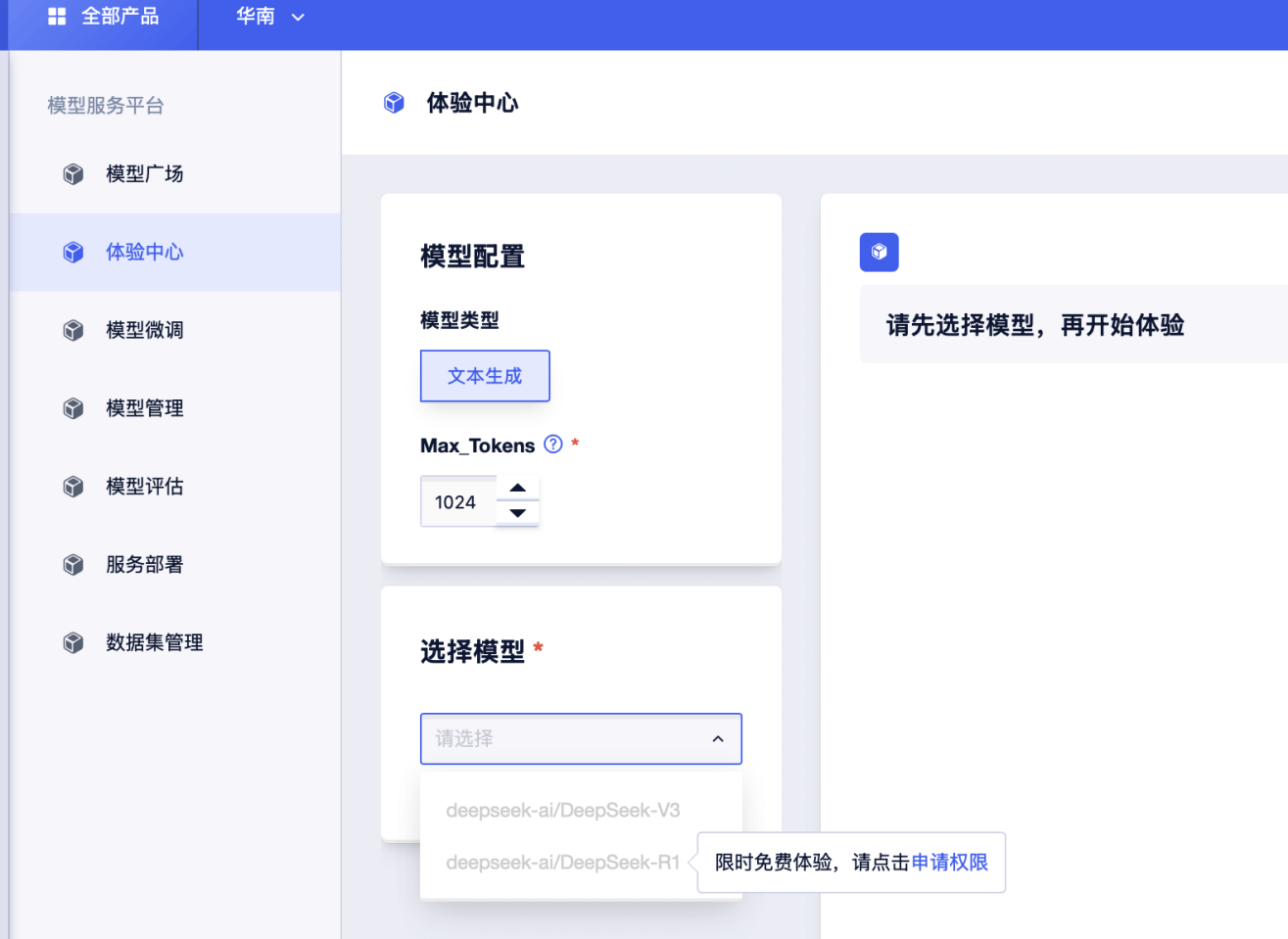
获取优刻得模型服务平台密钥Key

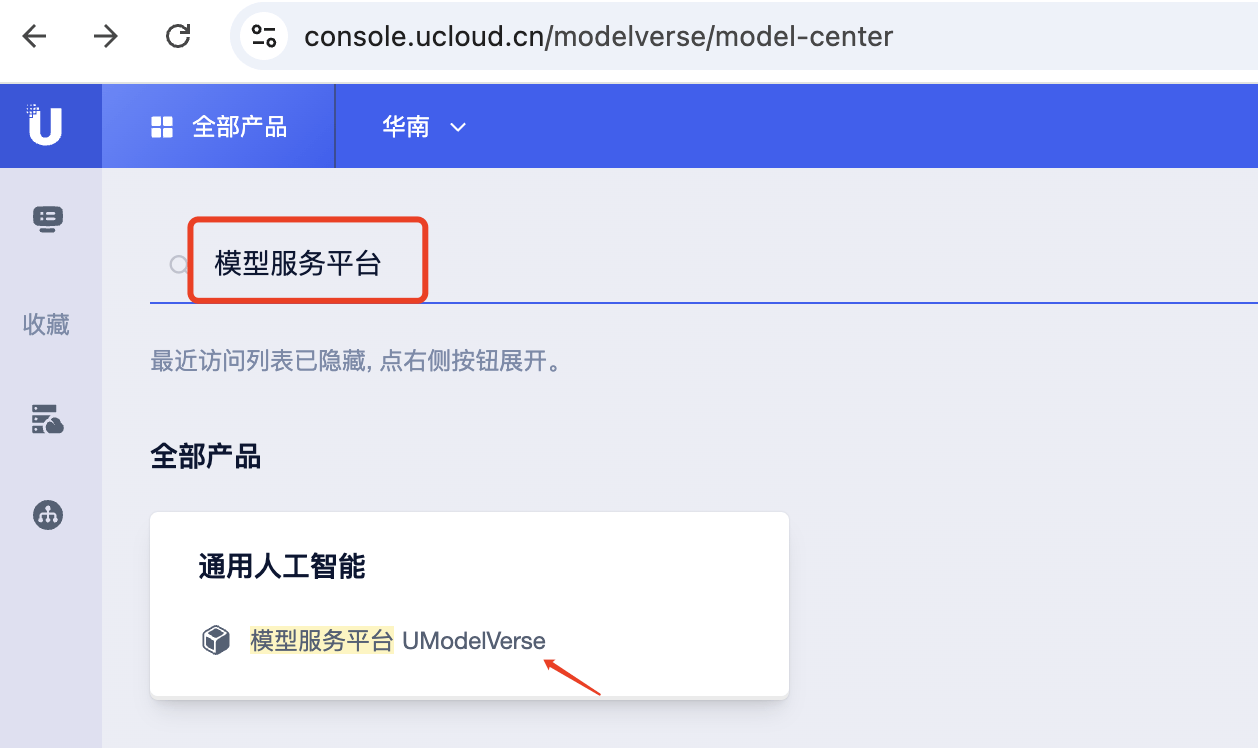
选择“体验中心”,并申请权限

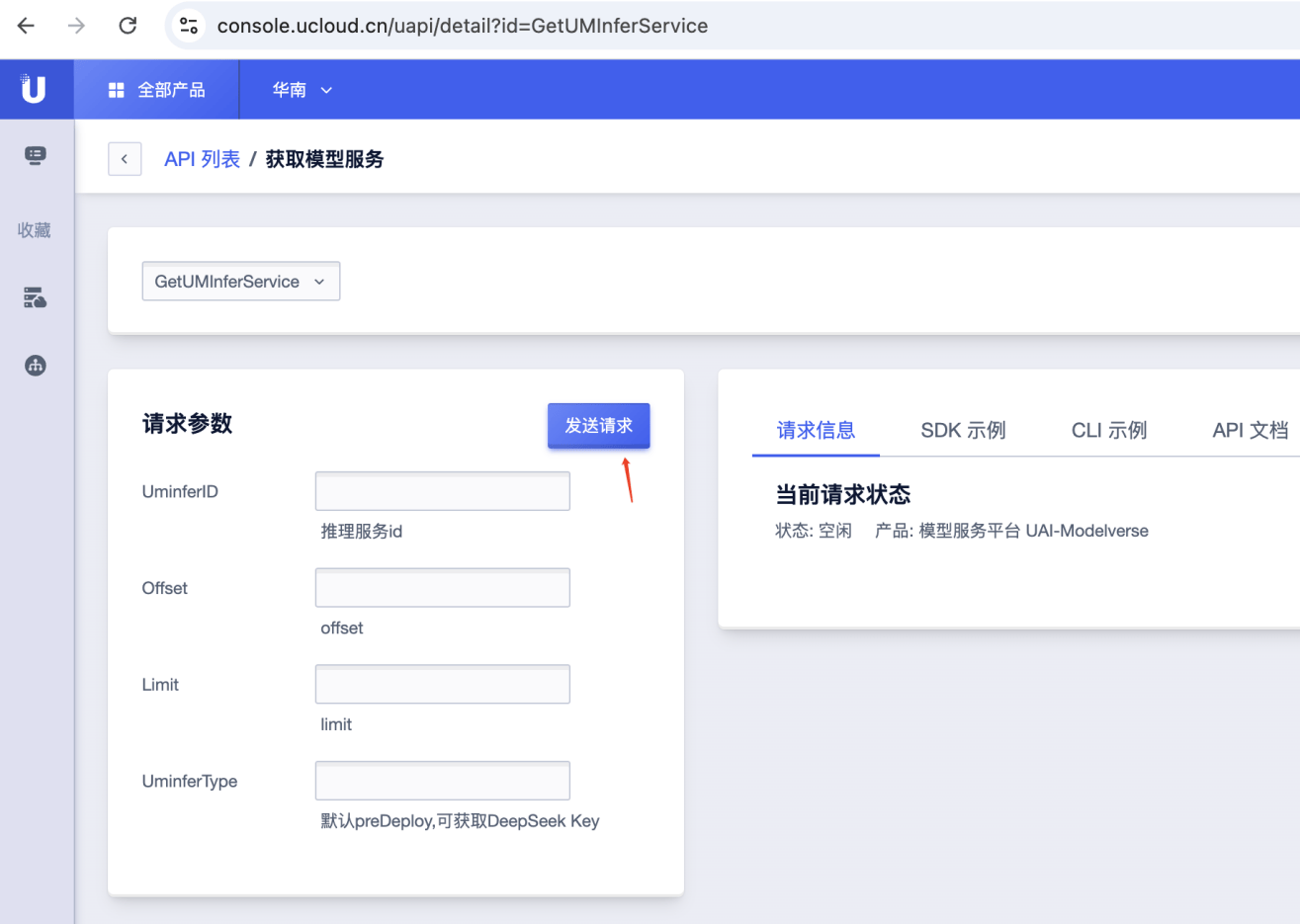

在“响应结果” 里面Copy出 "Key"对应的值
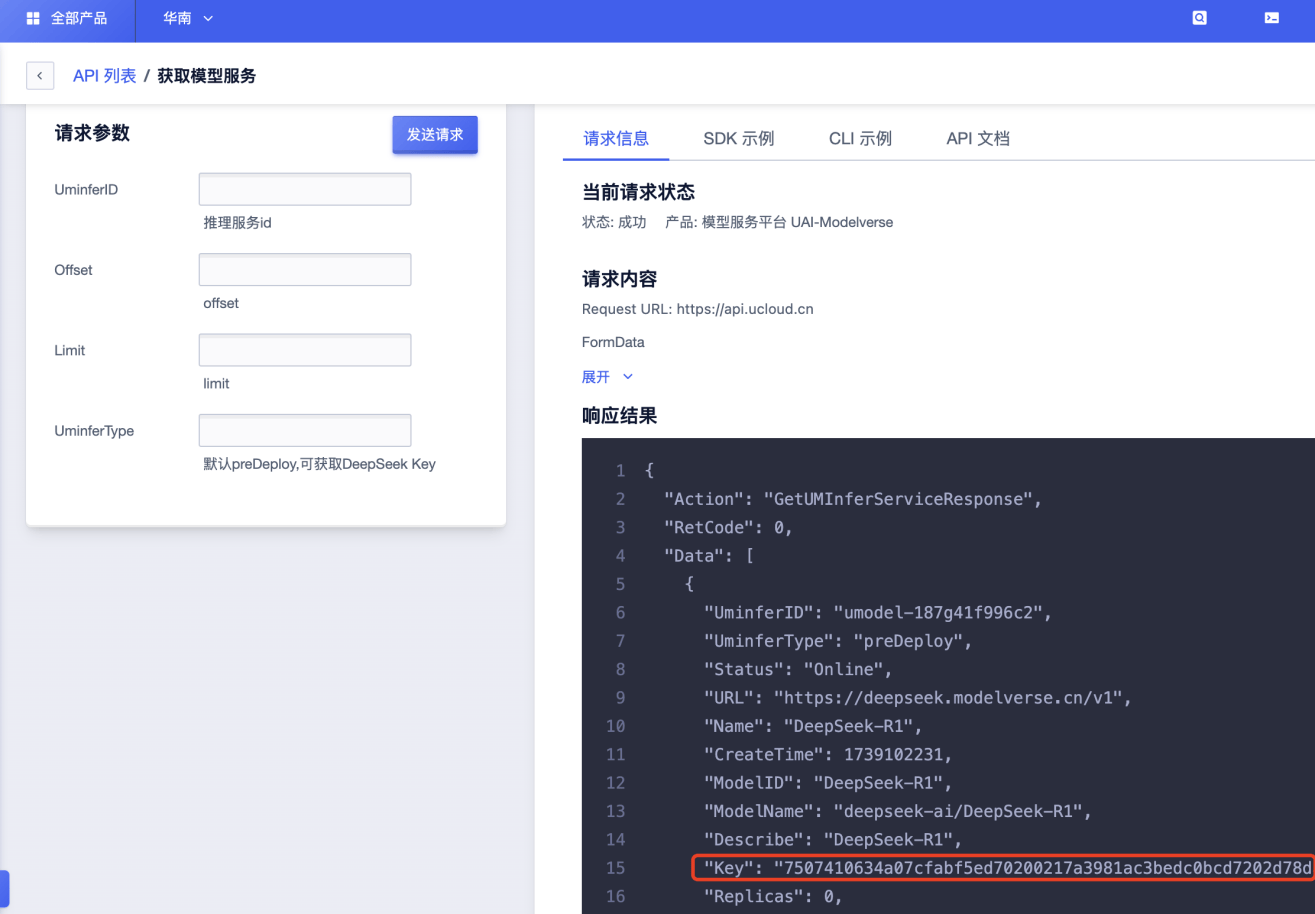
到这里成功拿到Key信息。
安装Cherry Studio客户端
通过官方网址:Cherry Studio - 全能的AI助手
下载安装客户端(这里以Mac版演示)

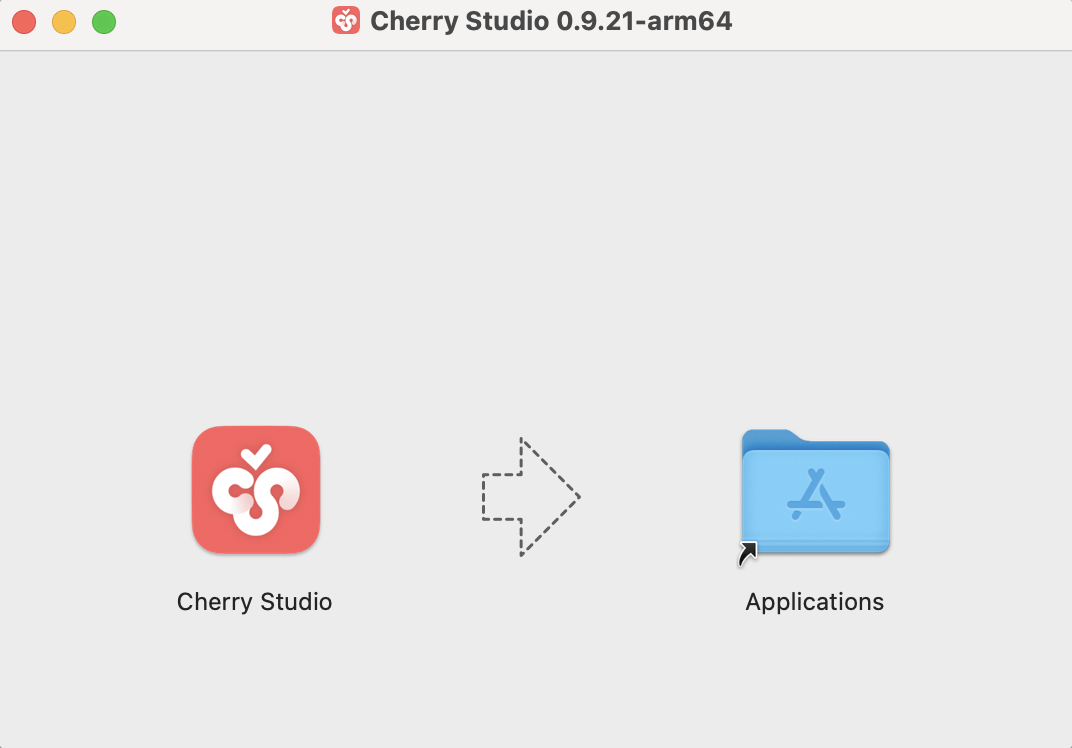
添加及配置模型
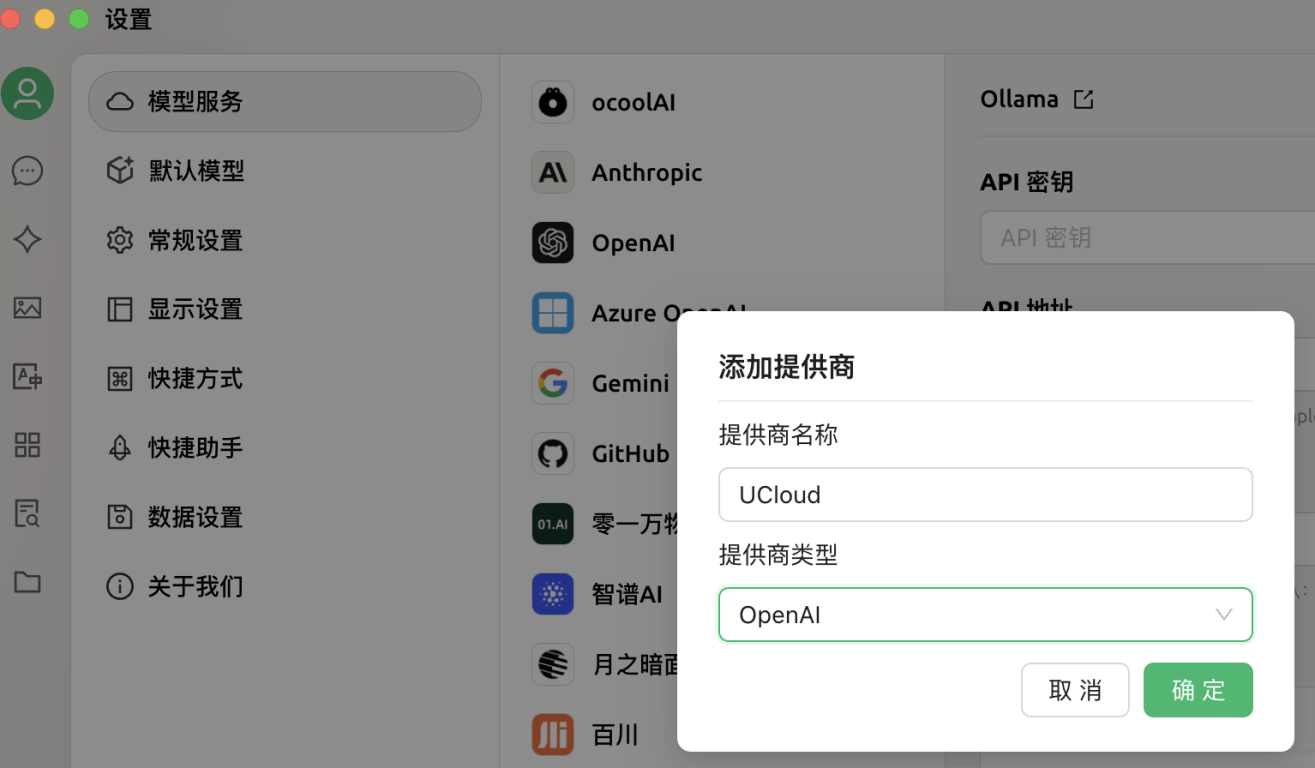
打开Cherry Studio ,点击左下角的齿轮配置图标,选择“模型服务”,点击“+添加”

这里提供商名称填写UCloud,提供商类型选择 OpenAI 点“确定”
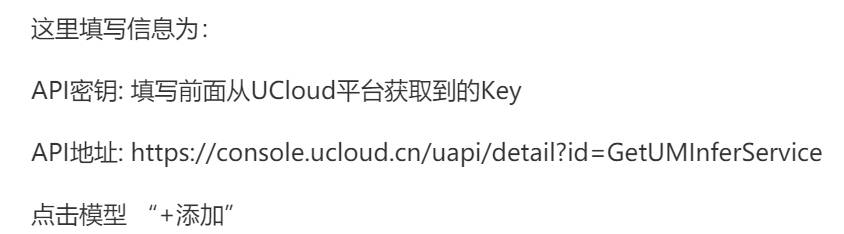
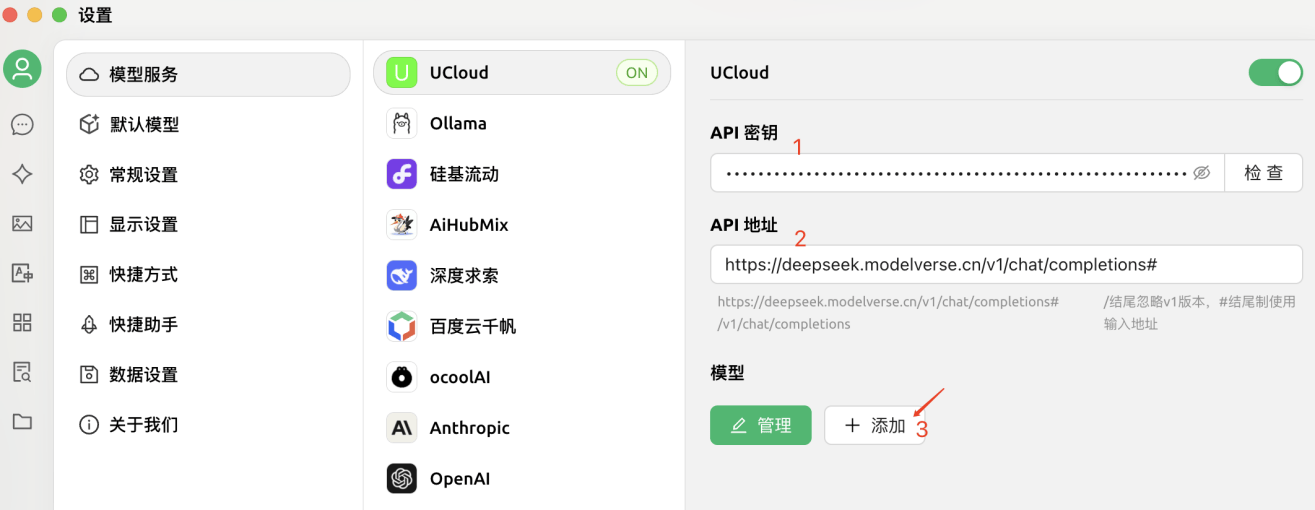
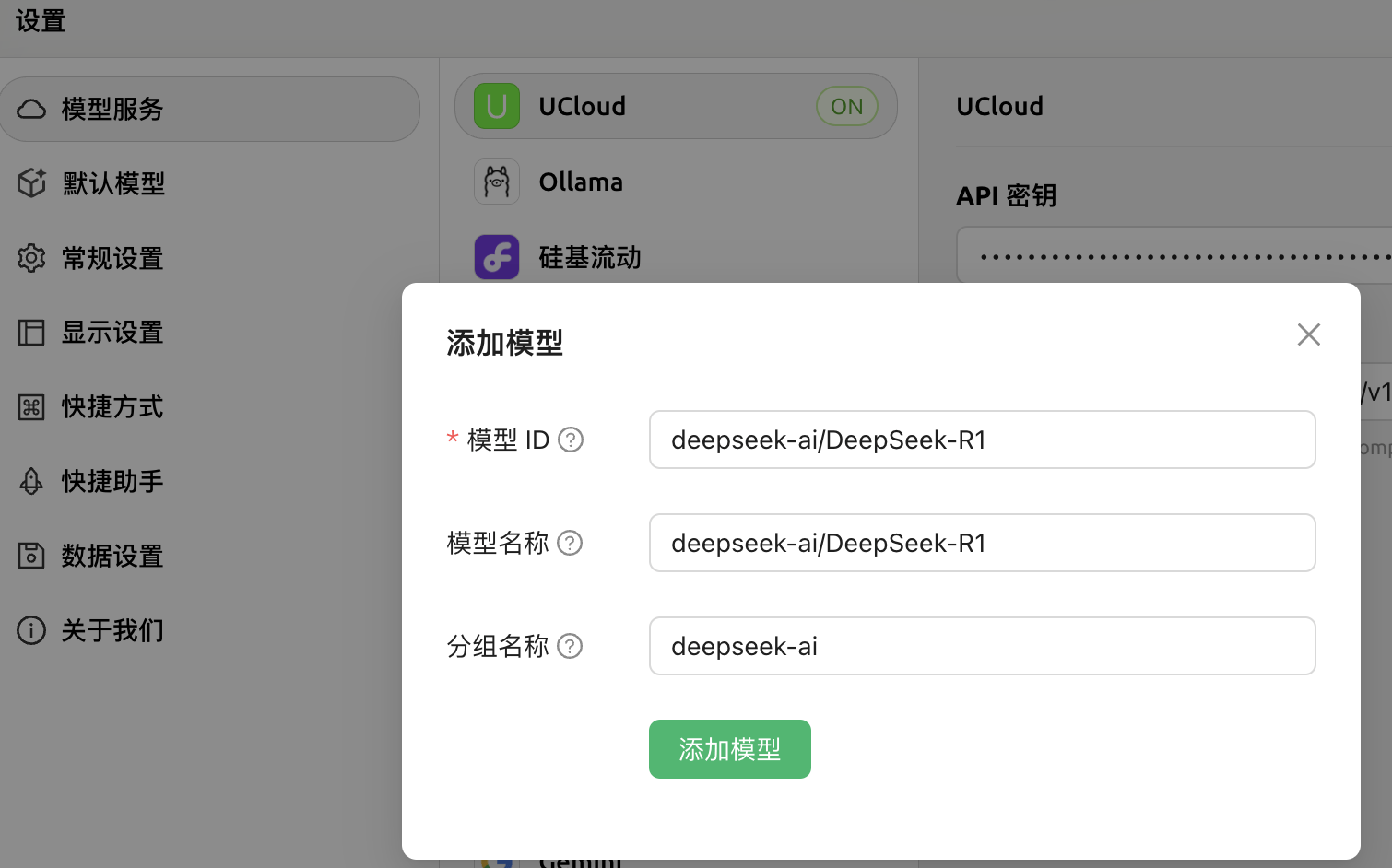
这里我们填写 deepseek-ai/DeepSeek-R1 如下图,点“添加模型”
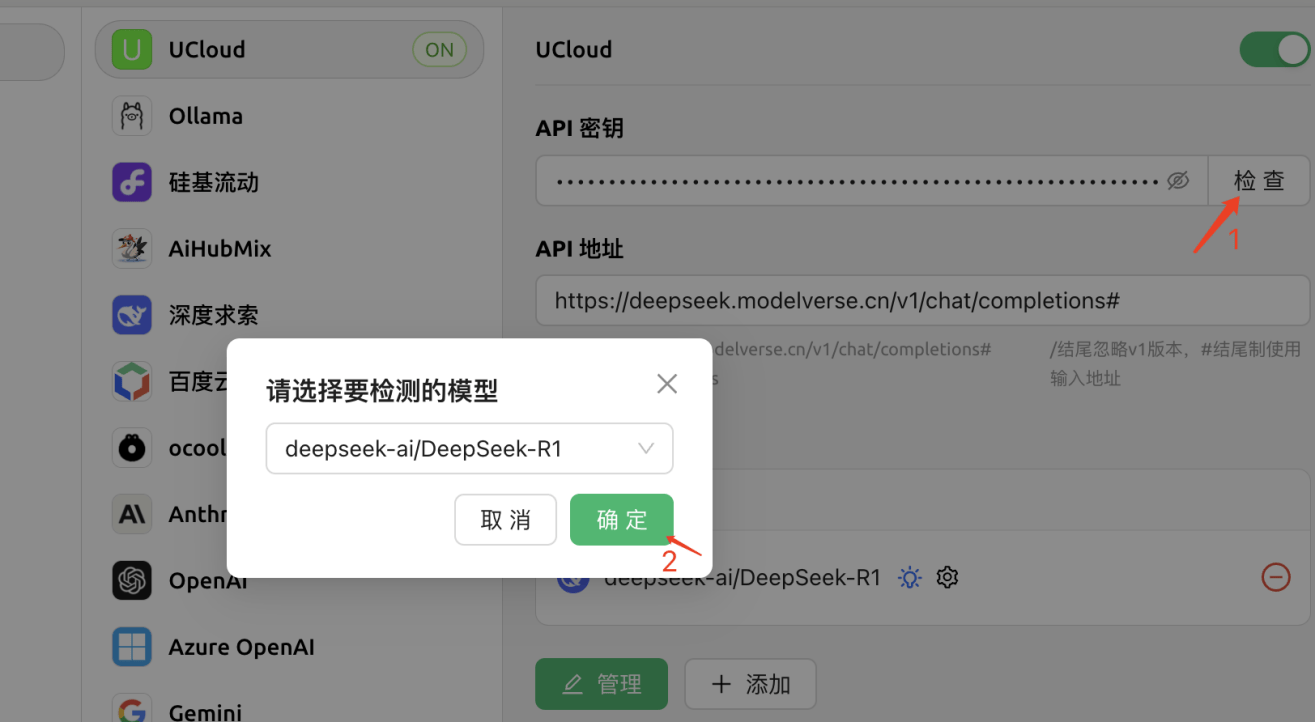
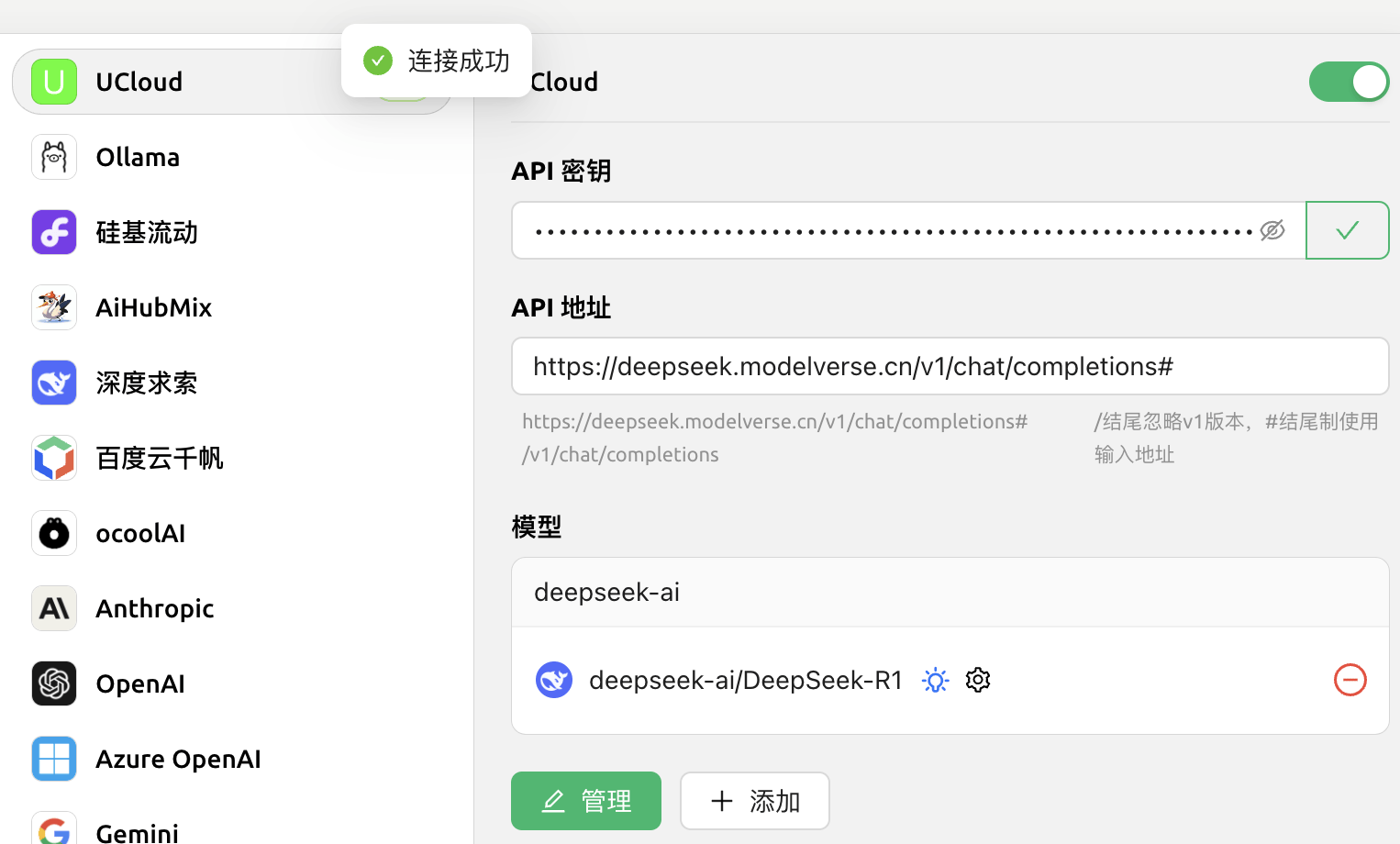
添加模型完成后,点“检查” 在弹窗上“确定” 测试连接成功
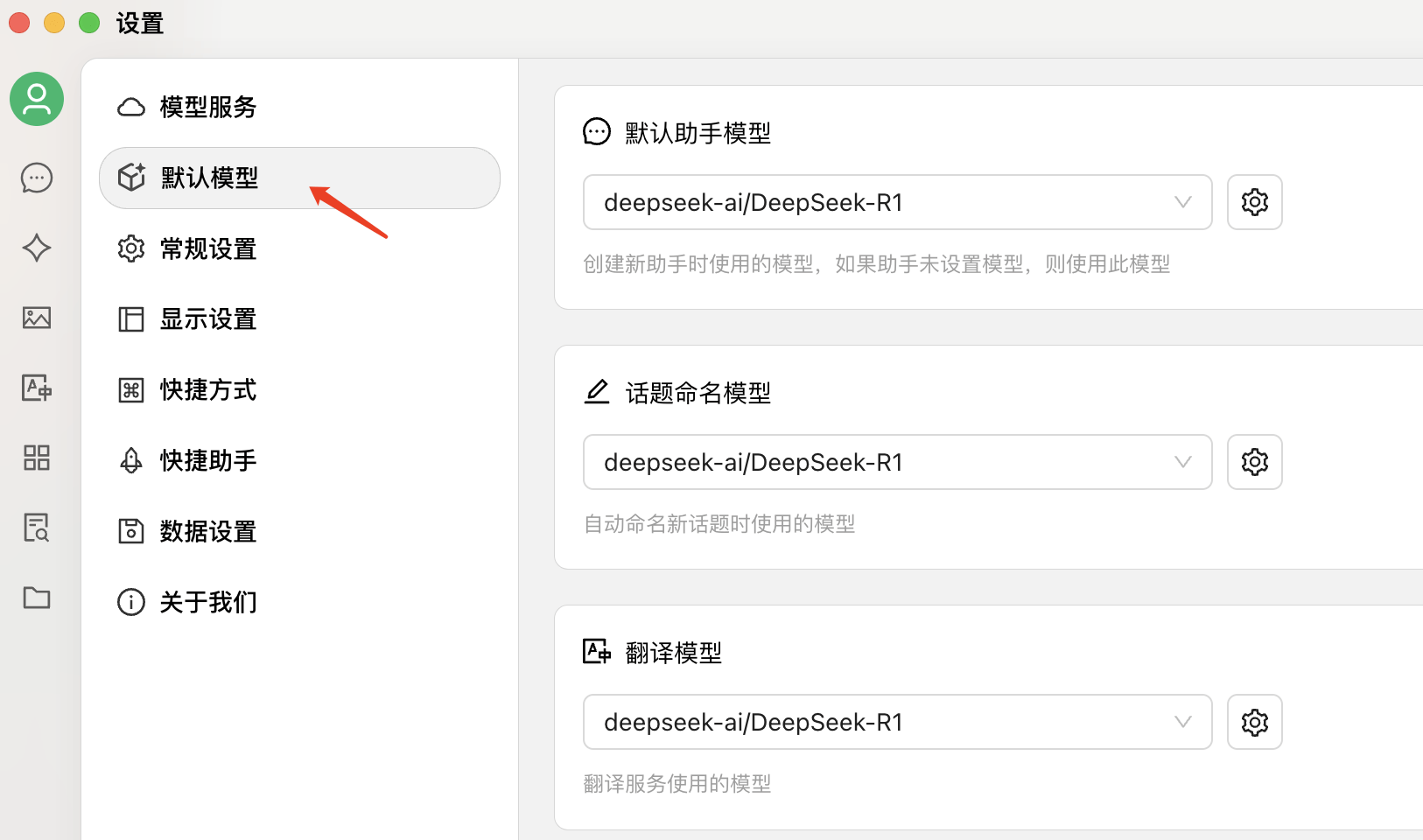
点选“默认模型” ,这里均选择刚才的 deepseek-ai/DeepSeek-R1 模型
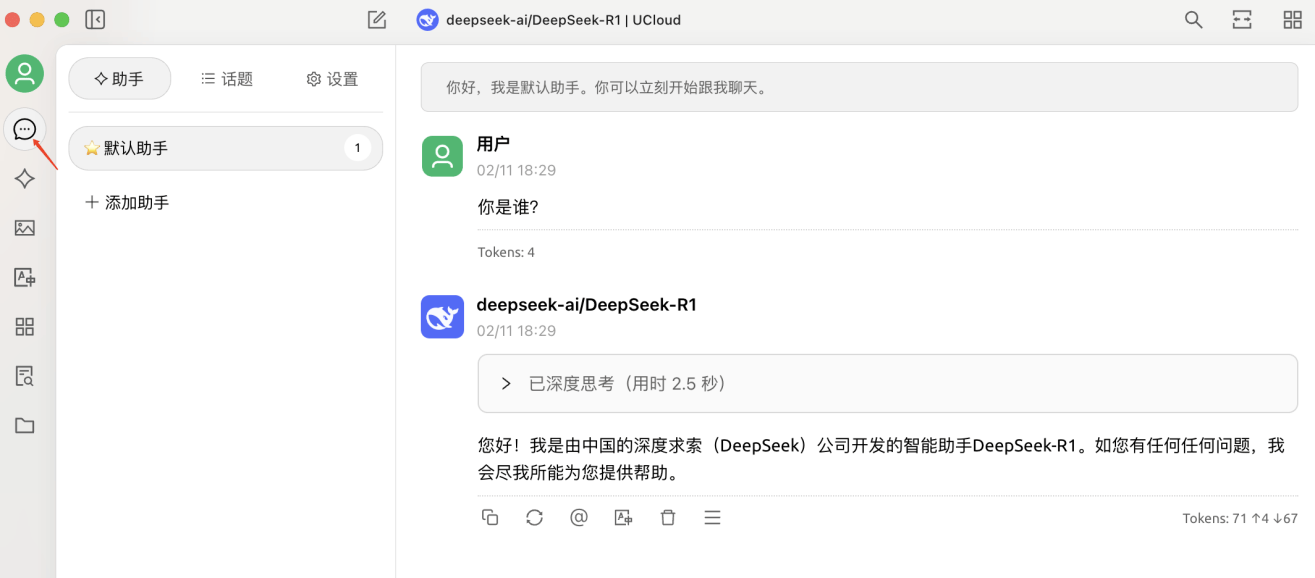
点左边“助手”图标,测试聊天对话正常
在本地通过 ollama 安装 bge-m3 嵌入模型
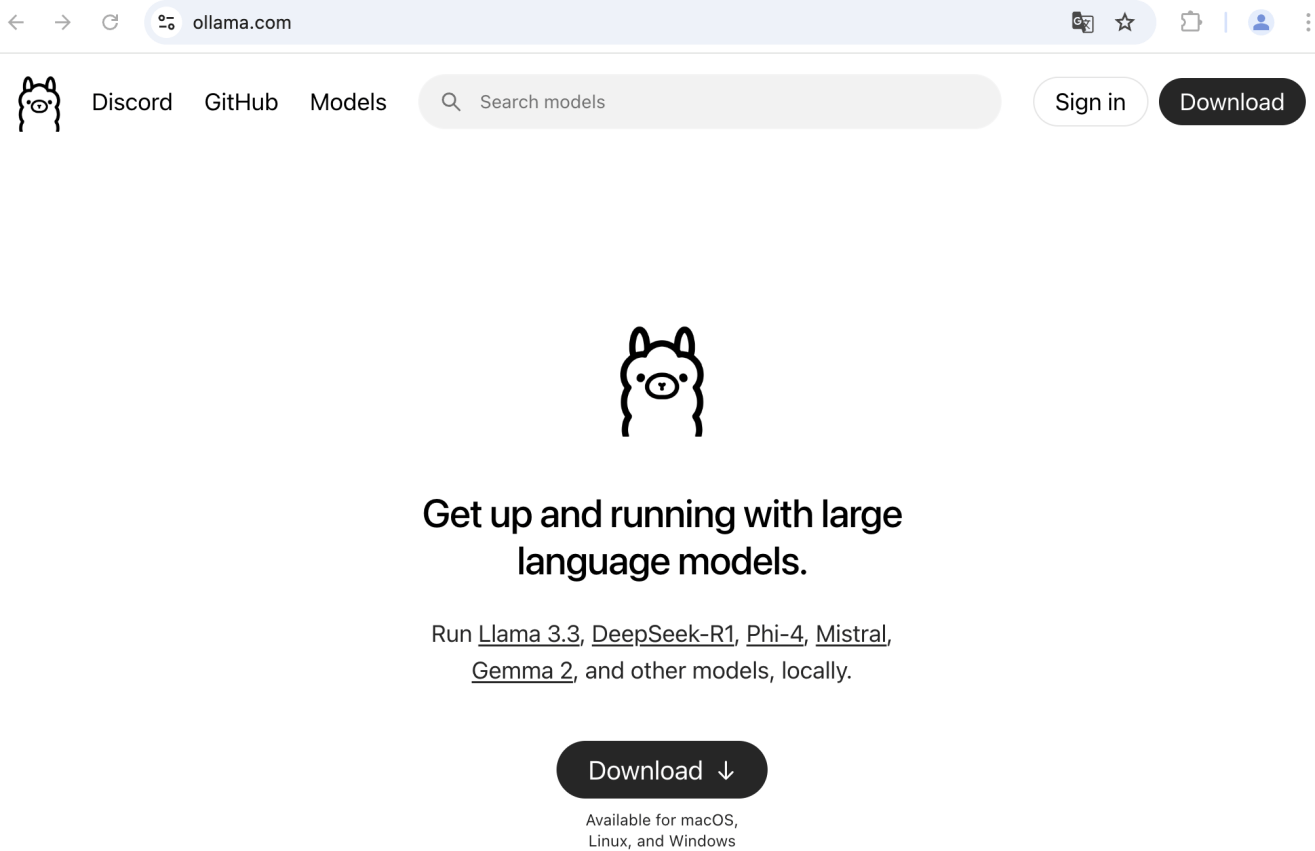
打开Ollama官网,点“Download”
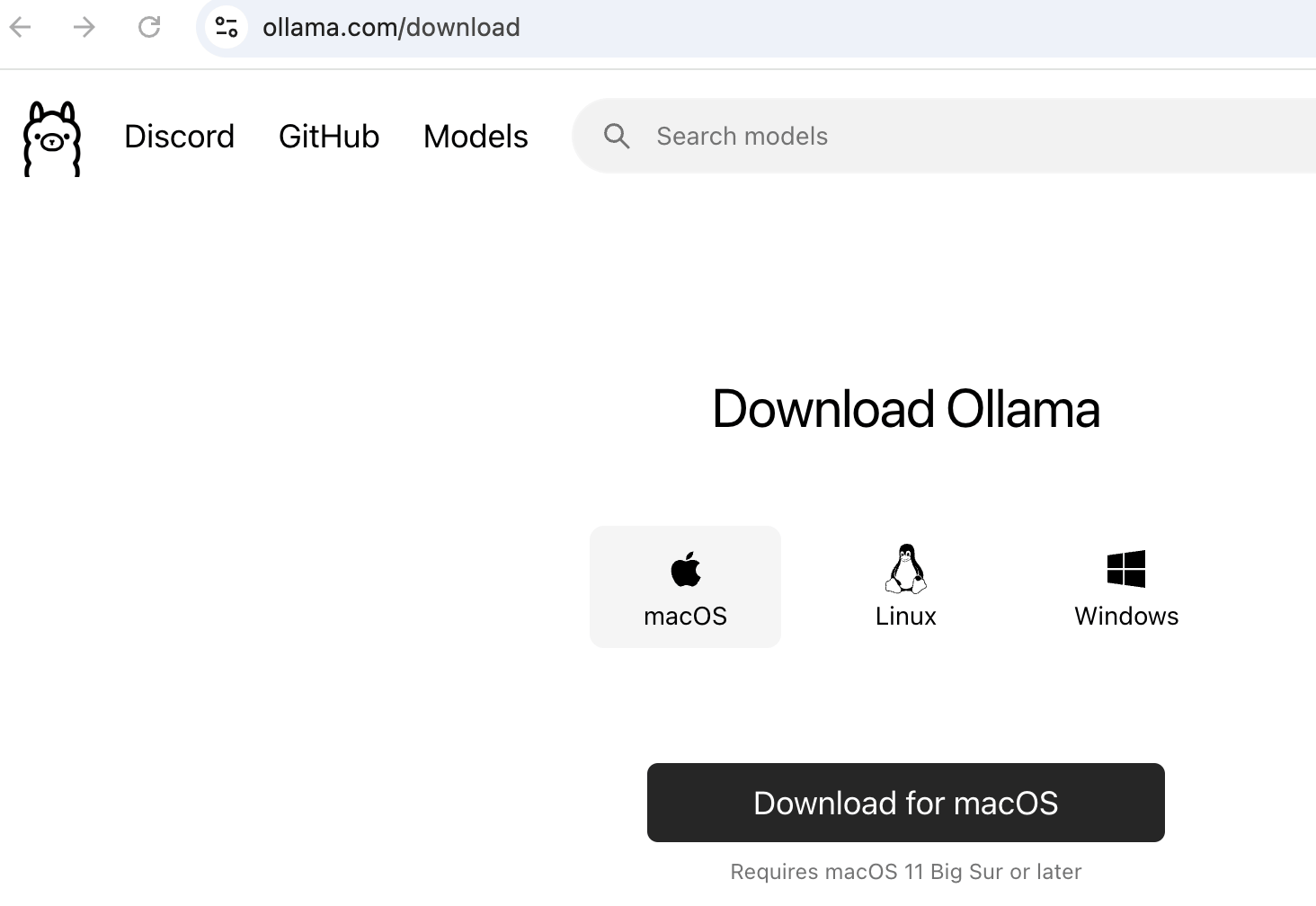
请根据本地电脑选择下载的ollama版(这里演示下载的是 Download for macOS)
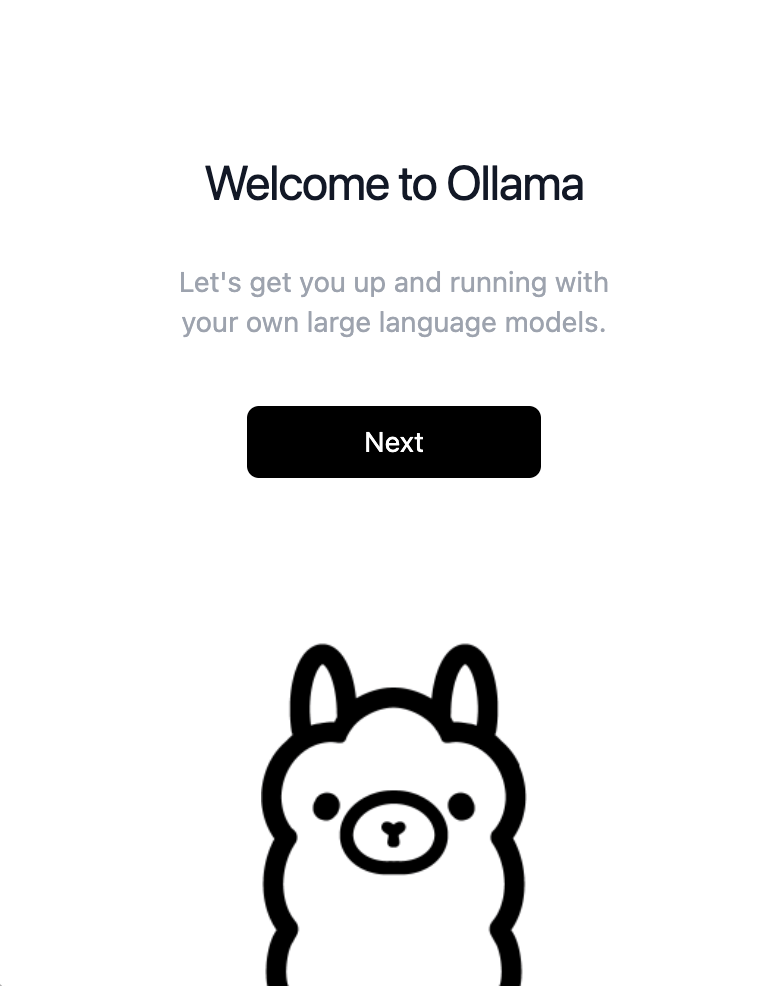
下载完成后,打开ollama应用点 “Next”
接下来我们点 “Install” 安装ollama
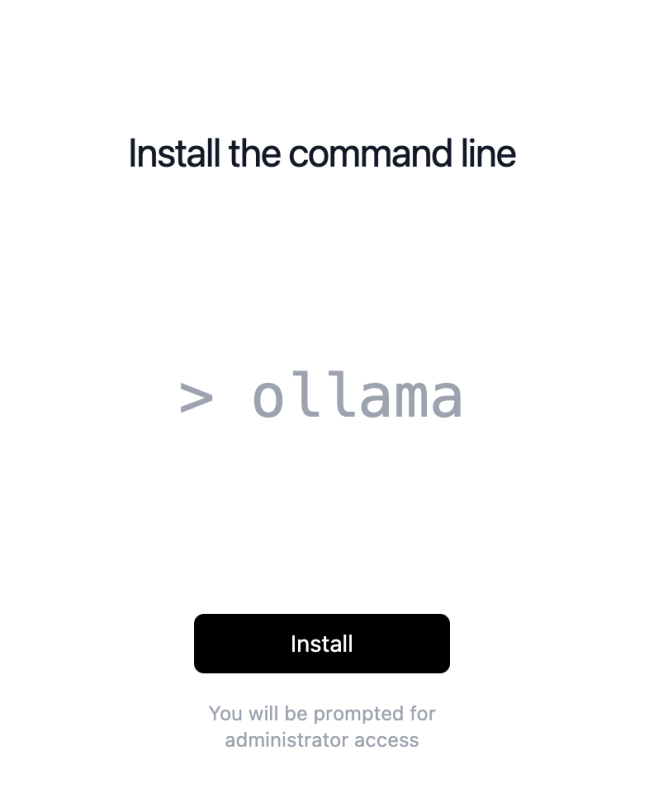
直接点 “Finish” ollama安装完成

接下来打开一个终端,打开Mac终端方法:
点击屏幕左下角的“启动台(Launchpad)”图标,查找框里输入“终端”找到并点击“终端”图标即可打开终端

在终端输入 ollama pull bge-m3 回车安装
等待完成后再输入 ollama list 查看到 bge-m3:latest 已安装成功


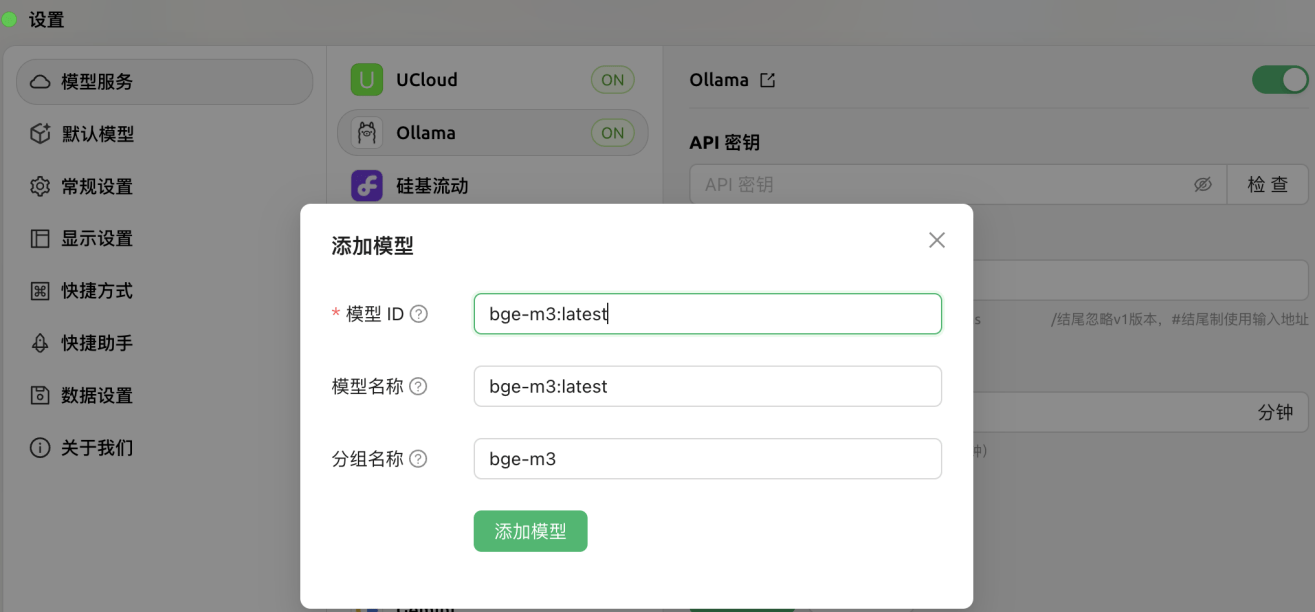
如下图输入 bge-m3:latest信息,点击“添加模型”
检查下Ollama 和 UCloud 模型均配置正常且为ON 开启状态


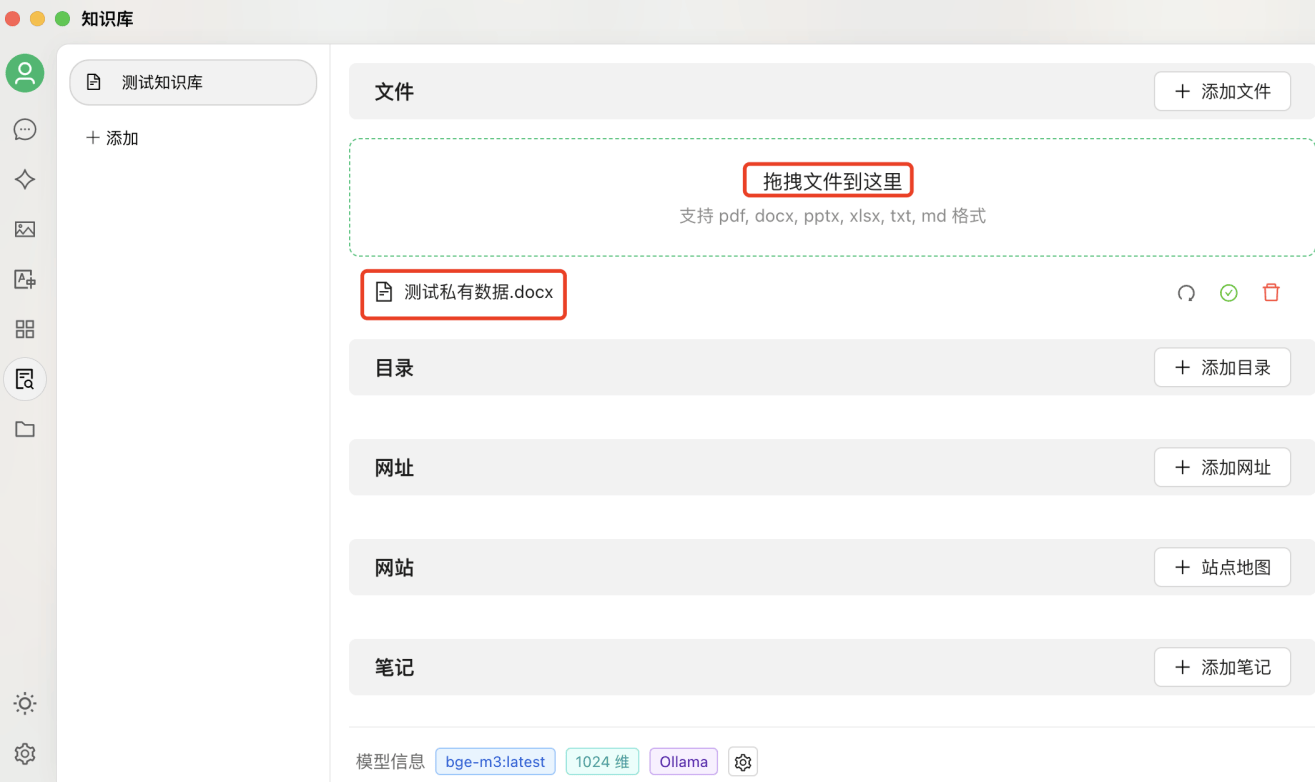
接着操作“添加知识库”
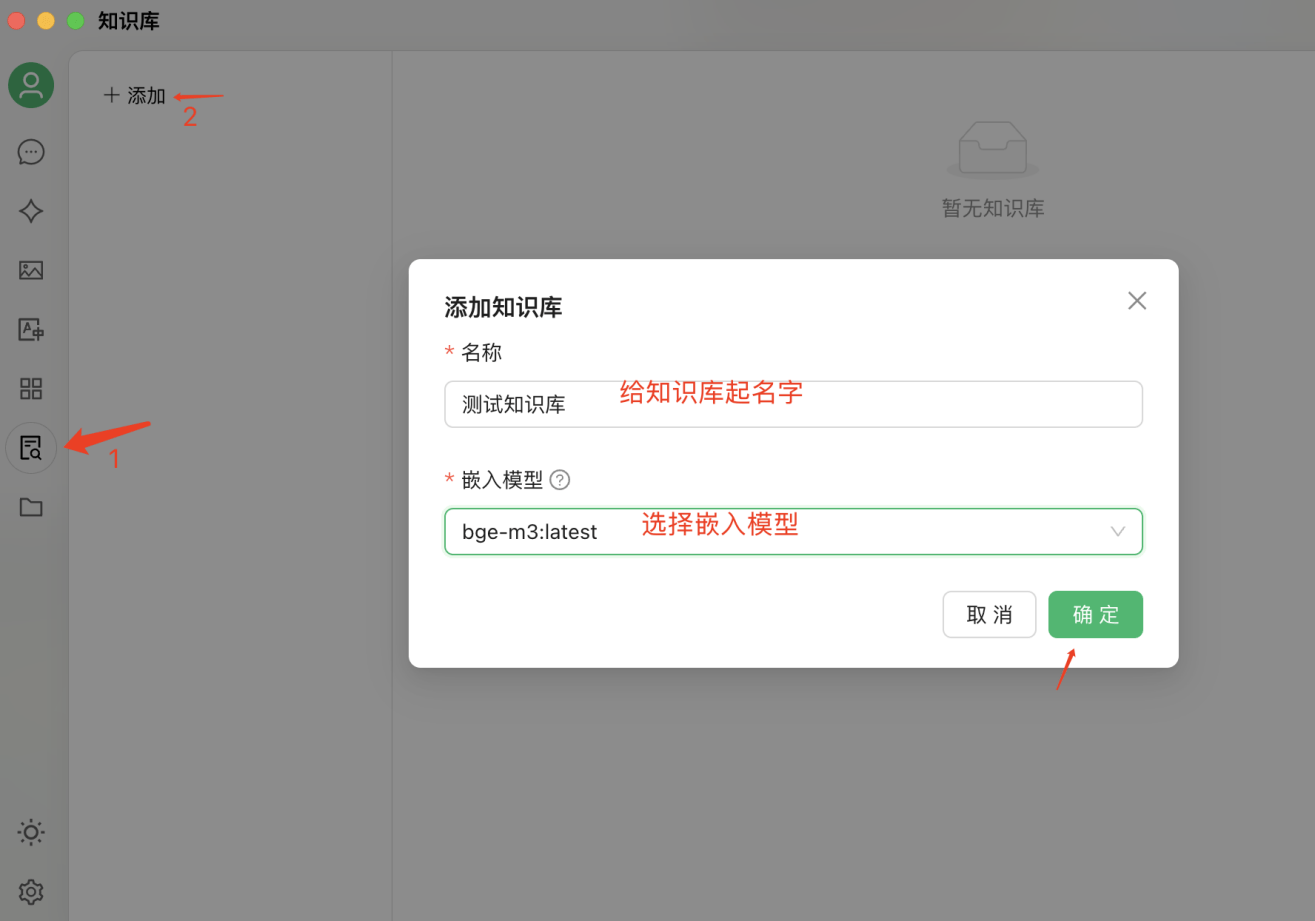
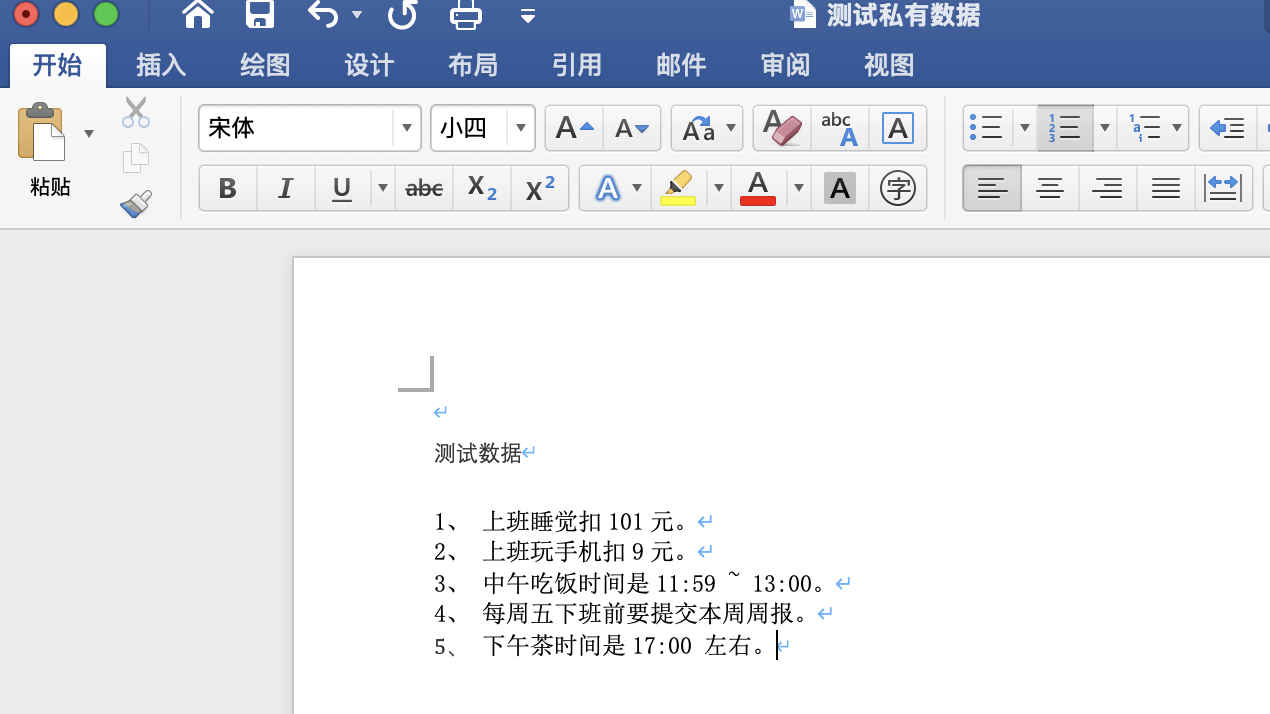
在本地准备一份测试数据
将测试文档拖过来传入知识库
回到对话框,并点选知识库,测试提问

提的问题是“中午吃饭时间是什么?”
智能回答“中午吃饭时间为11:59至13:00” 结果符合预期。
优刻得将持续为您输出DeepSeek保姆级上手指南,带你从入门到精通。
下一期,我们将为您提供“0成本用DeepSeek(满血版)搭建AI编程助手”的上手教程,敬请期待!
审核编辑 黄宇
-
本地部署openWebUI + ollama+DeepSeek 打造智能知识库并实现远程访问2025-09-10 5637
-
【书籍评测活动NO.62】一本书读懂 DeepSeek 全家桶核心技术:DeepSeek 核心技术揭秘2025-06-09 67760
-
DeepSeek:从入门到精通2025-05-28 715
-
壁仞科技支持DeepSeek-V3满血版训练推理2025-03-04 2441
-
9.9万元用上“满血”DeepSeek R1一体机,本地部署成新商机?引发外媒热议2025-02-27 3286
-
用腾讯ima和Deepseek建立个人微信知识库2025-02-25 2687
-
省内领先!南京率先引入DeepSeek满血版2025-02-19 1539
-
曙光SothisAI人工智能管理平台接入DeepSeek2025-02-18 1333
-
了解DeepSeek-V3 和 DeepSeek-R1两个大模型的不同定位和应用选择2025-02-14 4018
-
清华大学DeepSeek指南:从入门到精通2025-02-11 14579
-
DeepSeek:从入门到精通2025-02-08 2919
-
Cadence本地库搭建从0到1的过程2023-11-20 7081
全部0条评论

快来发表一下你的评论吧 !
