


 易灵思FPGA下载器第三版
描述
易灵思下载器
目录
一、硬件说明
3
二、特性
3
三、管脚说明
4
四、驱动安装
4
方法一:
4
方法二:
7
一、硬件说明
USB接口 :TypeC
USB线长度 :1m
杜邦线长 :15cm
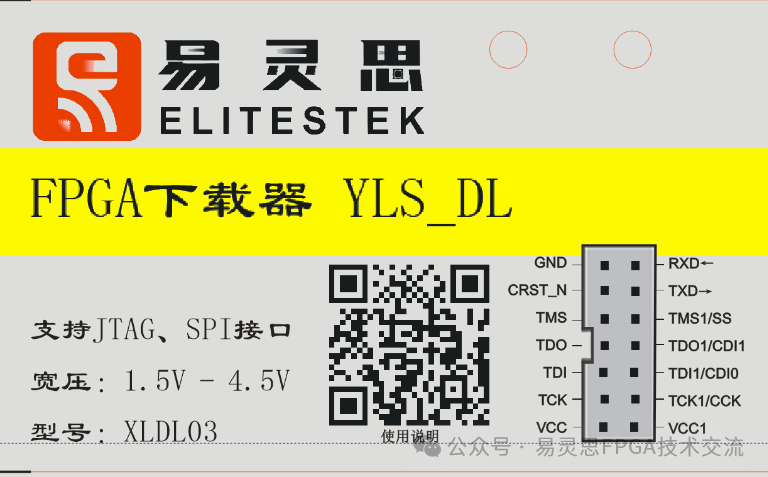
说明:该下载器把SPI与JTAG管脚进行了分开处理。鉴于JTAG使用较多,SPI使用较少,所以把JTAG放在插座上侧。
二、特性
(1)支持JTAG,对应VCC
(2)支持SPI,对应VCC1
(3)支持UART,对应VCC1,RXD和TXD右侧的箭头表示信号的方向。
(4)同时用于JTAG和soft JTAG.
(5)电压范围支持1.5V~5V. 注意必须要接对应的VCC.
(6)下载器上有二维码,指向该说明。
三、管脚说明
(1)一般来说JTGA下载只要连接VCC,TCK,TDI,TMS,TDO和GND 共6个脚即可。
如果是T20F225或者T4,T8等器件要连接CRST_N。
(2)如果下载flash,一般连接VCC,CCK,CDI0,CDI1,SS_N和GND即可。HOLD引脚可以用于连接FPGA复位引脚,防止FPGA对flash操作而影响SPI下载。
(3)VCC1,TCK1,TDI1,TMS1,TDO1和GND可以用于soft JTAG调试。
(3)VCC与VCC1是分开的,由于VCC(或者VCC1)驱动内部电平转换芯片,所以必须连接。
四、驱动安装
方法一:
(1)
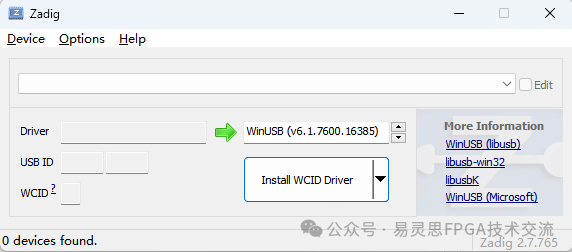
打开zadig(zadig下载链接https://zadig.akeo.ie)
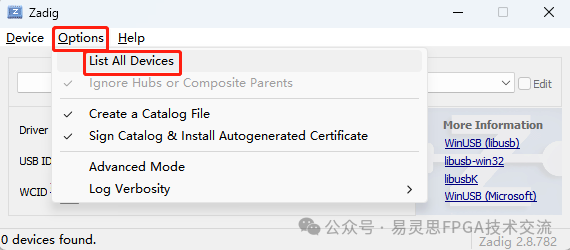
(2)选择Options ->List All Devices
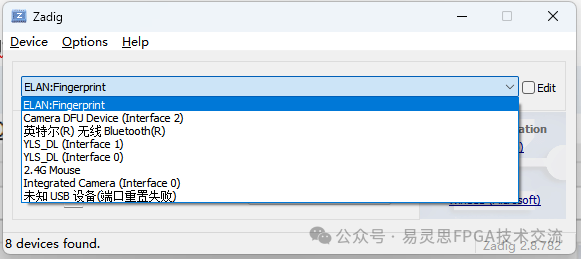
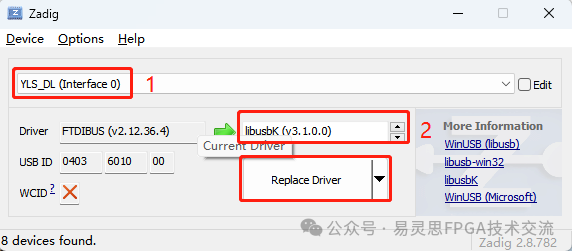
(3)然后在下拉框中可以找到YLS_DL(interface 0)和YLS_DL(interface 1)。这就下载器名称,分别对应SPI和JTAG.
(4)选择YLS_DL(interface 0),然后Drive替换项选择libusbK(版本可能有差异,不用管)。最后选择Replace Driver
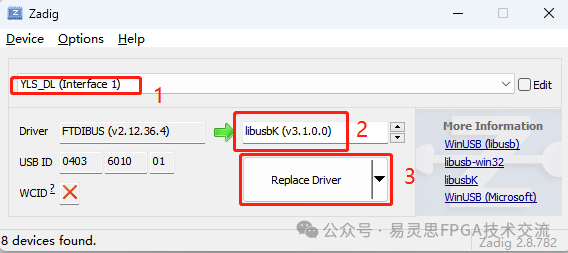
(5)然后按照步骤4,重新安装YLS_DL(Interface 1)的驱动。
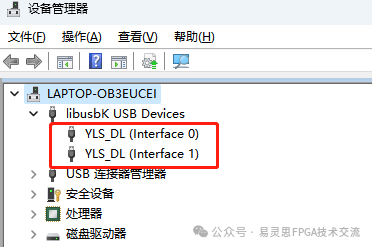
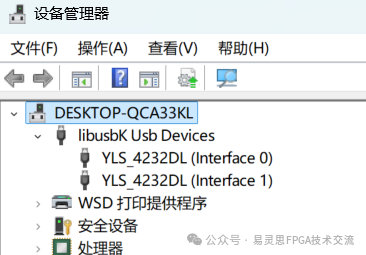
(6)安装完成之后在设备管理器中可以看到。
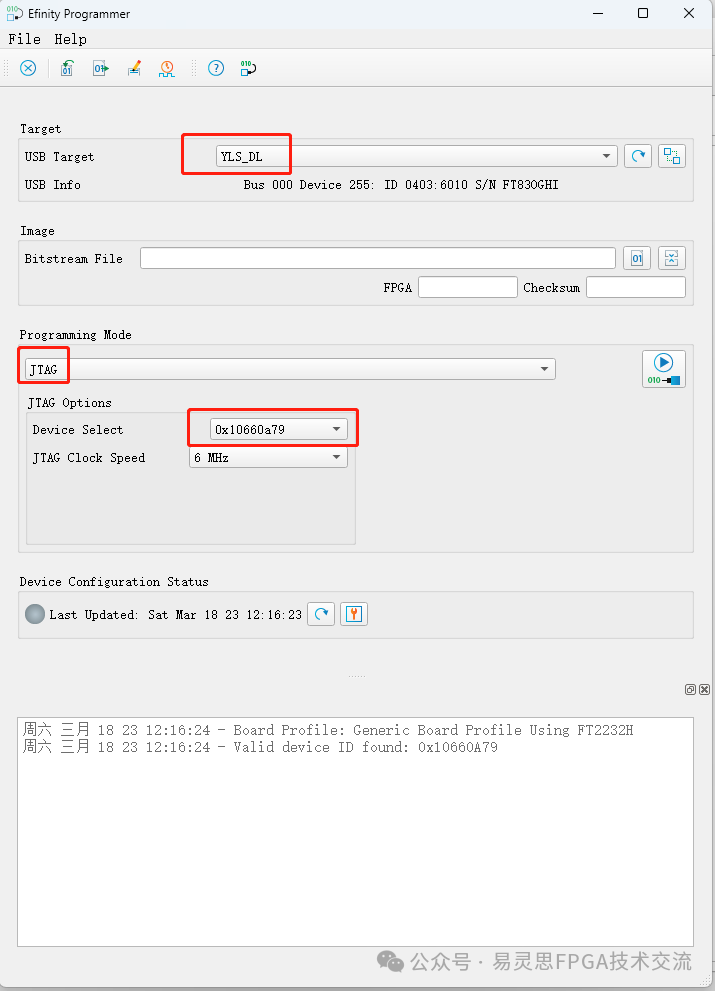
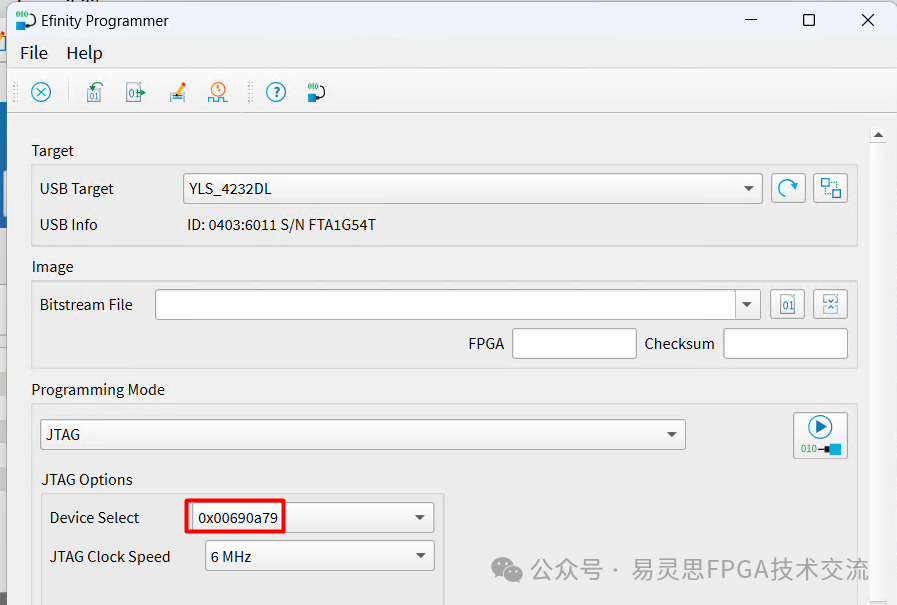
(7)这里如果连接了上下载器,打开programmer可以看到读取的下载器信息和JTAG ID如下。器件ID根据易灵思不同系列会有所不同。
方法二:
通过制作好的驱动直接点击安装。我们在安装包中为客户提供了两个个安装包。
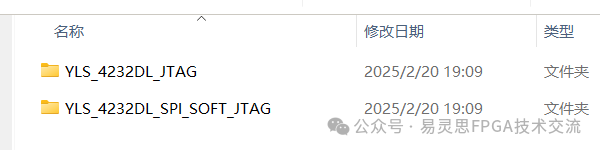
前面已经说到FT4232有四个interface,分别为interface 0,1,2,3,其中interface 0用于AS下载,interface 1用于JTAG。interface 3可以用作串口。打开我们提供的驱动直接运行InstallDriver.exe即可。安装效果如下:
驱动安装正常之前,打开programmer效果如下:
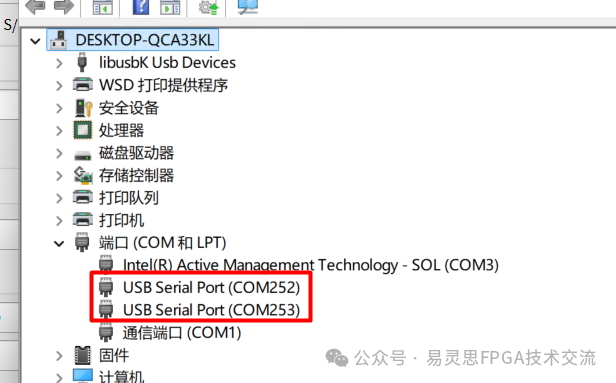
关于串口,电脑上会检测到两个COM口,一般使用编号小的COM口,如下面图中的COM252
特别注意:
当用于串口时,发现UART不能传输数据,在确认下UART自发自收是否正常,如果自发自收都有问题可能要重新插拔下电脑端的USB线或者更换USB口再试试。
驱动下载
https://pan.baidu.com/s/1UFcQBBqaww2uNBGCML3xig
提取码: 1234
-
ADI参考电路合集(第三版)2023-11-18 930
-
Linux私房菜基础篇-第三版2022-03-07 1068
-
开关电源设计 第三版2021-09-29 4165
-
LabVIEW大学实用教程(第三版)2020-03-29 4690
-
数值方法第三版2015-12-30 803
-
电力系统暂态分析(第三版)2015-07-08 329
-
信号与系统_郑君里第三版2015-04-22 21794
-
图书《C++Primer中文版》.第三版2014-04-14 264
-
linux权威指南(第三版)2014-02-27 529
-
linux内核驱动第三版2013-04-04 325
-
Multisim11完美汉化补丁第三版2012-11-26 871
-
传感器原理及应用(第三版)第3章2012-08-14 3124
-
电力系统继电保护原理(第三版)2012-08-01 625
-
EDA技术实用教程(第三版)2012-07-07 258
全部0条评论

快来发表一下你的评论吧 !
