


解读Altium Designer 25.3版本的新功能
描述
Altium Designer 25.3
发布时间:2025年2月12日
Altium Designer 25.3 离线包
15天免费试用 Altium Designer
PCB 设计改进
支持 QR 码和 Data Matrix 码(开放测试版)
现在可以生成 QR 和 Data Matrix 代码并将其放置在 PCB 设计中。为此,在选择文本对象时,在“属性”面板的“字体类型”区域中选择“条形码”,然后在“类型”区域中选择“QR 码”或“Data Matrix”。
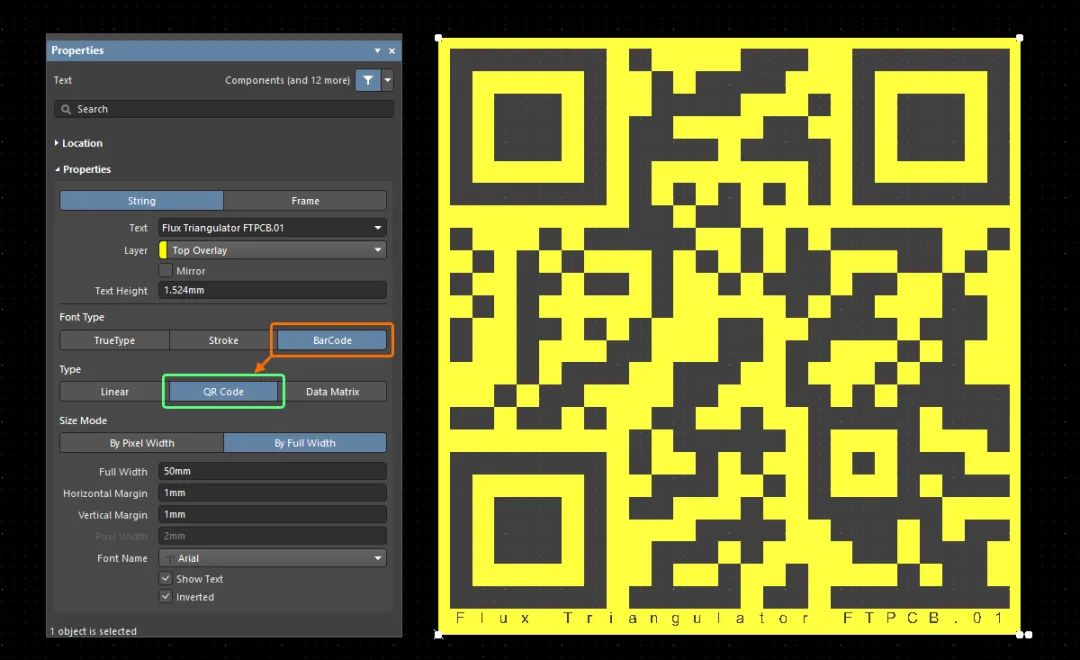
QR 码示例
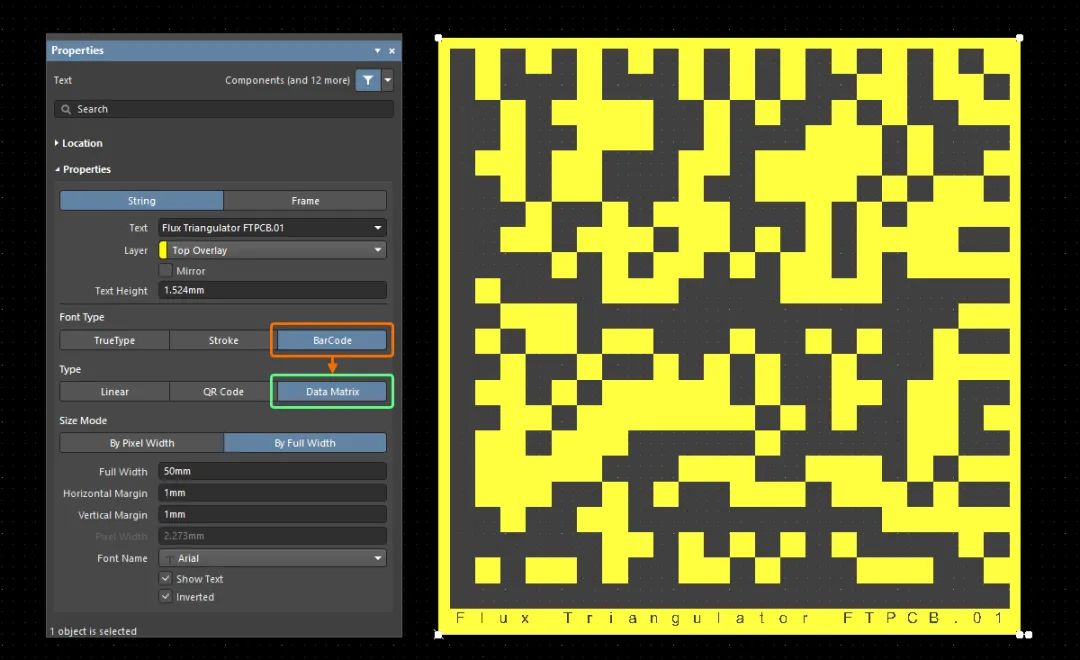
Data Matrix 码示例
在“Full Width”字段中输入代码的整体宽度(当选择“By Full Width”作为尺寸模式时可用),在“Horizontal Margin”字段中输入左右边缘的边距大小,在“Vertical Margin”字段中输入上下边缘的边距大小。当选择“By Pixel Width”作为尺寸模式时,还可以在“Pixel Width”字段中输入像素大小(此选项有助于确保图像可以重现)。通过使用“Font Name”下拉菜单和“Show Text”选项(启用或禁用)在设计空间中配置文本。启用“Inverted”选项后,代码将被反转,并在四周添加边框。还支持特殊字符串。
请注意,标准条形码现在是“BarCode”字体类型的“Linear”子类型。
此功能处于开放测试版阶段,并在高级设置对话框中启用 PCB.QRCodes 选项时可用。
更多信息,请参阅包含条形码和徽标页面。
支持 ODB++ v8.1 输出中的中间层元件
将电路板数据导出为 ODB++ v8.1 格式时,现在包括放置在中间层的元件。这是通过在导出的 ODB++ 文件中为元件层数据添加放置层属性来实现的。
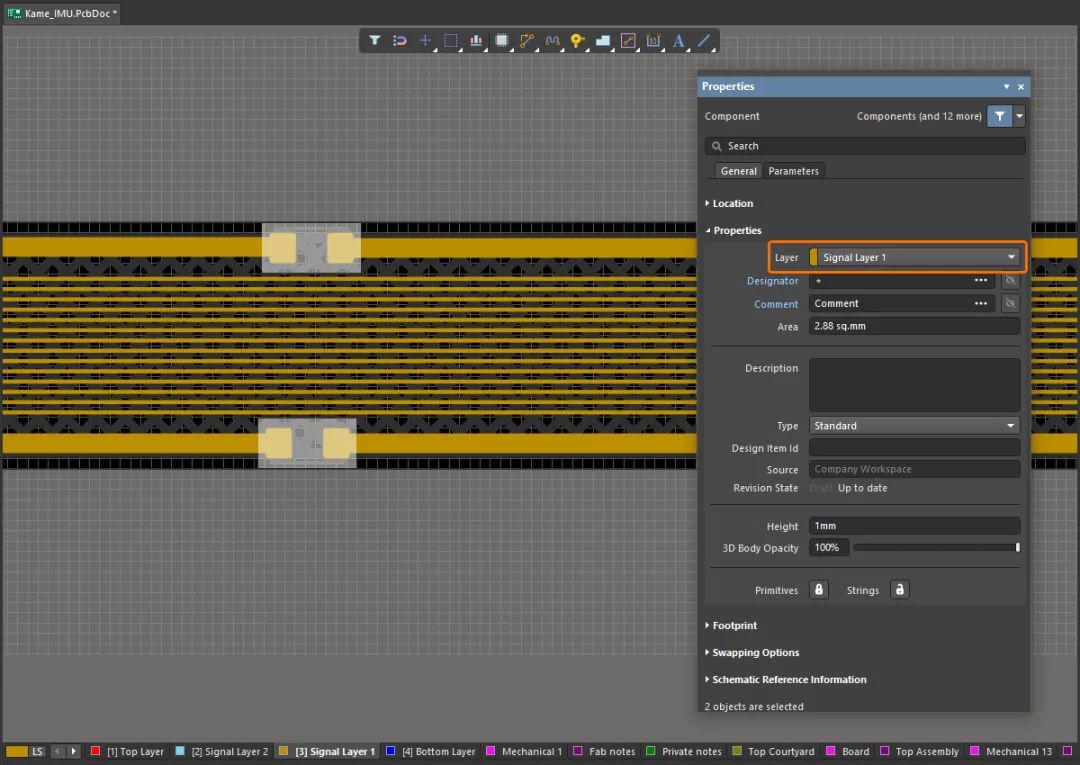
某些元件放置在 PCB 的中间层上
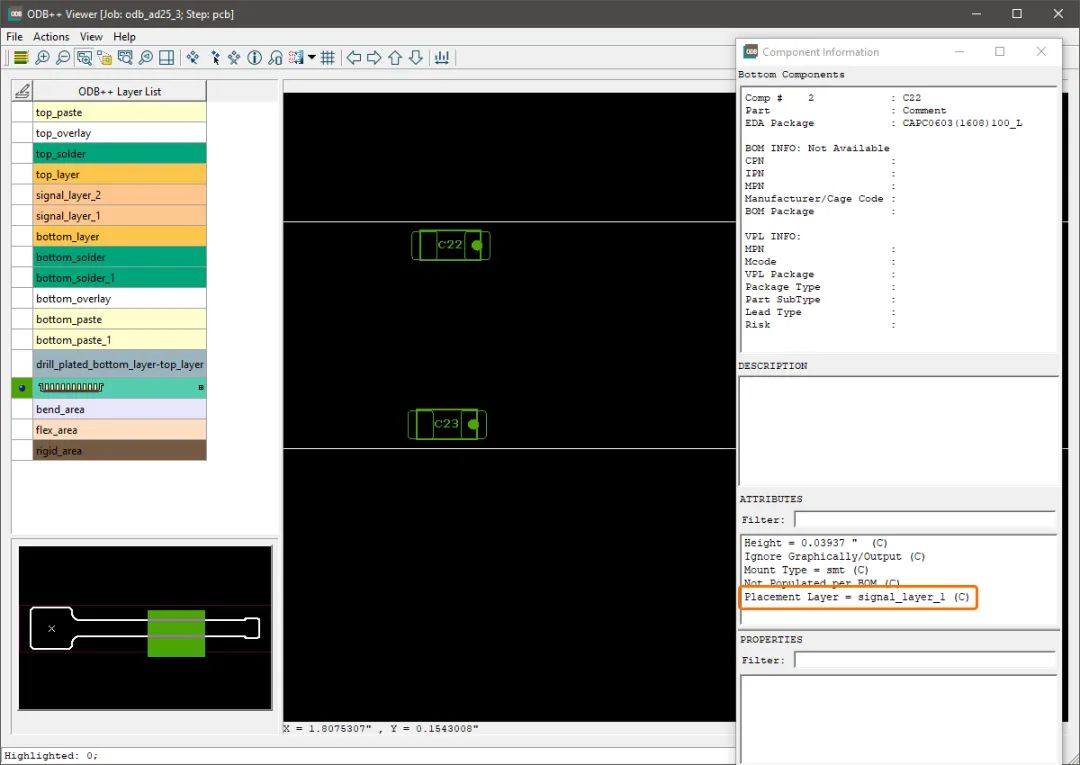
当将此 PCB 导出为 ODB++ v8.1 格式时,这些元件会出现在导出的数据中,并带有相应的放置层属性。 更多信息,请参阅准备制造数据页面。
PCB 协同设计改进
在 PCB 协同设计面板中选择多个条目的能力
为了在使用 PCB 协同设计功能时更高效地查看更改,现在不仅可以在 PCB 协同设计面板中选择单个修改和冲突条目,还可以选择同一类别或不同类别中的多个条目。使用 Shift+单击 和/或 Ctrl+单击 技术选择条目,并在 PCB 编辑器设计空间中突出显示它们。
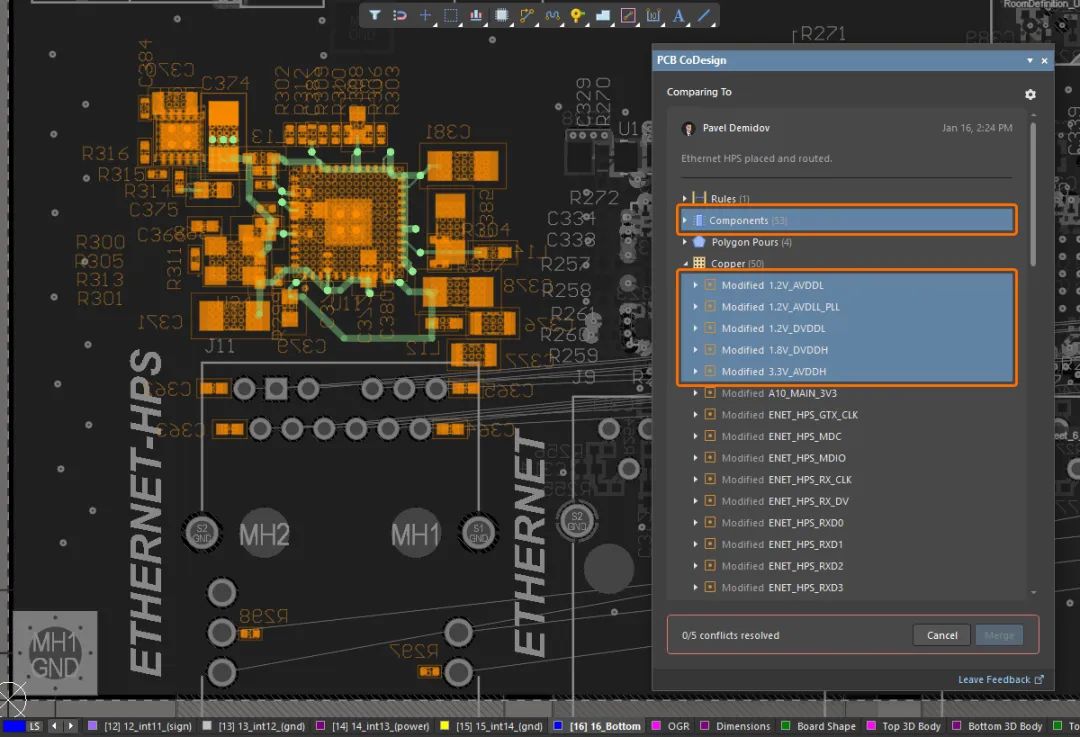
已选择“元件”类别中的所有修改条目和“铜皮”类别中的一些修改条目。
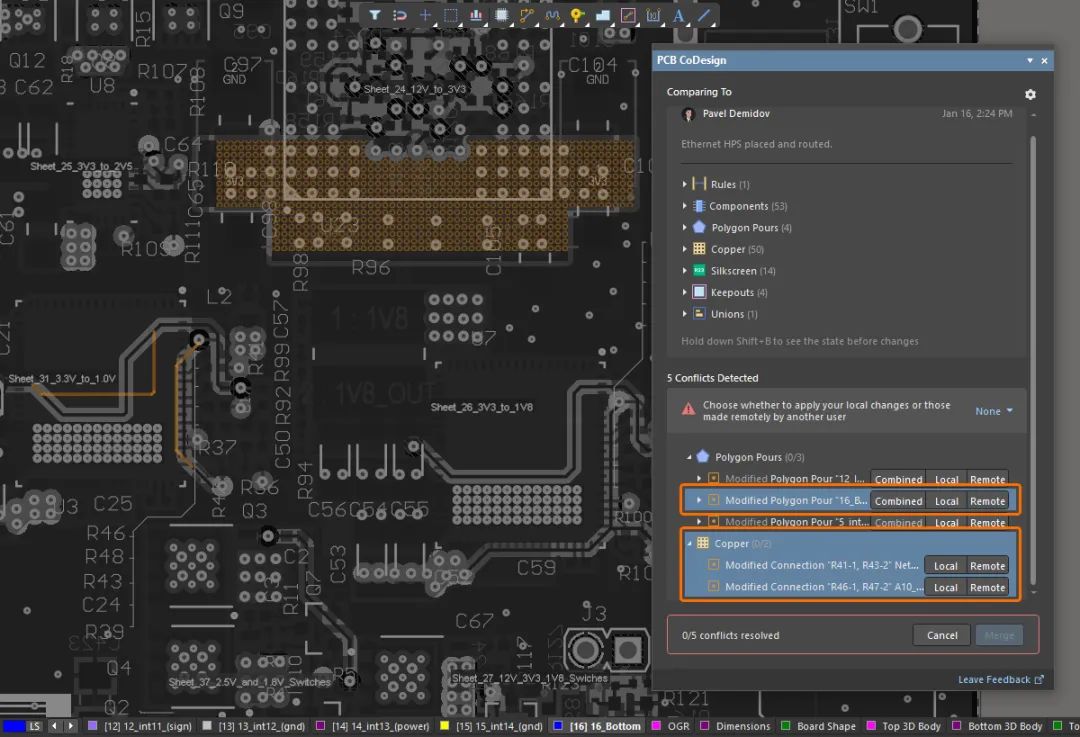
已选择“多边形铺铜”类别中的一个冲突条目和“铜皮”类别中的所有冲突条目。
更多信息,请参阅PCB 协同设计页面。
约束管理器改进
突出显示无效的宽度约束
现在,在约束管理器的“物理”视图的顶部网格中验证网络和网络类的宽度约束,如果发现值无效(例如,如果约束的最小宽度大于首选宽度),则使用红色文本突出显示。
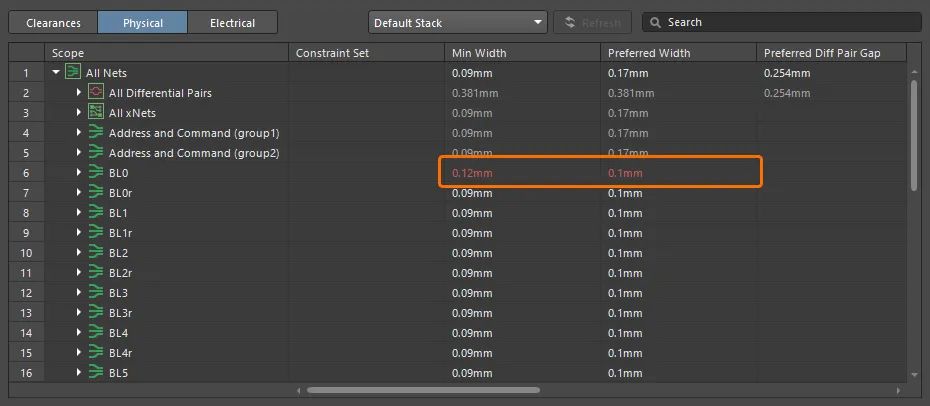
更多信息,请参阅使用约束管理器定义设计要求 页面。
线束设计改进
为接线图和布局图选择默认图纸尺寸的能力
在此版本中,首选项对话框的“线束设计”类别中添加了一个新的“常规”页面。作为此页面提供的设置的一部分,您可以指定将应用于新创建的接线图或布局图文档的“默认空白图纸尺寸”。如果需要,可以在文档级别使用属性面板的“页面选项”设置更改图纸尺寸(当文档中未选择任何对象时)。
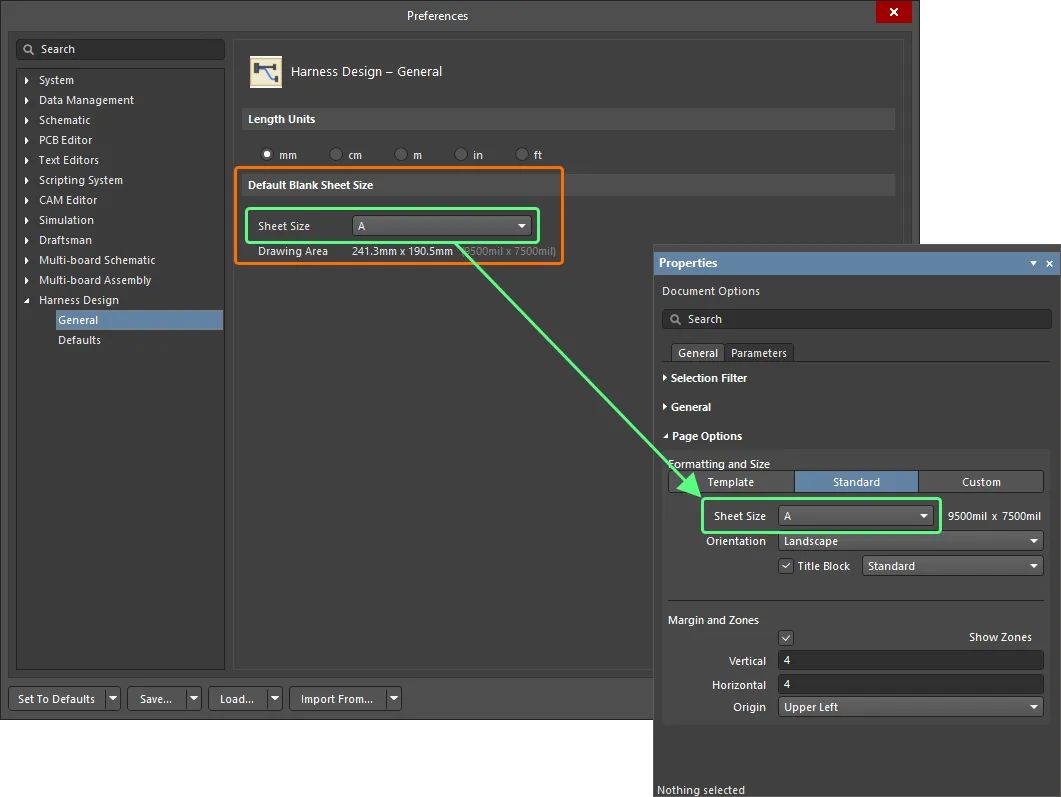
更多信息,请参阅线束设计首选项页面。
在线束文档中标准化单位
可以在接线图 (*.WirDoc)和布局图(*.LdrDoc)中指定用于元素长度的所需单位。支持的单位(mm、cm、m、in、ft)可以在首选项和文档级别指定。
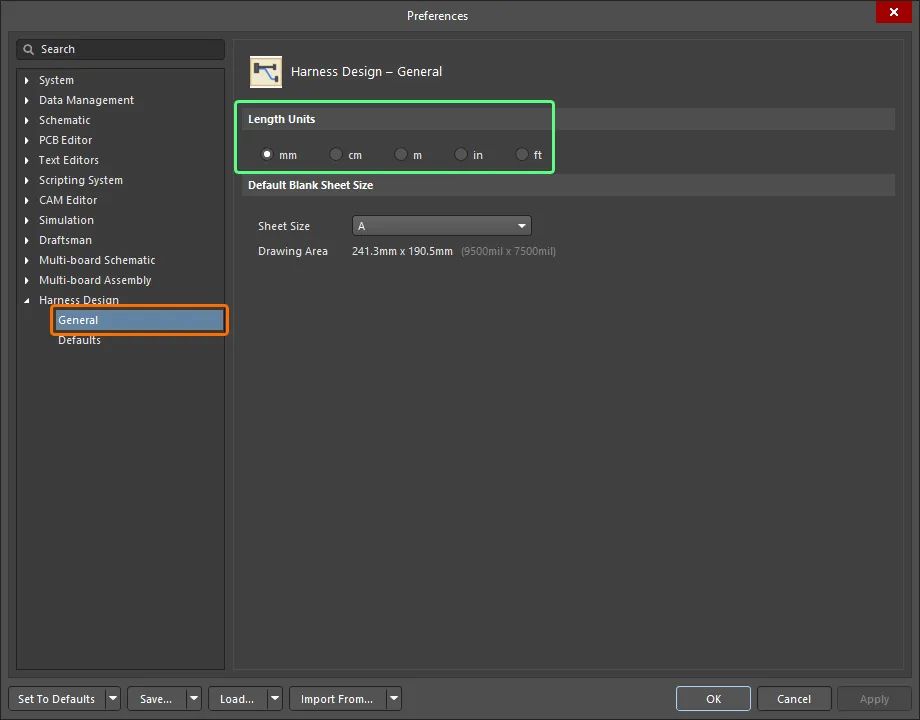
使用首选项对话框的新“线束设计 – 常规”页面指定新创建的接线图和布局图文档的默认长度单位。
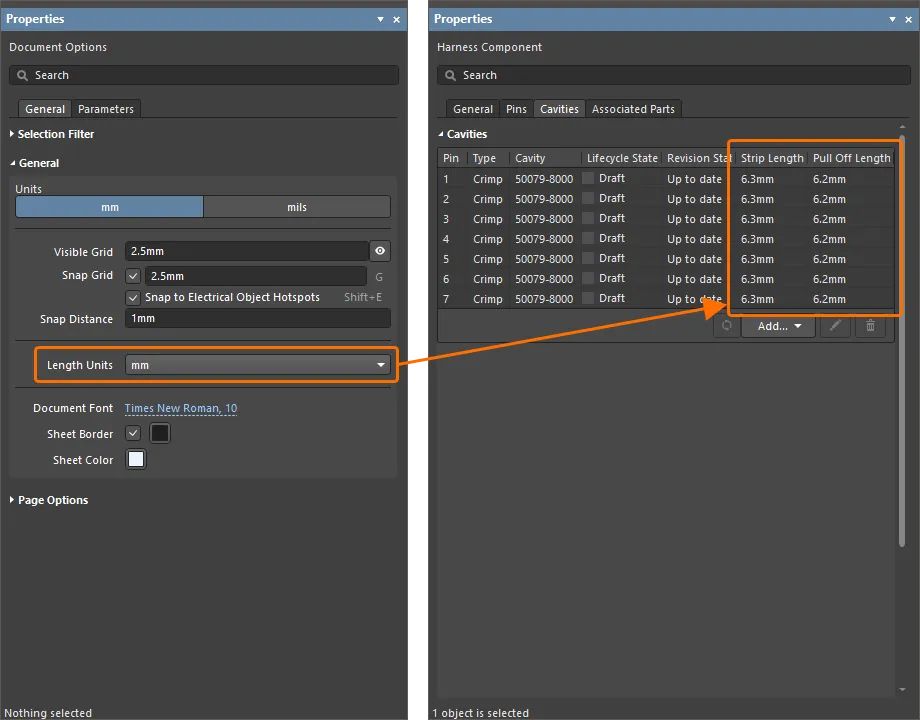
在接线图文档中未选择任何对象时,使用属性面板指定此文档的长度单位。插座腔体的剥离长度和拉出长度值将使用所选单位显示。
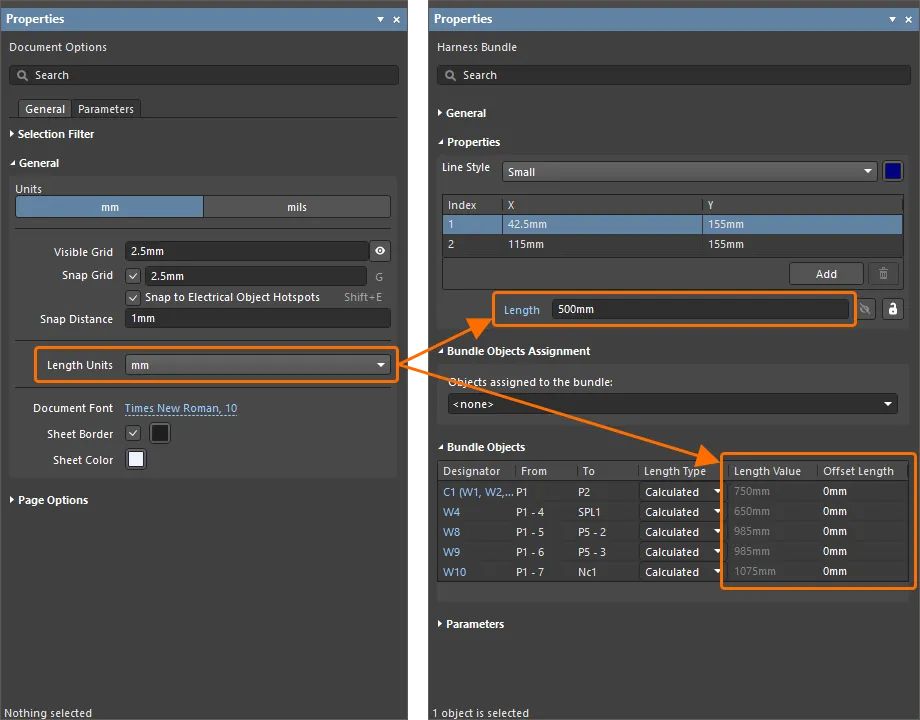
在布局图文档中未选择任何对象时,使用属性面板指定此文档的长度单位。线束长度和线束对象的长度值和偏移长度值将使用所选单位显示。
用于线束制造图(*.HarDwf)的单位列表也已标准化。支持的单位与上述相同(增加了 mils)。此外,可以为 BOM 表、接线列表和连接表指定长度单位(覆盖文档级别指定的单位)。
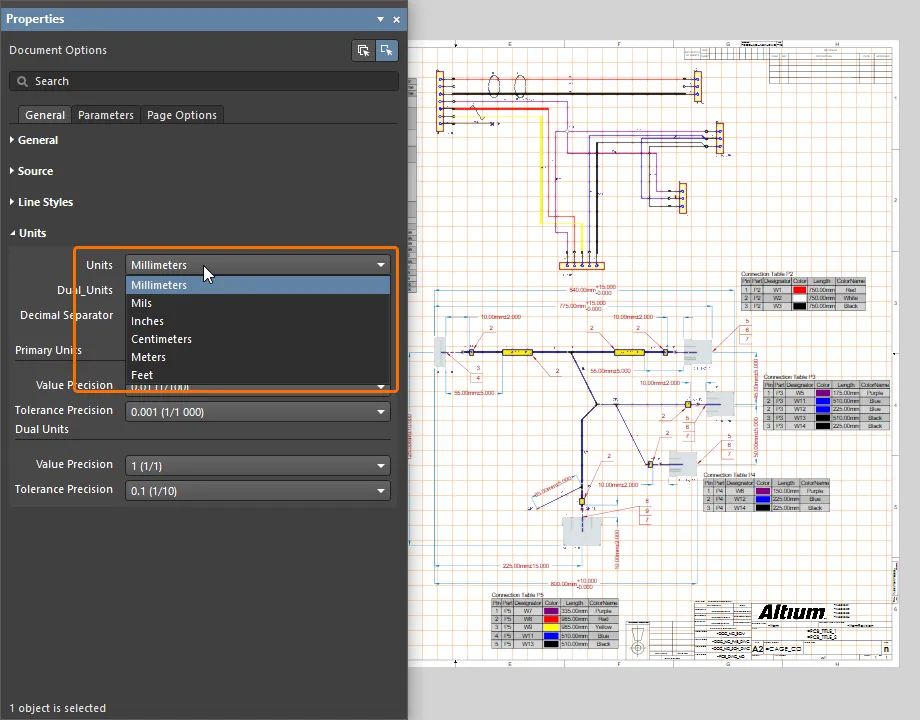
在制造图文档中未选择任何对象时,使用属性面板指定此文档的默认单位。
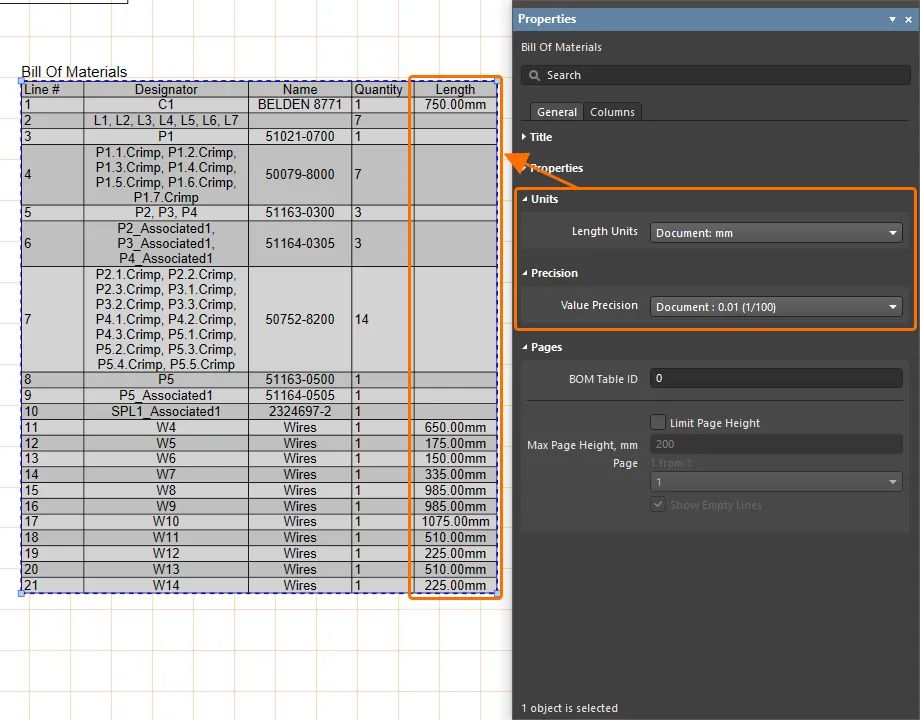
选择 BOM 表时,使用属性面板指定此表中长度值使用的长度单位及其值精度。
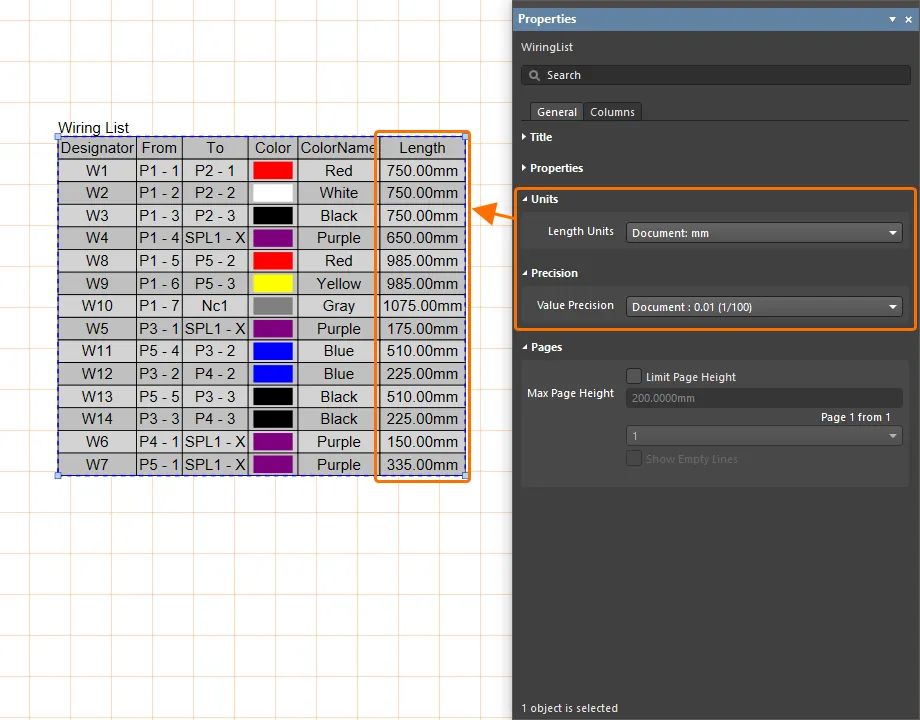
选择接线列表时,使用属性面板指定此表中长度值使用的长度单位及其值精度。
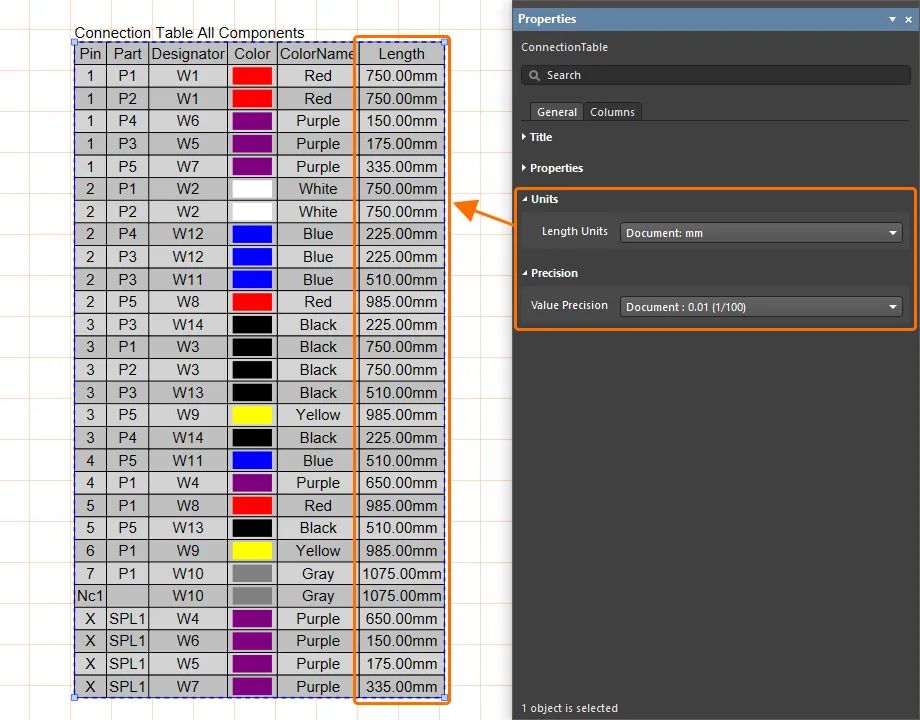
选择连接表时,使用属性面板指定此表中长度值使用的长度单位及其值精度。
更多信息,请参阅线束设计页面。
在连接表中显示“未连接”对象
在线束制造文档(*.HarDwf)的连接表中,现在可以仅显示“未连接”对象。为此,在选择连接表时,从属性面板的“属性”区域的“显示”下拉菜单中选择“未连接”选项。
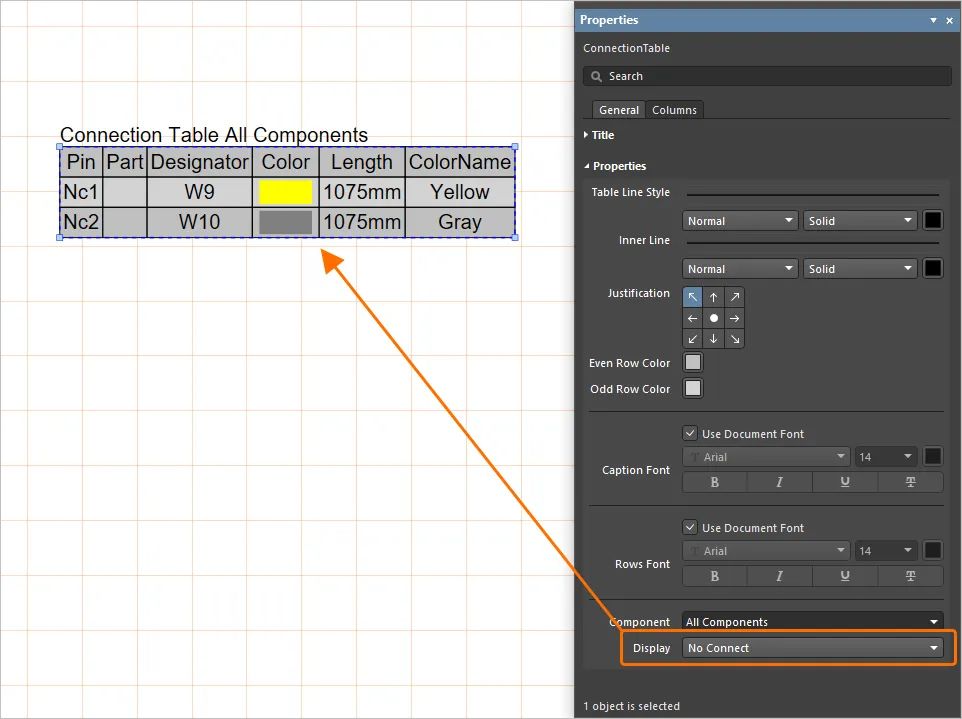
更多信息,请参阅创建制造图页面。
数据管理改进
检查元件子条目修订状态
在更改元件的生命周期状态时,软件现在会检查其子条目修订(模板和引用模型)是否处于适用状态。否则,转换状态将指示子项修订处于不适用状态,并且在尝试继续转换时会出现警告对话框,要求您确认。
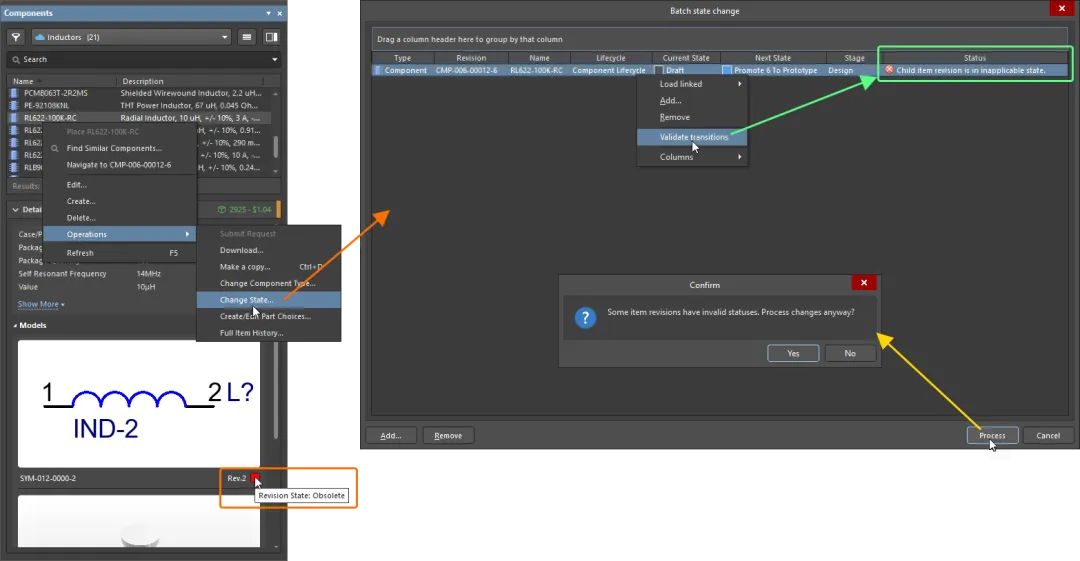
在此示例中,元件的符号修订处于不适用生命周期状态(已过时),当尝试更改元件的生命周期状态并验证转换时,会标记此状态。
更多信息,请参阅管理条目修订生命周期 页面。
在批量元件编辑中为零部件选择排名的能力
在批量元件编辑模式下使用元件编辑器时,您现在可以快速为正在定义/编辑的元件自动设置零部件选择的排名。
选择一个或多个元件定义条目,然后右键单击选择并从右键菜单中选择“Set Part Choice Ranks Automatically”命令,为所选元件的零部件选择设置排名。
从主菜单中选择“Tools » Set Part Choice Ranks Automatically”命令,为所有元件的零部件选择设置排名。
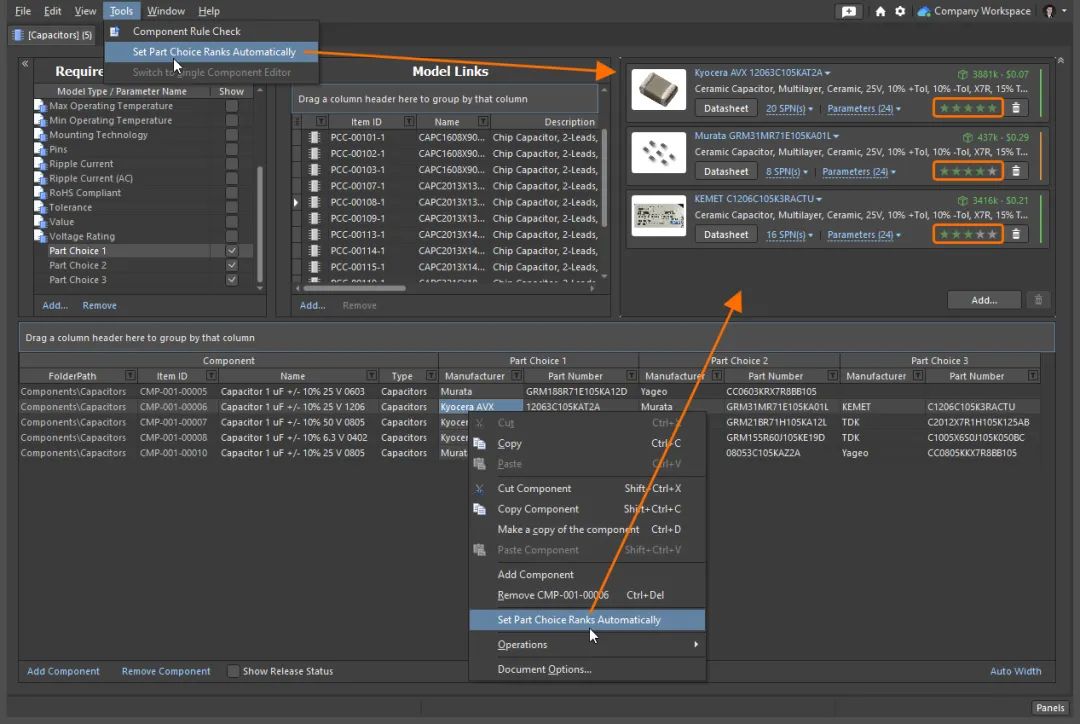
零部件选择根据设置的排名在元件定义网格和编辑器的预览区域中排序。任何已排名的零部件选择保持其现有顺序。
更多信息,请参阅批量元件编辑 页面。
禁用企业服务器工作区 SVN 项目的提交和发布操作
作为Altium On-Prem Enterprise Server中结束 SVN 支持的一部分,不再可能提交和发布在连接的Enterprise Server工作区中使用 SVN 进行版本控制的项目。您现在将看到一个对话框,要求您将项目从 SVN 存储库迁移到Enterprise Server的内置 Git 存储库。
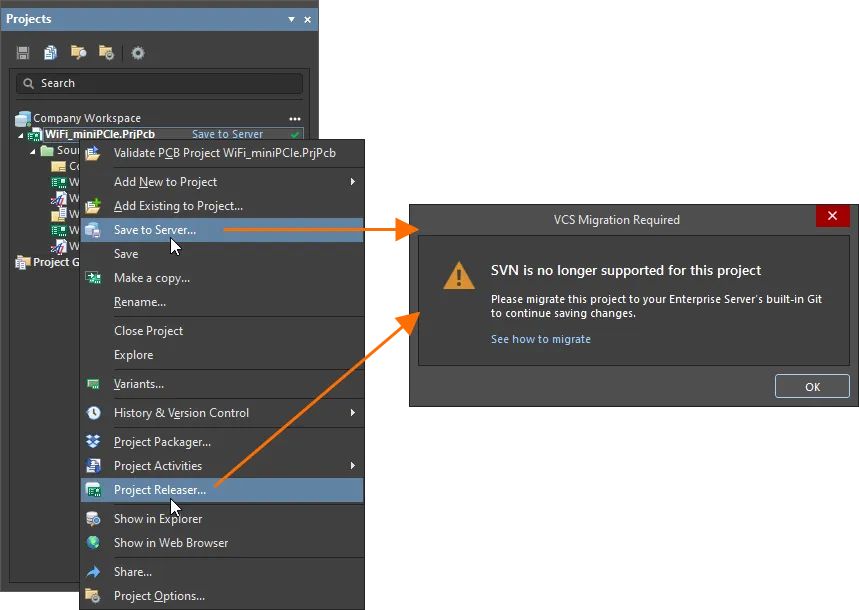
此外,当打开在连接的企业服务器工作区中使用 SVN 的项目时,会出现一个警告对话框,提示 SVN 不再受支持(
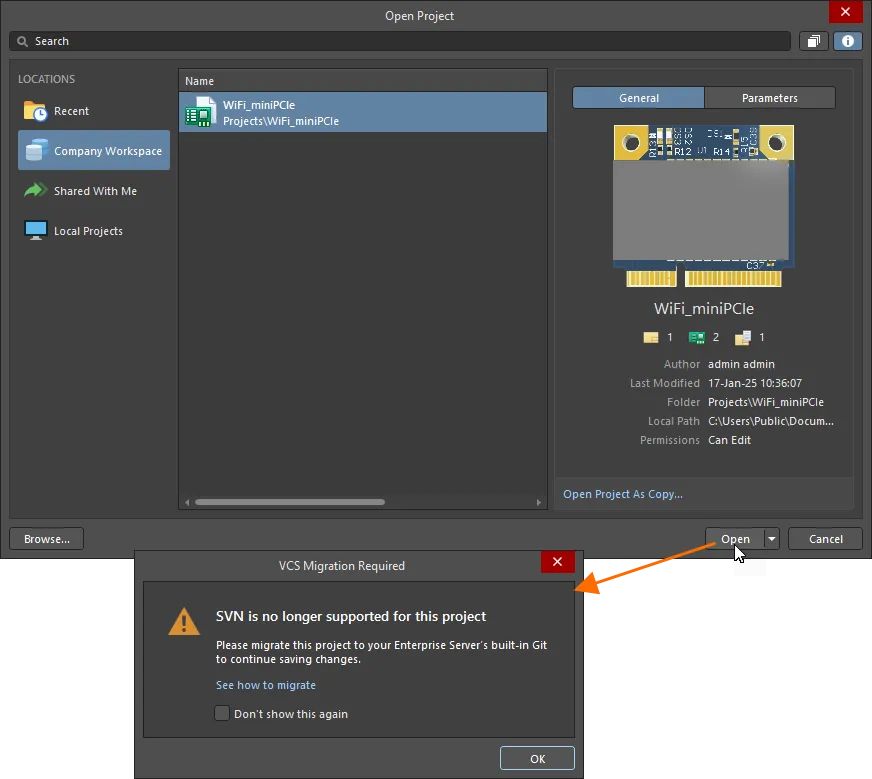
)。
更多信息,请参阅Making an Existing Project Available 页面。
Altium Designer 25.3 中完全公开的功能
以下功能现在随着此版本的发布而正式公开:
用户定义的封装参数 - 自 23.6 版本起可用
ODB++ 改进 - 自 24.5 版本起可用
更多版本发布说明
-
Altium Designer 24.7.2版本新功能图解说明2024-08-05 6413
-
原创Altium Designer 17全程安装及新功能视频教程2016-11-20 13104
-
Altium Designer®18新功能先睹为快2017-06-13 11037
-
无私分享,Altium Designer 18 最新18.1.7版本2018-09-07 12668
-
Altium Designer 20 新功能官方直播2019-12-27 4244
-
Altium Designer 6.3 新功能教程2009-09-28 812
-
Altium Designer 6.8的新功能介绍2011-02-13 1617
-
ALTIUM DESIGNER15以下版本下载2015-08-17 5253
-
Altium designer Draftsman的使用2016-12-09 2441
-
Altium Designer14版本下载入口2017-01-05 1354
-
altium_designer_16.1.11_软件下载2018-04-03 1708
-
Altium Designer 21版本的操作界面环境2022-08-09 5773
-
SOLIDWORKS 2023新功能揭秘!SOLIDWORKS Simulation 2023版本2022-12-08 4738
-
altium designer哪个版本稳定2024-01-04 38700
-
Altium Designer 25.7.1 版本发布,Altium Designer 25.7.1新功能说明2025-06-20 3220
全部0条评论

快来发表一下你的评论吧 !
