


如何在Raspberry Pi 5上运行DeepSeek-R1
描述
DeepSeek 最近成为热门话题已经有一段时间。作为一款功能强大的开源大型语言模型,专为各种 AI 应用而设计,从自然语言处理到内容生成,它有多种规格的模型,使其能够适应不同的计算系统。
虽然 DeepSeek-R1 通常在高性能硬件上运行,但它也可以通过适当优化部署在 Raspberry Pi 5 上。本指南将引导你如何设置兼容环境、安装必要的工具以及使用 Ollama 平台在 Raspberry Pi 5 上运行 DeepSeek-R1。无论是在寻找用于快速响应的轻量级模型,还是寻找更高级的模型以获得更高的准确性,本教程都将帮助你入门。
材料清单
硬件
树莓派5 8G
crowpi 2套件
软件
ollama
huggingfance
DeepSeek
第1步:设置虚拟环境
为防止与系统的默认设置发生冲突,最好为模型部署创建虚拟环境。这可确保对 DeepSeek 所做的任何更改都不会影响其他应用程序。
创建项目目录和虚拟环境
打开终端并运行以下命令:
mkdir /home/pi/my_project
cd /home/pi/my_project/
python -m venv /home/pi/my_project/
激活虚拟环境,创建虚拟环境后,将其激活:
source /home/pi/my_project/bin/activate
要停用虚拟环境,请使用:
deactivate
确保在此虚拟环境中执行所有模型设置步骤。
第 2 步:安装 Ollama 平台
DeepSeek-R1 可以使用 Ollama 平台运行,该平台支持 GGUF 格式的模型文件。如果您选择 safetensors 格式模型,则需要使用 llama.cpp 将其转换为 GGUF。
检查系统兼容性
在继续之前,请通过运行
uname -m
安装 Ollama
首先,更新您的系统:
sudo apt update
sudo apt upgrade -y
然后,安装 curl(下载 Ollama 所需):
sudo apt install curl
现在,下载并安装 Ollama 平台:
curl -fsSL https://ollama.com/install.sh | sh
验证安装
检查 Ollama 是否安装成功:
ollama –version
现在 Ollama 已准备就绪,让我们继续下载 DeepSeek-R1 模型。
第 3 步:在 Ollama 上运行 DeepSeek-R1
有两种方法可以获取 DeepSeek-R1 模型:
1. 直接从 Ollama 下载并运行它。
2. 从 HuggingFace 下载模型,然后将其导入 Ollama。
无论采用哪种方法,都需要 Ollama。
方法 1:直接从 Ollama 下载并运行
Ollama 提供预配置的模型,使其成为最简单的入门方式。
在 Ollama 网站上搜索 DeepSeek-R1 并找到合适的模型大小。
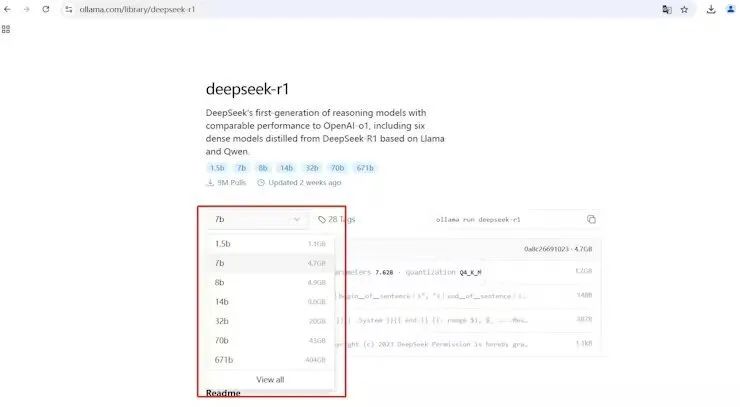
下载 Deepseek R1
要运行 1.5B 模型:
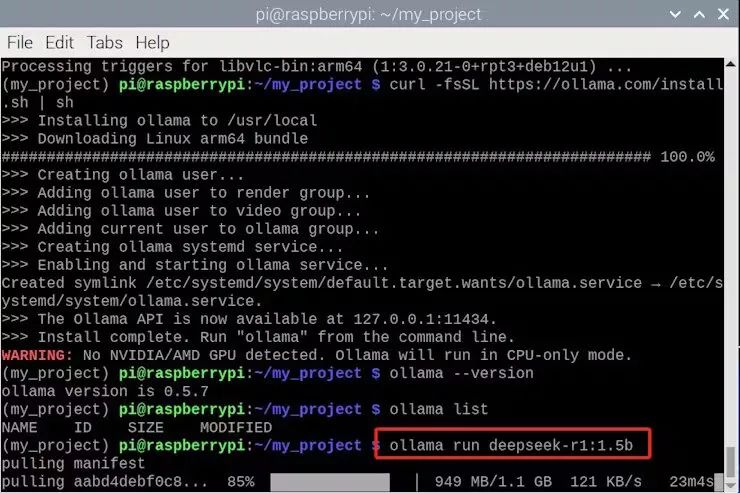
运行 1.5B Deepseek
ollama run deepseek-r1:1.5b
向模型提出一个问题,例如“用简单的术语解释量子纠缠”。它会立即响应,同时也会展示它的思维过程。
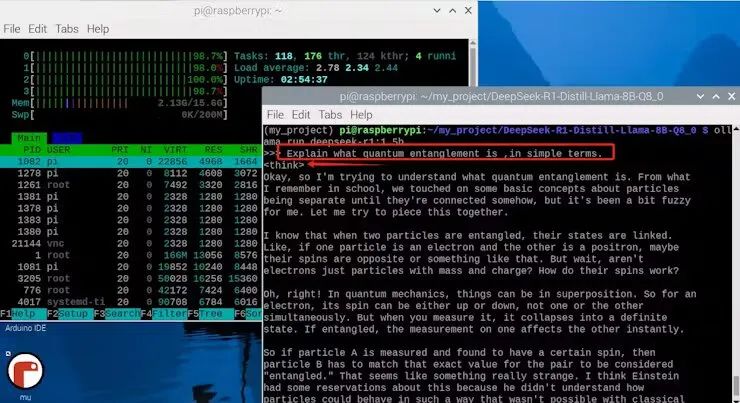
向 Deepseek 提问
方法 2:从 HuggingFace 下载模型
从 HuggingFace 下载允许您选择特定的模型大小。这很有帮助,因为 Raspberry Pi 5(即使有 16GB RAM)也无法有效地处理更大的模型。
从 HuggingFace 中选择模型
访问 HuggingFace并搜索 DeepSeek-R1。
选择 适合 Raspberry Pi 5 的较小蒸馏版本。
在本指南中,我们将使用 DeepSeek-R1-Distill-Llama-8B-GGUF,它有 80 亿个参数,并针对性能进行了优化。
下载 Q8_0 模型文件 (~8.54GB),因为它平衡了质量和效率。
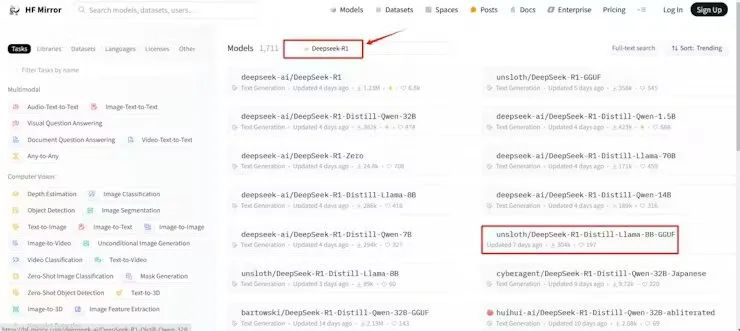
下载 Q8_0 Deepseek R1 模型
将模型文件传输到 Raspberry Pi
下载这三个文件后,使用 FileZilla 或其他文件传输工具将它们传输到您的 Raspberry Pi。
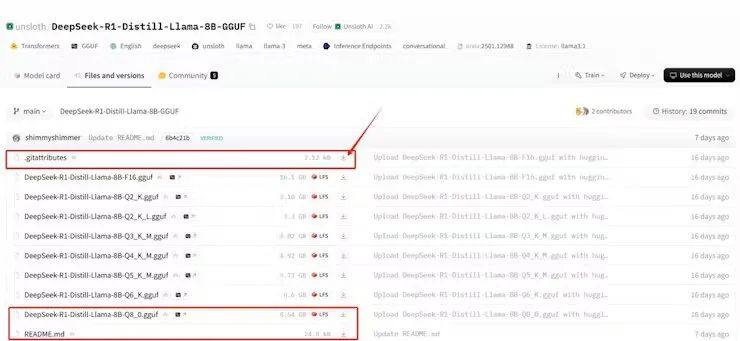
传输 DeepSeek 模型文件
第 4 步:将 GGUF 模型导入 Ollama
一旦模型文件位于 Raspberry Pi 上,我们需要将它们导入 Ollama。
创建 Modelfile
首先,在 model 文件夹中创建一个 Modelfile 并授予其完全权限:
sudo touch /home/pi/my_project/DeepSeek-R1-Distill-Llama-8B-Q8_0/Modelfile
sudo chmod 777 /home/pi/my_project/DeepSeek-R1-Distill-Llama-8B-Q8_0/Modelfile
添加模型配置
打开 Modelfile 并添加:
FROM /home/pi/my_project/DeepSeek-R1-Distill-Llama-8B-Q8_0/DeepSeek-R1-Distill-Llama-8B-Q8_0.gguf
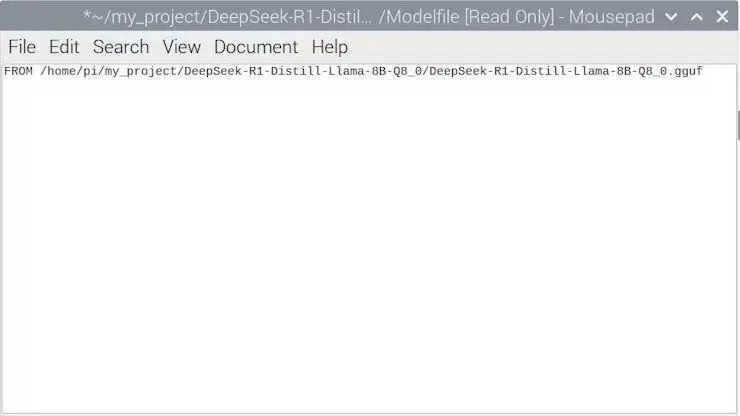
编辑模型文件
现在,在 Ollama 中创建模型:
ollama create DeepSeek-R1 -f Modelfile
验证模型是否可用:
ollama list
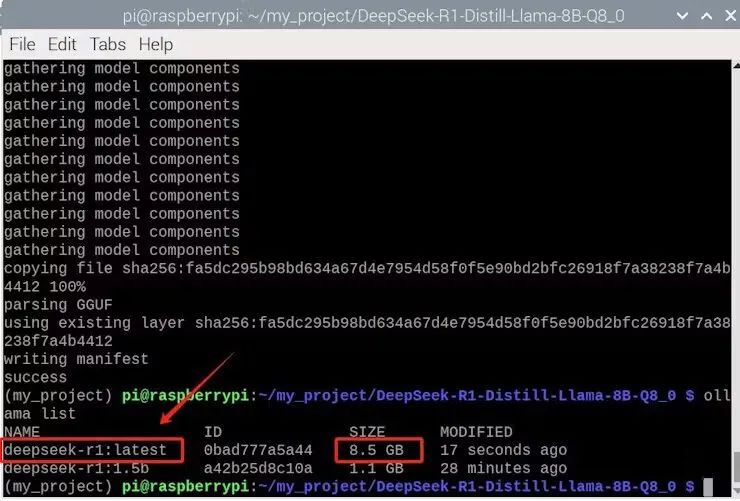
Deepseek R1 模型
现在,启动模型:
ollama run deepseek-r1:latest
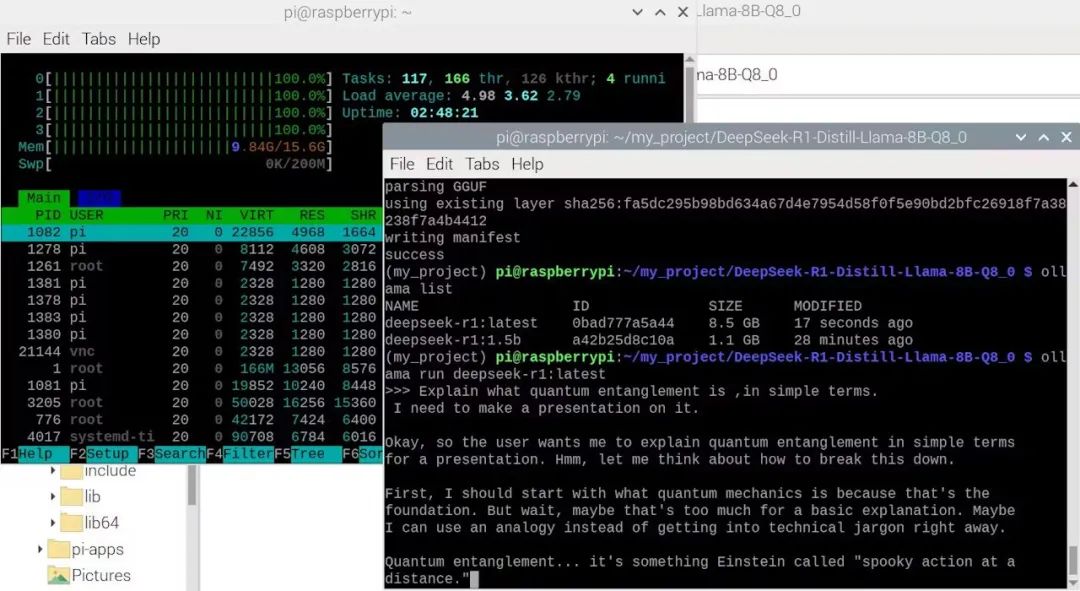
运行 deepseek r1
向它提出问题并观察其反应。
模型选项的比较
我们已经测试了 DeepSeek-R1 的两个版本:
1. DeepSeek-R1-1.5B(直接从 Ollama 下载)。
2. DeepSeek-R1-Distill-Llama-8B(从 HuggingFace 下载)。
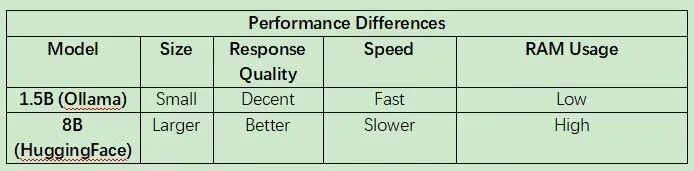
Deepseek R1 模型比较
如果您优先考虑更快的响应,请使用 DeepSeek-R1-1.5B。如果您想要更高质量的答案,请使用 DeepSeek-R1-Distill-Llama-8B,但请注意 RAM 限制。
结论
通过遵循本指南,您可以使用 Ollama 平台在 Raspberry Pi 5 上成功运行 DeepSeek-R1。如果您想要简单的设置,最好直接从 Ollama 下载。但是,如果您需要特定的模型大小,HuggingFace 提供了更大的灵活性。现在,尝试你的模型,看看它能做什么!
-
如何使用OpenVINO运行DeepSeek-R1蒸馏模型2025-03-12 2705
-
RK3588开发板上部署DeepSeek-R1大模型的完整指南2025-02-27 2135
-
Infinix AI接入DeepSeek-R1满血版2025-02-21 1713
-
宇芯基于T527成功部署DeepSeek-R12025-02-15 2140
-
了解DeepSeek-V3 和 DeepSeek-R1两个大模型的不同定位和应用选择2025-02-14 4034
-
如何在MATLAB中使用DeepSeek模型2025-02-13 4947
-
OPPO Find N5接入DeepSeek-R1,语音操控更便捷2025-02-12 1182
-
deepin UOS AI接入DeepSeek-R1模型2025-02-08 2812
-
用DeepSeek-R1实现自动生成Manim动画2025-02-07 5424
-
对标OpenAI o1,DeepSeek-R1发布2025-01-22 3478
全部0条评论

快来发表一下你的评论吧 !
