


快速上手RK3588:摄像头调试
描述
前言:
在上一篇文章中,我们已经配置好了Ubuntu虚拟机。本期将重点介绍如何Ubuntu虚拟机中使用RK3588的SDK。具体内容包括SDK的下载与安装、环境变量的配置、以及编译调试的步骤和注意事项。通过这篇文章,你将能够快速掌握在虚拟机中高效使用RK3588 SDK的关键技巧,为后续的开发工作打下坚实基础。
一、 OV13850摄像头测试
1.1 查询摄像头信息
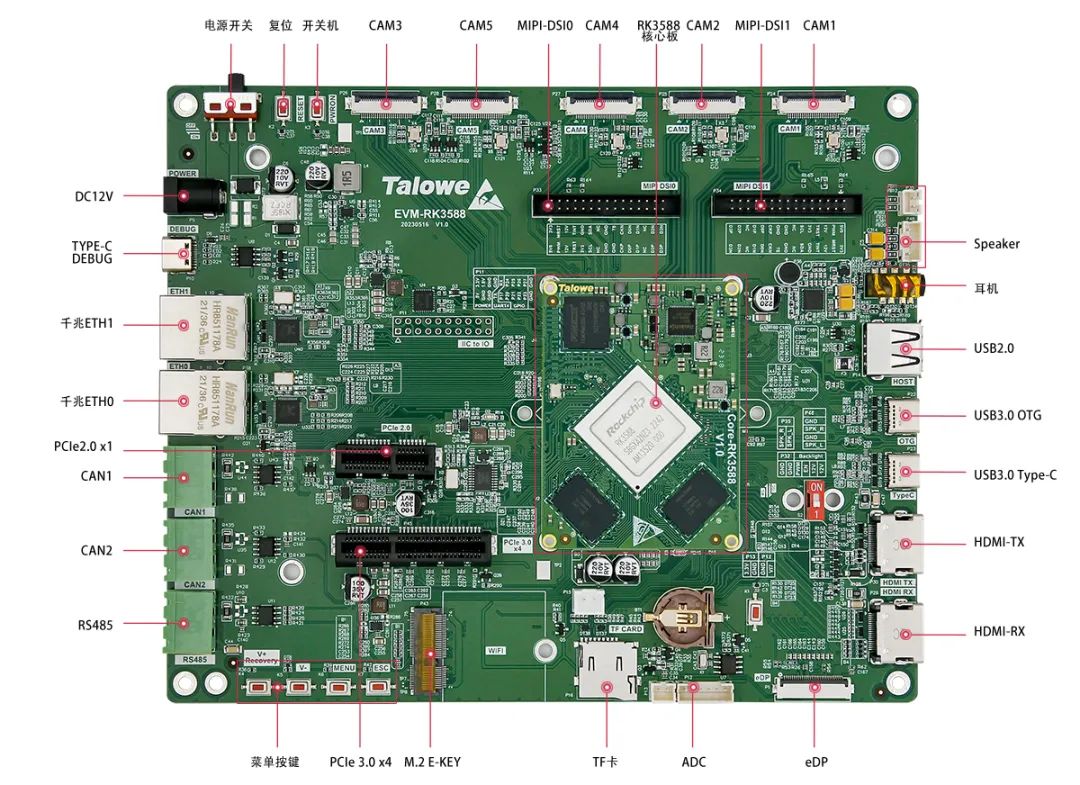
摄像头识别检测和格式支持查询,底板上的 CAM1 对于的节点是 video40,CAM2 对应的是 video49。
$ v4l2-ctl --list-devices
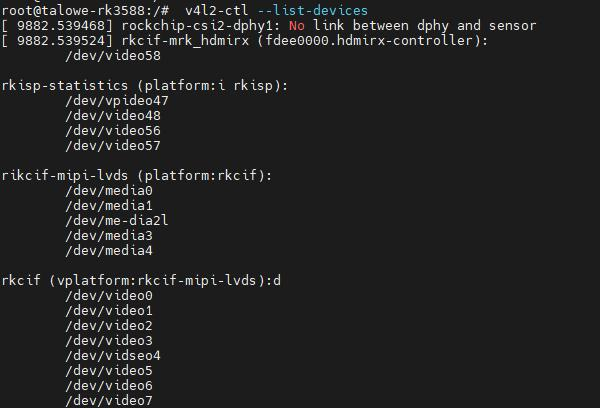
图1-1 摄像头设备信息
格式支持查询
v4l2-ctl --list-formats-ext -d /dev/video40
1.2 摄像头预览
gst-launch-1.0 v4l2src device=/dev/video40 ! videoconvert !video/x-raw,format=NV12,width=640,height=480 ! waylandsink
1.3 摄像头拍照
gst-launch-1.0 v4l2src device=/dev/video1 num-buffers=1 ! video/x-raw,format=NV12,width=640,height=480 ! mppjpegenc ! filesink location=pic.jpg

图1-2 摄像头拍照图片
1.4 录制 H264 格式视频
gst-launch-1.0 v4l2src device=/dev/video40 num-buffers=100 !video/x-raw,format=NV12, width=640,height=480 ! tee name=t ! queue ! mpph264enc ! queue !h264parse ! qtmux ! filesink location=13850_h264.mp4 t. ! queue ! waylandsink

图1-3 录制视频
1.5 播放 H264 格式视频
gst-launch-1.0 filesrc location=13850_h264.mp4 ! qtdemux ! queue !h264parse ! mppvideodec ! waylandsink
二、RF-5645摄像头测试
2.1 查询摄像头
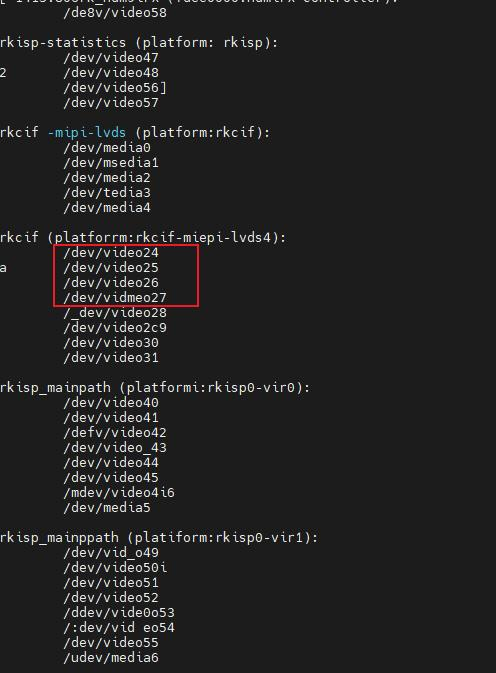
摄像头识别检测和格式支持查询,底板上的 CAM3 对应的是 video16-video19,CAM4 对于的节点是 video24-video27,CAM5 对应的是 video32-video35。
以下已测试 CAM4 口为例:
v4l2-ctl --list-devices
2.2 格式支持查询
执行解压命令:
$ v4l2-ctl --list-formats-ext -d /dev/video27
2.3 摄像头预览
gst-launch-1.0 v4l2src device=/dev/video24 ! videoconvert !video/x-raw,format=NV12,width=640,height=480 ! waylandsink
2.4 摄像头拍照显示黑色
gst-launch-1.0 v4l2src device=/dev/video27 num-buffers=1 ! video/x-raw,format=NV12,width=640,height=480 ! mppjpegenc ! filesink location=pic.jpg
三、测试完结
本篇内容是向大家展示RK3588的摄像头调试过程,这是许多客户的项目开发要点;掌握了基本的摄像头调试方法,能快速的评估项目相关需求。
-
RK3588平台USB摄像头调试实战:从报错到稳定运行2026-02-04 1071
-
RK3588摄像头配置:搞懂CPhy与DPhy的区别,再也不踩坑!2026-02-03 5145
-
快速上手RK3588:蓝牙模块测试2025-02-20 4609
-
迅为RK3588开发板实时系统编译-Preemption系统/ Xenomai系统编译-选择摄像头配置2025-01-18 1306
-
ArmSoM RK3588/RK3576核心板,Rockchip摄像头使用2025-01-08 2535
-
快速上手RK3588常用接口测试2024-12-26 5194
-
浅谈边缘计算AI摄像头嵌入式主板方案,基于东胜物联RK3588核心板2024-07-06 2433
-
RK3588-MIPI屏幕调试笔记:RK3588-MIPI-DSI2023-06-10 8510
-
迅为RK3588开发板-基于瑞芯微RK3588摄像头方案2023-06-09 7903
-
RK3568/RK3588开发板人工智能AI摄像头识别功能方案2023-03-27 5166
-
瑞芯微RK3588开发板RK3588 EVB和RK3588S EVB解读2022-09-22 23659
-
基于RK3588芯片打造360度8K全景摄像机的产品解决方案2022-07-26 7477
-
RK3588资料2022-03-26 52479
全部0条评论

快来发表一下你的评论吧 !
