


全志T113-S3开发板测试—UVC 摄像头
描述
前言:
UVC(USB Video Class)是一种基于USB协议的视频设备标准,可以让USB外接摄像头能够在不同的操作系统和平台上进行兼容,无需安装额外的驱动程序。在实际应用场景中,我们通常使用UVC协议实现USB摄像头和开发板之间的数据传输。本文将介绍UVC协议的相关知识,并演示如何检测UVC摄像头。
产品简介
眺望电子EVM-T113-S3是一款基于全志T113-S3双核ARM Cortex-A7+ 单核HiFi4 DSP异构多核处理器设计的国产工业评估板。ARM Cortex-A7处理器单元主频高达1.2GHz。评估板由核心板和评估底板组成,核心板CPU、ROM、RAM、电源、晶振等所有元器件均采用国产工业级方案,国产化率100%。评估板接口资源丰富,引出一路千兆网口、双路CAN、双路USB、一路RS485等通信接口,具有丰富视频多媒体接口,支持1080P@60FPS JPEG/MJPEG视频硬件编码,支持H.265/H.264 1080P@60FPS视频硬件解码。UVC 摄像头使用的是USB HOST接口,网络摄像头通常支持 USB 视频类 (UVC) 驱动程序,并且在 Linux 上,系统采用标准的 Video4Linux (V4L) 驱动程序控制 UVC 摄像头。使用摄像头之前咨询厂家或查看说明书确定摄像头支持UVC协议。
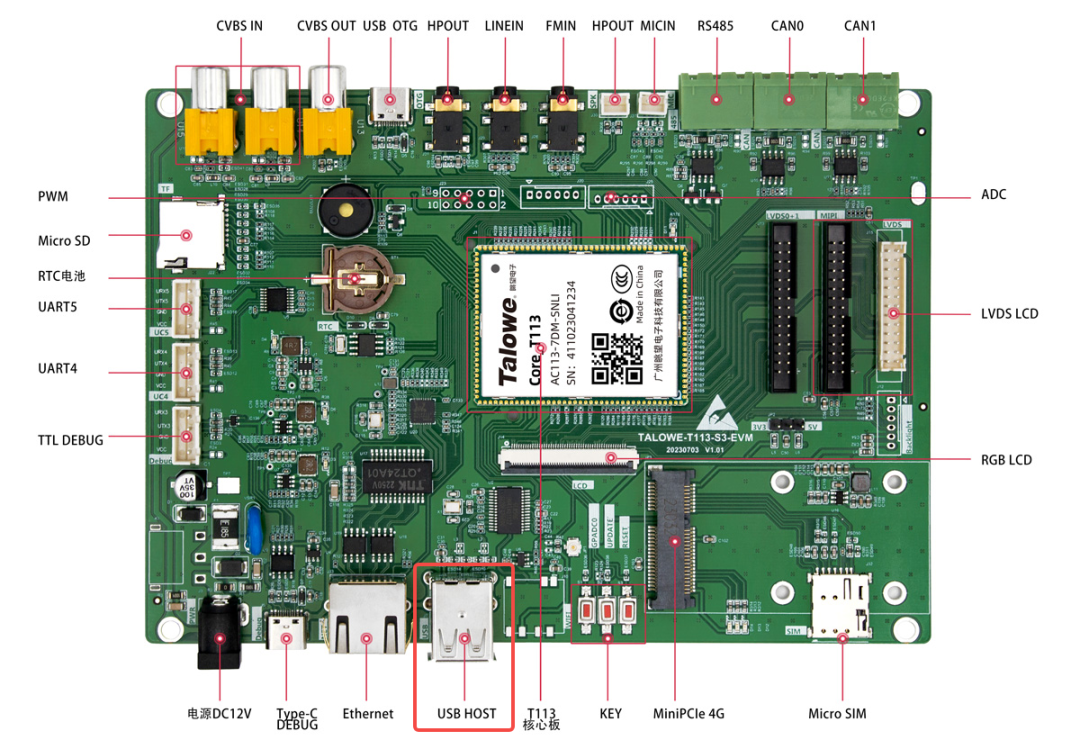
图1 EVM-T113-S3 评估板接口布局图
UVC 摄像头测试
UVC全称为USB Video Class,即:USB视频类,是一种为USB视频捕获设备定义的协议标准。是Microsoft与另外几家设备厂商联合推出的为USB视频捕获设备定义的协议标准,已成为USB org标准之一。
UVC协议规定了USB摄像头与主机之间的通信协议,定义了摄像头在主机上的功能和特性,可视为一种简化版的USB HID协议。在UVC协议下,摄像头与主机之间通过流水线传输图像数据。摄像头发送视频流、音频流等给主机,主机解码后在屏幕上显示出来。
在应用中,UVC协议的主要作用就是建立起处理器与USB摄像头之间的通信桥梁,实现数据传输。UVC协议将数据传输分成了两个阶段:设备描述符阶段和数据传输阶段。前者主要负责描USB摄像头的功能和特性,后者则负责传输即时数据。
1 摄像头识别检测
# v4l2-ctl --list-devices#查看设备结点,可见/dev/video0、/dev/video1 为 USB摄像头结点
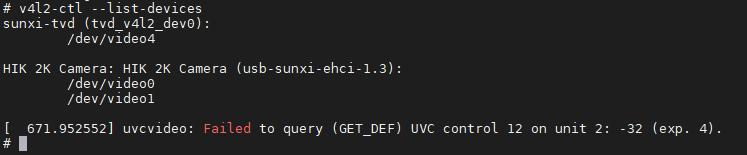
2 格式支持查询
# v4l2-ctl --list-formats-ext -d /dev/video0 #查看摄像头支持的格式
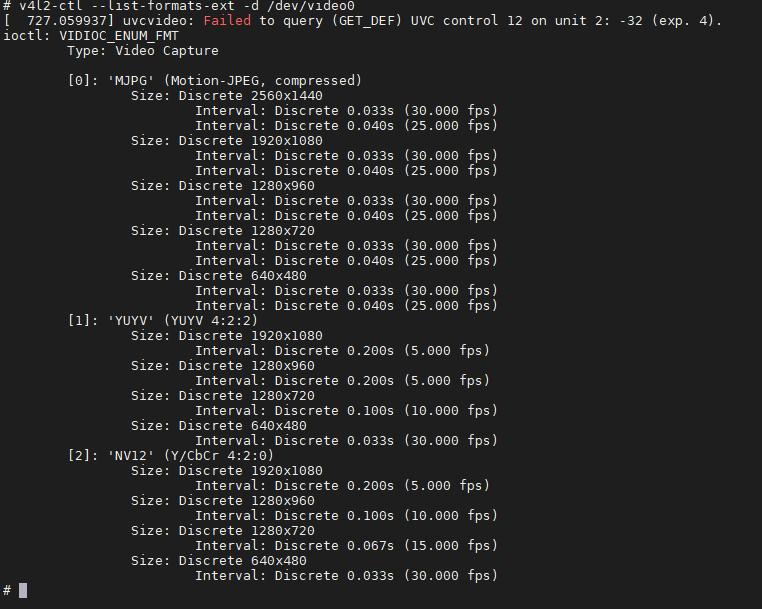
3 摄像头采集格式查询
# v4l2-ctl -V -d /dev/video0
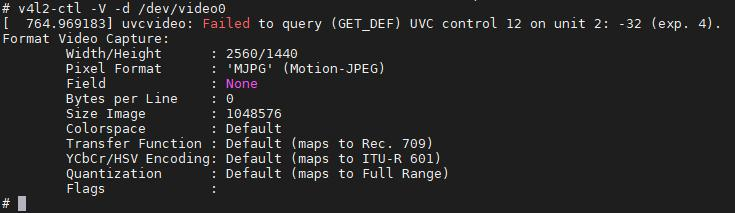
4 摄像头图像预览(NV12 格式)
# gst-launch-1.0 v4l2src device=/dev/video0 ! video/x-raw,format=NV12,width=640,height=480 ! videoconvert ! autovideosink

5 摄像头图像预览(MJPG 格式)
# gst-launch-1.0 v4l2src device=/dev/video0 ! image/jpeg,width=640,height=480,framerate=30/1 ! queue ! jpegdec ! videoconvert ! autovideosink

6 摄像头拍照(JPG 图片)
# gst-launch-1.0 -e v4l2src device=/dev/video0 num-buffers=1 ! jpegenc ! filesink location=camera.jpg
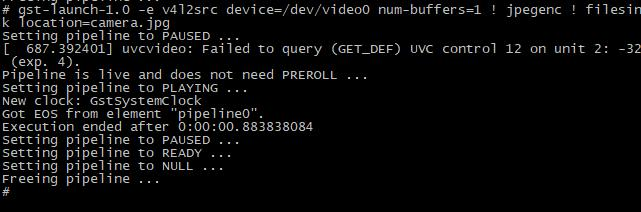
显示拍摄的图片
# gst-launch-1.0 filesrc location=camera.jpg ! decodebin ! videoconvert ! autovideosink
7 摄像头拍照(PNG 图片)
# gst-launch-1.0 -e v4l2src device=/dev/video0 num-buffers=1 ! video/x-raw,format=YUY2,width=640,height=480 ! videoconvert ! video/x-raw,format=RGBA ! pngenc ! filesink location=camera.png
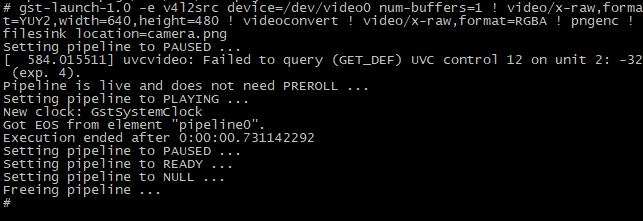
显示拍摄的图片
# gst-launch-1.0 filesrc location=camera.png ! pngdec ! videoconvert ! video/x-raw,format=RGB ! autovideosink
-
全志T113-S3开发板WiFi蓝牙测试2025-02-20 3563
-
【米尔-全志T113-S3开发板- 极致双核A7国产处理器-试用体验】米尔-全志T113-S3开发板初次接触体验感不错2023-08-17 7232
-
【米尔-全志T113-S3开发板- 极致双核A7国产处理器-试用体验】米尔-全志T113-S3开发板介绍及LED的应用程序(点灯)2023-09-07 7343
-
【米尔-全志T113-S3开发板- 极致双核A7国产处理器-试用体验】初玩全志T113-S3开发板试跑最高频率测试2023-09-09 8337
-
【米尔-全志T113-S3开发板- 极致双核A7国产处理器-试用体验】米尔-全志T113-S3,一块你值得拥有的开发板!2023-10-17 8719
-
有奖,免费开发板又双叒叕来了!米尔基于全志T113-S3开发板试用招募2023-05-18 2223
-
全志T113核心板|T113芯片,双核A7米尔核心板零售价低至79元!2023-05-22 10037
-
全志嵌入式处理器T113开发板特性分析2023-08-22 6502
-
全志V853开发板双目摄像头模组原理图202206242022-10-19 1486
-
用户手册 | 全志T113-S3开发板——SDK编译指南2024-11-01 9221
-
全志T113-S3网络文件传输使用2024-11-28 2767
-
快速学习全志T113-S3 开发板时钟操作2024-12-06 2957
-
全志T113-S3开发板之CAN-BUS通信2024-12-12 3531
-
全志T113-S3开发板之串口通信2024-12-19 4348
-
全志T113-S3开发板网络通信2024-12-26 2905
全部0条评论

快来发表一下你的评论吧 !
