


在MAC mini4上安装Ollama、Chatbox及模型交互指南
电子说
描述
作者:算力魔方创始人/英特尔创新大使刘力
一,简介
本文将指导您如何在MAC mini4上安装Ollama和Chatbox,并下载Deepseek-r1:32b模型。Ollama是一个用于管理和运行大型语言模型的工具,而Chatbox则是一个用户友好的聊天界面,用于与这些模型进行交互。Deepseek-r1:32b是一个高性能的语言模型,适用于多种自然语言处理任务。
二,安装Ollama和Chatbox AI
1,下载安装Ollama;
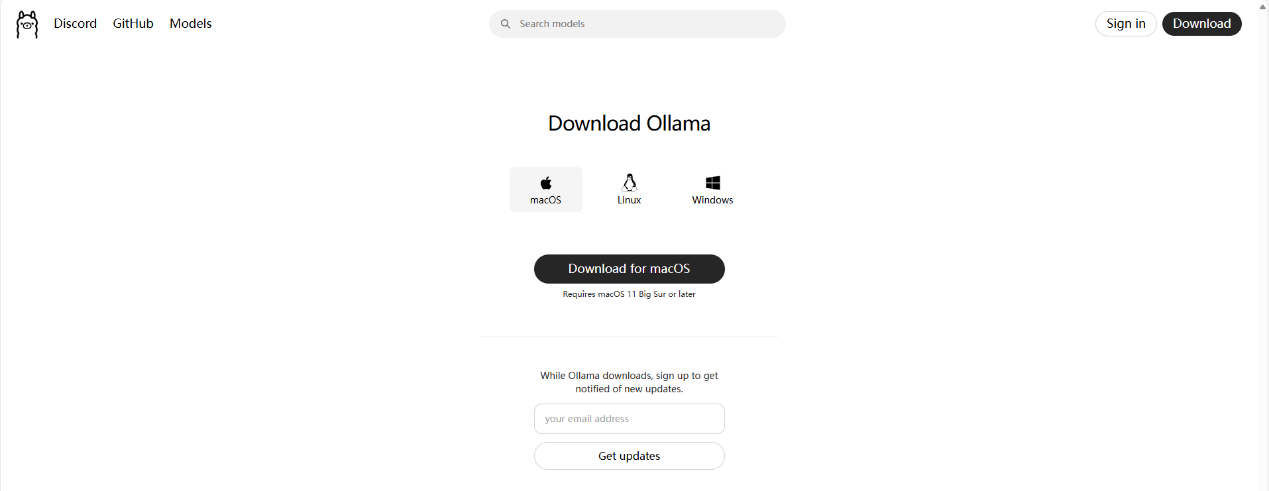
访问Ollama的官方网址:(https://ollama.com/)。下载最新的macOS版本文件。
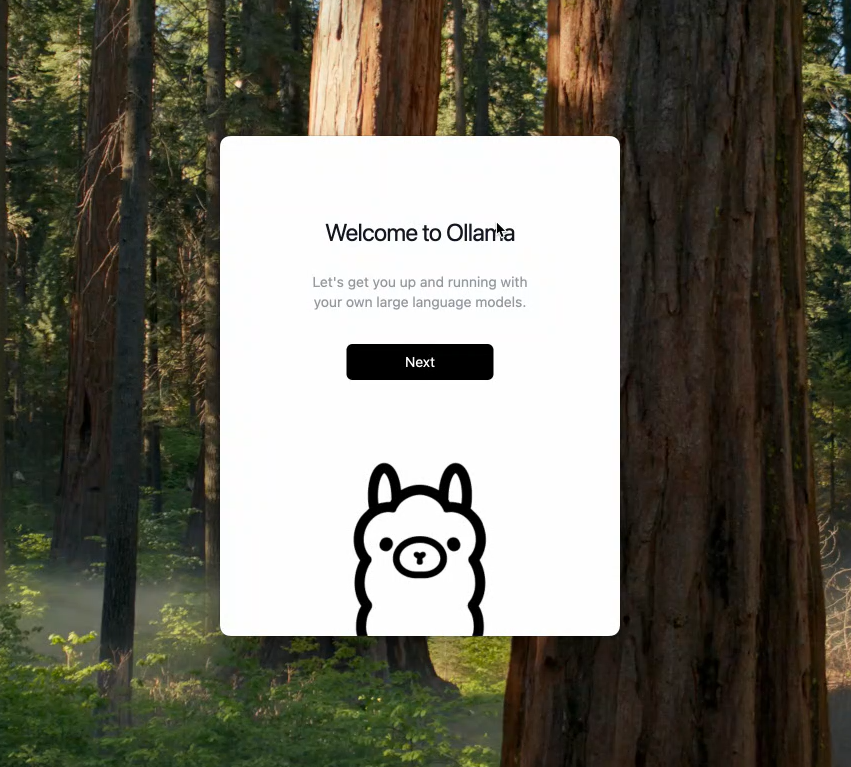
打开下载的文件双击ollama图标安装程序进行默认安装即可。
2,下载安装Chatbox;
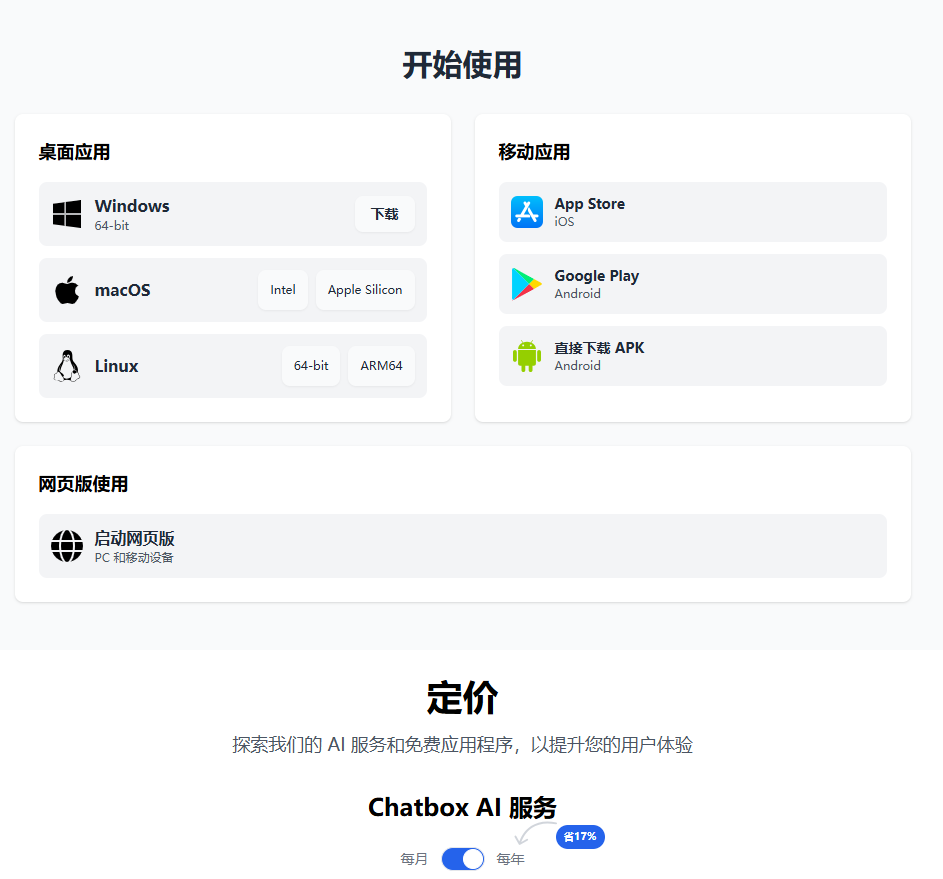
访问Chatbox的官方网站(https://chatboxai.app/zh#download)下载最新的macOS版本(.dmg文件)。
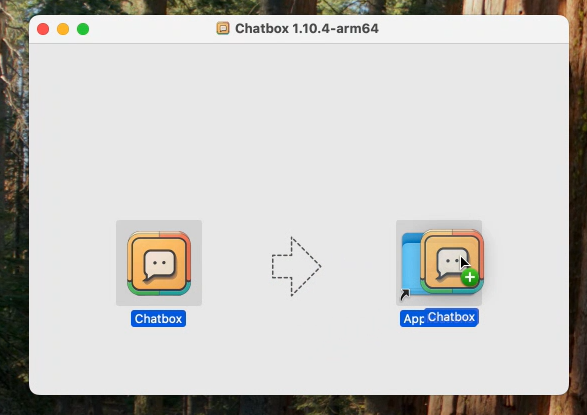
双击下载的.dmg文件,将Chatbox应用程序拖到“应用程序”文件夹中。打开“应用程序”文件夹,双击Chatbox图标启动应用程序。
三,使用Ollama运行模型
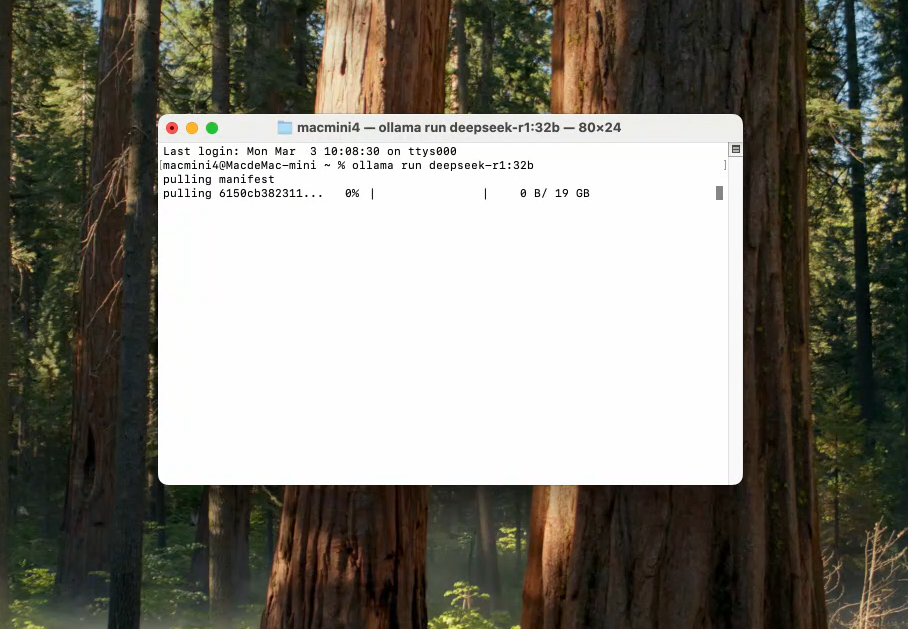
1,打开终端,运行以下命令启动Deepseek-r1:32b模型:ollama run deepseek-r1:32b(若未下载则会自动进行下载)。
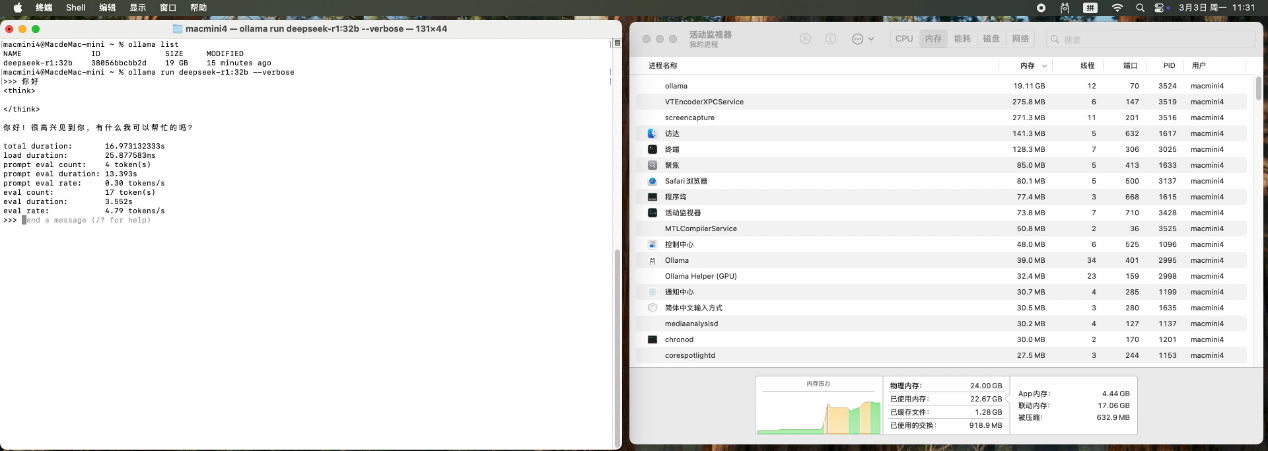
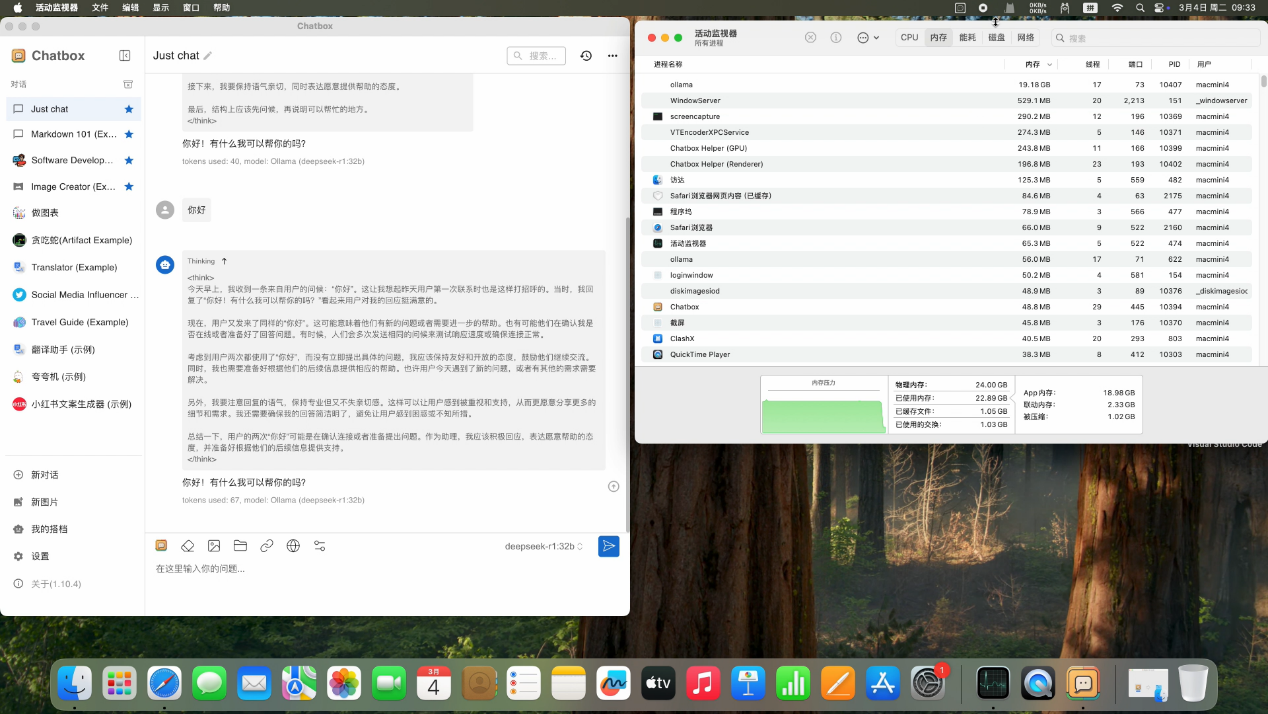
2,输入您的问题或文本,模型将生成响应。32B模型下运行得出平均输出为:4.79token/s。
四,使用Chatbox与模型交互
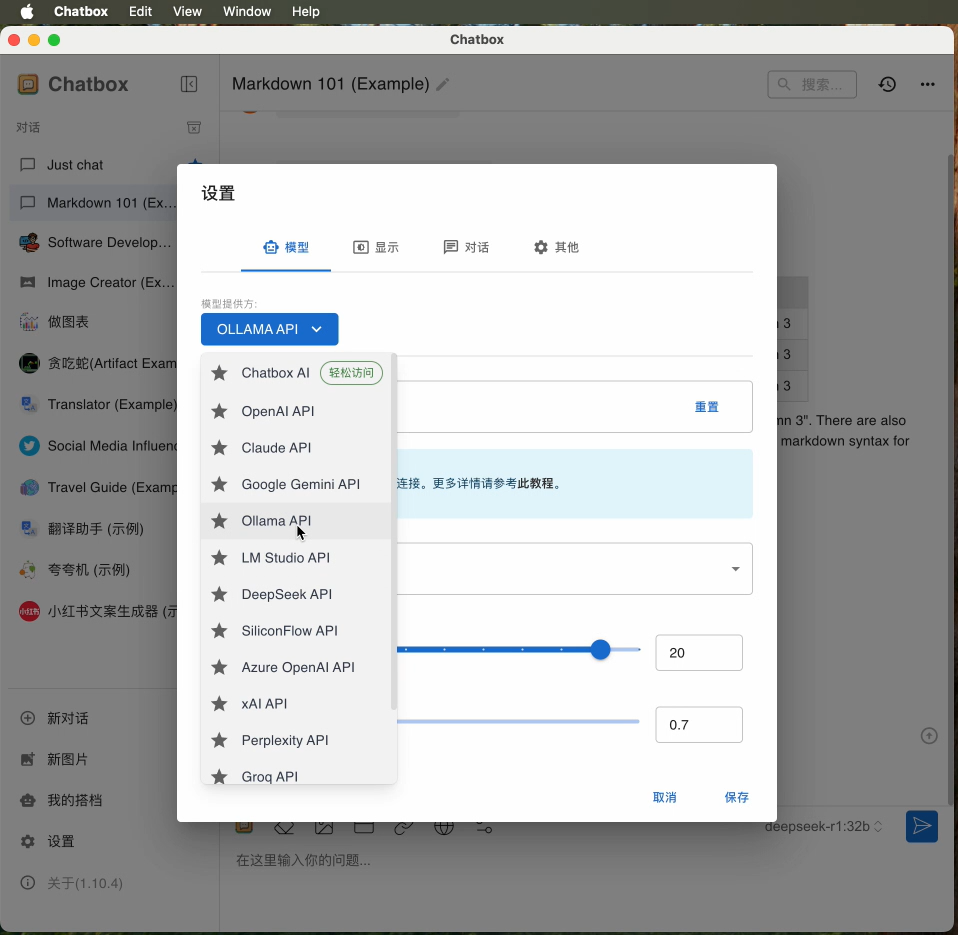
1,打开Chatbox应用程序,在设置中,选择“Ollama”作为后端服务,并输入Ollama的API地址(默认是`http://localhost:11434`)。
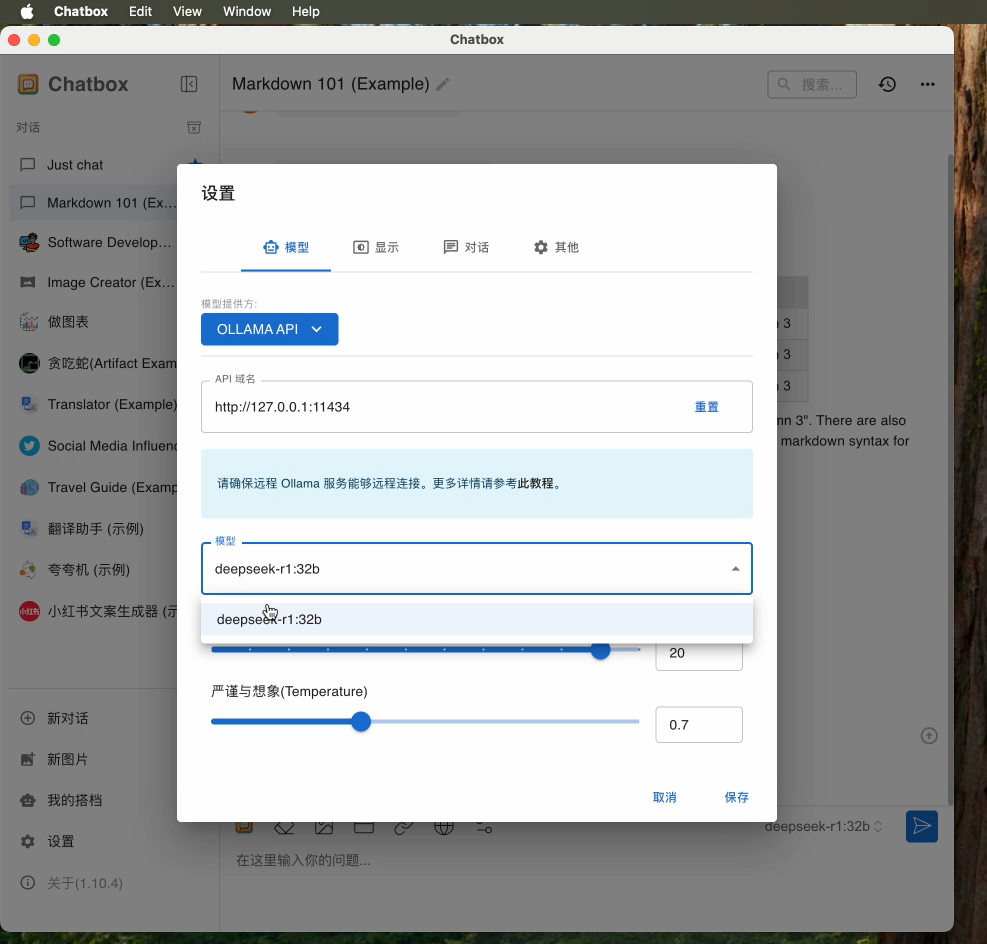
2,选择“Deepseek-r1:32b”模型。
3,在聊天界面中输入您的问题或文本,Chatbox将显示模型的响应。
五,总结
通过本文的指导,您已经成功在MAC mini4上安装了Ollama和Chatbox,并部署了Deepseek-r1:32b模型。现在,您可以使用这些工具进行自然语言处理任务,享受高性能的语言模型带来的便利。
如果你有更好的文章,欢迎投稿!
稿件接收邮箱:nami.liu@pasuntech.com
更多精彩内容请关注“算力魔方®”!
审核编辑 黄宇
- 相关推荐
- 热点推荐
- DeepSeek
-
【VisionFive 2单板计算机试用体验】3、开源大语言模型部署2025-07-19 1031
-
【幸狐Omni3576边缘计算套件试用体验】CPU部署DeekSeek-R1模型(1B和7B)2025-04-21 1641
-
如何在Ollama中使用OpenVINO后端2025-04-14 2205
-
在 MAC mini4 上使用 VSCode 和 Cline 插件对接 Deepseek-R1:32b 的完整指南2025-03-11 1948
-
DeepSeek与Chatbox:开启本地AI交互新时代!2025-03-06 1286
-
米尔RK3576开发板评测】+ RKLLM-Toolkit 环境安装2025-02-22 4076
-
在龙芯3a6000上部署DeepSeek 和 Gemma2大模型2025-02-07 2445
-
用Ollama轻松搞定Llama 3.2 Vision模型本地部署2024-11-23 5025
-
转换器5760MHZ MINI4开源2022-08-16 497
-
如何在Mac上安装ArduinoIDE并布置环境支持NodeMcu2021-11-01 942
-
在Mac上安装ArduinoIDE并布置环境支持NodeMcu2021-10-26 922
-
基于双阶段网络的交互式分割算法模型SeribNer2021-03-11 1142
-
厂商为Mac Mini推出显卡坞产品,可获最多8TB的额外存储容量2019-12-31 3859
-
沉寂三年 iPad mini 5上半年或将发布2019-01-26 758
全部0条评论

快来发表一下你的评论吧 !
