


如何用几条命令搞定Ubuntu系统的网络配置
描述
在某些场景下,设备没有显示器或屏可以用,这时候通过命令行来设置网络就变得特别重要了。本文将介绍如何用几条命令搞定Ubuntu系统的网络配置。
以太网静态IP设置
1、设置静态IP地址
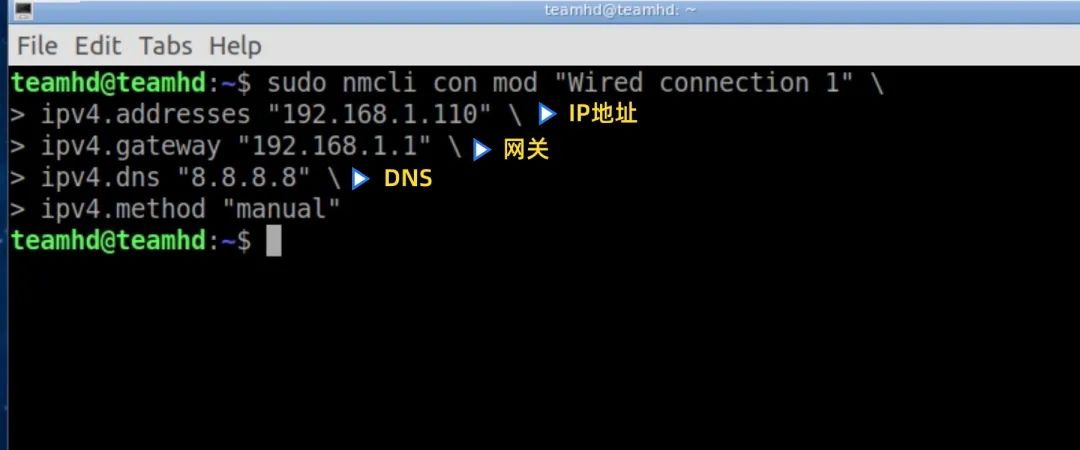
假设需要配置的IP地址为192.168.1.110,默认网关为 192.168.1.1,
DNS为8.8.8.8。
sudo nmcli con mod "Wired connection 1"
ipv4.addresses "192.168.1.110"
ipv4.gateway "192.168.1.1"
ipv4.dns "8.8.8.8"
ipv4.method "manual"
2、重启系统
配置完成后,重启才能生效。
3、验证配置
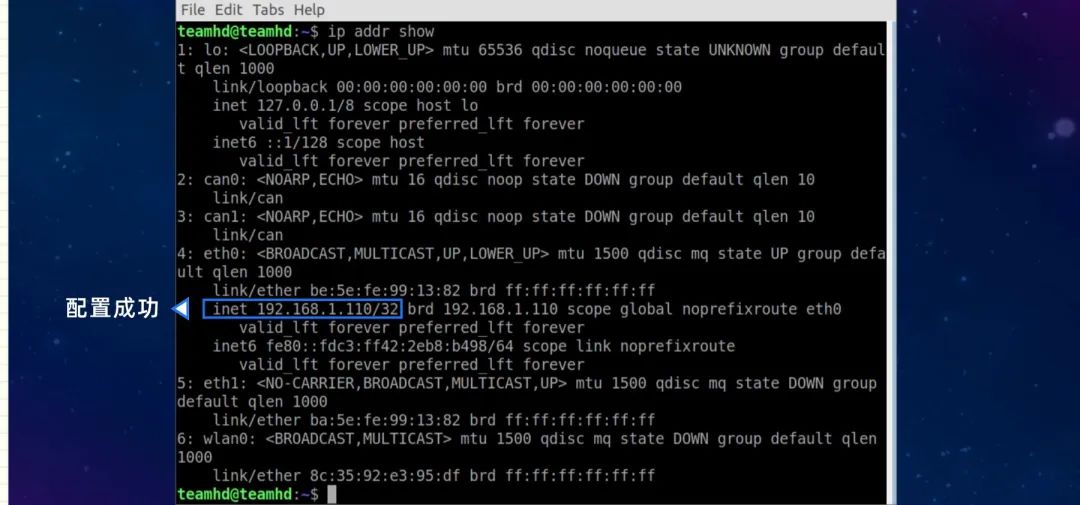
查看是否成功配置了静态IP地址。
ip addr show
*inet后面有显示对应IP地址,代表配置成功。
WiFi连接
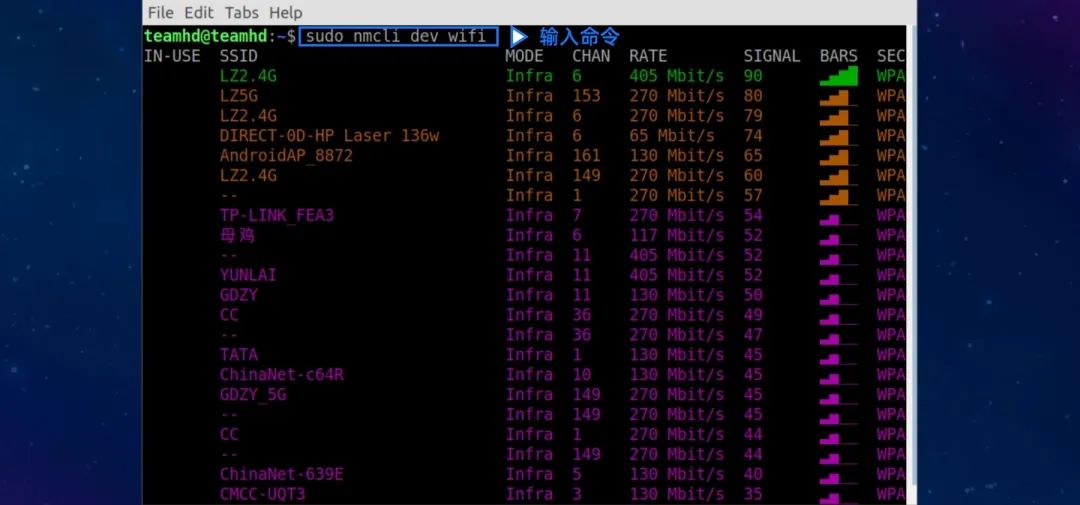
1、查看可用的WiFi
使用下面命令扫描并列出附近的WiFi。
sudo nmcli dev wifi
2、连接WiFi
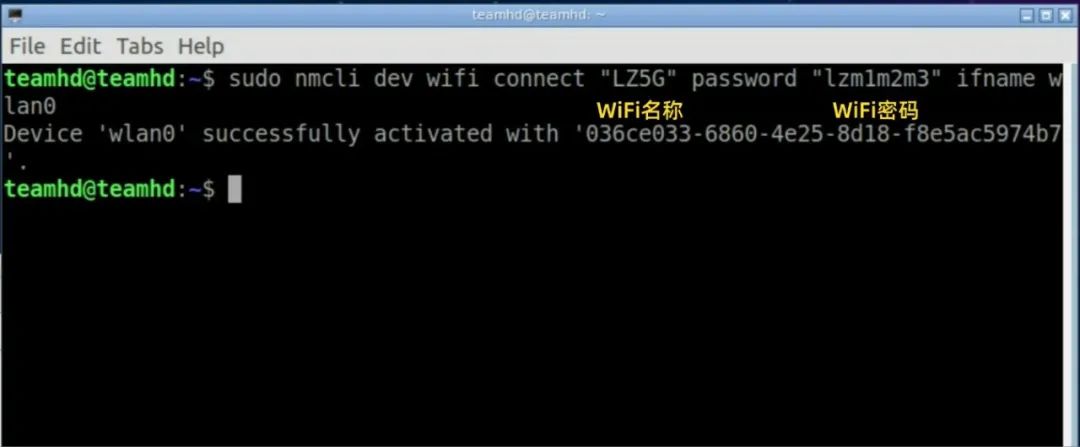
找到要连接的WiFi名称(SSID),然后使用以下命令连接到该网络。
sudo nmcli dev wifi connect"wifi_name"password"wifi_passwd"ifname wlan0
● 将wifi_name替换为WiFi的名称
● 将wifi_password替换为WiFi的密码
例如,如果WiFi名称是LZ5G,密码是lzm1m2m3
3、验证连接
成功连接后,可以使用以下命令查看网络连接状态。
nmcli device status
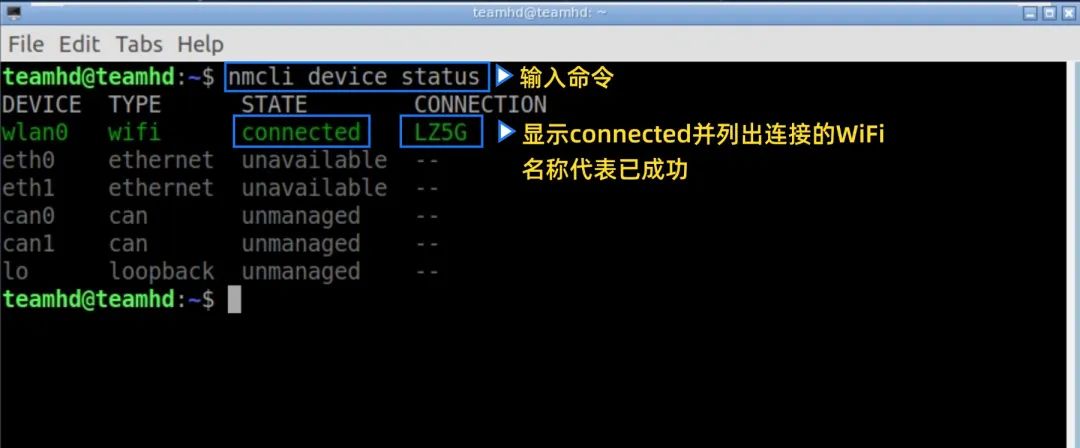
如果WiFi类型的设备显示connected,并列出连接的WiFi名称,说明已经连接上WiFi。
4、断开WiFi(可选)
sudo nmcli r wifi off
5、开启WiFi(可选)
sudo nmcli r wifi off
注意事项
● 如果WiFi网络没有密码,可以省略 password "
● 如果连接成功,Ubuntu会自动保存此WiFi配置,以便下次自动连接。
-
飞凌嵌入式ElfBoard-Linux系统基础入门-网络相关shell命令2025-10-10 2950
-
ubuntu固定ip怎么配置?2024-06-03 5943
-
配置Ubuntu系统环境和安装的开发工具2023-12-22 3897
-
ifconfig配置静态ip命令2023-11-27 7041
-
CentOS7系统网络配置命令2023-11-17 6154
-
ubuntu系统ip地址配置2023-11-13 14742
-
嵌入式Linux开发环境搭建-(3)配置Ubuntu16.04.2 LTS 系统2021-11-02 789
-
韦东山鸿蒙系统移植课程:使用NAT配置Ubuntu网络2020-09-30 2306
-
Ubuntu系统Linux学习环境的配置方法2018-11-21 1857
-
Linux教程之网络配置文件与配置方法及常用网络操作命令2018-11-07 1589
-
ubuntu系统命令大全2017-11-22 11119
-
19-网络协议配置命令2016-12-17 1083
-
Ubuntu常用命令大全2016-01-06 818
-
Ubuntu Server菜鸟配置手册2011-05-22 1150
全部0条评论

快来发表一下你的评论吧 !
